


Партнерка на США и Канаду по недвижимости, выплаты в крипто
- 30% recurring commission
- Выплаты в USDT
- Вывод каждую неделю
- Комиссия до 5 лет за каждого referral
Инструкция по проведению дистанционных консультаций по осуществлению организационно-технической, учебно-методической и консультационной поддержки работников дошкольных образовательных учреждений, работающих с программным продуктом
24.12.2012 г.
Видеоконференция
Чтобы воспользоваться инструментарием для проведения видеоконференций, необходимо внести свое имя и нажать кнопку «Войти в дистанционный семинар» адрес:
http://www. *****/ewww/info/meth_rb_dou. html
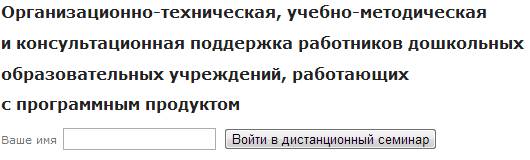 |
При этом в окне браузера откроется страница с инструментами для проведения видеоконференции.
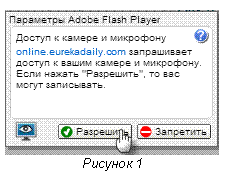
Для начала видеоконференции необходимо подключить гарнитуру и видеокамеру к компьютеру, а затем нажать кнопку «Разрешить» в окне браузера (рисунок 1).
Чтобы присоединиться к конференции, необходимо нажать кнопку «Join audio» в следующем всплывающем окне (рисунок 2).
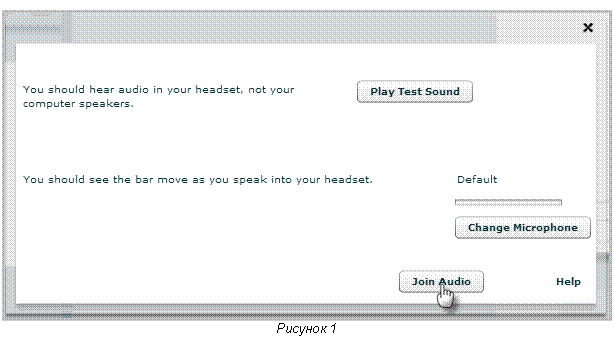
Также здесь можно проверить работу своих наушников и микрофона, нажав соответствующие кнопки.
После этого произойдет переход в интерфейс управления видеоконференцией.
В правом верхнем углу есть кнопка, позволяющая сменить язык интерфейса. Нажав на треугольник рядом с надписью «English», можно выбрать другой язык.
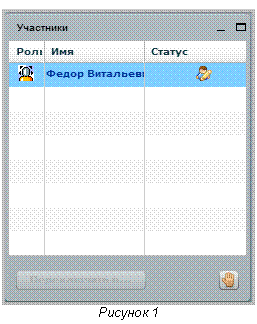
 В основной части экрана расположено несколько окон. Окно «Участники» отображает всех участников проводимого события (рисунок 4). С помощью кнопки «Попросить слова» можно оповестить других участников конференции о своем желании высказаться.
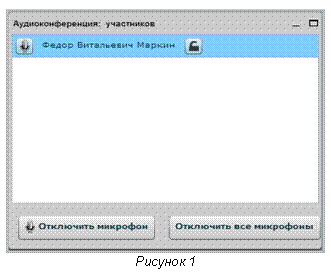
Окно «Аудиоконференция: участников» показывает список пользователей, присоединившихся к аудиоконференции (рисунок 5). Можно на время отключить свой микрофон, нажав одноименную кнопку. Ведущий конференции — модератор - может отключить микрофоны всех участников, а также отключить микрофон отдельного участника конференции, нажав на изображение микрофона слева от имени участника. Повторным нажатием на кнопку можно включить микрофон участника.
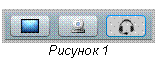
В левом верхнем углу расположены 3 кнопки для управления своими устройствами для видеоконференции: «Включить микрофон», «Включить веб-камеру», «Транслировать рабочий стол» (рисунок 6).
При нажатии на кнопку «Включить веб-камеру» открывается окно «Предварительный просмотр видео», в котором пользователь может посмотреть, как его увидят другие участники конференции. Чтобы начать трансляцию видео со своей веб-камеры, необходимо нажать на кнопку “Начать видеотрансляцию”, как это показано на рисунке 7.
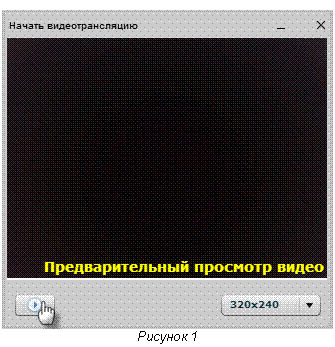
После нажатия на кнопку начнется трансляция видео с веб-камеры для всех участников. Окно с видео можно перетащить с помощью левой кнопки мыши в область «Видеотрансляции», где система сама определит оптимальный размер для видео, транслируемого каждым человеком.
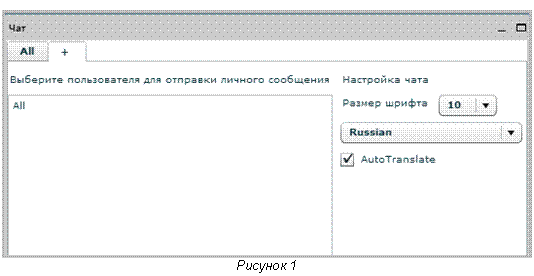
Также существует возможность обмениваться текстовыми сообщениями в окне «Чат» (рисунок 8). В нижней части окна расположено поле для ввода текста. Отправка текста осуществляется по нажатию кнопки «Отправить». Также можно сменить цвет текста сообщения. В основной части окна будут показаны сообщения всех участников конференции.
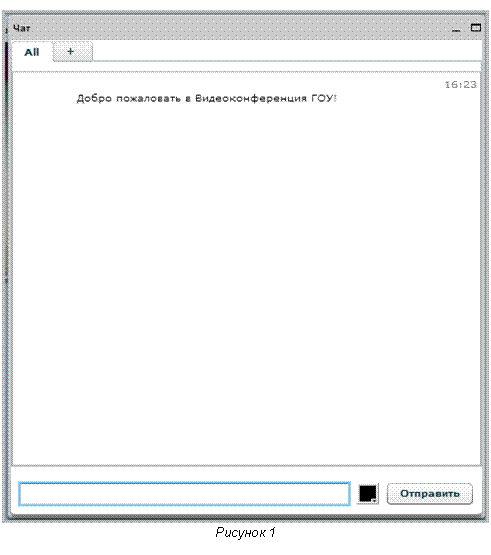
При переходе на вкладку, отмеченную знаком «+», можно выбрать участника, которому будет отправлено следующее сообщение, а также изменить размер шрифта сообщения (рисунок 9).
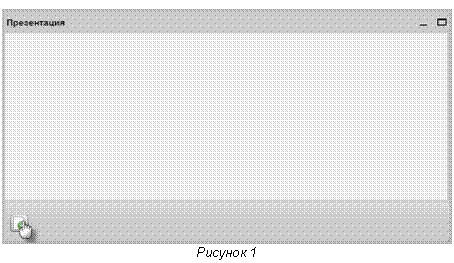
У ведущего конференции есть возможность загружать свои файлы для показа их в видеоконференции участникам. Для добавления файлов необходимо в окне «Презентация» нажать на кнопку «Загрузить документ для показа» (рисунок 10).
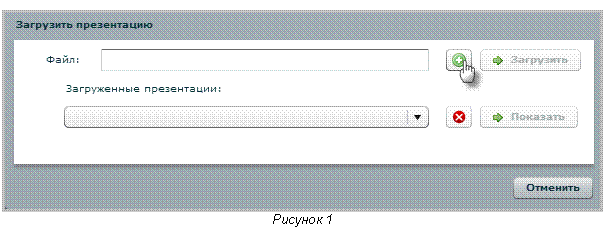
Откроется окно выбора файла с локального компьютера. Чтобы загрузить файл, необходимо нажать на кнопку «Выбрать файл» в окне «Загрузить презентацию» (рисунок 11).
 П
П
После выбора нужного файла необходимо нажать на кнопку «Загрузить». После этого загруженный файл появится в окне презентации. Можно переходить между его страницами с помощью стрелочек, расположенных под документом, увеличивать и уменьшать его размер с помощью бегунка, а также использовать кнопки «Подогнать по ширине страницы» и «Подогнать под размеры страницы» (рисунок 12).

Также ведущему доступен набор инструментов для работы с презентацией, доступ к которому осуществляется при нажатии на кнопку «Показать виртуальную доску»

Эти инструменты позволяют ведущему подчеркнуть и выделить определенную область в документе.
Для выхода из видеоконференции необходимо нажать кнопку «Выйти» в правом верхнем углу экрана.
