


Партнерка на США и Канаду по недвижимости, выплаты в крипто
- 30% recurring commission
- Выплаты в USDT
- Вывод каждую неделю
- Комиссия до 5 лет за каждого referral
Глава 1. О программе
Назначение
Система «СБиС++ Электронная отчетность» предназначена для формирования и обмена документами между налогоплательщиком и налоговыми органами по электронным каналам связи через специализированного оператора связи.
Возможности
Система поддерживает обработку и передачу:
§ налоговых деклараций и бухгалтерской отчётности в налоговую инспекцию, в т. ч. региональных форм;
§ сведений персонифицированного учета в ПФР;
§ отчётности в РосСтат, ФСС;
§ запросы на информационные выписки и акты сверок;
§ документы произвольного формата.
Преимущества сдачи отчётности в
электронном виде
Система отчётности в электронном виде позволит:
§ Отказаться от посещения налоговой инспекции – отчётность можно подготовить, проверить и отправить в любое время суток в любой день недели.
§ Отправлять корректирующие отчёты, не посещая лично соответствующие органы.
§ Получать по электронным каналам связи сведения об исполнении налоговых обязательств перед бюджетом.
Отличительные особенности «СБиС++
Электронная отчетность»
§ Проверка отчётности на соответствие показателей.
§ Сдача отчётности в ФНС, ПФР, РосСтат, ФСС, используя единую программу.
§ Оперативное обновление формы отчётности по электронным каналам связи.
§ Экспорт отчётов из любой бухгалтерской программы.
§ Ведение в одной базе неограниченного количества юридических (физических) лиц – налогоплательщиков.
§ Он-лайн справка по заполнению отчётности.
§ «Роуминг» - сдача отчётности в налоговые инспекции почти всех регионов страны.
§ Гибкие тарифные планы, в т. ч. «ТРАФИК» - без абонентской платы, с тарификацией за каждый доставленный до налоговой отчёт по цене заказного письма.
§ Электронный архив всей отчётности.
Задать свои вопросы вы можете в форуме на сайте : http://imctax. *****/
Основные понятия
§ Электронный документ - документ, в котором информация представлена в электронно - цифровой форме.
§ Электронный документооборот – осуществление информационного обмена установленными электронными документами между налогоплательщиками, получателем отчётности (налоговая инспекция, пенсионный фонд и т. д.) и специализированным оператором связи, через сервер которого проходят документы всех участников информационного обмена.
§ Электронная цифровая подпись (ЭЦП) - реквизит электронного документа, предназначенный для защиты данного электронного документа от подделки, полученный в результате криптографического преобразования информации с использованием закрытого ключа электронной цифровой подписи и позволяющий идентифицировать владельца сертификата ключа подписи, а также установить отсутствие искажения информации в электронном документе.
§ Владелец сертификата ключа подписи - физическое лицо (налогоплательщик), на имя которого удостоверяющим центром выдан сертификат ключа подписи и которое владеет соответствующим закрытым ключом электронной цифровой подписи, позволяющим с помощью средств электронной цифровой подписи создавать свою электронную цифровую подпись в электронных документах (подписывать электронные документы).
§ Закрытый ключ ЭЦП - уникальная последовательность символов, известная владельцу сертификата ключа подписи и предназначенная для создания в электронных документах ЭЦП с использованием средств электронной цифровой подписи. Закрытый ключ ЭЦП считывается в базе данных на стороне владельца ключа подписи и используется для подписи исходящих и дешифрования входящих документов.
§ Открытый ключ ЭЦП - уникальная последовательность символов, соответствующая закрытому ключу ЭЦП, доступная любому пользователю информационной системы и предназначенная для подтверждения с использованием средств электронной цифровой подписи подлинности электронной цифровой подписи в электронном документе.
§ Сертификат ключа подписи - документ на бумажном носителе или электронный документ с ЭЦП уполномоченного лица удостоверяющего центра, которые включают в себя открытый ключ ЭЦП и которые выдаются удостоверяющим центром участнику информационной системы для подтверждения подлинности ЭЦП и идентификации владельца сертификата ключа подписи.
Глава 2. Установка и запуск
Установка программы
Установка «СБиС++ Электронная отчетность» повторяет все основные шаги по установке других программ комплекса СБиС++, подробное описание которых приводится в книге «Руководство пользователя - Общие
принципы СБиС++» в главе «Установка и запуск СБиС++» и «Установка и запуск СБиС++ в сети». Там же указаны необходимые требования, которые должны быть соблюдены перед тем, как приступить к установке «СБиС++ Электронная отчетность». В данной инструкции мы остановимся на некоторых отличиях, которые
встречаются при установке программы.
Требования к правам пользователя
Для установки программы требуется наличие у пользователя прав администратора. Указанные права требуются для установки СКЗИ «Крипто-Про CSP» (используется в СБиС++ для работы с ключами подписи и шифрования электронных документов). Установка «КриптоПро CSP» запускается отдельно. Версия КриптоПро CSP устанавливается в зависимости от приобретенной лицензии. Если таких прав нет у пользователя, то следует обратиться к системному администратору.
Запуск программы установки
Поместите компакт-диск с дистрибутивом программы в дисковод компьютера. На диске найдите и откройте папку «sbis», запустите файл «sbis-setup-esign-nokladr. exe»
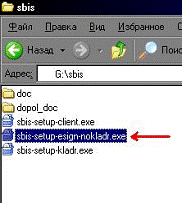
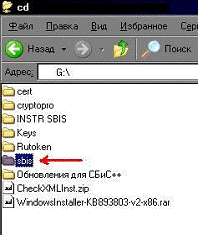
Рис. 2-1 – Запуск программы установки СБиС++ Электронная отчетность
Появится стартовое окно мастера установки «СБиС++ Электронная отчетность».

Рис. 2-2 – Окно мастера установки СБиС++ Электронная отчетность
Для перехода к следующим этапам установки нажимайте «Далее».
Выбор компонент для установки
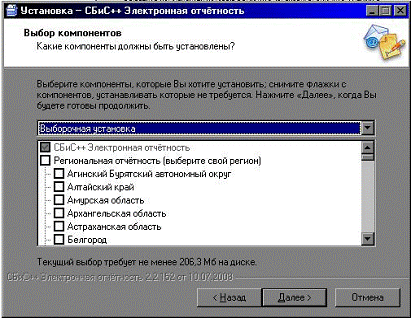
Рис. 2-3 – Выбор компонентов для установки
По умолчанию, вам предлагается вариант «Полная установка»:
При выборе необходимо убрать галочку с пункта «Региональная отчетность»
Выбор дополнительных задач
§ «Установить программу КриптоПро CSP» - установка программы производится отдельно, уберите галочку. Если программа уже установлена на компьютереданная опция будет недоступна.
§ «Создать ярлык на рабочем столе для запуска СБиС++» - на рабочем столе будет создан ярлык для запуска программы. Если на вашем компьютере установлена одна из программ
1С, то в окне выбора дополнительных задач, будет поле «Добавить в 1С возможность передачи отчетности в Уберите галочку. После установки уберите галочку «Запустить СбиС++ Электронная отчетность» и нажмите «Завершить».
Установка адресного классификатора «КЛАДР».
Запустите файл «sbis-setup-kladr. exe» в той же директории.
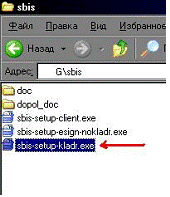
Рис. 2.4
Запустится мастер установки адресного классификатора «КЛАДР».
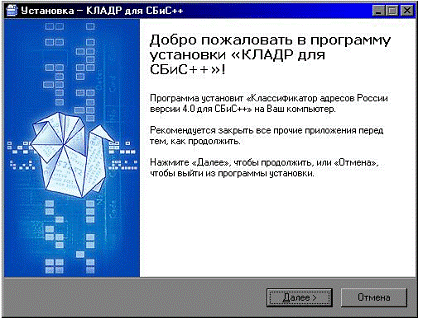
Рис. 2.5 Окно мастера установки адресного классификатора «КЛАДР».
Нажмите «Далее».
В следующем разделе обязательно нажмите кнопку «Обзор» и укажите путь установки.
Например: C:\СБиС++ Электронная отчетность\db
!Обратите внимание, что «кладр» устанавливается в папку «db» установленной программы.!
Не путайте с адресом по умолчанию C:\СБиС++\db
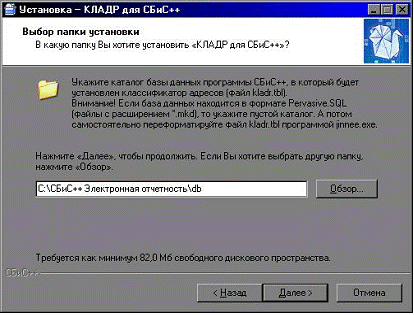
Рис. 2.6 выбор директории.
Нажмите «Далее». Дождитесь пока мастер установит «КЛАДР». Нажмите «Завершить».
Установка СКЗИ «КриптоПро CSP»
Последовательность установки
Откройте каталог «cryptopro» на диске с программой, выберите из трех папок версию в соответствии
с имеющейся лицензией. Например 3.0 KC1.
Запустите файл “csp-sp2-ks1-rus.exe”
Если КриптоПро версии 2.0 - “cpcsp.exe”
Если версии 3.6 - “csp-win32-kc1-rus.msi”
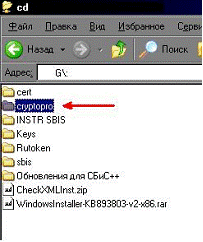
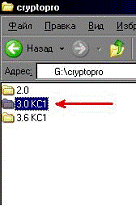
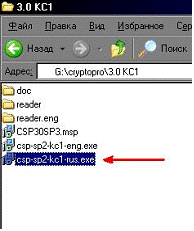
Рис. 2.7
Запустится мастер установки КриптоПро CSP

Рис. 2.8– Запуск программы установки «КриптоПро CSP»
Для перехода к последующим этапам установки нажмите «Далее>».
Введите серийный номер лицензии. Серийный номер находится на отдельном документе в комплекте с договором.
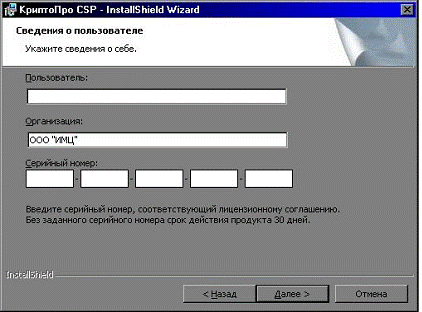
Рис. 2.9 – Ввод лицензии.
Выберите “Обычную” установку и нажмите “Далее”, затем “Установить”.
После установки перезагрузите компьютер.
Установка личного сертификата.
Установка личного сертификата необходима для ЭЦП.
Зайдите в панель управления вашего компьютера, найдите и откройте пункт “КриптоПро CSP”
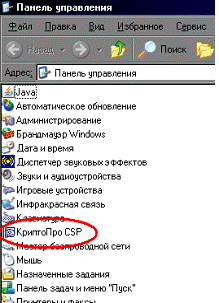
Рис. 3.0 Запуск КриптоПРо CSP
Перейдите на вкладку “Сервис”, нажмите кнопку “Просмотреть сертификаты в контейнере”, укажите нужный считыватель, (например Дисковод А), нажмите “ОК”.
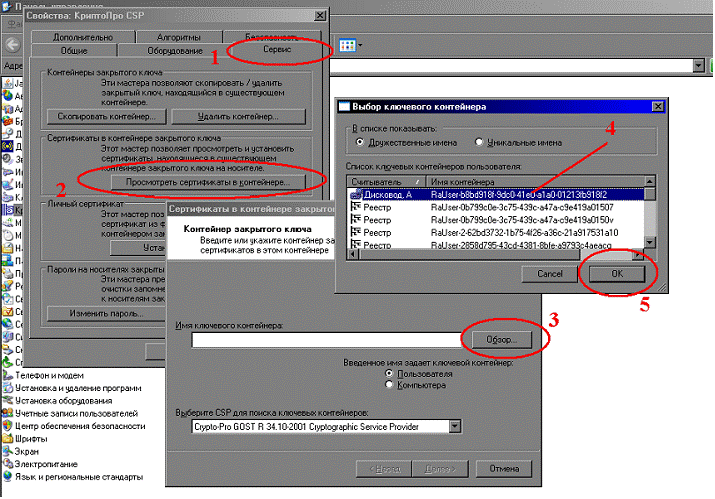
Нажмите “Далее”. В следующем разделе нажмите кнопку “Свойства”, затем “Установить сертификат”. Ничего не меняя в настройках нажмите два раза “далее”, затем “Готово”, программа сообщит об успешном импорте сертификата.
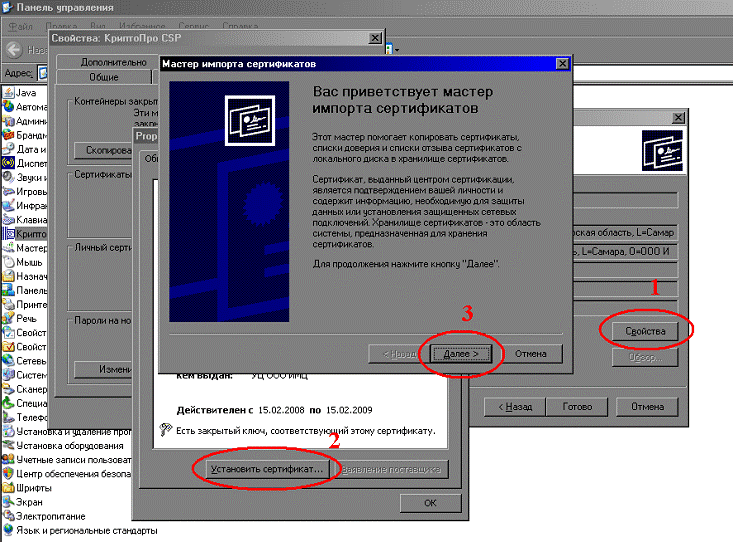
Личный сертификат установлен
Для завершения нажмите “Готово” и закройте Крипто Про.
Установка корнегого сертификата Удостоверяющего центра. (!)
Откройте компакт диск с дистрибутивом программы, зайдите в папку “cert” и запустите двойным щелчком файл “caimc”. Откроется окно со сведениями сертификата. Нажмите “Установить сертификат” и действуйте согласно выше указанной инструкции.
Если в качестве секретного ключа вы используете не дискету, а другое устройство (реестр Windows, USB устройство) выполните настройку считывающего устройства для вашего секретного ключа (подробности в при-
ложении «Переустановка программ криптозащиты» в разделе «Переустановка СКЗИ «КриптоПро CSP»).
Решение проблем
Если в процессе установки КриптоПро CSP у вас возникли проблемы, обратитесь к приложению «Переустановка программ криптозащиты» в разделе «Переустановка СКЗИ «КриптоПро CSP».
 Запуск программы
Запуск программы осуществляется с ярлыка на рабочем столе компьютера, либо через программную группу
«СБиС++ Электронная отчетность» в меню «Пуск».
Глава 3. Первый запуск
Главное окно
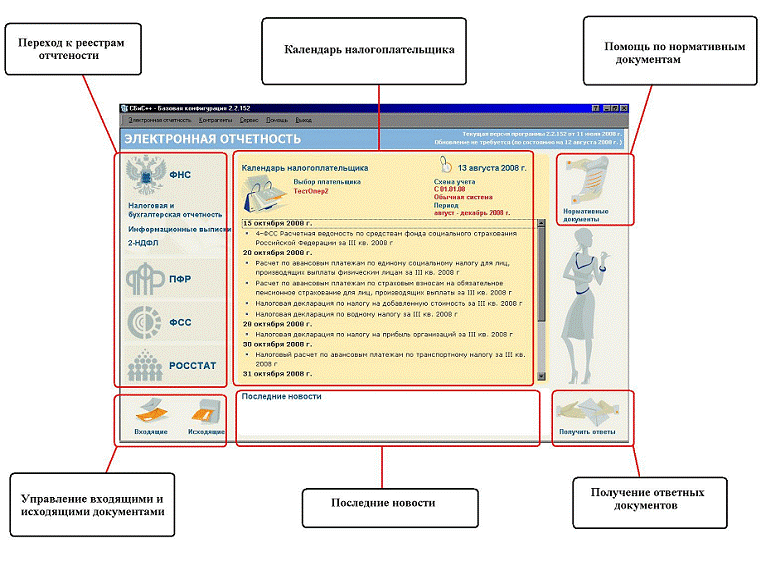 Рис. 3.0 – Главное окно программы
Главное окно является «центром управления» программы, находясь в нём можно выполнять все основные операции, необходимые для работы с документами, а также доставки отчётности.
Реестры отчётности
Отчётность, сгруппированная по получателям (ФНС – федеральная налоговая служба, ПФР – пенсионный фонд России, РОССТАТ – федеральная служба государственной статистики) ФСС – Фонд Социального Страхования. При формировании отчётности в каждом реестре предлагается свой список форм, реализованных в системе.
Список всех форм, реализованных в программе, представлен в справочнике «Список реализованных форм» (подробнее об этом рассказывается в приложении «Дополнительные возможности формирования отчётности»).
Календарь налогоплательщика
Основной элемент окна. Здесь отображается информация о налогоплательщике, указан период действия его учётной схемы и перечислены отчёты, которые налогоплательщик должен сдать до указанного срока:
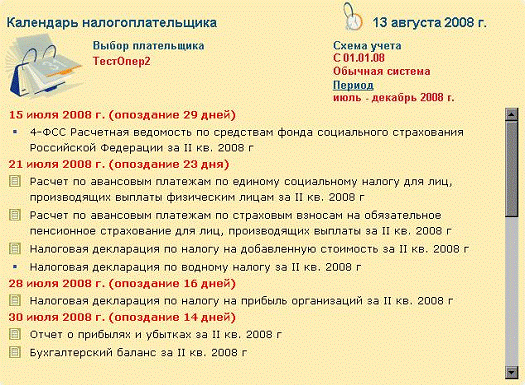
Рис. 3.1– Даты сдачи отчётности в календаре
Сроки сдачи отчётности определяются законодательством и выделяются в календаре особым образом:
§ Красным цветом обозначены просроченные даты (срок сдачи отчётности или уплаты платежей уже истёк).
§ Зелёным цветом выделяется текущая дата (крайний срок сдачи отчётности).
§ Чёрным цветом выделены обычные даты (до наступления крайнего срока сдачи отчётности или выполнения платежей ещё есть время).
Помощь по нормативным документам
«СБиС++ Электронная отчетность» представляет новую и усовершенствованную систему помощи, в которую включены самые необходимые нормативные документы: кодексы (налоговый, гражданский и трудовой), план счетов, сборник положений по бухгалтерскому учёту и другие документы, которые могут понадобиться бухгалтеру не только при формировании регламентированной отчётности, но и в повседневной работе с системой СбиС++. Для того, чтобы получить необходимую информацию, нажмите «Норма-
тивные документы» в главном окне программы:
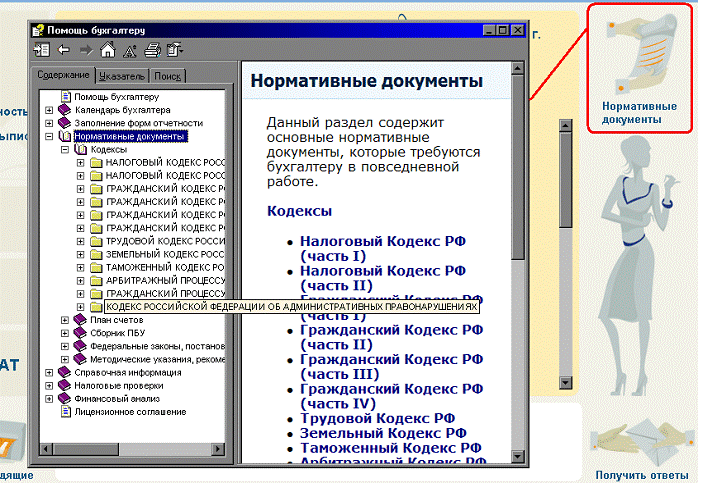
Рис. 3.2 – Фрагмент помощи по нормативным документам
Удобный и интуитивно понятный интерфейс позволяет быстро перейти к нужному документу: воспользуйтесь поиском или просто перейдите к нужному документу по ссылке.
Последние новости
Реестр последней, полученной по электронным каналам информации. Самые последние новости располагаются в самом верху этого реестра:
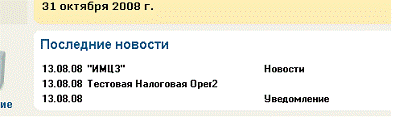
Рис. 3-3 – Реестр последних новостей
Это могут быть сообщения о выпуске обновлений версий программы «СБиС++ Электронная отчетность». Здесь же вы увидите и последние уведомления от инспекций и оператора связи. Уведомление может содер-
жать как простое текстовое сообщение, так и вложенный файл (подробнее об этом рассказывается в главе «Дополнительные возможности отправки отчётности» в разделе «Входящие документы»).
Управление входящими и исходящими документами
Быстрый переход в реестр входящих и исходящих документов.

Рис. 3-4 – Переход в реестр входящих и исходящих документов
Подробные инструкции по обработке документов приводятся в главе «Дополнительные возможности отправки отчётности».
Получение ответных документов
С помощью кнопки «Получить ответы» происходит доставка ответных документов:

Рис. 3-5 – Получение ответов
Эта же кнопка присутствует и в реестрах отчётности. Если программа используется только оценки риска налоговой проверки, то вместо кнопки «Получить ответы» в главном окне программы будет кнопка «Оценка
риска налоговой проверки».
Настройка налоговых органов и оператора связи.
Импорт налоговых органов.
Сперва сохраните папку “Keys”, с компакт диска, в любой каталог вашего компьютера.
После копирования папки с установочного диска, необходимо снять АТРИБУТ "Только чтение" с папки со всеми хранящимися в этой папке файлами. Сделать это нужно так: по скопированной папке KEYS щелкнуть правой кнопкой мыши, во всплывающем меню выбрать пункт "Свойства" и напротив поля "Только чтение" нужно снять атрибут (точку, галку) затем нажать применить.
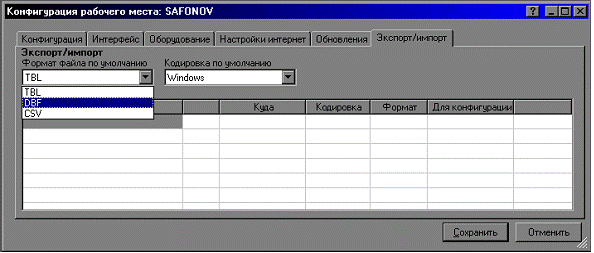 Затем нажмите на клавиатуре F11 и перейдите на задачу "Администратор", зайдите в меню "Сервис" - "Конфигурация рабочего места" и перейдите на закладку "Экспорт\импорт", измените "Формат файла по умолчанию" на DBF. С помощью кнопки F11 вернитесь в задачу "Электронная отчетность"
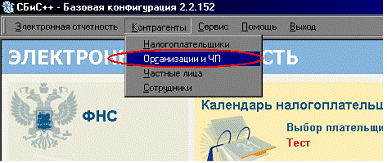
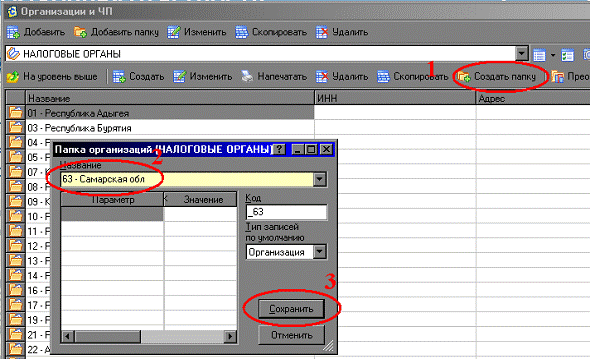
Через меню “Контрагенты” откройте пункт Организации и ЧП”.
Зайдите в папку “НАЛОГОВЫЕ ОРГАНЫ”
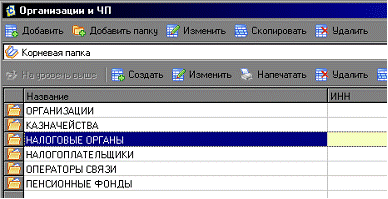
Нажмите кнопку “Создать папку”, в поле “Название” напишите “63 – Самарская обл” и нажмите “Сохранить”.
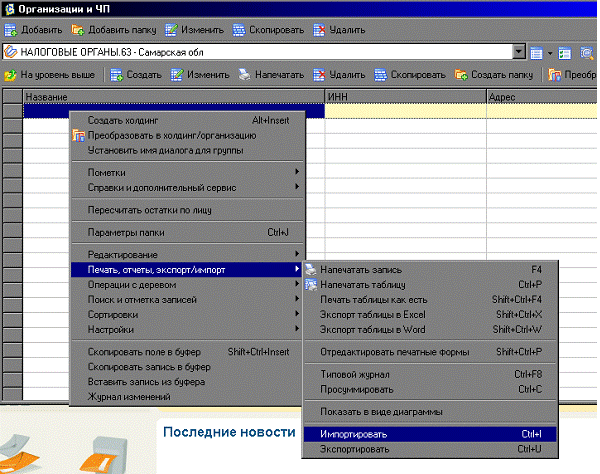
В созданную папку необходимо импортировать список и Самарской обл. Для этого откройте созданную папку, правой кнопкой мышки вызовите меню и перейдите по пунктам “Печать, отчеты, экспорт, импорт”==> “Импортировать”. Откроется окно “Импорт – выбор конфигурации”. Нажмите “Далее”.
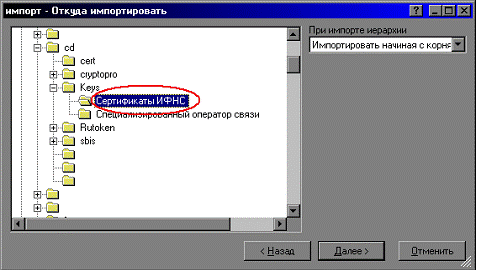
В следующем разделе укажите каталог сертификатов ИФНС, в ранее сохраненной папке “Keys”. Нажмите “Далее”.
В следующем разделе появится список инспекций. Нажмите “Далее”.
Откроется окно с данными первой по списку ИФНС. Для автоматического сохранения всех инспекций нажмите клавишу “Page Down”.
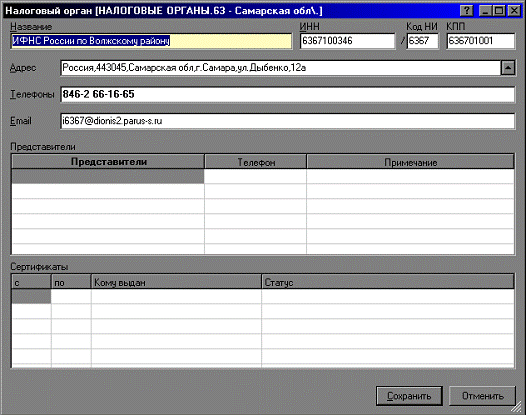
Для завершения импорта нажмите “Готово”
Из импортированного списка выберите и откройте нужную ИФНС. Дважды щелкните левой кнопкой мышки в таблице “Сертификаты” и выберите пункт “Из файла”. Далее укажите файл сертификата выбранной инспекции и нажмите “Открыть”. Файлы сертификатов находятся в каталоге “Keys”, папка “Сертификаты ИФНС”.
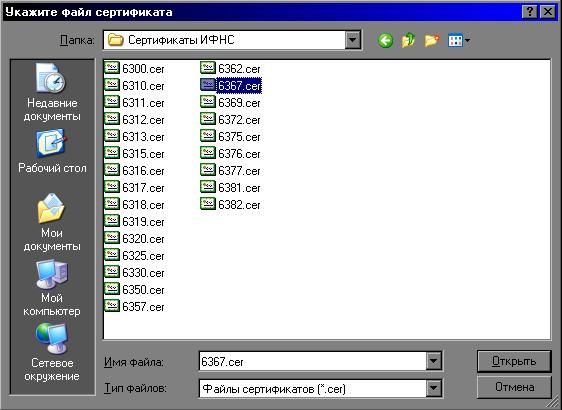
Сохраните изменения.
Импорт Специализированного оператора связи.
В корневом разделе зайдите в папку “ОПЕРАТОРЫ СВЯЗИ”. Импортируйте запсиь оператора в соответствии с предыдущим пунктом с той лишь разницей, что для импорта оператора указывается папка “Специализированный оператор связи”
Во время выполнения операции с импортом данных при появлении на экране данных по оператору связи перейдите на закладку "Сертификаты" и дважды кликните на любом поле из списка в нижней части экрана (или нажмите клавишу Insert), затем нажмите "Из файла". Укажите файл сертификата “oper” из папки “Специализированный оператор связи”. Сохраните изменения и нажмите “Готово”.
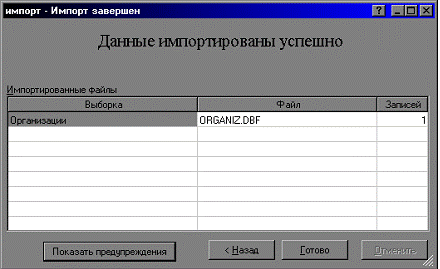
Настройка налогоплательщика
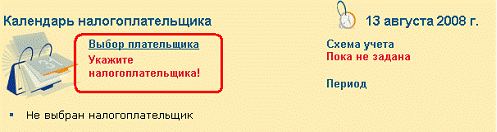
Рис. 3-6 – Настройка налогоплательщика
В главном окне программы нажмите «Выбор плательщика». В результате запустится Мастер создания налогоплательщика:
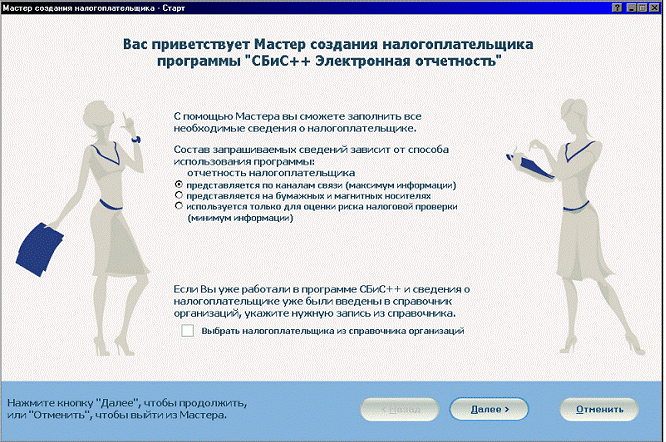
Рис. 3-8 – Мастер создания налогоплательщика
Данный Мастер поможет вам заполнить на нового налогоплательщика учётную карточку и сохранить её в справочнике «Налогоплательщики». В следующий раз, когда потребуется выбрать налогоплательщика, вы
уже сможете его выбрать из справочника. В случае, если потребуется внести изменения в сведения о налогоплательщике, вам достаточно будет открыть его карточку в справочнике налогоплательщиков, исправить значения в соответствующих полях. Механизм создания налогоплательщика с помощью мастера довольно
прост и удобен для пользователя системы: достаточно лишь выполнять все указания мастера на каждом из предложенных шагов. Для перехода от одного этапа к другому используется кнопка «Далее>».
Настройка параметров для ЭЦП
Одним из экранов мастера настройки налогоплательщика будет «Настройка параметров для ЭЦП». Параметры ЭЦП настраиваются, если вы сдаёте отчётность по каналам связи.
Если Вам нужно отложить на время настройку параметров ЭЦП, то нажмите кнопку “Пропустить шаг”. К ней вы сможете вернуться в любое другое удобное для вас время, повторно запустив мастер этого же налогоплательщика.
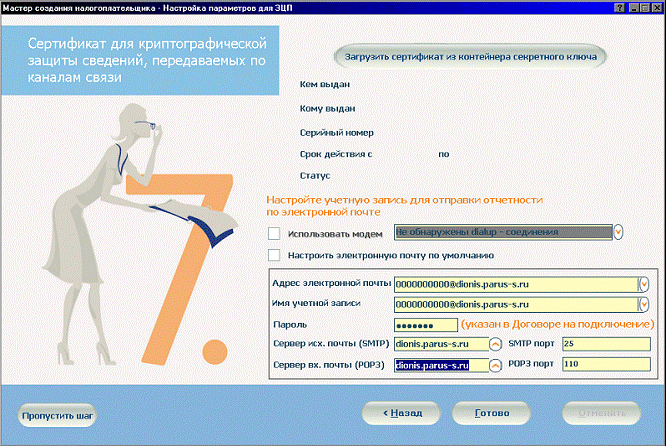
Рис. 3-9 – Настройка параметров ЭЦП
Вставьте в дисковод компьютера дискету (или другой носитель) с вашим секретным ключом.
Нажмите «Загрузить сертификат из контейнера секретного ключа», выберите «Из контейнера секретного ключа», выберите сертификат из списка секретных ключей, имеющихся на дискете. В результате реквизиты ключа (название владельца ключа, срок действия и т. д.) появятся в полях формы. В поле «Статус» должна появиться запись «Сертификат действителен». Если в процессе установки ключа возникли проблемы, обратитесь к разделу «Решение проблем доставки отчётности» в главе «Дополнительные возможности по отправке отчётности». Если вы используете соединение с Интернет через модем, то установите флажок в поле «Использовать модем» и выберите установленное на вашем компьютере нужное подключение. «Адрес электронной почты» – электронный адрес налогоплательщика для обмена письмами со специализированным оператором связи системы «СБиС++ Электронная отчетность». «Адрес электронной почты» указан в “Карточке ностроек” в комплекте с договором.
Настройка учётных схем
После заполнения основных сведений о налогоплательщике с помощью мастера создания налогоплательщика запустится Мастер настройки схемы учёта для данного налогоплательщика:
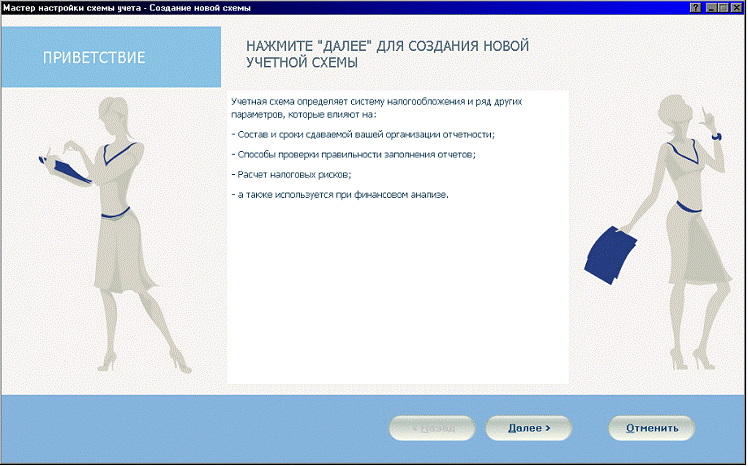
Рис. 3-11 – Запуск настройки учётных схем налогоплательщика
Внимательно следуйте подробным инструкциям мастера и укажите необходимые настройки, для перехода от одного шага к другому используйте кнопку «Далее>». На основании правильно настроенной схемы учёта в календаре налогоплательщика будет сформирован график сдачи отчётности в текущем отчётном периоде.
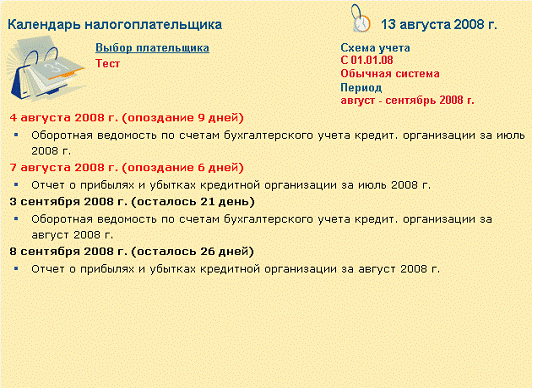
Рис. 3-12 – График сдачи отчётности налогоплательщика
Для изменения учётной схемы в календаре налогоплательщика (рис. 3-1) нажмите «Схема учета». Откроется мастер редактирования существующей схемы учёта налогоплательщика:

Рис. 3-13 – Редактирование текущей учётной схемы налогоплательщика
Текущая настройка указана в правой части окна мастера. Для изменения учётной схемы пройдите все шаги мастера, используя кнопку «Далее>».
Настройка конфигурации задачи
Зайдите «Главное меню/Сервис/ Конфигурация задачи». Закладка «Общие»
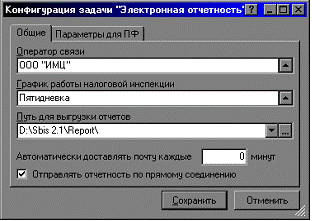
Рис. 3-14 – Конфигурация задачи, закладка «Общие»
§ «Оператор связи» - указывается специализированный оператор связи системы электронной отчётности. Обязательно укажите здесь ранее созданного оператора связи “”.
§ «График работы налоговой инспекции». В соответствии с выбранным графиком система будет контролировать исходящие документы и будет сообщать (помечать документ значком ), если обработка до-
кумента не была завершена в течение суток (срок, установленный законодательством для сдачи налоговой и бухгалтерской отчётности).
§ «Путь для выгрузки отчетов» - каталог для автоматического сохранения отправленных отчётов и документов, подтверждающих сдачу отчётности. По умолчанию это каталог «Report» в основном каталоге
программы «СБиС++ Электронная отчетность».
§ «Автоматически доставлять почту каждые…» - если вы выходите в Интернет через локальную сеть, задайте интервал для автоматического запуска доставки почты. В этом случае для доставки почты вам не потребуется нажимать кнопку «Получить ответы», программа будет доставлять почту автоматически, с указанной вами периодичностью.
Проверка доставки отчётности
Чтобы проверить правильность выполненных настроек, отправьте тестовое письмо в тестовую налоговую инспекцию. Для этого выберите команду «Послать тестовое письмо» («Главное меню/ Электронная отчетность»). Укажите в качестве отправителя вашу организацию (налогоплательщика),
в качестве получателя – налоговую инспекцию.
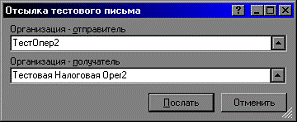
Рис. 3-17 – Отправка тестового письма в налоговую инспекцию
Поместите дискету с секретным ключом в дисковод компьютера и нажмите «Послать». Тестовое письмо будет отправлено в адрес получателя. Сообщения о прохождении процесса доставки будут выведены в Журнале
сообщений. Если отправка прошла успешно, через некоторое время (5-10мин.) нужно получить ответ. Для этого, нажмите кнопку «Получить ответы» в главном окне программы:
На тестовое письмо должно быть получено два ответа: ответ специализированного оператора связи и ответ получателя (подробнее о порядке получения ответов рассказывается в главе «Получить ответы»)
Если в процессе доставки произошли ошибки, они будут выведены в Журнале сообщений красным шрифтом со значком «!».
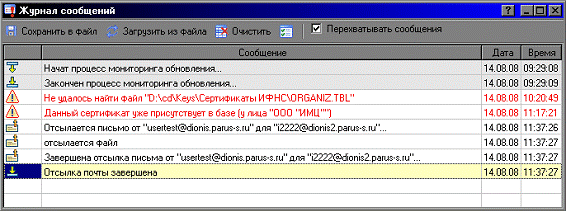
Рис. 3-19 – Окно журнала сообщений
Описание ошибок и методы их устранения приводятся в главе «Дополнительные возможности отправки отчётности» в разделе «Решение проблем доставки отчётности». Устраните ошибки и повторите отправку
тестового письма. Если процедура отправки письма прошла успешно и получены положительные ответы от оператора связи и получателя письма, систему можно считать готовой для передачи отчетности.
