

Партнерка на США и Канаду по недвижимости, выплаты в крипто
- 30% recurring commission
- Выплаты в USDT
- Вывод каждую неделю
- Комиссия до 5 лет за каждого referral
Эту особенность следует иметь в виду при выборе точки актуальности в режиме «Управление итогами». Например, если вы хотите, чтобы при подсчете итогов были учтены все проведенные документы по 20 мая 1996 года включительно, то в качестве точки актуальности итогов следует выбрать 21 мая 1996 года.
Проведение документа. Перед проведением нового документа следует убедиться, что точка актуальности итогов находится в том же месяце, что и проводимый документ.
|
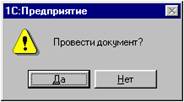
Запрос на необходимость проведения документа выдается на экран всякий раз при сохранении документа, если для документов этого вида существует модуль движения регистров.
Если на запрос ответить «Да» — документ будет проведен (то есть изменит информацию в регистрах).
В журнале документов проведенный документ, лежащий до точки актуальности итогов, будет помечен в крайней левой колонке знаком Ö с отметкой красного цвета.
Ответив «Нет» на запрос, вы можете отказаться от проведения документа прямо сейчас, а выполнить проведение в другое время. Но при этом надо иметь в виду, что при отказе от проведения документа итоговая информация, хранящаяся в регистрах, не изменится.
В описанной выше ситуации существует потенциальная возможность появления ошибок в учете.
Например, проведенный документ — накладная на отпуск товара — вызван для редактирования, и в накладной исправлено количество отпущенного товара После записи накладной без ее проведения, безусловно, возникнет различие между информацией, содержащейся в накладной, и движением регистров, которое должно было бы последовать в результате проведения этой накладной. Обнаружить такую ошибку достаточно трудно — ведь при просмотре журнала проведенный документ и откорректированный, но записанный без проведения документ внешне никак не различаются.
Чтобы избежать подобных несоответствий, можно рекомендовать либо всегда проводить откорректированный документ, либо перед корректировкой проведенного документа делать его непроведенным.
Кроме этого, администратор системы может запретить сотрудникам низового звена (например, продавцам или менеджерам по работе с клиентами) редактирование проведенных документов. Отредактировав пользовательские права в сеансе конфигурирования системы, администратор может разрешить только ответственным сотрудникам выполнение предприятия таких операций, как изменение проведенных документов, проведение документов «задним числом» и изменение документов без перепроведения.
Чтобы сделать документ непроведенным, следует в меню «Действия» главного меню программы выбрать функцию «Сделать документ не проведенным». После подтверждения удаления движения регистров признак Ö проведенного документа изменится на пустую ячейку.
Теперь непроведенный документ можно откорректировать, записать, провести (или не проводить), а знак в крайней левой колонке журнала будет правильно отражать текущее состояние документа.
Особые случаи при проведении документов. Рассмотрим ситуации, которые могут возникнуть при проведении документов.
1. Если непроведенный документ имеет более поздние дату и время, чем точка актуальности итогов, то при проведении документа могут возникнуть следующие ситуации:
• если между документом и точкой актуальности итогов нет других проведенных документов, то при проведении документа точка актуальности итогов автоматически сдвигается вперед и становится равной дате и времени проведенного документа;
• если между документом и точкой актуальности итогов существуют проведенные документы, то такой документ не проводится, при этом выдается сообщение, что существуют более ранние проведенные документы.
2. Если проводится непроведенный документ с датой и временем меньшим, чем точка актуальности итогов, то выдается запрос о проведении документа «задним числом». Необходимость этого связана с тем, что алгоритм формирования движения регистров может использовать итоговые данные регистров для вычисления каких-либо величин. В описанной ситуации итоги на дату и время проводимого документа будут неактуальны. Если при разработке модуля движения регистров подобная ситуация не учитывалось, это может привести к ошибкам в вычислениях.
Внимание. Проводить документы «задним числом» следует с особой осторожностью. Однако, в режиме «Управление итогами» можно пересчитать документы (выполнить групповое перепроведение) и исключить ошибки подобного рода.
|
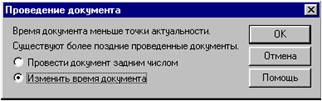
3. Если дата непроведенного документа равна дате точки актуальности итогов, но между документом и точкой актуальности итогов существуют проведенные документы, то при проведении документа будет выдан запрос:
Если в этом запросе выбрать опцию «Провести документ задним числом», то документ будет проведен со своим временем. В этом случае, как уже упоминалось выше, возможно возникновение ошибок, если алгоритм, формирующий движение регистров, не учитывает возможной неактуальности итогов на момент расчета.
Чтобы избежать этого, следует выбрать опцию «Изменить время документа». Тогда время документа будет изменено на время, большее времени самого последнего документа, и уже с этим временем документ будет проведен. Очевидно, что в такой ситуации состояние итоговой информации регистров будет актуальным на момент проведения документа.
Ситуации, когда между временем записи документа и точкой актуальности итогов существуют проведенные документы, наиболее часто могут возникать в процессе интенсивного ввода документов с многих рабочих мест при работе системы 1С:Торговля в сети. После записи документа при ожидании от пользователя ответа на запрос «Провести документ?» другие пользователи могут успеть провести свои документы: система 1С:Торговля проводит документы в порядке «живой очереди». Поэтому приведенный выше запрос может появляться на экране достаточно часто. Выдачу этого запроса можно отключить в настройке торговых параметров (пункт «Параметры» меню «Сервис» главного меню программы), тогда новый документ всегда будет проводиться после последнего проведенного документа с соответствующим изменением времени документа.
4. Когда точка актуальности итогов «вручную» сдвигается назад во времени, проведенные документы с более поздними датой и временем, чем дата и время точки актуальности итогов, исключаются при подсчете итогов и, фактически, могут считаться непроведенными. Если подобный документ проводится повторно, то возможны следующие ситуации;
• если между документом и точкой актуальности итогов нет других проведенных документов, то данная ситуация повторяет описанную выше: точка актуальности итогов автоматически сдвигается и становится равной дате и времени документа;
• если же между документом и точкой актуальности итогов находятся другие проведенные документы, то такой документ не проводится, при этом выдается сообщение о том, что существуют более ранние проведенные документы.
5. Если дата и время проведенного документа меньше, чем точка актуальности итогов, такой документ можно провести повторно. Однако также надо иметь в виду возможные ошибки, если алгоритм формирования движения регистров использует итоговые данные из регистров для вычисления каких-либо величин,
Просмотр движения регистров
Для анализа тех изменений, которые произвел в регистрах тот или иной проведенный документ, можно воспользоваться функцией просмотра движения регистров.
Для просмотра движения регистров необходимо выполнить следующее:
• откройте журнал, содержащий документы нужного вида. Это может быть какой-то конкретный журнал или полный журнал. В журнале установите курсор на запись с тем документом, для которого необходимо просмотреть движение регистров. Документ должен быть проведенным;
• в меню «Действия» главного меню программы выберите функцию «Движения документа». На экран будет выдан диалог со списком объектов, которыми может управлять документ. Это могут быть реквизиты справочников (см. ниже) и список регистров, существующих в системе.
Отметки Ö слева от наименований регистров показывают, в каких регистрах происходят изменения при проведении выбранного документа. Выбрать для просмотра можно любой из регистров, представленных в списке.
• клавишами или мышью выберите в списке наименование интересующего вас регистра и нажмите кнопку «ОК» для просмотра изменений в этом регистре.
За один прием можно открыть для просмотра только один регистр, однако, несколько раз выполнив описанные выше действия, можно открыть одновременно несколько окон, содержащих изменения во всех интересующих вас регистрах.
Окно просмотра движения регистров представляет собой таблицу, состав колонок этой таблицы зависит от структуры выбранного регистра. Соответственно, физический смысл записи в этой таблице также определяется структурой регистра.
Таблица «Движения регистров» всегда имеет две обязательные колонки.
Колонка «N Стр» может содержать номер строки табличной части документа, в результате обработки которой появилась данная строка в движении регистров. Необходимость записи номеров строк определяется при настройке документа.
Крайняя левая колонка таблицы служит для обозначения характера произведенных изменений в данном регистре. Знак «+» обозначает прирост абсолютного значения измерений регистра, знак «—» — уменьшение. Именно знак «—» позволил определить в приведенном выше примере, что количество товара уменьшилось.
Внимание. Записи в таблице «Движения регистров» всегда отражают относительное изменение итоговой информации, хранящейся в регистрах, — прирост или уменьшение. Для просмотра абсолютных значений следует использовать отчеты, либо специально созданные для этих целей документы. В любом случае, порядок получения итоговой информации определяется в процессе настройки конфигурации задачи.
Просмотр изменений периодических реквизитов справочника, выполненных документом
При проведении документы могут выполнять изменения значений периодических реквизитов справочников. Эта возможность определяется для конкретного вида документа в конфигурации. Если документ выполнил изменения в реквизитах справочника, то существует возможность просмотра этих изменений.
Для просмотра изменений периодических реквизитов справочника, выполненных документом, следует выбрать в журнале пункт меню «Движения документа» или использовать соответствующую кнопку панели инструментов. При этом на экран выдается список видов возможных действий документа (движений документа). Следует выбрать верхний пункт «Реквизиты справочников». Слева в диалоге выводится признак Ö означающий, есть ли изменения в реквизитах справочников у конкретного документа. При выборе этого пункта открывается окно, содержащее список изменений в периодических реквизитах. Список будет содержать все изменения (по всем справочникам, реквизитам и элементам), которые выполнил данный документ.
Каждая строчка содержит информацию об одном изменении. В ней указывается вид справочника, наименование реквизита, элемент справочника, значение, установленное документом. Кроме того, выводится дата, на которую устанавливается значение и номер, строки документа, к которой относится данное изменение.
Поиск в журнале
Для поиска нужной информации в журналах существует несколько способов, которые будут описаны ниже.
Быстрый поиск
Для быстрого перехода к нужной строке журнала можно использовать режим быстрого поиска.
Для выполнения быстрого поиска необходимо клавишами или мышью поместить курсор в ту графу журнала, в которой необходимо найти какое-либо значение, и просто набирать на клавиатуре искомое значение. Поиск ведется вниз от текущего положения курсора в журнале.
В случае обнаружения первого введенного символа он отображается в рамке в нижней части графы, а курсор устанавливается в ту ячейку журнала, первые символы значения которой совпадают с введенными. Последний введенный символ можно удалить из строки поиска, нажав клавишу Backspace.
При поиске значений различного типа следует соблюдать изложенные ниже правила:
• при поиске по дате следует указывать сначала год (две цифры), затем — без разделительной точки — месяц, и последним — день, например, «960324» (24 марта 1996 года);
• при поиске по времени искомое значение необходимо вводить так, как оно изображается в графе журнала — с разделителями часов и минут;
• при поиске числа сравнение с введенными символами начинается с левой цифры.
Если найденное в журнале значение не подходит, можно продолжить быстрый поиск. Для этого следует нажатием клавиши Стрелка Вниз перейти на следующую строку и вновь набрать на клавиатуре искомые символы.
Поиск документа по номеру
При «ручном» (неавтоматизированном) учете наиболее часто для идентификации какого-либо документа достаточно назвать его вид и номер. И поиск нужного документа ведется, чаще всего, именно по этим признакам.
Система 1С:Торговля имеет специальный режим, который позволяет найти нужный документ или группу документов, указав вид документа и его номер.
|
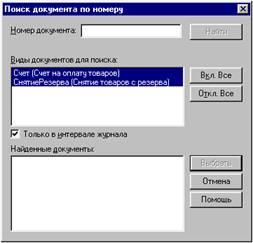
Для поиска документа по номеру необходимо нажать клавиши Ctrl+F5 или выбрать пункт «Найти по номеру» из меню «Действия» главного меню программы. На экран будет выдан запрос, показанный на рисунке.
Окно запроса в верхней части содержит список видов документов, которые включаются в текущий журнал. Щелкая мышью на наименование нужного вида, необходимо выбрать виды документов, в которых будет производиться поиск. Выбранные виды документов будут выделены инверсным цветом. Повторным щелчком мыши выделение можно снять и, таким образом, отказаться от поиска документа этого вида.
Справа от списка видов документов располагается кнопка «Выбрать все». При ее нажатии будут выделены все виды документов без исключения.
В поле «Номер документа» необходимо ввести номер, который необходимо найти. Для выполнения поиска следует нажать кнопку «Найти».
Поиск будет осуществляться от текущего положения курсора вниз до конца журнала документов. По окончании поиска найденные документы будут выданы в виде списке «Найденные документы».
В этом списке можно выбрать необходимый документ, указав на него мышью. В этом списке можно выбрать только одну строку.
После нажатия кнопки «Выбрать» окно запроса «Поиск документа по номеру» будет закрыто, а курсор в журнале документов встанет на строку с выбранным документом.
В любой момент можно отказаться от поиска документа по номеру, нажав кнопку «Отмена» или закрыв окно запроса.
Произвольный поиск
Наиболее широкими возможностями обладает режим произвольного поиска.
|
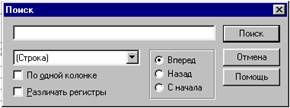
Для начала поиска следует нажать клавиши Ctrl+F3 или выбрать пункт «Поиск» из меню «Действия» главного меню программы. На экран будет выдан диалог для установки параметров поиска.
При помощи управляющих элементов этого запроса можно задавать разнообразные условия поиска.
Прежде всего, в левом поле можно указать, какого типа информацию необходимо найти. При нажатии на кнопку  будет открыт список типов значений, по которым можно осуществлять поиск. Из этого списка необходимо выбрать нужный тип значения. В зависимости от выбранного типа, в поле для шаблона поиска необходимо указать значение указанного типа.
Переключатель «Вперед — Назад — С начала» позволяет задать направление поиска:
Вперед вниз от текущей строки журнала
Назад вверх от текущей строки журнала
С начала с первой строки видимого интервала документов в журнале.
Опция «По одной колонке», если она включена, указывает, что поиск будет производиться только в текущей графе журнала, — той, в которой стоит курсор. При выключенной опции поиск будет производиться во всех колонках.
Опция «Различать регистры», позволяет указать, будут ли различаться при поиске прописные и строчные буквы. Если эта опция включена, прописные и строчные буквы будут считаться разными символами.
Ниже приведены указания, что необходимо ввести в поле шаблона поиска и как будет производиться поиск при указании того или иного типа значения.
Образец поиска | Пояснение |
Строка | Необходимо ввести произвольную последовательность символов. В этом случае значения в ячейках будут считаться строками символов и будет осуществляться поиск вхождения указанной строки в значение ячейки. |
Число | Будет осуществляться поиск указанного числа в колонках числового типа. Нажатием кнопки К3 на экран можно вызвать калькулятор для расчета искомого числа. |
Дата | В качестве шаблона поиска следует указать дату в формате ДД. ММ. ГГ или ДД. ММ. ГГГГ в зависимости от установки параметра «Число цифр в представлении даты». Нажатием кнопки К2 на экран можно вызвать календарь для выбора искомой даты. |
Наименование справочника | Если в качестве типа значения выбрано наименование конкретного справочника из числа существующих в системе, то по нажатии кнопки К1 указанный справочник будет выдан на экран. Из него следует выбрать элемент, который необходимо найти |
Наименование вида документа | В качестве шаблона поиска необходимо указать конкретный документ выбранного вида, список документов открывается при нажатии кнопки К1, |
Наименование перечисления | В качестве шаблона поиска следует указать одно из значений выбранного перечисления. Список значений перечисления вызывается на экран нажатием кнопки К1. |
После выполнения всех необходимых установок для выполнения поиска следует нажать кнопку «Поиск».
Если значение, указанное в поле шаблона поиска, найдено в журнале, курсор будет установлен в ячейку с найденным значением. Если значение не найдено, — будет выдано соответствующее сообщение.
Если значений, указанных в качестве шаблона поиска, в журнале несколько, то курсор устанавливается на первое встретившееся (в соответствии с направлением поиска) значение. Можно продолжить поиск с теми же установками, просто нажав клавишу F3 или выбрать пункт «Повторить поиск» из меню «Действия» главного меню программы. Для смены направления поиска необходимо:
для поиска вперед | нажмите клавиши Shift+FЗ или выбрать пункт «Поиск вперед» в меню «Действия» главного меню программы; |
для поиска назад | нажмите клавиши Alt+FЗ или выбрать пункт «Поиск назад» в меню «Действия» главного меню программы. |
Глава 5
Отчеты и Обработки
В системе 1С:Торговля существуют средства для получения итоговой или сводной информации, а также для обработки данных по предварительно описанному на стадии конфигурирования алгоритму.
Количество и состав отчетов, которые могут быть получены при использовании системы, целиком определяются в процессе настройки конфигурации задачи. Как правило, набор отчетных документов является индивидуальным для каждой организации, использующей систему 1С:Торговля.
Вы этой главе будут даны общие указания по порядку использования отчетов, которые применимы во всех случаях использования системы 1С:Торговля. Работа с обоими этими средствами системы одинакова, их различие лишь в предназначении: отчеты, не затрагивая данных системы, позволяют получить сводную или итоговую информацию, а обработки, как правило, выполняют редактирование данных системы (обычно автоматический пересчет каких-либо показателей). В связи со схожестью поведения и представления в системе 1С:Торговля, эти понятие будут рассмотрены в одной главе.
Формирование отчета
Для формирования того или иного отчета или для выполнения обработки данных могут использоваться главное меню, кнопки панелей инструментов, кнопки тех или иных форм системы или иные действия. Как именно получить тот или иной отчет или выполнить определенную обработку данных, описано в документации на конкретную конфигурацию системы (в первоначальной поставке — «Описание типовой конфигурации»).
|
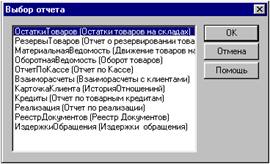
Если иное не обусловлено в конфигурации, по умолчанию для формирования отчета или выполнения обработки необходимо выбрать пункт «Отчеты» или «Обработки» в меню «Операции» главного меню программы. На экран будет выдан список существующих в системе отчетов (обработок).
В этом списке клавишами или мышью следует выбрать нужное наименование и затем нажать кнопку «ОК". На экран будет выдана экранная форма отчета или обработки, которая, как правило, представляет собой запрос параметров предстоящего действия (разрез времени, полноту, глубину детализации и т. д.).
Внешний вид запроса, в общем случае, может быть любым, и определяется при создании отчетов и обработок в процессе настройки конфигурации задачи.
В выданном запросе следует установить необходимые параметры и нажать кнопку «Сформировать» или подобную. Для отказа от формирования отчета следует нажать клавишу Esc или закрыть окно запроса, нажав кнопку закрытия окна.
Ввод реквизитов запроса
Внешний вид запроса, его свойства, поведение управляющих элементов определяются при настройке конфигурации задачи и, в общем случае, может быть самым разнообразным. Однако работа с этим диалогом всегда ведется по общим правилам, которые будут описаны в этом параграфе.
Экранная форма отчета или обработки состоит из совокупности управляющих элементов — полей ввода, кнопок, списков, полей со списками, флажков, являющихся стандартными элементами управления Windows.
Закладки. Кроме того, если это обусловлено конфигурацией, форма может содержать закладки. Такие управляющие элементы используются для форм, содержащих большое количество редактируемой информации. В этом случае все редактируемые реквизиты сгруппированы на разных «страницах» формы, между которыми можно переключаться, выбирая ту или иную закладку.
Для выбора определенной закладки необходимо щелкнуть на ней мышью. Если закладок много, осуществляется горизонтальная прокрутка закладок кнопками прокрутки в правой части формы.
Перемещение по элементам диалога. Для перемещения по элементам управления диалога можно использовать клавиши Tab и Shift+Tab или просто щелкать мышью в соответствующий элемент диалога.
При заполнении запроса можно завершать ввод очередного реквизита нажатием клавиши Enter, тогда курсор будет автоматически переходить на следующий управляющий элемент диалога. Если это обусловлено конфигурацией, форма может проверять корректность и полноту введенных данных. В случае неправильного ввода могут появляться соответствующие сообщения.
После того, как реквизиты заполнены, можно выполнить формирование отчета или запустить обработку данных.
Реквизит типа «дата»
Для ввода значения типа «дата» необходимо в поле ввода указать дату в формате ДД. ММ. ГГ (число, порядковый номер месяца и две последние цифры года) или ДД. ММ. ГГГГ (число, порядковый номер месяца и четыре цифры года). Применение того или иного формата ввода даты устанавливается параметром «Число цифр в представлении даты» (закладка «Общие» панели настройки параметров системы). Панель настройки параметров системы вызывается через пункт «Параметры» меню «Сервис».
Разделительные точки указывать не нужно — они всегда присутствуют в поле ввода даты. Если дата указана неверно, — например, номер месяца больше 12, — программа не позволит записать такое значение и в этом случае необходимо исправить неверно указанную дату. Также нельзя будет записать пустую дату. Однако можно отказаться от ввода значения константы, нажав клавишу Esc, тогда будет сохранено ее предыдущее значение.
При вводе даты можно воспользоваться встроенным календарем программы, нажав на кнопку Ê2 в поле ввода даты или нажав клавишу F4.
При этом на экране появится встроенный календарь программы, в котором мышкой или при помощи клавиатуры можно выбрать необходимую дату. Более подробно работа со встроенным календарем описана в главе 9 «Сервисные возможности».
Реквизит типа «число»
Числовые реквизиты вводятся путем набора нужного числа на клавиатуре. В поле ввода числового реквизита может также присутствовать кнопка вызова калькулятора К3, если это указано при создании формы в процессе настройки конфигурации задачи. При нажатии мышью на эту кнопку на экран будет вызван калькулятор, тогда можно произвести необходимые вычисления и ввести результат поле ввода.
Совет. Если кнопка вызова калькулятора не предусмотрена, можно вызвать калькулятор, нажав клавишу F4.
Реквизит типа «строка»
Если реквизит является строкой символов, его ввод осуществляется простым набором необходимых символов на клавиатуре. При этом доступны возможности редактирования символьных строк, предоставляемые операционной системой, например, работа с буфером обмена.
Реквизиты типа «элемент справочника», «документ» и «перечисление»
Если тип значения реквизита формы не является одним из так называемых «базовых типов» (рассмотренные выше число, строка и дата), то ввод значения реквизита осуществляется путем выбора из какого-либо списка значений и в поле ввода такого реквизита всегда присутствует кнопка К1. При нажатии мышью на эту кнопку (также можно использовать клавишу F4) на экран будет выдан список, из которого требуется выбрать необходимое значение. Список может являться справочником (т. е. списком элементов справочника), журналом документов (т. е. списком документов) или перечислением (списком значений перечисления).
Выбор элемента справочника. Необходимую строку в справочнике можно выбрать, дважды щелкнув на ней мышью или нажав кнопку К5 в панели инструментов окна справочника. Кроме выбора элемента справочника, доступны все функции работы со справочником — ввод нового элемента, редактирование, удаление элемента, реорганизация групп многоуровневого справочника и тому подобное.
Если это обусловлено конкретной конфигурацией задачи, справочник из которого производится выбор элемента в качестве значения реквизита, может быть «подчиненным» другому справочнику (см. главу «Справочники»). В этом случае выбор значения реквизита несколько отличается; при нажатии на кнопку К1 сначала появляется окно справочника-владельца, т. е. того справочника, элементам которого подчинены элементы справочника, используемого для данного реквизита. Только после выбора элемента-владельца на экран выведется окно требуемого справочника, в котором можно произвести выбор элемента.
В некоторых случаях, форма может содержать реквизит, значением которого может быть не элемент конкретного справочника, а элемент любого справочника (или нескольких справочников). При этом, при редактировании такого реквизита, перед выводом на экран окна справочника, система предложит выбрать конкретный справочник, элемент которого будет выбираться как значение реквизита.
В этом окне клавиатурой или мышью выбирается наименование требуемого справочника.
Выбор документа. В журнале документов нужный документ выбирается двойным щелчком мышью. Так же, как и при выборе из справочника, здесь доступны все функции для работы с журналом и документами.
Выбор значения перечисления. Для выбора нужного значения из перечисления достаточно указать на это значение мышью.
Отказ от выбранного значения. Для очистки значения, которое вводится путем выбора из списка, следует использовать пункт «Очистить значение» из меню «Действия» главного меню программы.
Сохранение и восстановление параметров отчета
Набор параметров, который использовался при формировании какого-либо отчета, можно сохранить, и затем использовать при последующих построениях этого же отчета (выполнении обработки). Набор параметров сохраняется как набор значений реквизитов диалога.
Подобную возможность удобно использовать, когда диалог для ввода параметров имеет значительное число реквизитов. В этом случае можно запомнить несколько наиболее часто используемых наборов параметров. Перед формированием отчета или выполнением обработки выполняется восстановление одного из запомненных наборов параметров, в который, при необходимости, можно внести изменения.
Для сохранения набора параметров следует нажать кнопку К15 на панели инструментов окна диалога или выбрать пункт «Сохранить настройку» в меню «Действия» главного меню программы. На экран будет выдан запрос, в котором необходимо задать имя сохраняемому набору параметров.
|
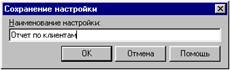
После ввода имени следует нажать кнопку «ОК» для сохранения набора параметров под указанным именем или кнопку «Отмена» для отказа от сохранения.
Для восстановления одного из ранее сохраненных наборов параметров необходимо нажать кнопку К14 или выбрать пункт «Открыть настройку» в меню «Действия» главного меню программы. На экран будет выдан список сохраненных наборов параметров.
В этом списке необходимо клавишами или мышью выбрать имя одного из ранее сохраненных наборов параметров. После нажатия кнопки «ОК» список будет закрыт, а реквизиты формы будут заполнены восстановленными значениями.
Для отказа от восстановления набора параметров следует нажать кнопку «Отмена».
Кнопка «Удалить» позволяет удалить набор параметров из списка. Следует иметь в виду, что если после удаления нажать кнопку «Отмена", то при повторном вызове списка удаленные наборы параметров будут восстановлены. Поэтому для подтверждения удаления следует нажать кнопку «ОК».
Просмотр отчета
Созданный отчет открывается для просмотра в редакторе таблиц системы 1С:Торговля. Если в окне редактора видна только часть формы, можно использовать клавиши управления курсором и линейки прокрутки для вывода на экран остальной ее части.
При необходимости перед печатью отчет может быть отредактирован. Чтобы иметь такую возможность, следует в редакторе таблиц включить режим редактирования путем выбор пункта «Только просмотр» в меню «Вид» главного меню программы.
Отредактированная печатная форма может быть сохранена в файле на диске. Для этого следует выбрать пункт «Сохранить» или «Сохранить как» в меню «Файл» главного меню программы.
Подробно о работе в редакторе таблиц системы 1С:Торговля рассказывается в соответствующей главе настоящего Руководства.
Печать отчета
Для вывода отчета на принтер следует в меню «Файл» главного меню программы выбрать пункт «Печать». На экран будет выдан стандартный диалог для настройки параметров печати.
|
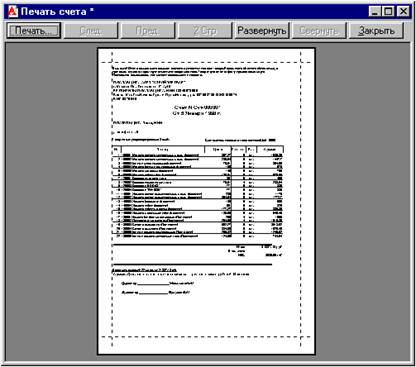
В этом диалоге следует установить необходимые параметры печати: выбрать принтер, диапазон страниц для печати, количество копий, и нажать кнопку «ОК» для выполнения печати.
При необходимости перед печатью можно просмотреть отчет в том виде, как он будет напечатан. Для этого следует выбрать пункт «Просмотр» в меню «Файл» главного меню программы.
При просмотре можно использовать кнопки «След.» и "Пред.» для вывода на экран следующей и предыдущей страниц просматриваемого документа, и кнопку «2 Стр./1 Стр.» для переключения в режим одновременного просмотра двух страниц документа и обратно.
Для изменения масштаба изображения можно использовать мышь или кнопки «Развернуть» и «Свернуть».
Если указатель мыши находится в пределах просматриваемого документа, нажатие левой кнопки дискретно увеличивает масштаб изображения. Всего существует 3 фиксированных масштаба просмотра; при достижении самого крупного нажатие левой кнопки мыши вновь показывает документ в самом мелком масштабе.
Нажатие кнопки «Развернуть» увеличивает масштаб на 1 шаг, нажатие кнопки «Свернуть» — уменьшает.
Для выхода из режима предварительного просмотра следует нажать кнопку «Закрыть».
Глава 6
Управление оперативными итогами
Конечной целью работы системы 1С:Торговля (как, впрочем, и любой другой системы автоматизации учета) является предоставление полной и своевременной информации о состоянии средств предприятия. Для обеспечения этого 1С:Торговля содержит систему расчета и хранения итоговой информации, которая позволяет получать необходимые итоговые данные в нужных разрезах.
Хранение итогов в системе 1С:Торговля
Итоговая информация в системе 1С:Торговля хранится в регистрах. Необходимое количество регистров для хранения итоговой информации создается в процессе настройки конфигурации задачи. При создании регистров определяется, какая информация и в каком разрезе будет храниться в каждом регистре. В терминологии системы 1С:Торговля разрезы хранения итоговых данных называются «измерениями», а сами хранимые данные — «ресурсами». Итоговая информация, хранящаяся в регистрах, — это значения ресурсов регистра на дату и время, которые могут устанавливаться автоматически или выбираться пользователем.
Проиллюстрируем изложенное таким примером. Предположим, что создан регистр «Товарный запас», в котором предстоит хранить информацию о наличии товаров, В таком регистре измерениями будут являться наименования складов и товаров, а ресурсами — количество и стоимость конкретного товара на конкретном складе. Итоговой информацией в данном случае будут значения остатков товара на складах в стоимостном и количественном выражении.
Необходимо отметить, что ресурсы имеют только числовой тип, в то время как измерения могут быть любых типов, разрешенных в системе 1С:Торговля, — строка, дата, элемент справочника и так далее.
 |
В процессе настройки конфигурации задачи для большинства документов создается алгоритм движения регистров, т. е. на встроенном языке программы описывается, каким именно образом проведение данного документа повлияет на остатки и внесет изменениях в регистрах. В процессе проведения документа на основании этого алгоритма формируются конкретные записи об изменениях в регистрах. Эти записи в терминологии системы 1С:Торговля называются «движениями регистров», и их можно просмотреть, если открыть документ для редактирования и в меню «Действия» главного меню программы выбрать пункт «Движения регистров».
Процесс вычисления итогов происходит следующим образом. Перед проведением самого первого документа исходным состоянием регистров является отсутствие итогов; регистры пусты. Когда проводится самый первый документ, система подсчета итогов использует сведения о начальном состоянии регистров и записи о движениях регистров, сформированные этим документом, для вычисления значений ресурсов регистра на дату и время проведения документа.
Движения регистров всегда описывают динамику изменений регистров, или, выражаясь проще, указывают системе подсчета итогов, как необходимо увеличить или уменьшить данные, хранящиеся в ресурсах регистра, чтобы получились правильные итоги.
Опять возьмем в качестве примера регистр «Товарный запас». Предположим, самый первый документ — приходная накладная — содержит информацию о том, что на склад А поступил товар Б в количестве 5-ти штук (стоимость опустим — для простоты). Запись о движении регистра «Товарный запас» будет иметь такой смысл: «Прибавить 5 к остатку товара Б, находящемуся на складе А».
Как обработает этот документ система расчета итогов? Очень просто: к начальному количеству товара Б на складе А, которое равно 0, она прибавит 5, в результате в некоторую условную ячейку регистра «Товарный запас», находящуюся на пересечении склада А и товара Б, будет записана цифра 5. Теперь эта цифра будет считаться начальным состоянием ресурса и, соответственно, исходной точкой для вычислений, которые необходимо будет выполнить при проведении следующего по очереди документа.
Упомянутая выше исходная точка времени, от которой производится вычисление значений регистров при проведении документов, называется точкой актуальности итогов. Точка актуальности итогов имеет определенную дату и время.
Механизм расчета итогов системы 1С:Торговля позволяет, с одной стороны, всегда поддерживать итоги в актуальном состоянии, а с другой стороны — получать итоги на любой момент времени. Данные возможности реализует механизм смены точки актуальности итогов.
Чтобы итоги всегда поддерживались в актуальном состоянии, точка актуальности итогов автоматически сдвигается при проведении каждого нового документа. Если документы вводятся в хронологическом порядке и проводятся сразу после ввода, то итоги будут актуальны сразу после проведения документа.
Однако в системе 1С:Торговля предусмотрена возможность проведения документа «задним числом» — когда документ имеет дату и время более ранние, чем точка актуальности итогов. В этом случае точка актуальности итогов остается на месте, но проведение документа изменяет итоги.
Способность системы поддерживать итоги в актуальном состоянии при вводе документов может быть использована в ситуации, когда алгоритм формирования движения регистров использует итоговые данные, например, для контроля остатков товара.
Для получения итогов на любой момент времени точка актуальности итогов может быть сдвинута во времени вперед или назад. Такая смена может быть выполнена самим пользователем в режиме «Управление оперативными итогами». При смене точки актуальности итогов значения регистров рассчитываются заново, и при расчете учитываются все проведенные документы, расположенные до точки актуальности итогов.
Для ускорения вычислений, выполняемых при смене точки актуальности итогов, система 1С:Торговля сохраняет промежуточные значения регистров на начало каждого периода хранения итогов (далее — просто «период»), величина которого задается на стадии конфигурирования и может принимать следующие значения: месяц, пятнадцать дней, десять дней, пять дней. Так как процесс сохранения значений может занимать длительное время, он выполняется только по команде пользователя.
Сохранение значений на начало периода может выполняться двумя способами:
• автоматически, когда точка актуальности итогов сдвигается на следующий период;
• по команде «Открыть следующий период», при этом точка актуальности итогов сдвигается на первое число следующего периода.
Установка периодичности хранения остатков
Данный режим вызывается из диалога управления оперативными итогами. Режим доступен только при монопольном запуске системы.
Использование этой возможности носит чисто административный характер. Никакого влияния на предметную функциональность системы он не оказывает.
Данный режим предназначен для использования в основном администратором системы.
Назначение
Компонента «Оперативный учет» системы 1С:Предприятие использует понятие периода хранения остатков по регистрам. Механизм регистров позволяет получать остатки на любой момент, обрабатывая движения регистров начиная с начала того периода хранения остатков, в который этот «любой момент» попадает. Режим установки периодичности позволяет изменить размер периода хранения остатков.
Установка периодичности
Для входа в данный режим следует в диалоге «Управление оперативными итогами» нажать кнопку «Изменить» в группе «Периодичность сохранения остатков». При этом открывается диалог «Изменение периода сохранения остатков».
|
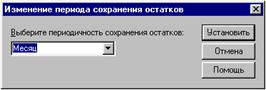
Для изменения периода следует выбрать из списка требуемую периодичность («месяц», «пятнадцать дней», «десять дней», «пять дней»). По умолчанию используется значение «месяц». Для установки выбранной периодичности следует нажать кнопку «Изменить». Процесс изменения периодичности может занять продолжительное время при большом объеме информационной базы.
Для отказа от изменения периодичности следует нажать кнопку «Отмена».
Влияние периодичности на работу системы
Периодичность хранения остатков оказывает следующее влияние на работу системы.
При последовательном вводе и проведении документов по достижении конца периода система выдает сообщение о том, что данный период не открыт. Для открытия периода необходимо запустить систему в монопольном режиме и выполнить открытие периода в режиме «Управление оперативными итогами». В зависимости от выбранной периодичности данную операцию нужно будет проделывать раз в месяц, раз в полмесяца, раз в десять или пять дней.
С другой стороны, в тех алгоритмах, которые требуют расчетов остатков по регистрам на произвольный момент, расчет будет выполняться от момента начала периода хранения остатков, то есть, чем меньше период хранения, тем быстрее будет выполняться расчет регистров на произвольный момент. Это может проявляться в некоторых отчетах и при проведении документов задним числом, если алгоритм документа выполняет расчет остатков.
Заметим, что чем меньше период хранения остатков, тем больше объем информационной базы.
Рекомендуется изменять периодичность, только в том случае, если Вас не удовлетворяет быстродействие системы именно по указанным алгоритмам (расчету остатков на произвольный момент времени).
Смена точки актуальности итогов
Механизм смены точки актуальности итогов позволяет получать итоговую информацию на любую дату и время. Смена точки актуальности может выполняться двумя способами — автоматически и вручную.
Автоматическая смена точки актуальности итогов
Автоматическая смена точки актуальности итогов происходит при проведении документа. При этом должны соблюдаться следующие условия:
• документ и точка актуальности итогов находятся в одном периоде;
• документ имеет более поздние дату и время, чем точка актуальности итогов;
• между проводимым документом и точкой актуальности итогов нет других проведенных документов.
Очевидно, что, если документы вводятся в хронологическом порядке и их проведение выполняется сразу после ввода, то перечисленные условия выполняются как бы сами собой. В этом случае подобный порядок смены точки актуальности позволяет поддерживать итоги в актуальном состоянии сразу после проведения каждого документа.
Смена точки актуальности итогов «вручную»
Режим «Управление оперативными итогами» позволяет «вручную» сдвигать точку актуальности итогов как вперед, так и назад во времени. Каждое «направление» движения имеет свои особенности и по-разному влияет на пересчет итогов.
При смещении точки актуальности итогов назад из итогов исключаются проведенные документы, имеющие более поздние дату и время, чем новая точка актуальности итогов. Записи о движениях регистров, порожденные такими документами, сохраняются.
При смещении точки актуальности итогов вперед при пересчете регистров будут учтены все проведенные документы, расположенные до точки актуальности итогов.
Кроме этого, существует возможность автоматического проведения документов, при этом могут повторно проводиться ранее проведенные документы.
Основной особенностью проведения документов в процессе смены точки актуальности итогов заключается в том, что итоги будут актуальны на момент проведения каждого документа. Если алгоритм движения регистров должен использовать итоги для выполнения каких-либо вычислений, то пересчет документов при смене точки актуальности итогов позволяет исключить уже упоминавшиеся ошибки, связанные с проведением документов «задним числом» — когда точка актуальности итогов имеет более поздние дату и время, чем дата и время у проводимого документа.
Изменение точки актуальности итогов выполняется следующим образом. Следует иметь в виду, что изменение точки актуальности итогов в многопользовательской версии системы 1С:Торговля выполняется только при запуске в монопольном режиме.
1. Закройте все редактируемые документы, если таковые имеются.
2. Вызовите диалог «Управление итогами». Это можно сделать, выбрав пункт «Управление оперативными итогами» в меню «Операции» главного меню программы.
3. В поле «Дата актуальности итогов» укажите дату новой точки актуальности итогов.
Дата указывается в формате ДД. ММ. ГГ или ДД. ММ. ГГГГ в зависимости от параметра системы «Число», при этом разделительный точки вводить не надо — они уже присутствуют в поле ввода даты. Нажатием на кнопку Hi можно вызвать встроенный календарь и выбрать нужную дату, щелкнув на ней мышью в окне календаря.
4. Для смены точки актуальности итогов нажмите кнопку «Установить» и ответьте «Да» на запрос «Изменить Точку Актуальности итогов?».
Дальнейшие действия зависят от направления смещения точки актуальности итогов — вперед или назад во времени.
Если точка актуальности итогов сдвигается назад во времени — ее смена выполняется без дополнительных запросов. Если точка актуальности итогов сдвигается вперед, на экран будет выдан следующий запрос:
|
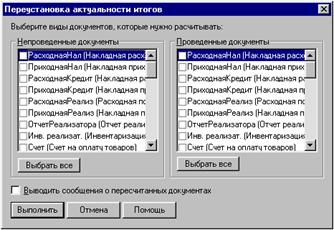
Окно запроса содержит два одинаковых списка документов, существующих в системе. В каждом из этих списков необходимо выбрать документы, которые следует проводить при смене точки актуальности итогов, — слева от наименований таких документов необходимо клавишами или мышью проставить отметку 1я.
Левый список предназначен для выбора непроведенных документов, правый — для выбора проведенных. Кнопка «Выбрать все» позволяет расставить отметки сразу у всех документов списка.
Если вы хотите в процессе смены точки актуальности итогов получать информацию о пересчете документов, следует включить опцию «Выводить сообщения о пересчитанных документах». В этом случае при смене точки актуальности итогов будет автоматически открыто окно «Сообщения», в котором будут выдаваться сообщения о пересчитанных документах.
После установки всех необходимых параметров для выполнения смены точки актуальности итогов следует нажать кнопку "Выполнить». Нажатие кнопки «Отмена» позволяет отказать от смены точки актуальности итогов.
Если смена точки актуальности итогов прошла успешно, будет выдано сообщение «Изменения ТА завершено!». В этом случае точка актуальности итогов устанавливается на 0 часов 00 минут 00 секунд даты, выбранной в качестве даты актуальности итогов.
В случае неудачи будет выдано сообщение «Изменение ТА не выполнено!».
Чтобы разобраться в причинах неудачи, рекомендуется выполнять смену точки актуальности итогов при включенной опции «Выводить сообщения о пересчитанных документах». Проанализировав сообщения, выдаваемые в окне «Сообщения» в процессе смены точки актуальности итогов, можно найти и устранить причину неудачи.
Установка точки актуальности на документ
При работе с журналами документов существует возможность установить точку актуальности итогов равной дате и времени какого-либо документа из журнала. Для этого следует выбрать в журнале строку с записью о документе, который будет служить образцом для установки точки актуальности итогов, и выбрать пункт «Установить ТА на документ» в меню «Действия» главного меню программы. Порядок дальнейших действий зависит от направления смещения точки актуальности итогов и описан выше в пункте «Смена точки актуальности итогов «вручную».
Переход к новому периоду
Одним из обязательным условий, необходимых для проведения нового документа, является то, что последний открытый период хранения итогов включает в себя дату проводимого документа. Если это условие не выполняется, т. е. дата документа выходит за текущий период хранения итогов, то при попытке проведения такого документа будет выдано сообщение «Период не открыт!» и документ проведен не будет.
Открыть следующий период в режиме «Управление итогами» можно следующими способами:
• сдвинуть точку актуальности итогов на любое число периода, следующего за текущим периодом хранения итогов (см. выше);
• нажать кнопку «Открыть» в группе «Открытие следующего периода». Это действие сдвинет точку актуальности итогов на О часов 00 минут 00 секунд 1-го дня следующего периода.
Если точка актуальности итогов сдвигается на предыдущий период, то текущий период закрывается, и при необходимости вновь попасть в этот - теперь уже следующий - период, потребуется его снова открыть.

|
Из за большого объема этот материал размещен на нескольких страницах:
1 2 3 |
