


Партнерка на США и Канаду по недвижимости, выплаты в крипто
- 30% recurring commission
- Выплаты в USDT
- Вывод каждую неделю
- Комиссия до 5 лет за каждого referral
Инструкция по установке программы электронных платежей.
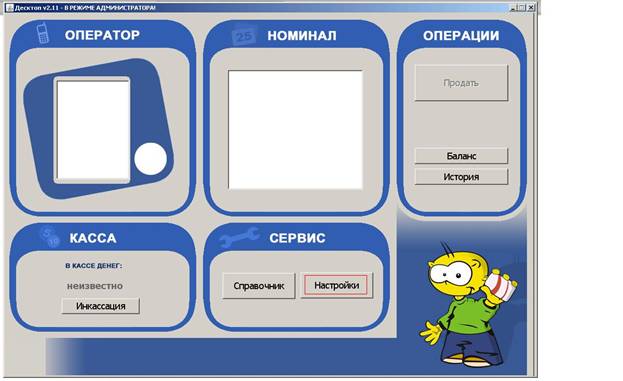
Скачать со страницы http://soft. ugtel. файл jre-6u21-windows-i586-s.exe Запустить скаченный файл. Действуя по инструкции провести установку. Скачать со страницы http://soft. ugtel. файл JUgtelInstall.exe Запустить скаченный файл. Действуя по инструкции провести установку. После окончания установки, программа создаст на рабочем столе ярлык «Электронные платежи». Первый запуск программы необходимо провести от имени администратора: для этого необходимо установить метку «В режиме администратора», оставить поле «Введите PIN-код:» пустым, в поле «Пароль администратора:» набрать пароль: 123
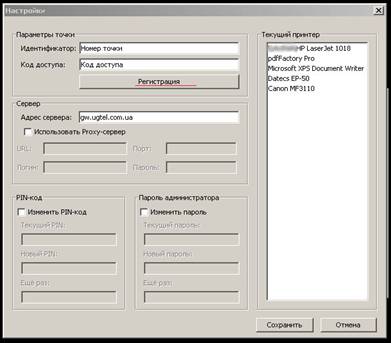
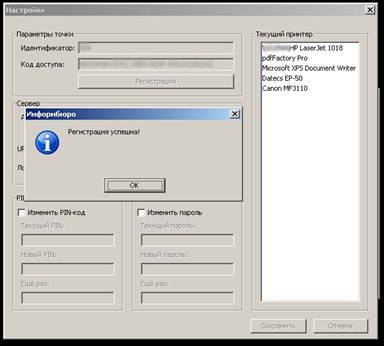
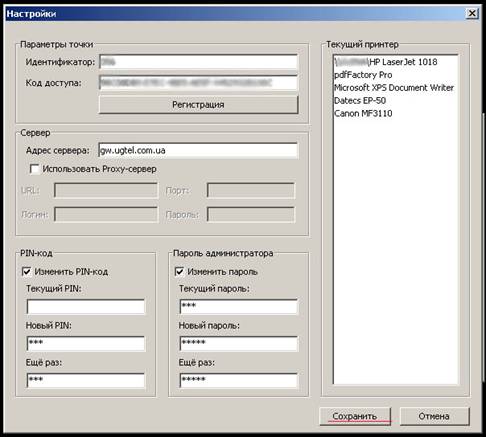
В случае правильного указания регистрационных данных, появится сообщение «Регистрация успешна».
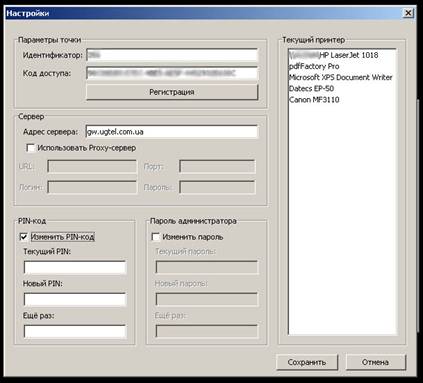
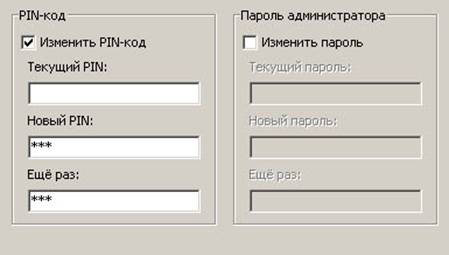
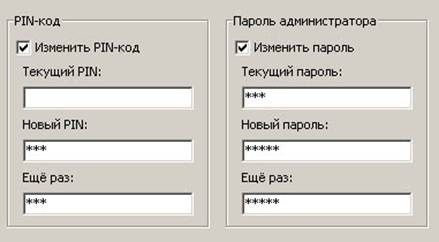
Поле «Текущий PIN:» оставляем пустым, в поля «Новый PIN» и «Еще раз:» вносим код, который будет использовать ПРОДАВЕЦ, для запуска программы.
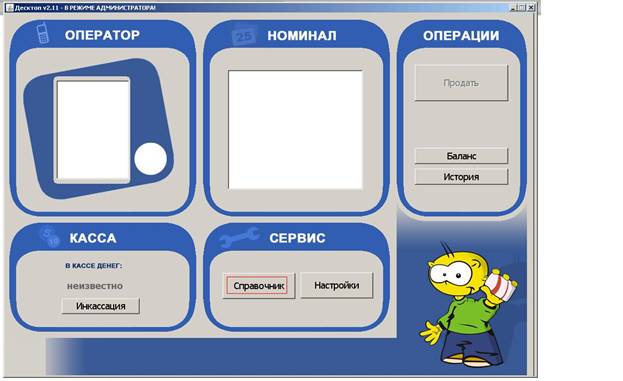
После получения справочника товаров, программа полностью готова к работе.
