

Партнерка на США и Канаду по недвижимости, выплаты в крипто
- 30% recurring commission
- Выплаты в USDT
- Вывод каждую неделю
- Комиссия до 5 лет за каждого referral
УРОК 2
Настройка мазка кисти
Photoshop воспринимает цвет в терминах режимов и моделей. Режимы и способы работы с цветом зависят от выбранной модели. Рассмотрим режим RGB. В этой модели любой цвет складывается из основных 3 цветов: красного (Red), зеленого (Green) и синего (Blue). Цвет в компьютере задается в виде числа.
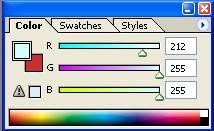 Откройте чистый лист, выберите инструмент рисования Кисть, откройте окошко выбора цвета командой Строка меню/Окно/Цвет (Проследите, чтобы при создании нового файла был выбран режим RGB).
|
 Передвигая ползунки левой кнопкой мыши (Рис.), вы наблюдаете, как меняется цвет рисования (основной цвет на панели инструментов). Если выбрать максимальное значение красного, зеленого и синего цветов и смешать их, то получится белый цвет. Сдвиньте ползунки красного и зеленого влево до значения нуля, тогда цвет рисования будет ярко-синим.
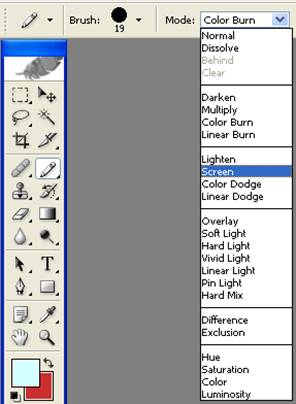
Для того чтобы добиться определенных эффектов (например, наложение теней, сделать внутреннюю подсветку, немного осветлить изображение, или затемнить) сложно подобрать оттенки цвета. Для этого существуют специальные режимы смешения цветов. Режимы выбираются на Панели параметров в окошке Режим (Рис. 2) при выбранном инструменте Кисть.
|
Основной цвет. Это значение цвета пикселя перед мазком. Оно может соответствовать цвету фона или другому изображению.
Цвет наложения. Значение, которое хотите применить (цвет кисти).
Конечный цвет. Финальное значение, которое получается при наложении основного цвета и цвета наложения.
Теперь рассмотрим некоторые режимы, которые можно применить к цвету. Эти эффекты лучше применять с разным значением прозрачности.
Нормальный. Основной цвет каждого пикселя будет изменен на цвет наложения. Этот режим принят по умолчанию.
Разложить. Рассеивает применяемый цвет случайным образом по выбранным пикселям изображения. Интересный эффект получается, если параметр Непрозрачность верхнего слоя равен менее 90%.
Позади. Создает эффект рисования позади изображения. Представьте, что вы рисуете на обратной стороне прозрачного листа, наложенного на изображение (режим не доступен, если нет прозрачной области).
Затемненный. Комбинирует основной цвет с налагаемым, образуя более темный цвет. Яркость результата получается всегда меньше любого из взаимодействующих слоев. Этот режим вместе с регулировкой Непрозрачности незаменим для создания всякого рода теней.
Экран. Режим противоположный режиму умножения. Результирующий цвет всегда получается более светлым.
Мягкий. Затемняет или осветляет в зависимости от значения накладываемого света. Производит эффект типа оверлей, но с меньшей интенсивностью. Эффект подобен освещению изображения пучком рассеянного света.
Жесткий. Дублирует режим умножения или экрана в зависимости от накладываемого света. Эффект подобен освещению изображения пучком направленного света.
Различие. Этот режим выявляет различие между базовым цветом и цветом наложения или, наоборот, в зависимости от того, какой цвет имеет большую яркость.
Исключение. Используется для усиления малоконтрастных деталей изображения, подчеркивания границ или градаций цветов. Работает аналогично режиму Различие, но в результате цвет получается более мягкий.
Тон. Создает результирующий цвет, объединяя яркость и насыщенность базового цвета с оттенком накладываемого.
Насыщенность. Усиливает цвета. Создает результирующий цвет, объединяя яркость и оттенок базового цвета с насыщенностью накладываемого цвета.
Цвет. Преобразует черно-белое изображение в цветное.
Яркость. Представляет цветное изображение в градациях серого.
Непрозрачность. Штрих с непрозрачностью 0% совершенно прозрачен и, наоборот, с непрозрачностью 100% абсолютно непрозрачен.
Мокрые края. Получаются мазки с немного более темными краями и размытой серединой.
Задание:
1. Выберите большой размер кисти и нарисуйте горизонтальные полоски красного, жёлтого, синего, зелёного, голубого и розового цвета.
2. Выберите светло-зелёный цвет.
3. проведите вертикальные полоски светло-зелёным цветом, используя режимы смешения цветов.
