

Партнерка на США и Канаду по недвижимости, выплаты в крипто
- 30% recurring commission
- Выплаты в USDT
- Вывод каждую неделю
- Комиссия до 5 лет за каждого referral
ТЕМА 8. СОЗДАНИЕWEB-СТРАНИЦ С ПОМОЩЬЮ WORD
В качестве редакторов, упрощающих создание Web-сайтов, можно использовать приложения Microsoft Office – Word, Excel, PowerPoint и др. При этом пользователь может не знать язык HTML и иметь привычную среду для оформления документа – WYSIWYG (что вижу, то и получаю). Огромное количество людей, использующих Word в своей повседневной работе, становятся потенциальными разработчиками HTML-документов.
Создать Web-станицу в Word можно двумя способами: с помощью Мастера или шаблона либо преобразовав существующий документ Word в формат HTML. При этом Word сам генерирует тэги HTML, хотя и не оптимальным образом.
Первый способ созданияHTML-документов достаточно прост – надо начать создание документа "с нуля" и только следовать советам Мастера и использовать те средства, которые имеются в меню программы.
Второй способ – преобразование существующего документаWord в тэги HTML при сохранении файла Word в формате HTML. Преобразование естественно приводит к тому, что какие-то элементы оформления документа будут утрачены или изменены.
Одной из отличительных особенностей HTML-документов является то, что сам документ содержит только текст, а все остальные объекты встраиваются в документ в момент его отображения Браузером с помощью специальных тэгов и хранятся отдельно. При сохранении HTML-файла в месте размещения документа Word создает на диске папку, в которую помещает сопутствующие ему графические элементы оформления. Например, при сохранении файла с рисунками frieds. htm Word создает папку frieds. files, в которой и разместит все рисунки.
В соответствии с этим при создании сайта – группы взаимосвязанных Web-страниц – рекомендуется помещать сайт в отдельную папку и при перемещении или публикации сайта строго сохранять всю внутреннюю структуру папок.
При подготовке публикации в Интернет материалов, созданных в Word, полезно знать особенности преобразования в формат HTML. Некоторые из них приводятся ниже (табл. 8.1).
Таблица 8.1
Конвертирование элементов оформления вHTML
Элемент документаWord | ПреобразованиеWord ® HTML |
Размеры шрифтов | ВWord изображаются шрифты от 9 до 36 пунктов. Размеры шрифтов HTML изменяются от 1 до 7 и служат Браузеру указанием на размер шрифта |
Текстовые эффекты: | Текстовые эффекты не сохраняются, но сам текст остается |
Начертания: | Начертания шрифта остаются, но некоторые виды подчеркивания преобразуются в сплошную линию |
Анимация текста | Анимация не сохраняется, но текст остается. Для придания тексту анимационного эффекта можно использовать бегущую строку (панель "Web-компоненты") |
Графика | Изображения преобразуются в форматGIF или JPEG, если они не были сохранены до этого в таких форматах. Линии преобразуются в горизонтальные линии |
Графические объекты: автофигуры, фигурный текст, надписи и тени | Объекты преобразуются в файлы форматаGIF. В среде редактирования Web-страницы можно вставить графические средства "Вставка" – "Рисунок" |
Таблицы | Таблицы преобразуются, однако параметры, не поддерживаемыеHTML, не сохраняются (например, цветные границы и границы переменой ширины) |
Нумерация страниц и колонтитулы | Так как документHTML считается одной Web-страницей, то понятие колонтитулов отсутствует и нумерация страниц не сохраняется |
Поля страниц и многоколонный текст | Чтобы сохранить разметку страницы, следует использовать таблицы |
Стили | Определенные пользователем стили преобразуются в прямое форматирование, если оно поддерживаетсяHTML |
При необходимости вставить на HTML-страницу собственные тэги, в Word предусмотрено непосредственное редактирование HTML-кода. Это можно сделать, вызвав окно редактора через меню "Вид" – "Источник HTML". До того как перейти в этот режим, следует сделать сохранение файла. После завершения редактирования перед закрытием окна, файл также нужно сохранить.
Другая возможность перехода в режим редактирования НТМL – это открыть документ в Браузере и вызвать меню "Вид" – "В виде HTML". По умолчанию редактирование выполняется в Блокноте.
Хотя Word отображает документ практически в том же виде, в каком он в дальнейшем будет находиться в Браузере, предварительный просмотр Web-документа можно выполнить, не покидая Word.
В меню "Вид" установлены способы отображения документа Word (рис.8.1). При выборе "Web-документ" файл отображается так, как будет выглядеть в Браузере, установленном на компьютере. Через меню "Вид" можно вернуться к обычному режиму работы с документом.

Рис. 8.1. Способы отображения документаWord
ОСНОВНЫЕ ТЕРМИНЫ
ASCII (American Standard Code for information Interchange– Американский стандартный код для обмена информацией) –семиразрядный код для представления текстовой информации.
GIF (Graphics Interchange Format– формат обмена графикой) – используется для немногоцветных четких изображений, поддерживает прозрачные области и анимацию.
HTML (Hyper Text Markup Language) – язык разметки гипертекстов.
JPEG (Joint Photography Experts Group– объединенная группа экспертов по машинной обработке фотоизображений) – распространенный формат растровой графики, который идеально подходит для сканируемых фотографий.
Web-page (Web-страница) – электронный документ, предназначенный для размещения (размещенный) в Интернет.
Web-site (Web-сайт) – совокупность Web-страниц, связанных между собой темой, гиперссылками и близким расположением в Интернет.
Web server (Web-сервер) – сервер, предназначенный для размещения Web-сайтов в Интернет и предоставляющий услуги по запросам клиентов.
WYSIWYG (What You See Is What You Get– что видишь, то и имеешь) – тип редакторов, в которых документ отображается так, как он будет напечатан или представлен в Интернет.
ЗАДАНИЕ 8
СозданиеWeb-сайта на основе программных приложений MS Office (Word и Excel)
I. Создание группы Web-страниц методом преобразования документов MS Office
1. На рабочем диске подготовить папку для размещения Ваших документов.
2. Создать документ Word следующего содержания.
Главный заголовок, например, Объект WordArt:


Далее 3-4 абзаца о своем происхождении (краткая автобиография).
Затем разместить текст:
"Далее Вы можете узнать подробности:"
И создать оглавление, состоящее, например, из двух пунктов:
Мои увлечения
Мои друзья
3. Оформить документ и сохранить в своей папке на жестком диске под именем main. doc
4. Создать документ Word, посвященный Вашим увлечениям. Сохранить документ под именем hobby. doc в своей папке. Документ должен быть оформлен, иметь нижний колонтитул и кроме текста содержать рисунки.
5. Создать книгу Excel с таблицей по приведенному ниже образцу, сохранить под именем friends. xls

Для вычисления средних значений должны быть использованы формулы.
5.1. Построить графики, иллюстрирующие сведения о Ваших друзях. Расположить графики, под таблицей подогнать размеры таблицы и графиков.
5.2. Подготовить лист к печати: настроить параметры вкладки "Страница…" в режиме Предварительный просмотр, создать колонтитулы.
6. Установить связи между документами с помощью гиперссылок.
6.1. Открыть главный документ main. doc и последовательно выделяя заголовки разделов, закрепить за ними гиперссылки ("Меню – Вставить") на соответствующие документы.
6.2. Сохранить документ и проверить работоспособность гиперссылки. Возврат в Главный документ выполнять с помощью кнопки  на панели инструментов
7. В главном документе установить закладку на заголовок Мои увлечения. Дать ей название "Хобби". Сохранить документ.
8. Создать в конце каждого вспомогательного документа гиперссылки, обеспечивающие возврат в основной документ.
8.1. Подготовить рисунок для обеспечения возврата из вспомогательных документов в главный. Например, рисунок  можно получить с помощью создания графической копии активного окна в буфере (Alt+PrintScreen) и дальнейшего редактирования рисунка в редакторе Paint.
8.2. Вставить в конец каждого из документов рисунок и закрепить за ним гиперссылку на документ main. doc. В файле hobby. doc гиперссылка должна обеспечивать переход на закладку "Хобби".
9. Сохранить документы и проверить работу гиперссылок.
10. Создать группу связанных Web-страниц методом преобразования подготовленных документов.
10.1. Подготовить папку для Web-документов с именем My_Web.
10.2. Последовательно раскрывая подготовленные ранее документы, сохранить их в папке My_Web, указав:
Тип файла: Web-страница (*.htm; *.html)
10.3. Закрыть все документы, проанализировать изменения, произошедшие в структуре папок.
11. Просмотреть Web-документы, начиная с main. htm. Проанализировать, какие элементы документов изменились или вовсе исчезли. Попытаться сделать переход по гиперссылке. Убедиться в том, что связи между Web-страницами нуждаются в редактировании.
12. Отредактировать Web-документы, изменить гиперссылки, выполнить дополнительное оформление.
Внимание! Для перехода из Браузера в режим редактирования нужно воспользоваться меню "Файл" – "Править вMicrosoft Word for Windows" или кнопкой  на панели инструментов.
13. Сохранить и закрыть все документы, скопировать папку My_Web на диск A:. Предъявить работу Web-страниц преподавателю.
II. Создание новых Web-документов с помощью приложенийMS Office
1. Познакомиться со структурой и составом многостраничного гипертекстового документа, объединяющего четыре страницы (см. прил. 8.1).
2. Создать папку с именем Presentation, а в ней – папку для Ваших рисунков Gallery.
3. Подготовить рисунки для включения их в соответствующие страницы. Сохранить их в папке Gallery в виде отдельных файлов форматов bmp, gif или любого другого формата, используемого в Интернет. Обратить внимание на размер рисунков и объем файлов. Объем файлов не должен превышать 3–10 кбайт.
4. Создать отдельный файл для каждой страницы с помощью текстового процессора Word (Страницы 1, 2, 4). Для Страницы 3 использовать готовый файл friends. htm. Сохранять файлы в формате htm или html в папке Presentation.
4.1. Запустить текстовый процессор Word и с его помощью создать главную страницу, сохранить файл в формате html под именем index. htm
4.1.1. При создании структурированного документа рекомендуется использовать таблицу. После размещения объектов снять обрамление таблицы.
4.1.2. Выполнить оформление документа. Для главного заголовка использовать объект WordArt, для прочих – стиль Заголовок.
4.1.3. Для оформления фона использовать один из текстурных способов заливки (меню "Формат" – "Фон" – "Способы заливки") или тематическое оформление (меню "Формат" – "Тема").
4.1.4. Просмотреть в Браузере изменения в структуре папок, произошедшие при сохранении Web-страницы. Открыть созданную страницу, при необходимости отредактировать ее.
4.2. Создать вторую страницу сайта с помощью редактораWord.
4.2.1. Для создания документа воспользоваться пунктом меню "Файл"-"Создать", в открывшемся диалоговом окне "Создание документа" выбрать вкладку "Web-страницы" и пиктограмму "Новая Web-страница". Сохранить чистую Web-страницу в папке Presentation, дав странице имя на английском языке childhood. htm
4.2.2. В качестве заголовка "Мое детство" использовать Бегущую строку, отобразив предварительно панель Web-компонентов. Познакомиться с параметрами Бегущей строки, настроить ее так, чтобы она появлялась не более 2 раз.
4.2.3. Разметку для размещения объектов сделать с помощью таблицы. Рисунок вставить из папки Gallery.
4.2.4. Оформить фон страницы, используя двухцветную градиентную заливку. Выбрать цвета, близкие к цвету текстуры или темы главной страницы.
4.2.5. Сохранить документ и просмотреть его в Internet Explorer. При необходимости отредактировать.
4.3. Создать третью страницу на основе созданного в частиI файла friends. htm
4.3.1. Скопировать файл и сопутствующую ему папку в папку Presentation.
4.3.2. Открыть файл в Браузере, убедиться, что документ отображается правильно. При необходимости отредактировать.
4.4. Создать четвертую страницу сайта с помощью редактораWord.
4.4.1. Подготовить рисунок – вид здания СПбГУТ. Сохранить рисунок в папке Gallery.
4.4.2. Создать файл в папке Presentation с именем university. htm
4.4.3. Вставить в файл рисунок – вид здания СПбГУТ, предварительно сохраненный в папке Gallery. Скопировать или ввести электронный адрес университета. Написать несколько фраз о Вашем факультете и вставить гиперссылку на сайт факультета.
5. Установить связи между документами сайта.
5.1. Открыть в Word документ index. htm и, последовательно выделяя пункты "Содержания", вставить гиперссылки на соответствующие документы.
5.2. Сохранить файл и обновить его просмотр в Браузере. Проверить правильность выполнения переходов по гиперссылкам.
6. Вставить в конец каждого из документов рисунок ( ). Создать гиперссылки, обеспечивающие возврат в главный документ, закрепив их за рисунком.
Внимание! Рисунок для переходов на главную страницу также должен находиться в папке Gallery.
7. Сохранить изменения в файлах и обновить просмотр сайта в Internet Explorer.
8. Просмотреть содержание каждого из вновь созданных файлов в формате HTML.
8.1. Найти тэги, обеспечивающие вставку гиперссылок, рисунков.
8.2. Убедиться, что ссылки на рисунки имеют относительную адресацию. В противном случае отредактировать их.
9. Скопировать папку Presentation со всем ее содержимым на диск А: или на диск C: в папку Temp. Протестировать работу сайта, запустив его просмотр из нового места размещения.
10. Предъявить преподавателю Ваш сайт, начать его просмотр с главной страницы.
ПРИЛОЖЕНИЕ 8.1
Структура сайта
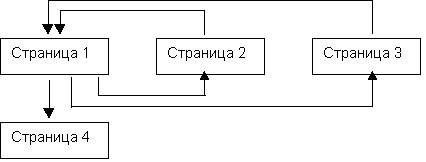
Страница 1 (Главная страница)
Приветствие | ||
Содержание Мое детство (ссылка на Страницу 2) Мои увлечения (ссылка на Страницу 3) Мои университеты (ссылка на Страницу 4) | Представление – краткое резюме | Рисунок или фотография |
Пишите мне |
Страница 2 (Мое детство)
Мое детство | |
Фотография или рисунок | Текст (комментарии к фотографии) |
Текст (несколько строк на заданную тему) |
Страница 3 (Мои друзья).Использовать ранее созданный Web-документ friends. htm, созданный с помощью Excel.
Страница 4 (Мои университеты).Привести полное название Университета, адрес сайта СПбГУТ, картинку с фотографией главного здания СПбГУТ. Написать несколько слов о Вашем факультете, дать ссылку на сайт Вашего факультета.
Контрольные вопросы
Какими способами можно создатьWeb-страницу в Word? Как Word изменяет структуру папок на диске при сохранении новой Web-страницы? Какие новые приемы оформления документа появляются при работе с Web-страницами? Какие становятся недоступны? Как вставить гиперссылку на другой документ? Как вставить рисунок? Как просмотреть, отредактировать тэги HTML-документа, созданного в Word?