

Партнерка на США и Канаду по недвижимости, выплаты в крипто
- 30% recurring commission
- Выплаты в USDT
- Вывод каждую неделю
- Комиссия до 5 лет за каждого referral
Инструкция по установке версии 2.21
Экспертные компоненты устанавливать, только если они нужны (спросить у администратора и другого ответственного лица). Чаще всего их устанавливают на компьютере врача.
Компьютеры в сети видят друг друга в основном только после отключения брандмауэра. «Пуск-> Панель управления -> Управление компьютером». В окне слева выбрать «Службы и приложения -> Службы», в списке найти «Брандмауэр», остановить и сделать запуск «Вручную».
1. Серверная часть:
1.1. Вставить диск в дисковод.
1.2. В окне автоматического запуска выбрать «Программные продукты».
1.3. В следующем окне выбрать «Компоненты предустановки», ставить все. Если при предустановке возникли проблемы, была выдана ошибка, проверить, какая программа не была установлена (в окошке будет видно), затем смотрите в папке \Install\preinstall\dop - там дополнительные программы для других систем, в том числе 64-разрядных. В Висте половина программ из предустановки стоит, была необходимость дополнительно установить «\Install\preinstall\dop\ msxml6_x86.msi». В той же папке есть графическая оболочка (Студия) для сервера «SQLServer2005_SSMSEE. msi», если вдруг понадобится выполнить скрипт.
1.4. После предустановки запустить установку сервера – «Microsoft SQL Server 2005». Соглашаться со всем, что предлагается ставить по умолчанию. Если при установке сервера или подключению к нему возникают проблемы, читать файл на диске в папке «doc\Эксплуатационная документация\Не удается настроить или установить подключение к серверу. doc».
1.5. После установки сервера установить ФК «ЦЗ». Запустить «ФК “Учет пациентов центра здоровья” 2.20», выбрать серверную часть. При подключении указывать sa (123). Когда программа попросить указать ОГРН, код в соответствии со списком центров здоровья нужного региона, где устанавливается программа.
1.1. Если настроен транспортный сервис, то на серверной машине проверить, что открыт общий доступ к папке «…\FK-HC\TS\<имя хоста>\Import\Update» с именем общего ресурса AsmUp. На клиентских машинах проверить, что папка доступна для чтения. Установить права на чтение и изменение. Если расшарена другая папка с таким же именем общего ресурса, то:
· проверить, в какую папку поступают обновления с транспортного сервиса;
· проверить совпадает ли расшаренная папка с папкой канала UPDATE. Если да, то оставить расшаренную папку с именем общего ресурса AsmUp. Если не совпадают, то открыть доступ к правильной папке, в которую транспортный сервис кидает обновление, дать этой папке имя общего ресурса AsmUp, закрыть доступ к неверно расшаренной папке.
1.6. На серверной машине открыть общий доступ к папке «C:\Oms\reports» с именем общего ресурса Reports. На клиентских машинах проверить, что папка доступна для чтения и записи. Установить права на чтение и изменение.
1.7. Сделать сетевой диск «T» для доступа к общему ресурсу Reports (инструкция по подключению сетевого диска описана в пункте 3).
1.8. Установить «ЭК “Автоматизированная система кардиомониторинга населения” 2.11».
1.9. Установить «ЭК “Анализ состояния питания человека”». После установки необходимо обновить программу: скопировать файл «NutrionUpdate2.14.exe» из папки «\Install\product\Nutrion» в папку, где установлена сама программа, и запустить его.
1.10. Установить «ЭК “Автоматизированный комплекс диспансерных обследований”». При первом запуске будет выведено окно, в котором указать путь к папке для обмена (C:\ESAD). В том случае, если первый запуск выдаст ошибку, что неверный путь к базе данных, необходимо запустить Firebird. Для этого заходим «Пуск -> Firebird_1_5 -> Firebird Guardian». Удалить файл C:\WINDOWS\system32\Firebird2Control. cpl и попробовать запустить АКДО второй раз. Добавить FireBird Guardian в автозагрузку.
1.11. Указать настройки транспортного сервиса в соответствии с указаниями.
1.12. На сервере обновить каналы ТС (нажать проверить соединение) и выполнить обмен пакетами через «Сценарии». Получив обновление, проверить, что оно автоматически пройдет при переподключении ФК «ЦЗ», высветится сообщение, что обновление уже было проведено.
1.13. Далее необходимо проверить, что в ТС будет автоматически сформирован и передан реестр скрининга: в папке «oms\FK_HC\TS\(наименование хоста)\export\rsps» должны лежать файлы. Если их нет, то проверить, есть ли в базе данных обращения и закрыты ли они. Соответственно создать карту, закрыть ее. Переподключиться, проверить папку «oms\FK_HC\TS\ (наименование хоста)\export\rsps» еще раз. Если в ней появилась папка «Transmitted» и в ней есть файл/файлы, то зафиксировать, что обмен прошел. Ничего не запускать вручную!!! Проверить, чтоб сработали логики!!!
1.14. Если Интернета нет, то необходимо рассказать, как выполнить проверку соединения и обмен пакетами и сказать, чтоб они позвонили на горячую линию, когда все это проведут.
2. Клиентская часть:
2.1. Вставить диск в дисковод.
2.2. В окне автоматического запуска выбрать «Программные продукты».
2.3. Установить ФК «ЦЗ». Запустить «ФК “Учет пациентов центра здоровья” 2.21» , выбрать клиентскую часть. При подключении указывать sa (123). Если при подключении к серверу возникают проблемы, читать файл на диске в папке «doc\Эксплуатационная документация\Не удается настроить или установить подключение к серверу. doc».
2.4. Сделать сетевой диск «T» для доступа к рассшаренной папке Reports на сервере.
3. Подключение диска из папки «Мое сетевое окружение»
3.1. В меню Пуск щелкните пункт Мое сетевое окружение, выберите команду Вся сеть и дважды щелкните значок Сеть Microsoft Windows.
3.2. Дважды щелкните компьютер, содержащий общий ресурс, который нужно подключить. В окне будут отображены все общие ресурсы этого компьютера.
3.3. Щелкните правой кнопкой мыши общий ресурс, который нужно подключить (диск или папку) и выберите в контекстном меню команду Подключить сетевой диск.
3.4. Выберите букву диска для обозначения ресурса(!необходимо выбрать букву T) и установите галочку «Восстанавливать подключение при входе в систему».
3.5. Нажмите кнопку Готово.
Откроется окно, отображающее содержимое подключенного ресурса.
3.6. На серверной машине проверить, что открыт общий доступ к папке «…\FK-HC\TS\<имя хоста>\Import\Update» с именем общего ресурса AsmUp. На клиентских машинах проверить, что папка доступна для чтения. Установить права на чтение и изменение. Если расшарена другая папка с таким же именем общего ресурса, то:
· проверить, в какую папку поступают обновления с транспортного сервиса;
· проверить совпадает ли расшаренная папка с папкой канала UPDATE. Если да, то оставить расшаренную папку с именем общего ресурса AsmUp. Если не совпадают, то открыть доступ к правильной папке, в которую транспортный сервис кидает обновление, дать этой папке имя общего ресурса AsmUp, закрыть доступ к неверно расшаренной папке.
3.7. На серверной машине открыть общий доступ к папке «C:\Oms\reports» с именем общего ресурса Reports. На клиентских машинах проверить, что папка доступна для чтения и записи. Это нужно для взаимодействия с ПО Медасс.
3.8. Сделать сетевой диск «T» для доступа к общему ресурсу Reports (инструкция по подключению сетевого диска описана ниже).
3.9. Если необходимо, загрузить пакет НСИ с диска «НСИ\NSI_10_RIR. zip». В случае необходимости там же лежит пакет «NSI_9_RIR. zip». Проверить какая версия НСИ установлена (Реестры – реестры обновления НСИ). В случае необходимости загрузки НСИ, выбрать Документооборот – Загрузка обновлений – Загрузка НСИ. Выбрать файл с последней версией НСИ и нажать кнопку «Начать».
4. Инструкция по обновлению ПО «Медасс»
4.1.Выяснить, какая версия «Медасс» установлена (0361 или 0362 – см. установочный диск) или Пункт меню «Программа» – «О программе» (в Медассе).
4.2.Распаковать архив с нужной версией (0361 или 0362 – версия обновления и установленной программы должны совпадать). Распаковывать в папку рядом со старой версией. Папка для распаковывания должна называться «ABC01_0361_hcs - » или «ABC01_0362_hcs - », в зависимости от версии программы. Она создастся автоматически при распаковке.
4.3.Скопировать в папку с новой программой папку «BIAData» из старой версии программы.
4.4.В новой версии программы найти калибровочный файл. Это файл с расширением. C70 или. C72. Заменить его калибровочным файлом с диска, который поставлялся вместе с прибором, или калибровочным файлом из старой версии программы. Номер в имени файла должен совпадать с номером на задней стенке прибора АВС-01 (переименовывать калибровочный файл нельзя).
4.5.Сделать новый ярлык для новой версии программы. Указать при этом версию Медасс. Старый ярлык удалить.
4.6.Запустить новую программу.
4.7.Установить путь к папке с данными «BIAData» (на панели слева над списком пациентов).
4.8.Настроить ЦЗ для взаимодействия с Медасс.
4.9.Старую версию программы удалять не нужно.
5. Инструкция по обновлению «Здоровье-экспресс»
5.1. Запустить setup. exe в папке MKS_1.2.12.0.
5.2. Если Здоровье-экспресс уже установлено, то установочник предложит обновить его. Обновите его.
5.3. Внимание: во время обновления программы «Здоровье-Экспресс» создается новая пустая база данных. Перед обновлением запишите, какая база данных является рабочей. После обновления нужно запустить программу PCNT2, выберете пункт меню «Файл» – «База данных», далее аналогично пункту 9.
5.4. Настроить ЦЗ для взаимодействия с «Здоровье-экспресс».
6. Инструкция по настройке SPIDA
6.1. Настроить ЦЗ для взаимодействия со SPIDA, указав путь к исполняемому файлу.
7. Настройка PCNT2
7.1. На сервер перенести базу для PCNT2 (антропометрия + кардиовизор, если есть такая возможность. Если нету, то что-нибудь одно, спросить у мед. персонала какая база для них важнее). На сервере разрешить удаленный доступ для PCNT2 (Файл – Настройки – Общие – Доступ по сети: поставить галочку «Разрешить доступ»). На остальных рабочих местах настроить в PCNT2 удаленный доступ к серверу (Файл – База данных – Удаленный компьютер. Сервер – имя компьютера-сервера, Логин – PCNTDB, Пароль – Порт – 3309. Нажать кнопку подключиться. Затем выбрать из списка баз данных нужную базу на сервере. Нажать кнопку «Открыть БД»).
7.2. Зайти в программу ФК ЦЗ. Выбрать пункт меню «Настройки» – «Настройки подключения АПК». В открывшемся окне прописать настройки подключения к АПК Здоровье-Экспресс, Медасс, SPIDA5 так, как показано на рисунке и переподключиться. («Сервер БД» для Здоровье-Экспресс – прописать имя компьютера, где будет сервер Здоровье-Экспресс)
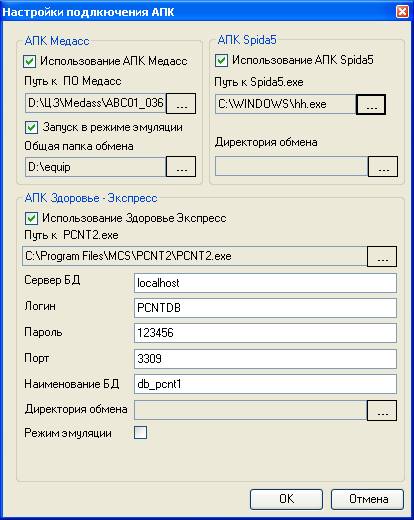
Рисунок 1. Настройка подключения АПК
8. Настройка ЦЗ для взаимодействия с АПК
8.1. В ФК «ЦЗ» выбрать Настройки–настройки ПК.
8.2. В окне «Настройки подключения АПК» должны быть прописаны настройки подключения к АПК: Медасс, Spida5, Здоровье-Экспресс (см Рисунок 1).
8.3. Для Spida5 указать путь к исполняемому файлу.
8.4. Чтоб узнать какая база в Здоровье Экспресс, надо запустить PCNT2. В заголовке программы пишется база данных, к которой подключена программа. Ее указать в настройках подключения к «Здоровье Экспресс».
8.5. Проверить, чтоб не было галочек рядом с «Запуск в режиме эмуляции».
8.6. Директорию обмена для Здоровья-Экспресс указывать не нужно.
8.7. Внимание. Сказать медперсоналу, что при проведении обследований: «Анализ кислорода в крови», «Анализ холестерина и глюкозы», «Анализ уровня СО» - показатели вносятся вручную, так как отсутствует возможность импорта/экспорта данных с приборов производящих необходимые анализы.
8.8. Далее произвести настройку рабочих столов для взаимодействия с АПК согласно разделу 8 «Руководства пользователя». При настройке рабочих столов следует иметь в виду, что для аппаратов, помеченных «по умолчанию», предусмотрен только ручной ввод данных.
8.9. Все логины, под которыми можно заходить в программу ФК ЦЗ версии 2.21 приведены в файле «Логины ФК ЦЗ 2.21.doc».
