


Партнерка на США и Канаду по недвижимости, выплаты в крипто
- 30% recurring commission
- Выплаты в USDT
- Вывод каждую неделю
- Комиссия до 5 лет за каждого referral
Инструкция по установке и настройке веб-конференции
1. Технические требования:
- PC c процессором не ниже 1GHz Pentium® или аналога 512 MB или больше оперативной памяти.
- Интернет-Explorer® 6.0 или более новый, или Mozilla® Firefox® 2.0, или более новый.
- Windows® 2000, XP, 2003 Сервер, Vista.
- Иметь наушники с микрофоном, для общения на конференции.
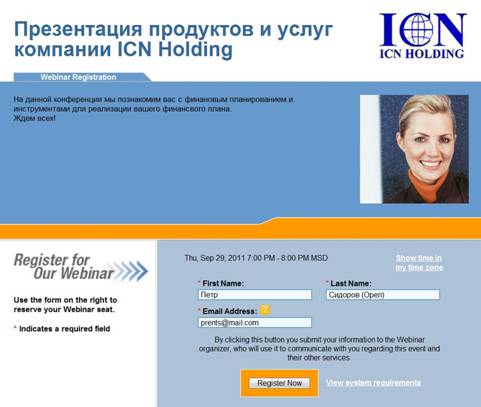 2. Как присоединиться к онлайн - конференции?
1 ШАГ. Зайти на сайт www. ***** и справа в разделе события выбрать тот семинар, на котором желаете присутствовать, кликнуть на ссылку «Подать заявку».
 Далее необходимо пройти процедуру регистрации на выбранный Вами онлайн-семинар, заполнив все необходимые для регистрации поля:
 First Name – Имя

 Last Name – Фамилия (Убедительно просим Вас в этом же окне в скобках указать город из которого вы сегодня выходите на конференцию)
(Просим Вас не использовать клички, логины и т. д. Зарегистрированные под такими именами будут удалены без объяснения. Эта процедура необходима для улучшения проведения конференции).
Email Address – адрес электронной почты (на него Вам придет приглашение на конференцию и ссылка для активации).
Заполнив все поля необходимо нажать кнопку Register Now
2 ШАГ. На Ваш e-mail придет письмо с подтверждением Вашей регистрации и специальной ссылкой, через которую вы зайдете на страницу онлайн-семинара;
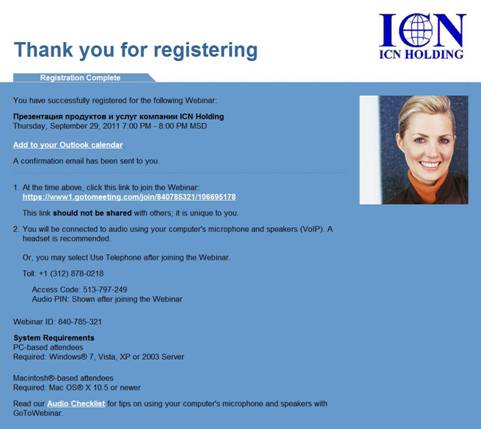
 Вы можете добавить данное мероприятие в свой календарь задач в Outlook
 Ссылка выглядит следующим образом и нажимать на неё следует из письма!
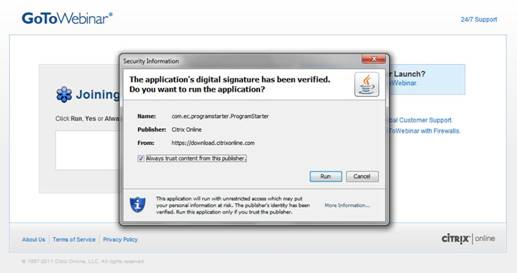
 3 ШАГ. В день онлайн - семинара, за 30-60 минут до его начала, Вы должны зайти по ссылке из Вашего письма и приложение начнет автоматически загружаться. Возможно (в зависимости от Вашей системы) потребуется установить дополнительные программы из интернета. Для этого потребуется Ваше разрешение на его загрузку и установку. Нажимайте «ДА», «Запустить» или «Run» до полной установки конференции. Это может занимать от 5ти секунд до нескольких минут и зависит от скорости Вашего интернета. (При повторном подключении к нашим веб-конференциям программа запустится гораздо быстрее)
3. Инструкция по программе
После успешного входа в онлайн-конференц-зал Вам откроется 2 окна программы.
В левом окне будут демонстрироваться слайды. Правое окно разберем подробнее ниже:
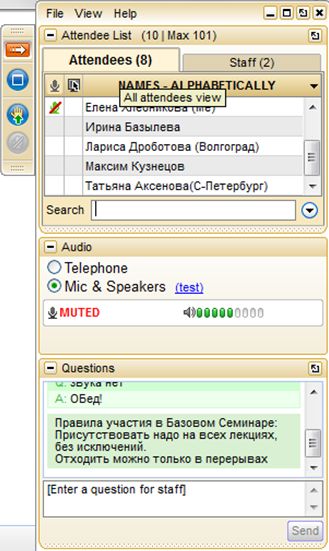 Правое окно
 Attendee List – список участников, которые уже присутствуют
 Questions – вы можете задавать докладчикам вопросы, используя данную форму.

 Писать необходимо здесь
 После написания вопроса нажмите «Send» и лектор увидит Ваш вопрос
Audio Mode – вы можете воспользоваться микрофоном, чтобы задавать вопросы голосом. Для того, чтобы организаторы включили вам микрофон, поднимите руку, нажав на кнопку  , которая находится в правой панели слева внизу (значок в этом положении означает что рука в данный момент у Вас опущена и для того, чтобы задать вопрос необходимо нажать на этот значок).
Значок в этом положении означает, что рука у Вас в данный момент поднята и чтобы её опустить, необходимо опять нажать на эту же кнопку, которая будет выглядеть так 
Для настройки микрофона используйте ссылку Audio Setup
Важно!!!
До начала конференции каждые 10 секунд звучит звуковой сигнал, он нужен, чтобы Вы могли проверить свои наушники или колонки.
Комфортного Вам участия в наших конференциях!
