


Партнерка на США и Канаду по недвижимости, выплаты в крипто
- 30% recurring commission
- Выплаты в USDT
- Вывод каждую неделю
- Комиссия до 5 лет за каждого referral
Инструкция пользователя
Online Fitness Summit 2010
Подготовка к участию в саммите................................................................................................ 1
Как участвовать в саммите........................................................................................................... 4
Что делать при возникновении проблем.................................................................................... 7
Часто задаваемые вопросы........................................................................................................... 8
Я захожу по ссылке, но не попадаю в виртуальную комнату.......................................... 8
Звук или изображение прерываются или не работают..................................................... 8
Будет ли меня слышно и видно спикеру и другим участникам?..................................... 9
У меня нет микрофона. Как мне задать вопрос спикеру?................................................. 9
Подготовка к участию в саммите
Прежде чем принять участие в саммите, обязательно убедитесь, что все компьютеры, с помощью которых вы будете участвовать в саммите, отвечают нашим техническим требованиям (см. ниже). Если вы не знаете, как это проверить, попросите кого-нибудь, кто может.
- Требования к аппаратному обеспечению:
- Процессор Pentium IV или более современный Оперативная память 512 мегабайт или выше Звуковая карта с установленными драйверами для нее Наушники или колонки Наличие микрофона и вебкамеры необязательно, но позволит вам задавать спикеру вопросы в прямом эфире. Без микрофона вы сможете задавать вопросы письменно, в режиме чата.
- Веб браузер с последней версией плагина Flash (гарантируется работа с Internet Explorer 7.0 и выше, Mozilla Firefox 3.0, Safari 4.0). Операционная система Windows или Mac OS X (возможно посещение вебинара и под Linux, однако в этом случае часть функций вебинара может быть недоступна). Рекомендуемая ширина Интернет-канала – 256 кбит/сек и выше (при более медленном соединении посещение вебинара также возможно, но могут наблюдаться перебои в передаче изображения и звука).
В дни проведения саммита с 9:30 до 10:00 по московскому времени происходит проверка подключения. Даже если вы не собираетесь посещать первую лекцию, обязательно проверьте подключение перед началом саммита, чтобы при возникновении технических затруднений у вас осталось время на их решение.
Зайти на саммит вы можете по ссылке: https://my. /fitnessexpert/
Если вход на саммит уже доступен, вы увидите окно для входа:
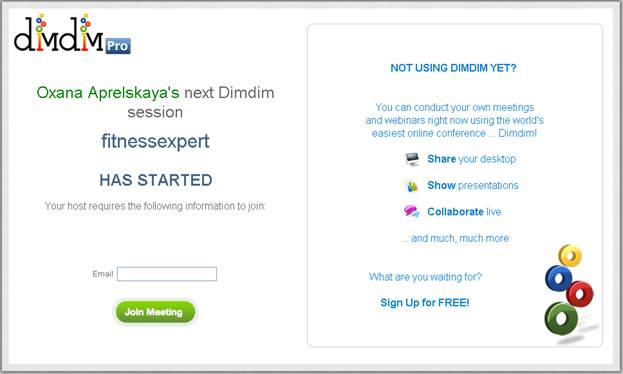
Для того чтобы зайти на саммит, необходимо ввести в поле Email тот адрес электронной почты, который вы указали при регистрации на саммит. После того как вы ввели свой email, нажмите большую зеленую кнопку «Join Meeting».
Какое-то время будет происходить загрузка:
Затем загрузится окно, предлагающее вам ввести имя:
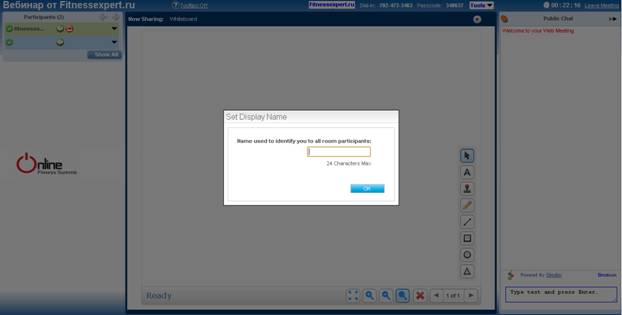
Введите свое имя и нажмите синюю кнопку ОК.
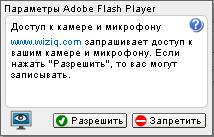
Если при посещении саммита вы увидите окно с запросом доступа к камере и микрофону, нажмите кнопку «Разрешить»:
После того как все эти действия выполнены, вы увидите окно виртуальной комнаты:
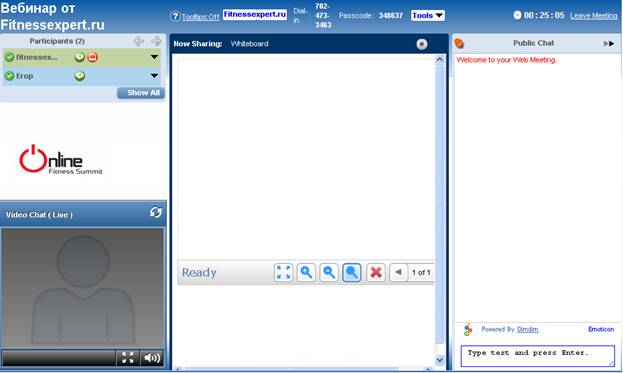
Теперь вы можете принять участие в саммите.
Как участвовать в саммите
Виртуальная комната, которую вы видите после входа на саммит, разделена на несколько областей.
В левом нижнем углу вы видите изображение спикера.
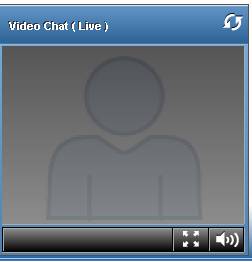
Вы можете отключить передачу видео, щелкнув по изображению. Это может понадобиться, например, если у вас недостаточно быстрый Интернет. Вы можете также регулировать громкость звука и развернуть изображение спикера на весь экран, (правда, тогда вы не увидите презентацию).
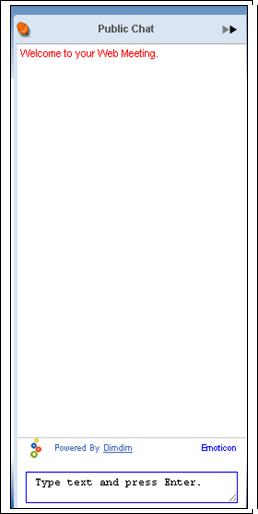
Справа вы можете увидеть область чата. В самом низу этого чата есть область, в которой вы можете набрать любой текст, а затем отправить его в чат, нажав на клавиатуре кнопку «Enter».
Всё, что вы напишете в этот чат, будет видно всем участникам, находящимся в виртуальной комнате, включая спикера.
В левом верхнем углу вы увидите список участников:
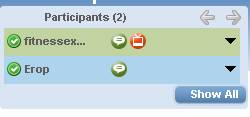
С помощью этого списка вы можете делать очень много полезных вещей. Во-первых, вы можете написать личное сообщение любому из участников, и оно будет видно только вам двоим. Например, если у вас возникли технические трудности, вы можете написать личное сообщение участнику «Модератор», и вам помогут. Для этого щелкните мышью по нужному участнику, а затем выберите «Chat Privately…»
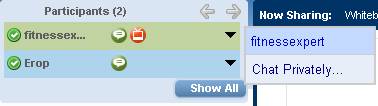
После этого появится окно личного чата:
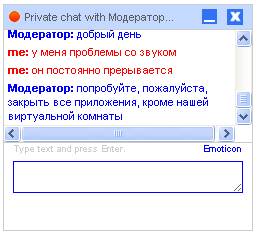
Наберите свое сообщение в поле ввода внизу и нажмите кнопку «Enter», и сообщение будет отправлено. Когда окно чата перестанет быть вам нужно, вы можете закрыть его, нажав кнопку с крестиком в правом верхнем углу окна личного чата.
С помощью списка участников вы можете также виртуально «поднять руку» или выразить свое отношение к обсуждаемой теме или к спикеру. Для этого найдите в списке участников себя и щелкните по надписи с вашим именем. Появится меню:
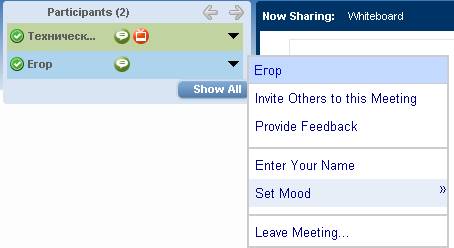
Выберите пункт «Set Mood» и щелкните мышью по этому пункту. Справа откроется еще одно меню:
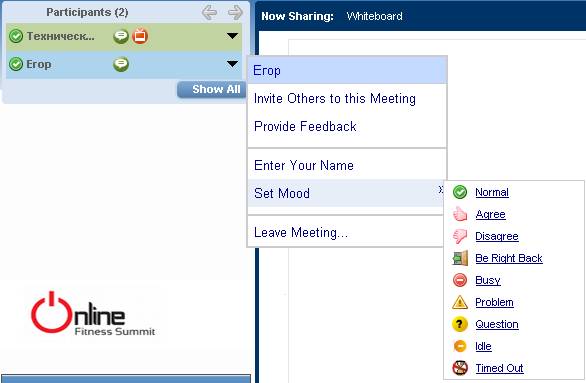
В этом меню вы можете поставить значок вопроса, и модератор при возможности даст вам слово. Это значит, что вы сможете задать вопрос спикеру устно. Однако для этого у вас должен быть микрофон.
Если вы хотите задать вопрос спикеру письменно (например, если у вас нет микрофона), то вы можете написать свой вопрос в общий чат или модератору.
Пожалуйста, не пишите спикеру в личный чат! Он не сможет вступить с вами в переписку.
Вы можете также поставить значок проблемы, и модератор свяжется с вами, чтобы вам помочь, но лучше напишите модератору личное сообщение – это будет быстрее.
Остальные значки вы можете использовать для передачи настроения
Что делать при возникновении проблем
Если у вас возникли проблемы технического характера, пожалуйста, попробуйте найти ответ на свой вопрос в разделе «Часто задаваемые вопросы» данной инструкции.
Если вы не нашли ответа на свой вопрос, или ничего не помогает, обратитесь за помощью к модератору с помощью личного чата (см. раздел «Как участвовать в саммите») или позвоните по телефону: +7 (903) 223 56 77. При обращении по телефону обязательно сообщите номер договора (счета), который вы подписали при регистрации на саммит!
Если у вас проблемы не технического, а организационного характера, звоните по телефону +7 (963) 656 47 54 (Оксана).
Часто задаваемые вопросы
Я захожу по ссылке, но не попадаю в виртуальную комнату
1. Возможно, вы перешли по ссылке в тот момент, когда саммит еще не начался, или уже закончился, или сейчас перерыв между лекциями. Сверьтесь с программой и убедитесь, что текущие дата и время соответствуют времени проведения саммита.
2. Возможно, у вас не установлен плагин Flash. Проверьте, соответствует ли ваш компьютер техническим требованиям (см. раздел «Подготовка к участию в саммите»).
3. Если у вас проблемы со входом, проверьте, что вы вводите тот e-mail, который вы указали в договоре, при регистрации на саммит, именно на него вы получили эту инструкцию.
4. Попробуйте обновить страницу, нажав кнопку F5.
5. Если ничего не помогло, позвоните в нашу службу технической поддержки.
Звук или изображение прерываются или не работают
1. Проверьте, соответствует ли ваш Интернет-канал техническим требованиям (см. раздел «Подготовка к участию в саммите»).
2. Попробуйте закрыть все приложения на компьютере и все вкладки в браузере, кроме виртуальной комнаты саммита.
3. Выясните, не занят ли Интернет-канал (другими пользователями, торрент-закачками и т. д.).
4. Если это не помогло, щелкните правой кнопкой мыши по виртуальной комнате и выберите пункт меню «Параметры…».
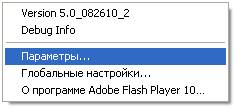
Откроется окно с настройками следующего вида:
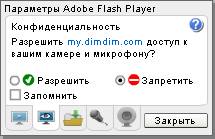
Переключитесь на вкладку с изображением папки:
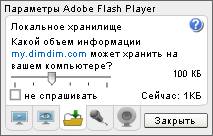
Передвиньте ползунок правее, до значения «10 МБ».
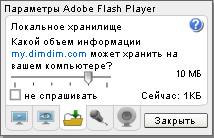
Нажмите кнопку «Закрыть».
5. Если и это не помогло, закройте окно с виртуальной комнатой и зайдите в нее снова.
6. В случае если ничего не сработало, отключите изображение спикера, щелкнув по нему мышью, и тогда звук будет передаваться без перебоев.
Будет ли меня слышно и видно спикеру и другим участникам?
Изначально ваше изображение не видно никому. Если у вас есть микрофон, вы можете попросить у модератора слово. Модератор включит вас в эфир, и вы сможете задать вопрос спикеру. Если у вас есть еще и веб-камера, при включении вас в прямой эфир вас будет не только слышно, но и видно. Когда спикер ответит на ваш вопрос, модератор отключит вас, и вас снова будет не видно и не слышно.
Чтобы попросить слово, напишите личное сообщение модератору или поставьте знак вопроса у себя в статусе (подробнее об этом написано в разделе «Как участвовать в саммите»). Внимание! Не пишите личных сообщений спикеру – он не сможет вступить с вами в переписку, так как будет занят проведением семинара.
У меня нет микрофона. Как мне задать вопрос спикеру?
Напишите свой вопрос в общий чат или приватным сообщением Модератору, спикер его прочитает и ответит на него вслух. Подробнее прочитать о том, как написать в общий чат, вы можете прочитать в разделе «Как участвовать в саммите».
