Партнерка на США и Канаду по недвижимости, выплаты в крипто
- 30% recurring commission
- Выплаты в USDT
- Вывод каждую неделю
- Комиссия до 5 лет за каждого referral
Тема урока: " Работа с таблицами в текстовом редакторе
Microsoft Word "
Цели:
Обучающие:
- Обеспечить восприятие, осмысление и первичное запоминание учащимися способа построения таблиц в Microsoft Word 2003 .
Воспитывающие:
- развить у учащихся интерес к предмету; формировать у учащихся наблюдательность.
Развивающие:
- развивать у учащихся эстетическое восприятие окружающего мира.
Логика урока: мотивация → актуализация опорных знаний → организация восприятия, осмысления, и первичное запоминания нового учебного материала → организация первичного закрепления знаний → анализ итогов → рефлексия
Задачи:
Расширить и углубить теоретические знания по информатике; Развить практические навыки; Углубить представление у учащихся о практическом применении текстового процессора Microsoft Word; Способствовать развитию интереса у учащихся к предмету “Информатика”.Знания и умения:
Знать алгоритм построения таблиц;
Знать и уметь пользоваться алгоритмом форматирования таблиц стандартным способом
Реквизит и оборудование:
Распечатать каждому учащемуся задания с тестовой работой;
Карточки для заполнения ответов на тест;
Дополнительные карточки;
Распечатать каждому план выполнения практической работы;
Компьютер, расположенный в центре класса у доски;
Готовая таблица;
Персональный компьютер.
План урока.
| Организационно – мотивированный этап | (2 мин) |
| Подготовка учащихся к основному этапу урока. | (2 мин) |
| Актуализация опорных знаний | (8 мин) |
| Изучение нового материала | ( 10 мин) |
| Физкультминутка | (1 мин) |
| Закрепление знаний | (15 мин) |
| Домашнее задание | (2 мин) |
| Подведение итогов. Рефлексия | (5 мин) |
Ход урока
I. Организационно – мотивированный этап
Начнем, друзья, мы наш урок
И тему объявлю я вам в срок:
« Вставка таблиц в текст»
Сегодня с вами изучаем, мир волшебный постигаем…
Ведь каждый компьютер – таинственная страна,
В ее основе – плата материнская своя,
Корни свои она прячет внутри…
Устройство ПК ты, мой друг изучил
Сегодня ты много нового узнаешь
Работу с таблицами ты познаешь…
Работай прилежно, друзьям помоги.
Вы вместе команда, без них ты один.
II. Подготовка учащихся к основному этапу урока.
К концу сегодняшнего занятия вы должны научиться строить таблицы, а также их форматировать, т. е. оформлять, делать их более привлекательными, красочными. Как это делать, я постараюсь вас сегодня научить.
1. Повторим предыдущий материал, который нам понадобится для изучения новой темы.
2. Затем я расскажу вам, как построить таблицу и как ее отформатировать.
3. Для закрепления материала вам будет предложена практическая работа по новой теме: “Построение таблиц в Microsoft Word”, за которую каждый получит оценку.
4. В конце урока подведем итоги, то есть вы сегодня за урок получите по две оценки: за выполнение теста и за практическую работу.
III. Актуализация опорных знаний
Прежде чем начать урок, давайте повторим правила техники безопасности и правила поведения в кабинете информатики.
Каждый называет по одному правилу, повторяться нельзя.
Итак, начинаем.
Примерный план ответа:
1. Без разрешения учителя в класс не входить.
2. На перемене всем выходить из кабинета.
3. С булочками, фруктами в класс не входить.
4. Садиться строго на отведенное место.
5. Запрещается трогать руками разъемы, экран и тыльную сторону ПК.
6. Приступать к работе на компьютере только с разрешения учителя.
7. Не ремонтировать ПК самостоятельно.
8. Немедленно прекратить работу при поломке ПК.
9. Сидеть на расстоянии от экрана не менее 60-70 см.
10. и так далее.
- Молодцы!
- Переходим к выполнению нашего плана работы на урок.
У каждого на столе лежит карточка для заполнения. В нее вы занесете результаты ответов на тест. На каждый вопрос дано три варианта ответа, и, только один из них правильный. Нужно определить, какой из предложенных ответов правильный, на ваш взгляд, и занести результат в табличку. Не забудьте написать свою фамилию и имя, а так же класс.
Результаты теста покажут, кто и как усвоил пройденный материал.
Итак, приступаем к выполнению теста, результаты сдать через 10 минут.
(Учащиеся выполняют тестовую работу по теме пройденной на предыдущих уроках “Текстовый редактор ”),
Вариант №1
1. Для обработки текстовой информации используют
а. Текстовые редакторы
б. Компьютерные редакторы
в. Устройства вывода
2. Что значит отредактировать текстовый документ
а. Создать новый документ
б. Копировать, удалять, перемещать, выделенные символы в документе
в. Изменение параметров документа, которые определяют внешний вид документа
3. Выделенный фрагмент документа вырезается и вставляется в другое место. Этот процесс называется
а. Копирование
б. Удаление
в. Перемещение
4. Для вставки в документ рисунка необходимо ввести команду
а. Формат – рисунок – картинка
б. Формат - рисунок – из файла
в. Вставка – рисунок – картинки
5. При работе компьютера нельзя
а. Сидеть на расстоянии 60 – 70 см.
б. Работать 20 мин
в. Сообщать учителю о поломке компьютера
Вариант №2
1. Текстовые редакторы используются для
а. Для обработки звуковой информации
б. Графической информации
в. Текстовой информации
2. Что значит отформатировать текстовый документ
а. Создать новый документ
б. Копировать, удалять, перемещать, выделенные символы в документе
в. Изменение параметров документа, которые определяют внешний вид документа
3. Размножение выделенного фрагмента документа называется
а. Копирование
б. Удаление
в. Перемещение
4. Для проверки правописания документа необходимо ввести команду
а. Формат – рисунок – картинка
б. Сервис - рисунок – правописание
в. Сервис – правописание
5. При работе на компьютере можно
а. Сидеть на расстоянии 60 – 70 см.
б. Садиться за компьютер с мокрыми руками
в. Располагать на рабочем месте посторонние предметы
Карточка для ответов Фамилия, имя_______________________________ класс____ номер варианта____
|
Для тех, кто раньше закончил работу.
Продолжить фразу. К устройствам ввода относиться:________________________________________________ Мозг компьютера - это ________________________________________________________ Устройство для печати документов ______________________________________________ Устройство для воспроизведение звука___________________________________________ |
Время вышло, сдаем результаты теста. Я проверю, когда вы приступите к выполнению практической работы.
IV. Изучение нового материала (с использованием презентации)
А теперь открываем рабочие тетради.
Записываем число, классная работа и тему урока: “Построение таблиц”.
Мы с вами говорили, что до появления такой прикладной программы, как текстовый редактор, люди использовали механические, а затем и электронные пишущие машинки.
Очень часто в нашей жизни возникает необходимость оформить текст или документ в виде таблицы. Это и школьные журналы, и табель успеваемости, и странички ваших дневников и т. д.
Как вы понимаете, оформление таблиц на пишущей машинке – дело довольно трудное. Текстовый редактор Microsoft Word значительно облегчает создание таблиц, беря на себя решение проблемы расчета ширины колонок.
Создать таблицу можно тремя способами:
(Учитель показывает через компьютер)
На панели инструментов нажать кнопку “Добавить таблицу”. нарисовать таблицу с помощью карандаша. Воспользоваться пунктом меню “Таблица”.Отличие этих двух способов состоит в том, что в первом случае компьютер предложит создать таблицу, у которой может быть не более 5 столбцов.
Если необходимо создать таблицу с большим количеством столбцов, то нужно применить третий способ. Именно третий способ сегодня мы с вами и рассмотрим.
Итак, алгоритм построения таблицы через “строку меню” следующий.
Алгоритм построения таблицы
В меню выбрать пункт “Таблица”. Щелкнуть по кнопке “Добавить таблицу”. В диалоговом окне “Вставка таблицы” установить необходимое количество столбцов и строк. Щелкнуть по кнопке “ОК”.Сразу после того, как WORD вставит в текст таблицу, ширина всех столбцов будет одинаковой. Можно изменить ширину столбцов с помощью мышки. Как это делается, я сейчас вам покажу.
Алгоритм изменения ширины столбца таблицы
1. Подводим курсор к границе столбца
2. В момент появления значка →||→
3. Удерживая левую клавишу мышки, мышку двигаем вправо, если хотим увеличить ширину столбца. Влево если хотим уменьшить ширину столбца
4. Добившись нужной ширины, отпускаем клавишу мышки.
Сегодня мы будем создавать таблицу, где ширина столбцов будет одинаковой.
Таблица наша будет называться: “Мое расписание на неделю”.
Таблица будет состоять из 6 столбцов и 7 строк. В первой строке вы запишите учебные дни недели, а на следующих 6-ти строчках – свое расписание на неделю.
- Я вам сейчас покажу несколько примеров, какие таблицы у вас могут получиться.
- Смотрим внимательно на экран.
- Если вы внимательно смотрели, то, конечно же, заметили, что таблицы оформлены и имеют более привлекательный вид.
- Как оформить таблицу?
- Сейчас мы с вами ответим на этот вопрос, и познакомься с алгоритмом оформления таблицы.
Алгоритм оформления таблицы
Выделить таблицу. Выполнить команды: “Таблица” - “Автоформат”. Выбрать подходящий формат. Щелкнуть по колонке “ОК”.Итак, мы разобрали с вами алгоритмы построения и оформления таблиц.
Для того чтобы закрепить новый материал, выполним практическую работу.
V. Физкультминутка
Раз, два, три, четыре.
Жили мышки в квартире
Чай пили, чашки били,
По-турецки говорили
Чаби – чиляби, чиляби – чаби – чаби
VI. Закрепление знаний
Создадим таблицу: “Мое расписание на неделю” (работа в группах).
Мое расписание на неделю
Понедельник | Вторник | Среда | Четверг | Пятница | Суббота |
У каждого на столе есть план практической работы. У кого есть вопросы, поднимите руку, и я к вам подойду.
Пока вы выполняете практическую работу, я проверю ваши тестовые работы. В конце урока вы узнаете результаты.
Итак, садимся на свои места. Кто не помнит наизусть свое расписание, может взять дневник и посмотреть.
Запускаем текстовый процессор Microsoft Word и работаем по плану.
План практической работы “Построение таблиц”
Запустите текстовый процессор Microsoft Word. Установите расположение листа горизонтально, для этого выполним команды: “Файл” – “Параметры страницы…” — “Размер бумаги” – “Альбомная”. По центру запишите название таблицы: “Моё расписание на неделю”. Перейдите на новую строку, выбрав выравнивание текста по левому краю. Постройте таблицу по алгоритму, выбрав 6 столбцов и 7 строк. В первой строке наберите учебные дни недели, используя инструмент Ж и выравнивание по центру. Заполните следующие ячейки. Оформите свою таблицу по алгоритму. Сохраните документ в свою папку. Покажите результат учителю.Итак, заканчиваем работу.
{Оценить каждую работу.}
Кому я поставила оценку за практическую работу, садится за свою парту потихоньку.
{Проверить за 1 минут}.
- Молодцы! Все справились с работой!
При работе на компьютере наши глазки устали. Поэтому для того чтобы глазки наши отдохнули, выполним упражнение для глаз.
Выполним гимнастику для глаз.
Быстро поморгать, закрыть глаза и посидеть спокойно, медленно считая до 5.
Крепко зажмурить глаза (считать до 3), открыть их (считать до 5).
VII. Домашнее задание
1. Выучить алгоритмы работы с таблицами.
2. В тетрадях построить таблицу: “Адреса и телефоны моих друзей”.
3. Записать в тетради небольшое новогоднее поздравление.
VIII. Итог урока
Выставление оценок:
За урок получили оценки:
Откройте дневники и сами поставьте заработанные оценки, а я пройду по рядам и распишусь.
{Расписаться в дневниках.}
Сегодня на уроке вы узнали …(ответ ученика: о построении таблиц)
Знания на практике вы применяли,
Урок творили и созидали,
Надеюсь новое узнали
Спасибо вам за наш урок,
Пусть знания вам будут в прок
А в понедельник у нас творческий урок
Работы ваши зачитаем.
Обсудим их…, оценим, а сейчас
Желаю вам я: « В добрый час!»
Но прежде чем уйдете вы
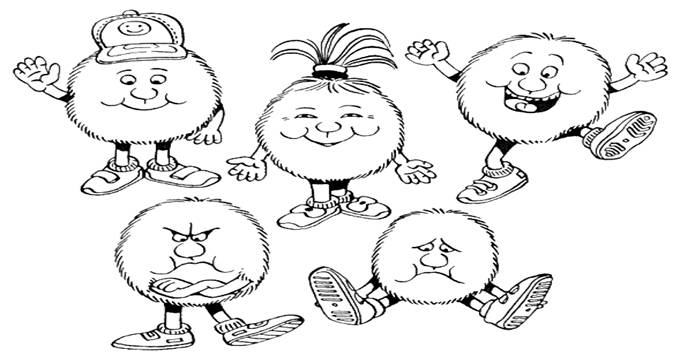
Прошу я вас выразить свое настроение, с которым вы уходите с урока
С помощью смешариков, для этого вам понадобиться опустить смешарика в нашу копилку настроения.
На этом наше занятие закончено. Спасибо вам за наш урок.
Вариант №1
1. Для обработки текстовой информации используют
а. Текстовые редакторы
б. Компьютерные редакторы
в. Устройства вывода
2. Что значит отредактировать текстовый документ
а. Создать новый документ
б. Копировать, удалять, перемещать, выделенные символы в документе
в. Изменение параметров документа, которые определяют внешний вид документа
3. Выделенный фрагмент документа вырезается и вставляется в другое место. Этот процесс называется
Копирование
Удаление
Перемещение
4. Для вставки в документ рисунка необходимо ввести команду
а. Формат – рисунок – картинка
б. Формат - рисунок – из файла
в. Вставка – рисунок – картинки
5. При работе компьютера нельзя
а. Сидеть на расстоянии 60 – 70 см.
б. Работать 20 мин
в. Сообщать учителю о поломке компьютера
Вариант №2
1. Текстовые редакторы используются для
а. Для обработки звуковой информации
б. Графической информации
в. Текстовой информации
2. Что значит отформатировать текстовый документ
а. Создать новый документ
б. Копировать, удалять, перемещать, выделенные символы в документе
в. Изменение параметров документа, которые определяют внешний вид документа
3. Размножение выделенного фрагмента документа. называется
а. Копирование
б. Удаление
в. Перемещение
4. Для проверки правописания документа необходимо ввести команду
а. Формат – рисунок – картинка
б. Сервис - рисунок – правописание
в. Сервис – правописание
5. При работе на компьютере можно
а. Сидеть на расстоянии 60 – 70 см.
б. Садиться за компьютер с мокрыми руками
в. Располагать на рабочем месте посторонние предметы
Вариант №1
1. Для обработки текстовой информации используют
а. Текстовые редакторы
б. Компьютерные редакторы
в. Устройства вывода
2. Что значит отредактировать текстовый документ
а. Создать новый документ
б. Копировать, удалять, перемещать, выделенные символы в документе
в. Изменение параметров документа, которые определяют внешний вид документа
3. Выделенный фрагмент документа вырезается и вставляется в другое место. Этот процесс называется
а. Копирование
б. Удаление
в. Перемещение
4. Для вставки в документ рисунка необходимо ввести команду
а. Формат – рисунок – картинка
б. Формат - рисунок – из файла
в. Вставка – рисунок – картинки
5. При работе компьютера нельзя
а. Сидеть на расстоянии 60 – 70 см.
б. Работать 20 мин
в. Сообщать учителю о поломке компьютера
Вариант №2
1. Текстовые редакторы используются для
а. Для обработки звуковой информации
б. Графической информации
в. Текстовой информации
2. Что значит отформатировать текстовый документ
а. Создать новый документ
б. Копировать, удалять, перемещать, выделенные символы в документе
в. Изменение параметров документа, которые определяют внешний вид документа
3. Размножение выделенного фрагмента документа. называется
а. Копирование
б. Удаление
в. Перемещение
4. Для проверки правописания документа необходимо ввести команду
а. Формат – рисунок – картинка
б. Сервис - рисунок – правописание
в. Сервис – правописание
5. При работе на компьютере можно
а. Сидеть на расстоянии 60 – 70 см.
б. Садиться за компьютер с мокрыми руками
в. Располагать на рабочем месте посторонние предметы
Вариант №1
1. Для обработки текстовой информации используют
а. Текстовые редакторы
б. Компьютерные редакторы
в. Устройства вывода
2. Что значит отредактировать текстовый документ
а. Создать новый документ
б. Копировать, удалять, перемещать, выделенные символы в документе
в. Изменение параметров документа, которые определяют внешний вид документа
3. Выделенный фрагмент документа вырезается и вставляется в другое место. Этот процесс называется
а. Копирование
б. Удаление
в. Перемещение
4. Для вставки в документ рисунка необходимо ввести команду
а. Формат – рисунок – картинка
б. Формат - рисунок – из файла
в. Вставка – рисунок – картинки
5. При работе компьютера нельзя
а. Сидеть на расстоянии 60 – 70 см.
б. Работать 20 мин
в. Сообщать учителю о поломке компьютера
Вариант №2
1. Текстовые редакторы используются для
а. Для обработки звуковой информации
б. Графической информации
в. Текстовой информации
2. Что значит отформатировать текстовый документ
а. Создать новый документ
б. Копировать, удалять, перемещать, выделенные символы в документе
в. Изменение параметров документа, которые определяют внешний вид документа
3. Размножение выделенного фрагмента документа. называется
а. Копирование
б. Удаление
в. Перемещение
4. Для проверки правописания документа необходимо ввести команду
а. Формат – рисунок – картинка
б. Сервис - рисунок – правописание
в. Сервис – правописание
5. При работе на компьютере можно
а. Сидеть на расстоянии 60 – 70 см.
б. Садиться за компьютер с мокрыми руками
в. Располагать на рабочем месте посторонние предметы
Вариант №1
1. Для обработки текстовой информации используют
а. Текстовые редакторы
б. Компьютерные редакторы
в. Устройства вывода
2. Что значит отредактировать текстовый документ
а. Создать новый документ
б. Копировать, удалять, перемещать, выделенные символы в документе
в. Изменение параметров документа, которые определяют внешний вид документа
3. Выделенный фрагмент документа вырезается и вставляется в другое место. Этот процесс называется
а. Копирование
б. Удаление
в. Перемещение
4. Для вставки в документ рисунка необходимо ввести команду
а. Формат – рисунок – картинка
б. Формат - рисунок – из файла
в. Вставка – рисунок – картинки
5. При работе компьютера нельзя
а. Сидеть на расстоянии 60 – 70 см.
б. Работать 20 мин
в. Сообщать учителю о поломке компьютера
Вариант №2
1. Текстовые редакторы используются для
а. Для обработки звуковой информации
б. Графической информации
в. Текстовой информации
2. Что значит отформатировать текстовый документ
а. Создать новый документ
б. Копировать, удалять, перемещать, выделенные символы в документе
в. Изменение параметров документа, которые определяют внешний вид документа
3. Размножение выделенного фрагмента документа. называется
а. Копирование
б. Удаление
в. Перемещение
4. Для проверки правописания документа необходимо ввести команду
а. Формат – рисунок – картинка
б. Сервис - рисунок – правописание
в. Сервис – правописание
5. При работе на компьютере можно
а. Сидеть на расстоянии 60 – 70 см.
б. Садиться за компьютер с мокрыми руками
в. Располагать на рабочем месте посторонние предметы
Вариант №1
1. Для обработки текстовой информации используют
а. Текстовые редакторы
б. Компьютерные редакторы
в. Устройства вывода
2. Что значит отредактировать текстовый документ
а. Создать новый документ
б. Копировать, удалять, перемещать, выделенные символы в документе
в. Изменение параметров документа, которые определяют внешний вид документа
3. Выделенный фрагмент документа вырезается и вставляется в другое место. Этот процесс называется
а. Копирование
б. Удаление
в. Перемещение
4. Для вставки в документ рисунка необходимо ввести команду
а. Формат – рисунок – картинка
б. Формат - рисунок – из файла
в. Вставка – рисунок – картинки
5. При работе компьютера нельзя
а. Сидеть на расстоянии 60 – 70 см.
б. Работать 20 мин
в. Сообщать учителю о поломке компьютера
Вариант №2
1. Текстовые редакторы используются для
а. Для обработки звуковой информации
б. Графической информации
в. Текстовой информации
2. Что значит отформатировать текстовый документ
а. Создать новый документ
б. Копировать, удалять, перемещать, выделенные символы в документе
в. Изменение параметров документа, которые определяют внешний вид документа
3. Размножение выделенного фрагмента документа. называется
а. Копирование
б. Удаление
в. Перемещение
4. Для проверки правописания документа необходимо ввести команду
а. Формат – рисунок – картинка
б. Сервис - рисунок – правописание
в. Сервис – правописание
5. При работе на компьютере можно
а. Сидеть на расстоянии 60 – 70 см.
б. Садиться за компьютер с мокрыми руками
в. Располагать на рабочем месте посторонние предметы
Вариант №1
1. Для обработки текстовой информации используют
а. Текстовые редакторы
б. Компьютерные редакторы
в. Устройства вывода
2. Что значит отредактировать текстовый документ
а. Создать новый документ
б. Копировать, удалять, перемещать, выделенные символы в документе
в. Изменение параметров документа, которые определяют внешний вид документа
3. Выделенный фрагмент документа вырезается и вставляется в другое место. Этот процесс называется
а. Копирование
б. Удаление
в. Перемещение
4. Для вставки в документ рисунка необходимо ввести команду
а. Формат – рисунок – картинка
б. Формат - рисунок – из файла
в. Вставка – рисунок – картинки
5. При работе компьютера нельзя
а. Сидеть на расстоянии 60 – 70 см.
б. Работать 20 мин
в. Сообщать учителю о поломке компьютера
Вариант №2
1. Текстовые редакторы используются для
а. Для обработки звуковой информации
б. Графической информации
в. Текстовой информации
2. Что значит отформатировать текстовый документ
а. Создать новый документ
б. Копировать, удалять, перемещать, выделенные символы в документе
в. Изменение параметров документа, которые определяют внешний вид документа
3. Размножение выделенного фрагмента документа. называется
а. Копирование
б. Удаление
в. Перемещение
4. Для проверки правописания документа необходимо ввести команду
а. Формат – рисунок – картинка
б. Сервис - рисунок – правописание
в. Сервис – правописание
5. При работе на компьютере можно
а. Сидеть на расстоянии 60 – 70 см.
б. Садиться за компьютер с мокрыми руками
в. Располагать на рабочем месте посторонние предметы
Карточка для ответов Фамилия, имя_______________________________ класс____ номер варианта____
| ||||||||||||
Карточка для ответов Фамилия, имя_______________________________ класс____ номер варианта____
| ||||||||||||
Карточка для ответов Фамилия, имя_______________________________ класс____ номер варианта____
| ||||||||||||
Карточка для ответов Фамилия, имя_______________________________ класс____ номер варианта____
| ||||||||||||
Карточка для ответов Фамилия, имя_______________________________ класс____ номер варианта____
| ||||||||||||
Карточка для ответов Фамилия, имя_______________________________ класс____ номер варианта____
| ||||||||||||
Карточка для ответов Фамилия, имя_______________________________ класс____ номер варианта____
| ||||||||||||
Карточка для ответов Фамилия, имя_______________________________ класс____ номер варианта____
| ||||||||||||
Карточка для ответов Фамилия, имя_______________________________ класс____ номер варианта____
| ||||||||||||
Карточка для ответов Фамилия, имя_______________________________ класс____ номер варианта____
| ||||||||||||
Карточка для ответов Фамилия, имя_______________________________ класс____ номер варианта____
| ||||||||||||
Карточка для ответов Фамилия, имя_______________________________ класс____ номер варианта____
|
Продолжить фразу.
Продолжить фразу.
К устройствам ввода относиться:________________________________________________ Мозг компьютера - это ________________________________________________________ Устройство для печати документов ______________________________________________ Устройство для воспроизведение звука___________________________________________Продолжить фразу.
К устройствам ввода относиться:________________________________________________ Мозг компьютера - это ________________________________________________________ Устройство для печати документов ______________________________________________ Устройство для воспроизведение звука___________________________________________Продолжить фразу.
К устройствам ввода относиться:________________________________________________ Мозг компьютера - это ________________________________________________________ Устройство для печати документов ______________________________________________ Устройство для воспроизведение звука___________________________________________Продолжить фразу.
К устройствам ввода относиться:________________________________________________ Мозг компьютера - это ________________________________________________________ Устройство для печати документов ______________________________________________ Устройство для воспроизведение звука___________________________________________Продолжить фразу.
Продолжить фразу.
К устройствам ввода относиться:________________________________________________ Мозг компьютера - это ________________________________________________________ Устройство для печати документов ______________________________________________ Устройство для воспроизведение звука___________________________________________Продолжить фразу.
К устройствам ввода относиться:________________________________________________ Мозг компьютера - это ________________________________________________________ Устройство для печати документов ______________________________________________ Устройство для воспроизведение звука___________________________________________Продолжить фразу.
К устройствам ввода относиться:________________________________________________ Мозг компьютера - это ________________________________________________________ Устройство для печати документов ______________________________________________ Устройство для воспроизведение звука___________________________________________План практической работы “Построение таблиц”
1. Запустите текстовый процессор Microsoft Word.
2. Установите расположение листа горизонтально, для этого выполним команды: “Файл” – “Параметры страницы…” — “Размер бумаги” – “Альбомная”.
3. По центру запишите название таблицы: “Моё расписание на неделю”.
4. Перейдите на новую строку, выбрав выравнивание текста по левому краю.
5. Постройте таблицу по алгоритму, выбрав 6 столбцов и 7 строк.
6. В первой строке наберите учебные дни недели, используя инструмент Ж и выравнивание по центру.
7. Заполните следующие ячейки.
8. Оформите свою таблицу по алгоритму.
9. Сохраните документ в свою папку.
10. Покажите результат учителю.
План практической работы “Построение таблиц”
1. Запустите текстовый процессор Microsoft Word.
2. Установите расположение листа горизонтально, для этого выполним команды: “Файл” – “Параметры страницы…” — “Размер бумаги” – “Альбомная”.
3. По центру запишите название таблицы: “Моё расписание на неделю”.
4. Перейдите на новую строку, выбрав выравнивание текста по левому краю.
5. Постройте таблицу по алгоритму, выбрав 6 столбцов и 7 строк.
6. В первой строке наберите учебные дни недели, используя инструмент Ж и выравнивание по центру.
7. Заполните следующие ячейки.
8. Оформите свою таблицу по алгоритму.
9. Сохраните документ в свою папку.
10. Покажите результат учителю.
План практической работы “Построение таблиц”
1. Запустите текстовый процессор Microsoft Word.
2. Установите расположение листа горизонтально, для этого выполним команды: “Файл” – “Параметры страницы…” — “Размер бумаги” – “Альбомная”.
3. По центру запишите название таблицы: “Моё расписание на неделю”.
4. Перейдите на новую строку, выбрав выравнивание текста по левому краю.
5. Постройте таблицу по алгоритму, выбрав 6 столбцов и 7 строк.
6. В первой строке наберите учебные дни недели, используя инструмент Ж и выравнивание по центру.
7. Заполните следующие ячейки.
8. Оформите свою таблицу по алгоритму.
9. Сохраните документ в свою папку.
10. Покажите результат учителю.
План практической работы “Построение таблиц”
1. Запустите текстовый процессор Microsoft Word.
2. Установите расположение листа горизонтально, для этого выполним команды: “Файл” – “Параметры страницы…” — “Размер бумаги” – “Альбомная”.
3. По центру запишите название таблицы: “Моё расписание на неделю”.
4. Перейдите на новую строку, выбрав выравнивание текста по левому краю.
5. Постройте таблицу по алгоритму, выбрав 6 столбцов и 7 строк.
6. В первой строке наберите учебные дни недели, используя инструмент Ж и выравнивание по центру.
7. Заполните следующие ячейки.
8. Оформите свою таблицу по алгоритму.
9. Сохраните документ в свою папку.
10. Покажите результат учителю.
Алгоритмы обработки таблиц
Алгоритм построения таблицы
В меню выбрать пункт “Таблица”. Щелкнуть по кнопке “Добавить таблицу”. В диалоговом окне “Вставка таблицы” установить необходимое количество столбцов и строк. Щелкнуть по кнопке “ОК”.Алгоритм изменения ширины столбца таблицы
1. Подводим курсор к границе столбца
2. В момент появления значка →||→
3. Удерживая левую клавишу мышки, мышку двигаем вправо, если хотим увеличить ширину столбца. Влево если хотим уменьшить ширину столбца
4. Добившись нужной ширины, отпускаем клавишу мышки.
Алгоритм оформления таблицы
Выделить таблицу. Выполнить команды: “Таблица” - “Автоформат”. Выбрать подходящий формат. Щелкнуть по колонке “ОК”.Алгоритмы обработки таблиц
Алгоритм построения таблицы
В меню выбрать пункт “Таблица”. Щелкнуть по кнопке “Добавить таблицу”. В диалоговом окне “Вставка таблицы” установить необходимое количество столбцов и строк. Щелкнуть по кнопке “ОК”.Алгоритм изменения ширины столбца таблицы
1. Подводим курсор к границе столбца
2. В момент появления значка →||→
3. Удерживая левую клавишу мышки, мышку двигаем вправо, если хотим увеличить ширину столбца. Влево если хотим уменьшить ширину столбца
4. Добившись нужной ширины, отпускаем клавишу мышки.
Алгоритм оформления таблицы
Выделить таблицу. Выполнить команды: “Таблица” - “Автоформат”. Выбрать подходящий формат. Щелкнуть по колонке “ОК”.Алгоритмы обработки таблиц
Алгоритм построения таблицы
В меню выбрать пункт “Таблица”. Щелкнуть по кнопке “Добавить таблицу”. В диалоговом окне “Вставка таблицы” установить необходимое количество столбцов и строк. Щелкнуть по кнопке “ОК”.Алгоритм изменения ширины столбца таблицы
1. Подводим курсор к границе столбца
2. В момент появления значка →||→
3. Удерживая левую клавишу мышки, мышку двигаем вправо, если хотим увеличить ширину столбца. Влево если хотим уменьшить ширину столбца
4. Добившись нужной ширины, отпускаем клавишу мышки.
Алгоритм оформления таблицы
Выделить таблицу. Выполнить команды: “Таблица” - “Автоформат”. Выбрать подходящий формат. Щелкнуть по колонке “ОК”.Алгоритмы обработки таблиц
Алгоритм построения таблицы
В меню выбрать пункт “Таблица”. Щелкнуть по кнопке “Добавить таблицу”. В диалоговом окне “Вставка таблицы” установить необходимое количество столбцов и строк. Щелкнуть по кнопке “ОК”.Алгоритм изменения ширины столбца таблицы
1. Подводим курсор к границе столбца
2. В момент появления значка →||→
3. Удерживая левую клавишу мышки, мышку двигаем вправо, если хотим увеличить ширину столбца. Влево если хотим уменьшить ширину столбца
4. Добившись нужной ширины, отпускаем клавишу мышки.
Алгоритм оформления таблицы
Выделить таблицу. Выполнить команды: “Таблица” - “Автоформат”. Выбрать подходящий формат. Щелкнуть по колонке “ОК”.Алгоритмы обработки таблиц
Алгоритм построения таблицы
В меню выбрать пункт “Таблица”. Щелкнуть по кнопке “Добавить таблицу”. В диалоговом окне “Вставка таблицы” установить необходимое количество столбцов и строк. Щелкнуть по кнопке “ОК”.Алгоритм изменения ширины столбца таблицы
1. Подводим курсор к границе столбца
2. В момент появления значка →||→
3. Удерживая левую клавишу мышки, мышку двигаем вправо, если хотим увеличить ширину столбца. Влево если хотим уменьшить ширину столбца
4. Добившись нужной ширины, отпускаем клавишу мышки.
Алгоритм оформления таблицы
Выделить таблицу. Выполнить команды: “Таблица” - “Автоформат”. Выбрать подходящий формат. Щелкнуть по колонке “ОК”.Алгоритмы обработки таблиц
Алгоритм построения таблицы
В меню выбрать пункт “Таблица”. Щелкнуть по кнопке “Добавить таблицу”. В диалоговом окне “Вставка таблицы” установить необходимое количество столбцов и строк. Щелкнуть по кнопке “ОК”.Алгоритм изменения ширины столбца таблицы
1. Подводим курсор к границе столбца
2. В момент появления значка →||→
3. Удерживая левую клавишу мышки, мышку двигаем вправо, если хотим увеличить ширину столбца. Влево если хотим уменьшить ширину столбца
4. Добившись нужной ширины, отпускаем клавишу мышки.
Алгоритм оформления таблицы
Выделить таблицу. Выполнить команды: “Таблица” - “Автоформат”. Выбрать подходящий формат. Щелкнуть по колонке “ОК”.Алгоритмы обработки таблиц
Алгоритм построения таблицы
В меню выбрать пункт “Таблица”. Щелкнуть по кнопке “Добавить таблицу”. В диалоговом окне “Вставка таблицы” установить необходимое количество столбцов и строк. Щелкнуть по кнопке “ОК”.Алгоритм изменения ширины столбца таблицы
1. Подводим курсор к границе столбца
2. В момент появления значка →||→
3. Удерживая левую клавишу мышки, мышку двигаем вправо, если хотим увеличить ширину столбца. Влево если хотим уменьшить ширину столбца
4. Добившись нужной ширины, отпускаем клавишу мышки.
Алгоритм оформления таблицы
Выделить таблицу. Выполнить команды: “Таблица” - “Автоформат”. Выбрать подходящий формат. Щелкнуть по колонке “ОК”.Алгоритмы обработки таблиц
Алгоритм построения таблицы
В меню выбрать пункт “Таблица”. Щелкнуть по кнопке “Добавить таблицу”. В диалоговом окне “Вставка таблицы” установить необходимое количество столбцов и строк. Щелкнуть по кнопке “ОК”.Алгоритм изменения ширины столбца таблицы
1. Подводим курсор к границе столбца
2. В момент появления значка →||→
3. Удерживая левую клавишу мышки, мышку двигаем вправо, если хотим увеличить ширину столбца. Влево если хотим уменьшить ширину столбца
4. Добившись нужной ширины, отпускаем клавишу мышки.
Алгоритм оформления таблицы
Выделить таблицу. Выполнить команды: “Таблица” - “Автоформат”. Выбрать подходящий формат. Щелкнуть по колонке “ОК”.Алгоритмы обработки таблиц
Алгоритм построения таблицы
В меню выбрать пункт “Таблица”. Щелкнуть по кнопке “Добавить таблицу”. В диалоговом окне “Вставка таблицы” установить необходимое количество столбцов и строк. Щелкнуть по кнопке “ОК”.Алгоритм изменения ширины столбца таблицы
1. Подводим курсор к границе столбца
2. В момент появления значка →||→
3. Удерживая левую клавишу мышки, мышку двигаем вправо, если хотим увеличить ширину столбца. Влево если хотим уменьшить ширину столбца
4. Добившись нужной ширины, отпускаем клавишу мышки.
Алгоритм оформления таблицы
Выделить таблицу. Выполнить команды: “Таблица” - “Автоформат”. Выбрать подходящий формат. Щелкнуть по колонке “ОК”.Алгоритмы обработки таблиц
Алгоритм построения таблицы
В меню выбрать пункт “Таблица”. Щелкнуть по кнопке “Добавить таблицу”. В диалоговом окне “Вставка таблицы” установить необходимое количество столбцов и строк. Щелкнуть по кнопке “ОК”.Алгоритм изменения ширины столбца таблицы
1. Подводим курсор к границе столбца
2. В момент появления значка →||→
3. Удерживая левую клавишу мышки, мышку двигаем вправо, если хотим увеличить ширину столбца. Влево если хотим уменьшить ширину столбца
4. Добившись нужной ширины, отпускаем клавишу мышки.
Алгоритм оформления таблицы
Выделить таблицу. Выполнить команды: “Таблица” - “Автоформат”. Выбрать подходящий формат. Щелкнуть по колонке “ОК”.Алгоритмы обработки таблиц
Алгоритм построения таблицы
В меню выбрать пункт “Таблица”. Щелкнуть по кнопке “Добавить таблицу”. В диалоговом окне “Вставка таблицы” установить необходимое количество столбцов и строк. Щелкнуть по кнопке “ОК”.Алгоритм изменения ширины столбца таблицы
1. Подводим курсор к границе столбца
2. В момент появления значка →||→
3. Удерживая левую клавишу мышки, мышку двигаем вправо, если хотим увеличить ширину столбца. Влево если хотим уменьшить ширину столбца
4. Добившись нужной ширины, отпускаем клавишу мышки.
Алгоритм оформления таблицы
Выделить таблицу. Выполнить команды: “Таблица” - “Автоформат”. Выбрать подходящий формат. Щелкнуть по колонке “ОК”.Алгоритмы обработки таблиц
Алгоритм построения таблицы
В меню выбрать пункт “Таблица”. Щелкнуть по кнопке “Добавить таблицу”. В диалоговом окне “Вставка таблицы” установить необходимое количество столбцов и строк. Щелкнуть по кнопке “ОК”.Алгоритм изменения ширины столбца таблицы
1. Подводим курсор к границе столбца
2. В момент появления значка →||→
3. Удерживая левую клавишу мышки, мышку двигаем вправо, если хотим увеличить ширину столбца. Влево если хотим уменьшить ширину столбца
4. Добившись нужной ширины, отпускаем клавишу мышки.
Алгоритм оформления таблицы
Выделить таблицу. Выполнить команды: “Таблица” - “Автоформат”. Выбрать подходящий формат. Щелкнуть по колонке “ОК”.Алгоритмы обработки таблиц
Алгоритм построения таблицы
В меню выбрать пункт “Таблица”. Щелкнуть по кнопке “Добавить таблицу”. В диалоговом окне “Вставка таблицы” установить необходимое количество столбцов и строк. Щелкнуть по кнопке “ОК”.Алгоритм изменения ширины столбца таблицы
1. Подводим курсор к границе столбца
2. В момент появления значка →||→
3. Удерживая левую клавишу мышки, мышку двигаем вправо, если хотим увеличить ширину столбца. Влево если хотим уменьшить ширину столбца
4. Добившись нужной ширины, отпускаем клавишу мышки.
Алгоритм оформления таблицы
Выделить таблицу. Выполнить команды: “Таблица” - “Автоформат”. Выбрать подходящий формат. Щелкнуть по колонке “ОК”.Алгоритмы обработки таблиц
Алгоритм построения таблицы
В меню выбрать пункт “Таблица”. Щелкнуть по кнопке “Добавить таблицу”. В диалоговом окне “Вставка таблицы” установить необходимое количество столбцов и строк. Щелкнуть по кнопке “ОК”.Алгоритм изменения ширины столбца таблицы
1. Подводим курсор к границе столбца
2. В момент появления значка →||→
3. Удерживая левую клавишу мышки, мышку двигаем вправо, если хотим увеличить ширину столбца. Влево если хотим уменьшить ширину столбца
4. Добившись нужной ширины, отпускаем клавишу мышки.
Алгоритм оформления таблицы
Выделить таблицу. Выполнить команды: “Таблица” - “Автоформат”. Выбрать подходящий формат. Щелкнуть по колонке “ОК”.