Партнерка на США и Канаду по недвижимости, выплаты в крипто
- 30% recurring commission
- Выплаты в USDT
- Вывод каждую неделю
- Комиссия до 5 лет за каждого referral
Книга о том, как подготовить презентацию на компьютере.
Подготовка презентаций. Ясно и красиво.
"... Существует множество законов, которым необходимо следовать, принимаясь за изготовление презентации; но, как всегда бывает в искусстве, каждый из них можно нарушить, если точно известна цель, во имя которой эти законы нарушаются..."
ПОДГОТОВКА ПРЕЗЕНТАЦИЙ. MICROSOFT POWER POINT 2000
Введение Эффективность и доступность 1. Начало 1.1. Первые действия с презентациями 2. Базовые операции 2.1. Создание презентации 3. Форматирование 3.1. Форматирование текста 4. Рисование. Диаграммы и графики. Вставка объектов 4.1. Рисование объектов 5. Печать и показ слайдов 5.1. Установка слайдов 6. Добавление динамических эффектов и показ 6.1. Анимационные эффекты |
Введение Вы решили, что вам нужно научиться делать компьютерную презентацию. Что такое компьютерная презентация? Презентация сродни кинофильму. Так же, как и фильм, презентация подчиняется сценарию, состоит из кадров, а те, в свою очередь, состоят из текстов, картинок и звукового ряда. К презентации - так же, как и к фильму - применимы законы композиции и принципы монтажа. Знание технологии изготовления компьютерной презентации необходимо для того, чтобы ваша презентация выглядела профессионально: ее просмотр должен быть комфортным для зрителя, не должен смущать нелогичностью подачи информации - совокупности текста, изображений и звукового сопровождения. Вы добьетесь нужного результата, если зритель или слушатель, воспринимая ваши идеи и подкрепляющие их зрительные образы, будет чувствовать себя так, как будто это он сам их придумал, а вы только помогли ему с формулировками. Существует множество законов, которым необходимо следовать, принимаясь за изготовление презентации; но, как всегда бывает в искусстве, каждый из них можно нарушать, если точно известна цель, во имя которой этот закон нарушается. Никогда не забывайте о том, что ваша презентация должна быть выразительной. Эффективность и доступность
Ограничьте эту информацию. Строго очертите круг вопросов, имеющих отношение к вашей теме. Раз и навсегда решите для себя, что вы будете стремиться говорить со своей аудиторией максимально простым, лаконичным языком. И что тексты, присутствующие на слайдах вашей презентации (тезисы), будут простыми, короткими и конкретными. Используйте только те возможности аппаратуры и программ, которые вам абсолютно необходимы. Не используйте ненужных эффектов. Разумеется, не следует отказываться от приемов, которые помогут вашему мультимедийному сообщению стать более выразительным. Держитесь ясной главной линии
Такая подача материала, оформленная со вкусом, сразу привлекает к себе внимание, быстро запоминается и усваивается аудиторией. Так что если вы преподаете в учебном заведении или начинаете свою карьеру в крупной компании, то вам небесполезно познакомиться с этой программой поближе. Если же мысль о лекции в институте или работе в офисе вызывает у вас только скуку, вы убедитесь, что PowerPoint с успехом применяется и для "домашней" работы.
Есть и другие программы, служащие для той же цели - Freelance Graphics, Macromedia Flash, Mediator, Presentation, Astound, Kai's Power Show, StarImpress, Harvard Graphics. Все эти программы предоставляют пользователю похожие возможности; поэтому, освоившись с одной из них, вы без труда разберетесь с любой другой.
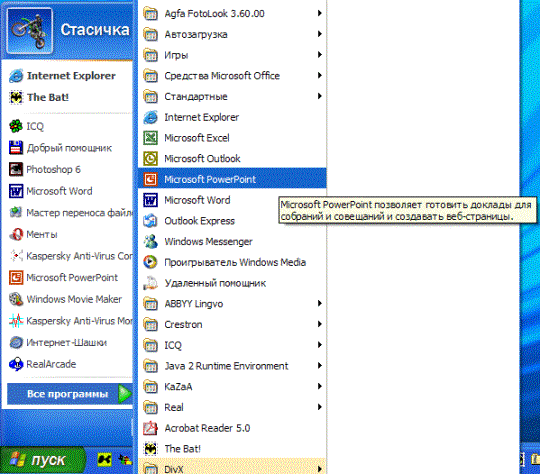
1.1. Первые действия с презентациями Как открыть приложение, работающее с презентациями В стартовом меню укажите на Программы (Programs). Появится меню программ, в котором будут содержаться все программы, имеющиеся на вашем жестком диске, в том числе и PowerPoint. Щелкните на значке PowerPoint, чтобы запустить программу.
Как открыть существующий файл презентации, внести в нее некоторые изменения и сохранить
Как открыть несколько документов
Сохранение существующей презентации на жестком диске или дискете. Чтобы не потерять результаты своей работы над презентацией, не забывайте сохранять файл, с которым работаете. Подберите для файла с презентацией такое имя, которое впоследствии поможет вам легко его найти. Учтите, что каждый раз, когда вы сохраняете новую версию своей работы под старым именем, вы записываете ее "поверх" версии, сохраненной вами в предыдущий раз. Поэтому, если вы хотите сохранить несколько версий презентации, воспользуйтесь командой Сохранить как (Save As) из меню Файл. Это нужно для того, чтобы сохранить новую версию документа под новым именем. В текстовом поле Имя файла (File name) наберите имя вашей презентации (название файла, в котором вы хотите сохранить презентацию), лучше - латинскими буквами. Воспользуйтесь командой Сохранить (Save), если не хотите менять имя презентации. Обе команды (Save as и Save) находятся в меню Файл. Теперь определите место, куда вы хотите записать презентацию. Это может быть дискета или жесткий диск. Выберите в поле Папка (Save in) дискету или любую из папок, хранящихся на жестком диске компьютера. Не забудьте, что папка должна быть названа таким именем, которое впоследствии поможет вам отыскать нужную презентацию. Щелкните на кнопке Сохранить или нажмите Enter, чтобы сохранить презентацию в выбранном вами месте.
Как закрыть документ презентации Чтобы закрыть файл презентации, воспользуйтесь командой Закрыть (Close) из меню Файл (File). Использование функции помощи приложения Если вам необходима помощь при работе с программой, нажмите клавишу F1 или выберите команду Справка (Help) из меню Справка (Help). На экране появится окно помощи, в котором вы можете запросить интересующую вас информацию. Как закрыть приложение, работающее с презентациями Выберите команду Выход (Exit) из меню Файл (File). Программа завершит работу. 1.2. Отображение областей задач и перемещение между ними
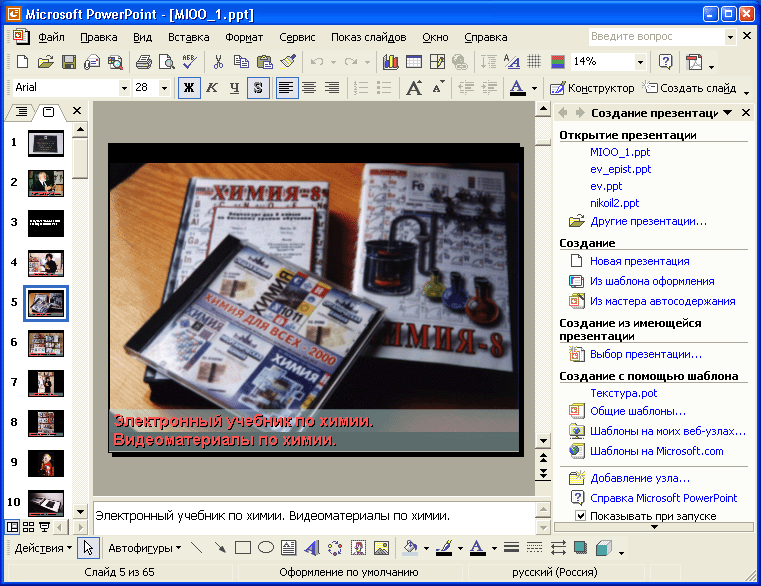
создать новую презентацию; выбрать макет оформления слайдов; выбрать шаблон оформления, цветовую схему или схему анимации; создать специальную анимацию; установить последовательность смены слайдов; найти нужные файлы; одновременно скопировать и вставить в слайд несколько элементов. Переключение между областями задач Для отображения наиболее часто используемых областей задач щелкните на значоке со стрелкой "вправо" или "влево" в левом верхнем углу области задач. Отображение наиболее часто открываемой области задач В меню Вид выберите пункт Область задач. Если эта команда отмечена флажком, то, щелкнув на ней мышью, вы откроете отображаемую область задач. Отображение областей задач В правом верхнем углу текущей области задач щелкните на значке со стрелкой "вниз", а затем выберите нужную область задач. Закрытие области задач В правом верхнем углу щелкните на значке закрытия области задач. Область задач Создание презентации Отображение В меню Файл выберите команду Создать. Отображение и скрытие области при запуске PowerPoint В нижней части области задач установите или снимите флажок отображать при запуске. Область задач Буфер обмена
Область задач Обычный поиск В меню Файл выберите команду Поиск. Область задач Расширенный поиск В меню Файл выберите команду Поиск, а затем в области задач Обычный поиск выберите команду Расширенный поиск.
Отображение и скрытие при вставке нового слайда В нижней части области задач установите или снимите флажок Показывать при вставке слайдов. Область задач Конструктор слайдов
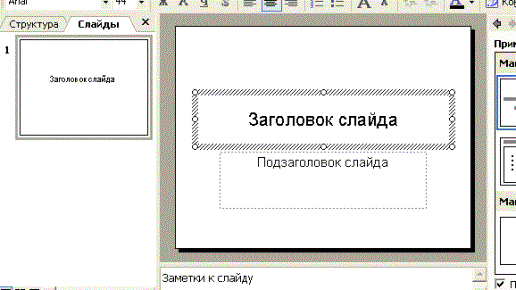
Отображение шаблонов оформления В верхней части области выберите команду Шаблоны оформления. Отображение цветовых схем В верхней части области выберите команду Цветовые схемы. Отображение схем анимации В верхней части области выберите команду Схемы анимации. Область задач Настройка анимации В меню Показ слайдов выберите команду Настройка анимации. Можно также щелкнуть правой кнопкой мыши на том элементе на слайде, к которому добавляется специальная анимация, и в открывшемся меню выбрать пункт Настройка анимации. Область задач Смена слайдов В меню Показ слайдов выберите команду Смена слайдов. 1.3. Изменение базовых установок Изменение режимов отображения В программе PowerPoint вы можете использовать три основных режима работы: обычный, режим сортировки слайдов и режим просмотра слайдов. В ходе работы вы можете выбрать один из них из верхнего меню Вид. Обычный режим Обычный режим - это основной режим создания, редактирования и оформления презентации. Работая в этом режиме, в левом верхнем углу окна вы видите две кнопки: Структура и Слайды. Кнопка Структура - для работы с текстами слайдов: внесения изменений в формулировки, планирования логики изложения, подбора разных вариантов расположения текстов на слайде, изменения порядка расположения слайдов в презентации. Воспользовавшись кнопкой Слайд, вы сможете увидеть свою презентацию в виде последовательности уменьшенных изображений слайдов. Выбрав в этом режиме нужный слайд и щелкнув на его образе, вы получите крупное изображение слайда в центральной области рабочего окна. Работая в режиме "Обычный", легко перемещаться внутри презентации, просматривая, как выглядят элементы оформления слайдов. Вы можете переставлять, добавлять или удалять те или иные слайды. Выбрав слайд в этом режиме, можно добавить в него текст, вставить рисунки, таблицы, диаграммы, графические объекты, надписи, файлы фильмов, звуковые эффекты, гиперссылки и анимацию.
Вы видите, что в нижней части окна находится область заметок.
При подготовке размещения презентации на сайте в сети Интернет можно также создать нужные заметки. Работая в обычном режиме, можно изменять видимые размеры областей, перемещая их границы с помощью курсора. Если требуется увидеть текущий слайд в большом окне, можно закрыть боковые области, воспользовавшись значком закрытия области, расположенном в правом верхнем углу той или иной области.
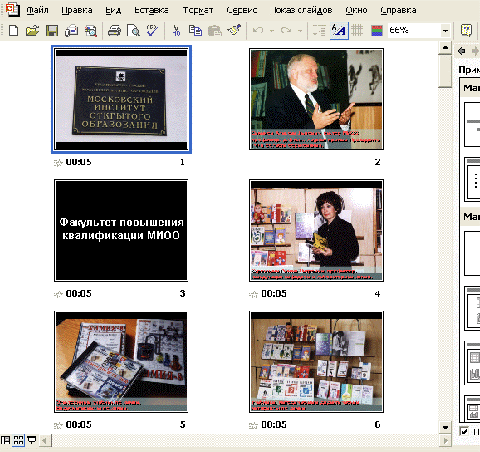
Режим сортировки слайдов Сортировщик слайдов позволяет просматривать слайды в виде последовательности их уменьшенных образов.
По завершении создания и редактирования презентации сортировщик слайдов позволяет получить законченную картину всей презентации, что упрощает ее реорганизацию, добавление или удаление слайдов. Удобен также предварительный просмотр эффектов анимации и эффектов, предусмотренных вами при смене слайдов. Режим просмотра слайдов В режиме полноэкранного просмотра слайдов презентация демонстрируется перед аудиторией. Работая в этом режиме, можно просмотреть, как во время реальной демонстрации будут выглядеть графические объекты, фильмы, элементы анимации, эффекты смены слайдов. Не забывайте заранее проконтролировать время своей презентации. Проверьте его в режиме просмотра слайдов. Использование инструментов масштабирования страницы Чтобы было удобней работать, выберите масштаб страницы. Для этого выполните одно из следующих действий:
в обычном режиме в области Слайды перетащите вертикальную разделительную линию на правой границе области для увеличения или уменьшения масштаба отображения образов слайдов. Изменение вида панели инструментов Панели инструментов могут содержать кнопки, меню или сочетание кнопок и меню.
Убедитесь, что панель инструментов, которую требуется изменить, видна на экране. Для добавления панели инструментов в меню Вид выберите команду Панели инструментов. Затем выполните одно из следующих действий: в меню Сервис выберите команду Настройка, откройте закладку Панели инструментов, а затем установите флажок для панели инструментов, которую требуется отобразить. Нажмите кнопку Закрыть Чтобы добавить на панель инструментов кнопку, проделайте следующие действия: в меню Сервис выберите команду Настройка; откройте закладку Команды; в поле Категории выберите категорию для команды, которую должна выполнять кнопка; перетащите нужную команду или макрос из поля Команды на отображаемую панель инструментов.
1.4. Обмен документами Сохранение презентации в файле с другим форматом Для сохранения презентации в файле, для которого вы выбрали другой формат (не тот, который выбирается программой по умолчанию), необходимо проделать следующие действия: В меню Файл выберите команду Сохранить как. В списке Тип файла выберите необходимый тип файла.
Сохранение презентации в специальном формате для публикации на Web-сайте Для сохранения презентации в этом формате необходимо проделать следующие действия: В меню Файл выберите команду Сохранить как. В списке Тип файла выберите тип файла.htm; html. 2. Базовые операции 2.1. Создание презентации Выстраивайте структуру презентации и тексты согласно строгой логике изложения материала. Чаще меняйте слайды. Меняйте их всегда, когда меняется тема, ритм показа, вводятся новые понятия или идеи. Не перегружайте слайд перечнями тезисов. Не перегружайте слайды текстом. Лучше сделайте из одного слайда несколько. Используйте для текстов емкие и короткие предложения. Формулируйте фразы так, чтобы они не только вели аудиторию вслед за вашей мыслью, но и служили подсказкой, не давали потерять нить повествования. Оформление презентации Для того чтобы презентация была эффективной, очень важно правильно выбрать стиль презентации. Поговорим об элементах оформления презентации, задаваемых в PowerPoint. Попробуйте создать новую презентацию, воспользовавшись кнопкой Создать из меню Файл. Вы убедитесь, что слайды при этом имеют минимум элементов оформления, а "палитра" цветов - черное на белом.
Попробуйте затем создать собственную презентацию при помощи шаблона оформления. Такой шаблон содержит основные элементы оформления, шрифты и цветовую схему. Кроме стандартных шаблонов, можно использовать и шаблоны, подготовленные самостоятельно. Можно также создать собственную презентацию при помощи шаблона содержания. В этом случае Мастер автосодержания предложит вам варианты как структуры презентации и текстов слайдов, так и шаблона их оформления. В выбранный шаблон вы можете внести необходимые изменения.
Выберите в меню Файл команду Создать. В области задач Конструктор слайдов выберите шаблон оформления, который требуется применить. Если требуется сохранить стандартный макет (внутреннюю структуру) для первого слайда, перейдите к шагу 5. Если макет первого слайда должен быть другим, в меню Формат выберите команду Разметка слайда, а затем выберите нужный макет. Изменение разметки слайдов
Надписи
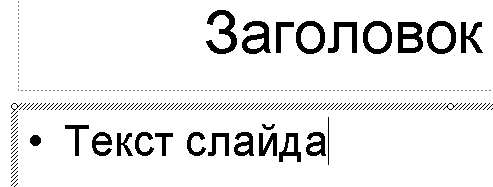
Любой короткий текст можно разместить в текстовых рамках (надписи), рядом с автофигурами, а также в объектах, созданных с помощью инструмента WordArt. Тексты в рамках (заголовки или маркированные списки) можно изменять как на слайде, так и в области Структура. Тексты в таких объектах, как надписи или автофигуры, а также тексты WordArt не отображаются в области Структура, и их следует редактировать непосредственно на слайде. Для ввода текста в ту или иную область слайда нужно выполнить одно из следующих действий: Добавление основного текста или текста заголовка Щелкните на текстовой рамке и введите текст или вставьте его из буфера обмена. Примечание. При наборе текста размер шрифта и межстрочное
расстояние при добавлении текста будут уменьшаться так, чтобы текст уместился в рамке. Размещение текста на автофигуре На панели инструментов Рисование нажмите кнопку Надпись. Для добавления текста к линии, соединительной линии или автофигуре из меню линий также следует воспользоваться надписью.
Укажите щелчком нужное место расположения надписи на слайде и введите текст или вставьте его из буфера обмена. Добавление текста WordArt Выделите слайд, на который требуется добавить объект WordArt. Выберите нужный стиль надписи WordArt и нажмите кнопку OK. В диалоговом окне Изменение текста WordArt введите требуемый текст. Наконец, для настройки отображения текста выполните любое из следующих действий. Для изменения шрифта выберите нужный шрифт в списке Шрифт. Для изменения размера шрифта выберите требуемый размер в списке Размер. Для использования полужирного шрифта нажмите кнопку Ж. Добавление изображение из библиотеки изображений Коллекция картинок (clip-art) пакета Microsoft Office содержит рисунки, фотографии, звуки, видеофрагменты и другие файлы мультимедиа (их называют клипами), которые можно использовать в презентациях, публикациях и прочих документах, подготовленных с помощью программ этого пакета. Для поиска, добавления и упорядочивания клипов мультимедиа в приложениях Microsoft Office достаточно выполнить одно из следующих действий.
Для вставки картинки из коллекции необходимо выполнить следующие действия. В меню Вставка выберите команду Рисунок, а затем - команду Картинки. В нижней части области задач Вставка картинки щелкните на ссылке Коллекция картинок. Найдите нужную картинку и вставьте ее. Использование мастер-слайда В том случае, когда вы решили применить ко всем слайдам презентации общую схему оформления, выберите на панели инструментов Форматирование команду Дизайн. Когда область Дизайн слайда появится на экране вместе с цветовыми схемами или схемами анимации, выберите верхнюю команду Шаблоны оформления. Затем выполните одно из следующих действий: Для применения шаблона оформления ко всем слайдам (и образцу слайдов) выберите нужный шаблон. Для применения шаблона к отдельному слайду выберите эскиз этого слайда в области Слайды. В области задач выберите шаблон и щелкните на значке со стрелкой, после чего затем выберите команду Применить к выделенному слайду. Для применения шаблона одновременно к нескольким слайдам выберите их эскизы в области Слайды, а в области задач выберите нужный шаблон. Для применения нового шаблона к группе слайдов, до этого использовавших другой шаблон, выберите нужные слайды в области Слайды, в области задач выберите нужный шаблон, щелкните на значке со стрелкой и выберите команду Применить к образцу. Выбранные вами шаблоны оформления будут отображены в области задач Дизайн слайда (участок области Использованные в презентации). В области Доступные к применению отображаются все доступные шаблоны. 2.2 Копирование, перемещение, удаление: работа с текстом Средствами копирования, перемещения и вставки приходится часто пользоваться как для работы с текстом в пределах презентации, так и при переносе текста между несколькими активными (находящимися в оперативной памяти компьютера) презентациями. Так же, как и в других приложениях пакета Microsoft Office, необходимо выполнить следующие действия: При копировании текста из одной презентации в другую нужно открыть обе презентации и в меню Окно выбрать пункт Упорядочить все. 2.3. Копирование, перемещение, удаление: работа с изображением Аналогичные описанным выше действия выполняются при работе с изображениями в пределах презентации или при обмене данными между активными презентациями. Выделите автофигуру, рисунок, объект WordArt или картинку, которую требуется скопировать, а затем воспользуйтесь кнопками Копировать и Вставить. Чтобы сделать несколько копий объекта, следует отдать команду Вставить столько раз, сколько копий требуется (не сбрасывая информацию об объекте из буфера обмена). 2.4. Копирование, перемещение, удаление: работа со слайдами Аналогичные действия выполняются при работе со слайдами в пределах презентации или при обмене данными между активными презентациями. В области Структура в обычном режиме выделите один или несколько значков слайдов и перетащите выделенные значки на новое место. В области Слайды в обычном режиме выделите один или несколько образов слайдов и перетащите выделенные образы на новое место. В режиме сортировщика слайдов выделите один или несколько образов слайдов и перетащите выделенные образы на новое место. Чтобы выделить несколько слайдов из одного ряда, щелкните на их значках или образах, удерживая клавишу SHIFT. Мы рассмотрели приемы работы со слайдом или его образом как единой информационной структурой, в которой могут быть указаны только крупные фрагменты слайда. Детальное форматирование текстовых полей слайдов требует применения тех приемов, с которыми вам уже пришлось познакомиться при освоении программы Word (Модуль 3). Однако в презентации используются также уникальные приемы форматирования, рассчитанные на демонстрацию материала (обычно с помощью мультимедийного проектора) в аудитории.
Оформление презентации: композиционное решение, шрифты, анимация, цвета и фон должны служить комфортному восприятию презентации. Качество шрифтов и графических символов, методы выделения текста и
изображений, применение цвета и динамических эффектов, удачная композиция изображений - именно такая совокупность стилистических средств определит эффективность воздействия презентации на аудиторию. Стиль презентации должен соответствовать ее содержанию. Следите за стилистическим единством презентации. Аудитории будет легче следить за содержанием презентации, если ей не придется отвлекаться на невольную эмоциональную оценку тех или иных формальных приемов. Четко структурируйте презентацию. Рекомендуем использовать такие вспомогательные элементы, как нумерация, маркеры, цветовое выделение, таблицы, рамки. Правильно определите интонацию, с которой вы хотите обратиться к аудитории. Эта интонация в большой степени определит стиль вашей презентации. Во многом именно выбор интонации (серьезной или шутливой, пафосной или официозной) поможет вам верно выбрать выразительные средства. Однако не бойтесь нарушать неписанные правила; такое нарушение может послужить вашему художественному замыслу. 3.1. Форматирование текста Рассмотрим правила подбора шрифтов. Главное - шрифт должен быть легко читаемым. Размер шрифта. При выборе величины шрифта всегда ориентируйтесь на оценку расстояния экрана от зрителей (высота буквы на экране при работе в группе до 20 человек - не менее 3 см). Не смешивайте б ез нужды на слайде и в презентации шрифты разных размеров. Как правило, достаточно 2-3 размеров (для заголовков, текстов содержания слайдов и примечаний). Размер шрифта основного текста - минимум 20-24 пункта. Шрифт заголовков - крупнее основного, по крайней мере, на 4 пункта. Только в этом случае тексты презентации увидят даже с последних рядов аудитории. Тип шрифта. Не злоупотребляйте шрифтами с засечками (такими, как в тексте этого пособия; книга и слайд - разные вещи). Чем шрифт проще, тем он легче читается. Выбор необычного шрифта может быть обусловлен только неординарностью текстов, в которых такой шрифт применен. Поэтому используйте нестандартные шрифты с осторожностью. Предпочитайте деловые, ясные и простые шрифты, например, Arial, Bastion, Pragmatica, Futura или Gelvetica. рекомендуем выбирать для заголовков тот же шрифт, что и для основного текста. Цвет шрифта. Чем контрастнее цвет шрифта и фон, тем проще читать текст. Наиболее привычный для нас цвет шрифта - черный. При использовании темного шрифта фон обязательно должен быть светлым. Средства выделения шрифтов. Не злоупотребляйте средствами выделения шрифтов (курсивом, полужирным шрифтом, подчеркиванием, цветом, применением эффекта тени). Ограничьтесь одним-двумя способами выделения шрифтов. Следите за тем, чтобы выделенными оказывались действительно значимые фрагменты текста. Прописные и строчные буквы. Не злоупотребляйте прописными буквами. Текст, написанный прописными буквами, приходится читать по слогам. Выравнивание текста. Не забывайте о выравнивании. Приведите текст в порядок и проследите, чтобы слова не "прыгали" по странице без смысла: глаз должен свободно скользить по буквам, мозг не должен тратить чрезмерные усилия на чтение. Строки, выровненные по левому краю или по центру, читаются легче, чем выровненные по ширине. Выравнивание по правому краю допустимо только как специальный прием. Лучше не располагать строки вертикально. При горизонтальном расположении строк допустим небольшой (не более 20 градусов) наклон. Как правило, основной текст на слайде не должен содержать больше семи строк по семь слов в каждой. Тип шрифта Шрифт можно изменить и на нескольких слайдах, и во всей презентации. Изменение шрифта на слайде Выберите текст или рамку, содержащую тот текст, который требуется изменить. · Для изменения шрифта одного абзаца или фразы выделите нужный фрагмент курсором. Для изменения шрифта всего текста в рамке выделите текст мышью, или выделите рамку с текстом. Это делается так: сначала щелкните на тексте, при этом выделится граница рамки, затем поместите курсор на границу и щелкните на ней. Линии границы станут толще, будут отображаться с точками. Теперь рамка выделена. На панели инструментов Форматирование в поле Шрифт выберите нужный шрифт. Для изменения шрифта можно также воспользоваться диалоговым окном Шрифт в меню Формат. Это диалоговое окно позволяет установить размер шрифта, полужирное, наклонное начертание, а также цвет букв. Воспользовавшись опцией "образцы слайдов", можно изменить шрифт во всей презентации. При использовании нескольких образцов слайдов (например, при применении в презентации нескольких шаблонов), шрифты придется изменять в каждом из образцов. В меню Вид выберите пункт Образец, а затем команду Образец слайдов. · В режиме образца уменьшенные копии всех образцов слайдов (вместе с соответствующими образцами заголовков) отображаются слева от области Слайды . Выберите образец слайда или образец заголовка, для которого требуется изменить шрифт. Внутри слайда щелкните на том тексте, к которому требуется применить новый шрифт. На панели инструментов Форматирование в поле Шрифт выберите нужный шрифт. Повторите эти действия для других текстов, шрифт которых требуется изменить. Для возврата к редактированию содержимого слайдов выберите команду Закрыть на панели инструментов Образец слайдов. Средства выделения шрифта (курсив, полужирный, подчеркивание и изменение регистров, тень, верхние и нижние индексы) Выделите текст, который требуется изменить. · Для изменения параметров шрифта воспользуйтесь диалоговым окном Шрифт (в меню Формат) или же кнопками Полужирный, Курсив, Подчеркивание панели инструментов Форматирование. Изменение цвета букв Выделите текст, цвет букв которого требуется изменить. На панели инструментов Рисование нажмите на стрелку рядом с кнопкой Цвет текста. Затем выполните одно из следующих действий: Чтобы восстановить цвет текста, используемый по умолчанию, нажмите кнопку Авто. Чтобы установить цвет, входящий в цветовую схему, выберите один из восьми имеющихся цветов. Чтобы установить цвет, не входящий в цветовую схему, нажмите на кнопку Дополнительные цвета. Выберите на закладке Обычные требуемый цвет или перейдите на закладку Спектр, создайте собственный оттенок цвета и нажмите на кнопку OK. Выравнивание текста (центрирование, выравнивание по левому, правому, верхнему и нижнему краям) Выберите на слайде абзацы, текст которых требуется выровнять по краю, по центру или по ширине строки. Выделите один из абзацев, щелкнув на нем. Если же нужно выделить все абзацы, выделите курсором весь текст или выделите рамку, щелкнув на тексте сначала внутри нее, а затем - на ее границе. Выполните одно из следующих действий. Выравнивание абзаца На панели инструментов Форматирование выберите команду По левому краю, По правому краю или По центру. Выравнивание абзаца по ширине В меню Формат выберите команду Выравнивание, а затем - По ширине. 1. Можно также, находясь в обычном режиме, выбрать текст в области Структура и изменить выравнивание абзаца. Изменения немедленно будут отражены на слайде Форматирование интервала между строками Это - удобный прием для управления размещением текста на слайде; часто приходится выполнять "тонкую настройку" параметров текста. Выберите в меню Формат команду Интервалы. Затем выполните любые из следующих действий: Чтобы изменить расстояние между строками перед абзацем и в нем самом, в группе Межстрочный введите или выберите величину интервала. Чтобы изменить расстояние между строками в абзаце, предшествующем данному абзацу, в группе Перед абзацем введите или выберите величину интервала. Чтобы изменить расстояние между строками после абзаца, в группе После абзаца введите или выберите величину интервала. Учтите, что режим автонастройки высоты включен по умолчанию, поэтому при увеличении расстояния между строками размер букв может автоматически уменьшиться, чтобы текст вписался в рамку. Можно также, находясь в обычном режиме, выбрать текст в области Структура и изменить расстояние между строками абзаца. Изменения немедленно будут отображены на слайде. Чтобы изменить расстояние между строками одновременно во всей презентации, измените расстояние между строками в образце слайдов. Чтобы просмотреть образец слайдов, выберите в меню Вид команду Образец, а затем - Образец слайдов. Для структурирования текста вы можете воспользоваться маркерами или цифрами (нумерацией). Этот прием оформления в наибольшей степени соответствует стилю деловой презентации - выделяйте важное маркерами, нумерацию удобно использовать для определения порядка изложения материала. Изменение стиля маркеров отдельного списка Выделите текст или список, для которых требуется изменить стиль маркеров. В меню Формат выберите команду Список, а затем - закладку Маркированный/Нумерованный. Затем выполните любое из следующих действий: Изменение типа маркера · Выберите стиль маркера. · Нажмите кнопку Знак, чтобы выбрать маркер из набора маркеров и шрифтов диалогового окна Символ. · Нажмите кнопку Рисунок, чтобы выбрать рисунок для маркера из Коллекции картинок. В диалоговом окне Рисованный маркер выберите нужный рисунок и нажмите кнопку OK. Для добавления в диалоговое окно собственного рисунка нажмите кнопку Импорт, выберите нужный файл и нажмите кнопку Добавить. Если коллекция картинок не установлена на компьютере, при выборе команды Рисунок диалогового окна Список отображается диалоговое окно Вставка рисунка. Для изменения размеров маркера воспользуйтесь значками со стрелками в поле Размер. Для изменения цвета маркера щелкните на стрелке рядом с полем Цвет, а затем либо выберите один из восьми цветов, представленных в имеющейся цветовой схеме, либо нажмите кнопку Другие цвета, предоставляющую более широкий выбор. Изменение стиля всей презентации Так же, как в случае со шрифтами, при использовании образца слайдов можно изменить стиль маркеров в образце - это изменение повлияет на всю презентацию. При использовании нескольких образцов слайдов (например, если в презентации применялись сразу несколько шаблонов оформления), необходимо изменять стиль маркировки на каждом образце отдельно. Для этого в меню Вид выберите команду Образец, а затем - Образец слайдов. На образце слайдов выберите уровни основного текста, для которых будет применяться данный стиль маркеров. В меню Формат выберите команду Список, а затем - закладку Маркированный/Нумерованный. Затем выполните любое из описанных выше действий. На образце слайдов выберите уровни основного текста, для которых будет применяться данный стиль маркеров. В меню Формат выберите команду Список, а затем - закладку Маркированный/Нумерованный. Затем выполните любое из описанных выше действий. В заключение на панели инструментов Образец слайдов выберите команду Закрыть представление мастера. Если до изменения стилей образца был изменен стиль маркировки на одном из слайдов, эти изменения сохранятся вне зависимости от видоизменений образца. 3.2. Изменение текстовых полей Фон влияет на настроение зрителей. Фон может быть и однородным по цвету, и содержащим рисунок. В любом случае фон (так же, как и другие средства оформления) не должен "затмевать" содержание презентации - фон должен служить восприятию материала. Подбирая фон, учитывайте стиль и цвет шрифта. Цветной шрифт на сложном фоне читается труднее. Чем спокойнее фон, тем более спокойным кажется текст. Но иногда требуется вызвать у аудитории бурю эмоций - тогда используйте красный фон. Светлый фон настраивает на легкое, радостное восприятие. Темный фон - более тяжелый, глухой, серьезный. Подведем итоги. Выберите основные цвета презентации и придерживайтесь их. При работе с текстовым полем выделите рамку, которую требуется изменить, выполнив одно из следующих действий. Для изменения рамки на выбранном слайде щелкните на ней. Для изменения рамки по всей презентации в меню Вид выберите команду Образец, а затем - Образец слайдов, Образец заметок или Образец выдач и щелкните на рамке, которую нужно изменить. Затем выполните требуемые изменения: Для изменения размеров рамки поместите курсор на маркеры размеров и, когда курсор примет вид двунаправленной стрелки, перетащите маркеры. Для изменения положения рамки поместите курсор на нее и, когда курсор примет вид двунаправленной стрелки, перетащите рамку на новое место. Если после удаления рамки в образце нужно снова вставить ее, выполните следующие действия в режиме образца: в меню Формат выберите пункт Разметка образца, Разметка образца заметок или Разметка образца выдач, а затем в диалоговом окне в области Место для установите флажок удаленной рамки. 4. Рисование. Диаграммы и графики. Вставка объектов 4.1. Рисование Рисование различных типов линий Чтобы нарисовать линию под углом, кратным 15 градусам, при перетаскивании удерживайте нажатой клавишу SHIFT. Если нужно, чтобы линия продолжалась в обе стороны, при перетаскивании удерживайте нажатой клавишу CTRL. Блокированные или прикрепленные концы соединительных линий отображаются красными кружками. Свободные концы соединительных линий отображаются зелеными кружками. Если линию требуется переместить, выделите ее и перетащите в нужное место. Для рисования геометрических фигур (прямоугольник, круг и т. д.), а также для рисования свободной линии, нажмите кнопку Автофигуры, выберите категорию, а затем щелкните на нужной фигуре. Затем щелкните на месте вставки автофигуры. Если вы щелкнете на значке Полилиния, то появится возможность рисования объекта, состоящего из криволинейных и прямолинейных отрезков. Для рисования криволинейных отрезков также используется перетаскивание курсора. Для рисования прямолинейных отрезков достаточно щелкнуть в начале и конце отрезка. Чтобы завершить рисование, оставив линию незамкнутой, дважды щелкните на рабочем поле рисунка. Если нужно замкнуть фигуру, щелкните рядом с начальной точкой. Использование значка Рисованная кривая позволяет с помощью перетаскивания курсора нарисовать кривую или фигуру со сглаженными неровностями. Вращение и повороты рисованного объекта Если требуется поворот на 90 градусов влево или вправо или отражение изображения объекта относительно оси симметрии, то на панели инструментов Рисование нажмите кнопку Действия и выберите команду Повернуть / Отразить, а затем — команду Повернуть влево, Повернуть вправо, Отразить слева направо или Отразить сверху вниз. Так же, как и для линии, можно потребовать, чтобы шаг угла поворота объекта был равен 15 градусам. Для этого при перетаскивании маркера поворота удерживайте нажатой клавишу SHIFT. Можно изменять внешний вид формы – например, раскрасить форму, изменить тип линии, добавить тень. Освойте самостоятельно эти и подобные приемы оформления схем, используя справочную систему PowerPoint. 4.2. Диаграммы Для того чтобы облегчить зрителям восприятие сложных систем или процессов, используются организационные диаграммы. Диаграммы могут раскрывать внутреннюю структуру, иерархию, устройство какой-либо системы или процесса. Организационные диаграммы обычно состоят из геометрических фигур, обозначающих части представляемой системы и взаимосвязи между ними. Второй тип - статистические графики и диаграммы, на которых отображаются численные значения; для них необходимо не забывать обозначать оси, указывать числовые значения и единицы измерения, иначе информация перестает быть понятной. В диаграммах уместно использовать цветовые обозначения. Цвет должен использоваться максимально экономно. Если шрифт цветной, обращайте внимание на контрастность и читаемость, на сочетания цветов. Старайтесь не использовать на одном экране более четырех цветов, это мешает восприятию содержания. Не забывайте о заголовках диаграмм. Именно они призваны прояснить значение вашей диаграммы. Создание организационной диаграммы При добавлении или изменении организационной диаграммы вокруг нее отображается поле для рисования, ограниченное непечатаемыми рамкой и маркерами размера. С помощью команд изменения размеров можно изменить размеры организационной диаграммы, увеличив область рисования для получения большей рабочей области, а также удалить лишние поля, приблизив границы рамки к самой диаграмме. Можно отформатировать организационную диаграмму целиком с помощью стандартных стилей. Форматирование отдельных частей диаграммы производится подобно форматированию фигур — добавлением цвета и текста, изменением толщины и типа линий, а также добавлением заливок, рисунков заливок и фона. Можно либо добавить фигуры (например, фигуры руководителя, его помощника, подчиненных), либо изменить структуру ветвей подчинения с помощью панели инструментов Организационная диаграмма, появляющейся при добавлении или выделении диаграммы. Чтобы во время презентации по мере изложения материала было удобно обращать внимание зрителей на определенные области диаграммы, можно включить анимацию организационной диаграммы. Для создания организационной диаграммы нажмите кнопку Организационная диаграмма на панели инструментов Рисование. Если требуется добавить текст к фигуре, щелкните на фигуре правой кнопкой мыши, выберите команду Изменить текст, а затем введите текст. Добавление текста к линиям или соединительным линиям организационной диаграммы невозможно. Если требуется добавить фигуру, выделите фигуру, под которой или рядом с которой должна располагаться новая фигура, щелкните на стрелке рядом с кнопкой Добавить фигуру панели инструментов Организационная диаграмма, а затем выберите одну или несколько из следующих команд:
По завершении работы щелкните за пределами поля рисования. Если требуется удалить фигуру, выделите ее и нажмите клавишу DEL. При изменении структуры организационной диаграммы вы можете добавить или удалить фигуру; при этом для каждой из фигур выполняются следующие действия:
Можно изменить макет такой диаграммы. Для этого выделите фигуру самого старшего руководителя в той ветви, макет которой требуется изменить, нажмите кнопку Макет, а затем выберите команду Обычный, Двусторонний, Левосторонний или Правосторонний. Изучите самостоятельно этот и подобные приемы оформления организационных диаграмм, используя справочную систему PowerPoint. Создание различных видов статистических диаграмм В меню Вставка выберите команду Диаграмма. Для замены образца данных щелкните на какую-либо ячейку таблицы данных и введите собственные данные. Чтобы вернуться к слайду, щелкните за пределами диаграммы. Изменение типа диаграммы Изучите предлагаемые типы диаграмм. В большинстве плоских диаграмм можно изменить и тип диаграммы для отдельного ряда данных, и тип всей диаграммы в целом. В случае пузырьковых диаграмм можно изменить только тип всей диаграммы. В большинстве объемных диаграмм изменение типа диаграммы затрагивает всю диаграмму. В случае объемной гистограммы или столбчатой диаграммы для отдельного ряда данных можно задать конусный, цилиндрический или пирамидальный тип. 4.3. Изображения и другие объекты Импортирование изображений из других файлов Размеры изображения можно изменить вручную; наведите курсор на один из маркеров управления размерами. Чтобы увеличить или уменьшить размер по одному или нескольким направлениям, перетащите маркер к центру или от центра объекта, используя один из следующих приемов: чтобы центр объекта оставался на том же месте, при перетаскивании удерживайте нажатой клавишу CTRL; чтобы сохранить пропорции объекта, при перетаскивании удерживайте нажатой клавишу SHIFT; чтобы наряду с сохранением пропорций центр объекта оставался на том же месте, при перетаскивании удерживайте нажатыми клавиши CTRL и SHIFT. Отпустите кнопку мыши, а затем — клавиши CTRL и SHIFT. Можно также задать точные значения высоты и ширины изображения. Для этого в меню Формат выберите команду, соответствующую типу выделенного объекта, и в диалоговом окне Формат введите нужные значения высоты и ширины объекта на закладке Размер. Иногда бывает важно задавать точные значения относительных изменений размера изображения. Открыв закладку Размер, задайте в диалоговом окне Масштаб высоту и ширину в процентах от исходных значений. Импортирование в слайд других объектов Расположите окна приложений таким образом, чтобы было видно и окно исходного файла (данные, которые требуется переместить), и окно файла назначения, в который требуется переместить данные. Выделите нужные данные (например, текст или таблицу), а затем перетащите выделенный фрагмент на новое место в другом приложении, удерживая нажатой правую кнопку мыши. Для выполнения требуемого действия выберите нужную команду в контекстном меню. Работа с эффектом границы (тени) 5. Печать и показ слайдов В ходе освоения программы PowerPoint вы, скорее всего, уже создали цепочку слайдов. Пока это «рабочий материал», как принято говорить в кинопроизводстве. Разработка темпа и динамики показа еще впереди. Однако материал уже готов для того, чтобы вы в определенной мере смогли проверить качество презентации. Речь снова пойдет о раздаточном материале. Для аудитории важно не только сиюминутное впечатление от показа презентации. Опытные лекторы и преподаватели пользуются «твердой копией» слайд-фильма и помещают на отпечатанных листах комментарии к слайдам. Иногда удобно преобразовать электронный слайд-фильм в традиционный – ведь не в любой аудитории найдется мультимедийный проектор, а вот обычный имеется. Настройка формата вывода на печать для слайд-презентации Все слайды в презентации должны быть одинаково ориентированы, однако для страниц комментариев и выдачи, а также для печати структуры презентации можно выбрать другую ориентацию страниц. При изменении ориентации страниц может понадобиться изменить форму или расположение пустых рамок текста, а также других элементов в образце слайдов для лучшего их соответствия новой ориентации. Добавление примечаний к слайдам выполняется просто - при работе со слайдами в обычном режиме редактирования презентации щелкните на текстовом поле, находящемся под областью просмотра слайда, и введите примечания. 5.2. Подготовка к показу В меню Вид выберите пункт Колонтитулы, а затем откройте закладку Слайды и установите нужные параметры. Для автоматического обновления даты и времени установите под флажком Дата и время параметр Автообновление и выберите формат даты и времени. Для добавления фиксированной даты и времени установите параметр Фиксировано и введите дату и время. Для добавления номера установите флажок Номер слайда. Для добавления текста в нижний колонтитул установите флажок Нижний колонтитул и введите в поле текст. Затем для выделенных слайдов нажмите кнопку Применить. Для добавления колонтитулов на каждый слайд презентации нажмите кнопку Применить ко всем. Проверка орфографии 5.3. Печать Для предварительного просмотра презентации в меню Файл выберите команду Предварительный просмотр. На этом этапе удобно настроить страницу перед выводом на печать. Выберите тип распечатываемого материала (слайды, раздаточные материалы или «выдачи», заметки, структура), настройте параметры печати (номера страниц, количество копий и т. д.) и нажмите кнопку ОК. 6. Добавление динамических эффектов и показ вызвать интерес аудитории, выделить и подчеркнуть наиболее значимое, дать аудитории расслабиться после изложения сложного материала (например, показа графиков и диаграмм), разделить этапы презентации. Эффекты можно применять для текстов, картинок, графиков и диаграмм. Позаботьтесь о правильном выборе темпа анимации. Если кадры сменяются слишком быстро, аудитории может не хватить времени, чтобы понять, о чем речь. Если кадры меняются слишком медленно, люди начинают скучать и отвлекаться. Нарушение темпа, неравномерность появления элементов анимации раздражают и вызывают недоумение. Следите за тем, чтобы восприятие анимации было комфортным. При выборе анимационных эффектов следует учитывать выработанные у людей чтением привычные движения глаз – сверху вниз и слева направо. Направление движения снизу слева может вызвать напряжение, но вызывает ощущение подъема. Оно эмоционально позитивно. Направление движения снизу из правой части страницы – необычно и может вызвать дополнительный интерес. Выбор типа движения должен быть осмысленным, хотя иногда лучше просто довериться своей интуиции. Главное правило – никогда не прибегайте к беспорядочной смене анимационных эффектов при переходе от кадра к кадру. Внутри одного смыслового периода презентации направление смены изображения должно быть неизменным. Выстройте композицию движения в презентации. Лучше, если эта композиция будет очень строгой. Так, если первый и последний кадры презентации содержат анимацию одного типа, то это – круговая композиция; если анимационные эффекты повторяются внутри смысловых периодов, то эффект следует сменить в момент смысловой кульминации (середина или? презентации) и т. п. Можно воспользоваться готовыми схемами анимации для элементов всех или некоторых выбранных слайдов, а также для определенных элементов на образце слайдов. С помощью области задач Настройка анимации можно выбрать, где и в какой момент элемент анимации должен появляться на слайде — например, он может вылетать из-за левой границы кадра по щелчку мыши. Эффекты анимации могут применяться к элементам слайда, находящимся в рамках, к абзацам, содержащим текстовые фрагменты или списки. Можно, например, применить определенный эффект анимации ко всем элементам на слайде или только к отдельному абзацу с маркированным списком. Кроме стандартных и специально заданных путей перемещения элементов можно добавить эффекты их вхождения в кадр, выделения или выхода из кадра. Для одного элемента можно применить одновременно несколько эффектов анимации — например, сначала к маркеру списка применяется эффект появления, а затем — исчезновения. Настройки анимации содержат ряд эффектов. Среди них – средства звукового сопровождения анимации. Эффекты анимации можно применить к отдельным буквам, словам и абзацам. Например, заголовок может появляться отдельными словами, а не весь сразу. Эффекты анимации можно просмотреть в режиме предварительного просмотра как для отдельного слайда, так и для всей презентации. Добавление эффектов заданной анимации к слайдам Сначала рассмотрим применение готовой схемы анимации. Если схему анимации требуется добавить только на определенные слайды, выберите нужные слайды в области Слайды. Затем в меню Показ слайдов выберите команду Схемы анимации. В области задач Дизайн слайда выберите из списка Применить к выделенным слайдам схему анимации. Если эту схему требуется применить ко всем слайдам, нажмите кнопку Применить ко всем слайдам. Если вы разрабатываете собственную схему анимации, то находясь в обычном режиме, откройте слайд, к тексту или объектам которого требуется применить анимацию. Определив объект для анимации, в меню Показ слайдов выберите команду Настройка анимации. Если требуется ввести текст или объект при помощи определенного визуального эффекта, укажите значок Вход, а затем выберите эффект. Если требуется добавить определенный визуальный эффект в текст или объект, находящийся на самом слайде, укажите значок Выделение, а затем выберите нужный эффект. Если же требуется добавить определенный визуальный эффект в текст или объект, который вызывает удаление текста или объекта со слайда в заданный момент, выберите значок Выход, а затем — нужный эффект. Порядок применения эффектов анимации отображается в списке настроек анимации сверху вниз в порядке применения. Объекты с эффектами анимации отмечаются на слайдах непечатаемыми пронумерованными маркерами, соответствующими эффектам в списке. Эти маркеры не отображаются в режиме показа слайдов. Для просмотра следует нажать кнопку Показ слайдов. Изменение эффектов заданной анимации Если для одного объекта было использовано несколько приемов анимации, каждый из них будет внесен в список использованных эффектов. Если требуется добавить эффект, заставляющий объект перемещаться в пределах слайда по определенному маршруту, выберите значок Пути перемещения, а затем — нужный эффект. Для удаления эффекта выберите нужный элемент анимации в списке настроек анимации и нажмите кнопку. 6.2. Переходы 6.3. Проведение презентации В ручном режиме покадрового показа для перехода к следующему слайду нужно нажать левую кнопку мыши. Можно, если это удобнее, нажимать клавиши ПРОБЕЛ либо ENTER. Для перехода к предыдущему слайду нажимайте клавишу BACKSPACE. Если потребовался переход к конкретному слайду, введите номер слайда и нажмите клавишу ENTER. Можно также скрыть некоторые слайды при показе презентации одновременно на мониторе докладчика и на большом экране с помощью мультимедийного проектора. Для этого, находясь в режиме докладчика, нажмите кнопку Черный экран. Это приведет к затемнению на проекторе, предназначенном для аудитории, в то время как на основном мониторе поддерживается режим докладчика. Чтобы продолжить показ слайдов, выберите команду Продолжить показ слайдов. Освоив технические приемы подготовки электронных презентаций, вы вплотную подошли к пониманию сути афоризма, принадлежащего известному инженеру и философу Алану Кэю: «Хотите знать, что такое компьютер? Во-первых, во-вторых и в-третьих, компьютер – это инструмент человеческого общения». Ваш следующий шаг – выход в сеть Интернет. |
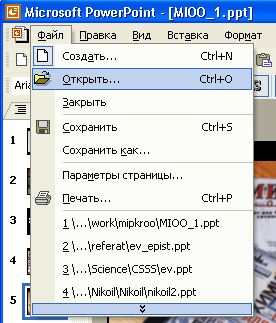 Возможно, вы хотите отредактировать уже имеющуюся презентацию. Откройте нужную презентацию, например, созданную ранее вами или вашим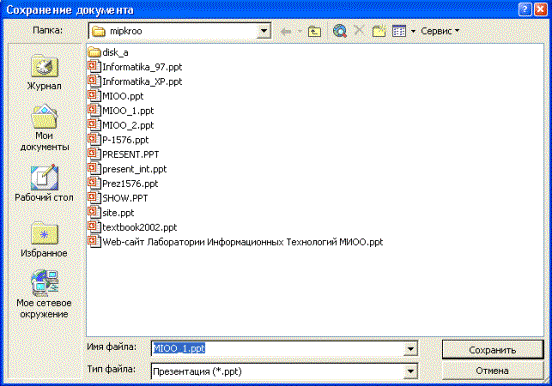

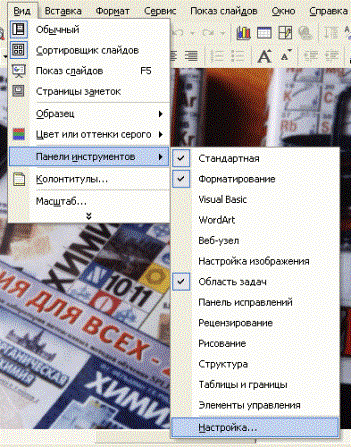 В строке панели инструментов размещена группа меню. Каждое меню содержит список команд. Рядом с некоторыми из них имеются значки, позволяющие быстро усвоить соответствие между командами и значками. Вы можете настраивать меню и панели инструментов по своему усмотрению: добавлять и удалять кнопки и меню панелей инструментов, создавать свои личные панели инструментов, скрывать или отображать панели инструментов и перемещать их. Любую строку меню можно настраивать так же, как и любую панель инструментов; например, добавлять и удалять кнопки и меню. Сделать строку меню невидимой невозможно.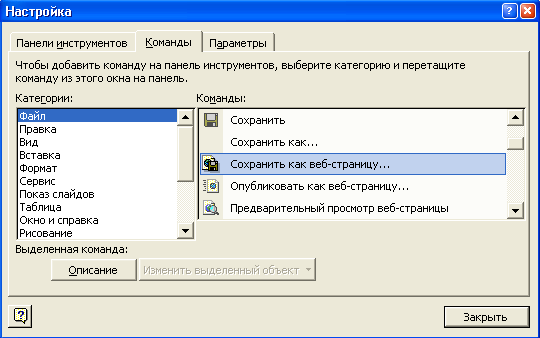
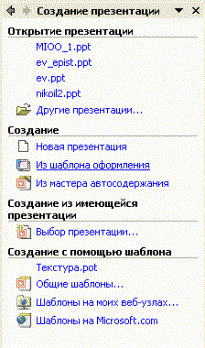 Теперь выберите оформление презентации из числа образцов с заданным оформлением, уже имеющихся в программе. Для этого нужно создать копию выбранной презентации под новым именем, а затем внести изменения в содержание и оформление исходной презентации.
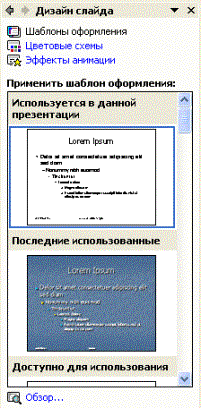 Создание слайдов с помощью автоматического формата размещения элементов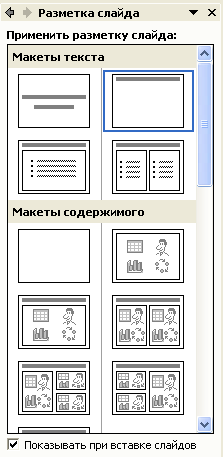
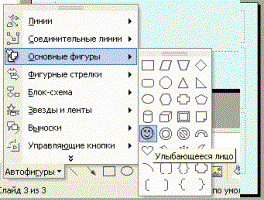
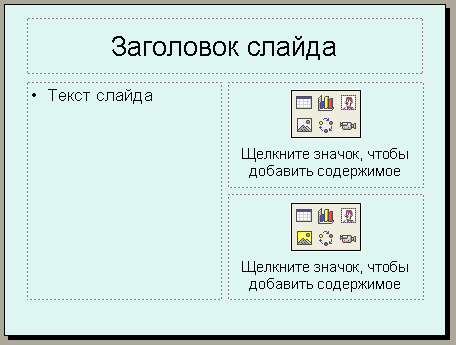
 Надписями можно также воспользоваться для добавления текста к автофигурам; текст надписи не будет связан с положением автофигуры. Надпись может обладать такими элементами оформления, как границы, заливка, тень и объемный эффект. Можно изменять форму надписи.
 Плакатный текст, создаваемый с помощью инструмента WordArt (см. Модуль 3), позволяет эффектно оформить презентацию.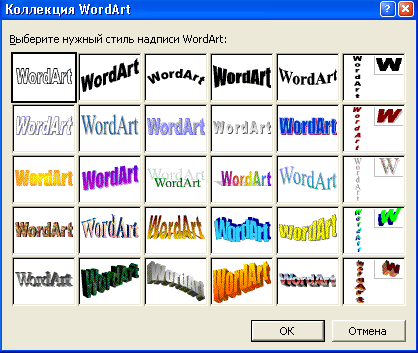
 Добавить картинку. Команда служит для открытия области задач, в которой можно выполнять поиск клипов. Хотя эта область задач напоминает область задач Microsoft Office Общий поиск, она используется для поиска клипов мультимедиа, а не документов. Поиск клипов мультимедиа можно выполнять по описательным ключевым словам, имени файла, формату файла и коллекциям клипов.
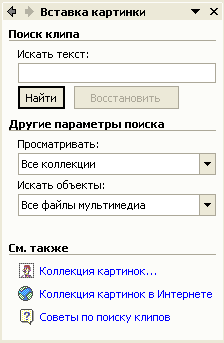 Коллекция картинок. Эта ссылка находится в нижней части области задач Вставка картинки и служит для открытия главного окна Коллекции картинок, в котором можно просматривать коллекции клипов, добавлять клипы и структурировать их удобным образом. Например, можно создать коллекцию, объединяющую наиболее часто используемые клипы, или включить режим автоматического добавления и структурирования файлов мультимедиа на жестком диске.