

Партнерка на США и Канаду по недвижимости, выплаты в крипто
- 30% recurring commission
- Выплаты в USDT
- Вывод каждую неделю
- Комиссия до 5 лет за каждого referral
Создание Игровой Модели Низкополигонального Оптимизированного Домика.
Часть 1.
Н а этом уроке будет рассмотрен процесс создания модели низкополигонального и высокооптимизированного домика для вашего проекта игры, в редакторе 3DMax.
Вы не только научитесь моделировать простую статику для своих Игр, но поймете азы работы с замечательным (но дорогим) редактором 3DMax.
И так поехали!
Запустите ваш 3DMax, дождитесь пока он загрузиться.
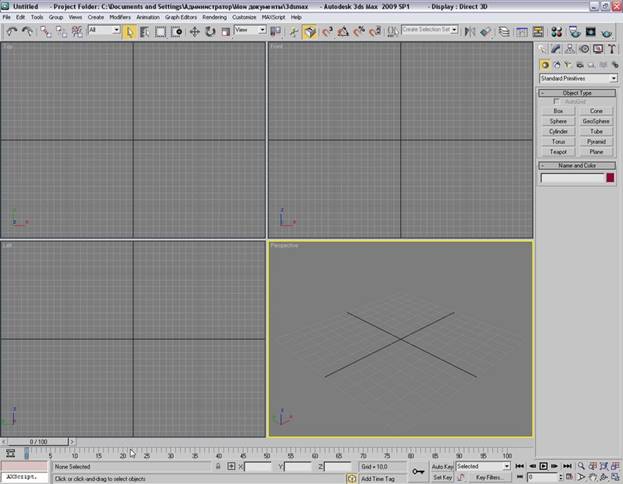
Рис. 1.
Приступим сразу непосредственно к созданию модели Домика.
Создадим стандартный примитив BOX.
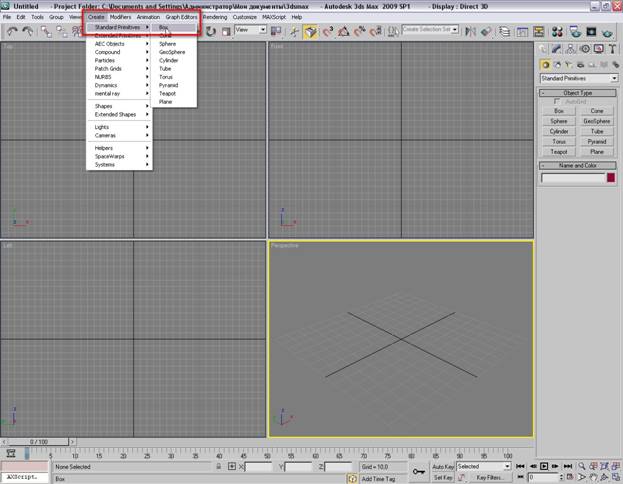
Рис. 2.
С помощью мыши поставим его в окне PERSPECTIVE. (ЛКМ – вытянуть прямоугольник, отпускаем, еще рах ЛКМ поднимаем его в высоту, отпускаем). На этом этапе мы можем подогнать его размеры и количество сегментов под наши нужды, Для этого меняем значения в выделенных красным квадратом окошках.
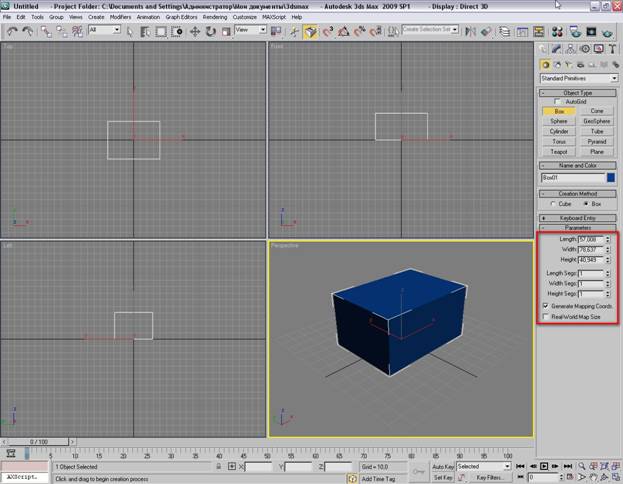
Так как мы просто проводим урок, то особой точности придерживаться не будем, наша задача понять принцип. А в реальности вы потом сможете воспользоваться даже чертежами для точного выполнения модели дома. Сейчас мы на глаз подгоняем размеры пропорций нашего домика, поэтому сделаем так:
Length = 60, Width = 80, Height = 40. Чтож… отдаленно напоминает каркас дома.
Если вы случайно в этом процессе щелкнули мышкой во вьюпорте и окошки значений у вас обнулились, а изменение их значений перестало переноситься на модель, не пугайтесь, ничего страшного, просто ввод данных теперь надо производить в другом месте. Кликнем по кнопке с рисунком напоминающим стальную согнутую трубу и получим новый интерфейс где изменения активны.
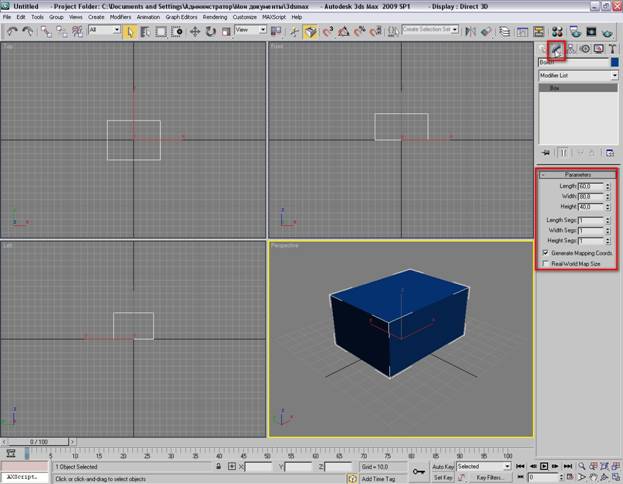
Рис. 4.
Итак у нас есть заготовка из которой мы будем лепить наш домик. Что мы имеем – Если мы уже сейчас экспортируем наш куб в игровой редактор и разместим камеру игрока внутри него, мы его попросту не увидим, хотя снаружи все будет визуально, нормально.
Это произойдет потому что стенки куба смотрят своими нормалями наружу, то есть обратной стороны у стенок практически нет… и изнутри они не рендеряться, а стало быть и не видимы нашей камерой. Конечно можно было бы просто собрать аналогичную коробку из нескольких боксов и каркас имел бы как внешние, так и внутренние стены, но!
Это морока с подгонкой многих обьектов друг к другу. Это куча лишних полигонов на ребрах, которые пришлось бы выделять и удалять.Мы же рассматриваем оптимальное моделирование с наименьшим кол-вом операций.
Для начала нам нужно заранее подготовить сегменты для окон и дверей которые мы вырежем потом из каркаса дома. Прикидываем сколько нам нужно чего. На передней стенке Нам нужна дверь и окно и по одному окну на оставшихся стенках каркаса.
Вписываем в наш интерфейс сегментов следующие значения:
Length Segs = 3, Width Segs = 5, Height Segs = 3
Таким образом мы получаем в стенках каркаса ячейки – полигоны, которые мы позже безболезненно вырежем для наших окон и дверей.
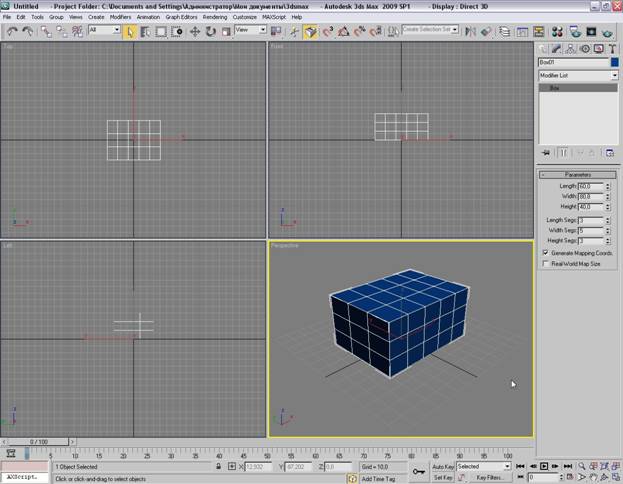
Рис. 5.
Если у вас эта белая сетка на модели не отображаеться нажмите клавишу F4.
Эти операции нужно проделать до преобразования модели в Editable Mesh, потому что после этого мы уже изменять размеры и кол-во сегментов не сможем (подробности ниже).
Итак теперь нам нужно получить в домике пол и потолок нормалями внутрь для наложении на них впоследствии текстур пола и потолка соответственно. Самым простым для этого было бы просто отделить нижнюю и верхнюю грань бокса и перевернуть их на 180гр. , но тогда мы заимеем много ненужных, лишних полигонов, так как нам пришлось разметить наш каркас под окна и двери и как следствие мы получили лишние клетки на наших гранях. Поэтому мы удаляем верхнюю и нижнюю грани совсем, чтобы впоследствии заменить их простыми плоскостями с минимальным кол-вом сегментов.
Перед тем как их удалять нам придеться преобразовать нашу модель в Editable Mesh (редактируемую сетку), чтобы можно было выделять и удалять отдельные грани или полигоны. Делаем ПКМ на модели, при этом откроеться контекстное меню и в самом низу обнаружим пункт – Convert To > convert to editable mesh. Кликаем!
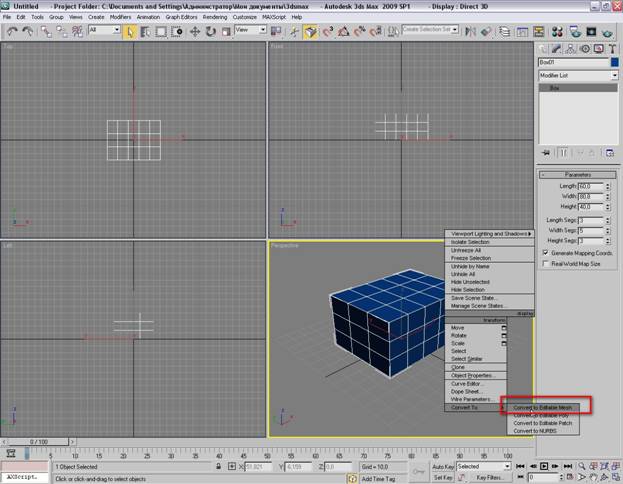
Рис. 6.
Теперь справа у нас появилось 5 красных кнопочек  Рис. 7.
Что они означают напишу по порядку слева направо:
Работа с вершинами Работа с ребрами Работа с полигонами Работа с гранями Работа с обьектамиНа данном этапе тыкаем в значок Грани.
Затем мышкой выделяем верхнюю и нижнюю грани нашего бокса (перевернув сцену, НЕ МОДЕЛЬ! Сцену можно перевернуть с помошью кнопки  Рис. 8. в правом, нижнем углу редактора) И удаляем обе выделенные грани нажав клвишу Delete на клавиатуре.
Вот, теперь у нас остались только 4 стенки нашего каркаса.
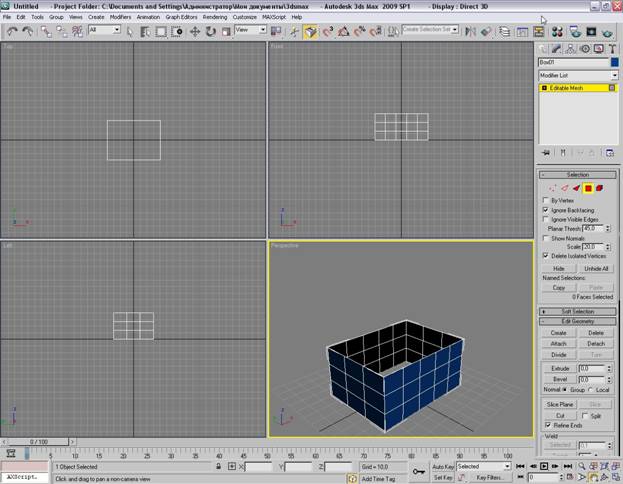
Рис. 9.
Настала очередь создавать нашим стенкам внутренние нормали (стороны) для наложения на них впоследствии текстур стен. Для этого нам надо для начала отделить каждую стенку в отдельный обьект сделать им Detach. Кнопка Грани у на активирована, выделяем ЛКМ удерживая клавишу Ctrl все грани одной из стен (при этом вся стенка станет красной) и жмем справа кнопку Detach.
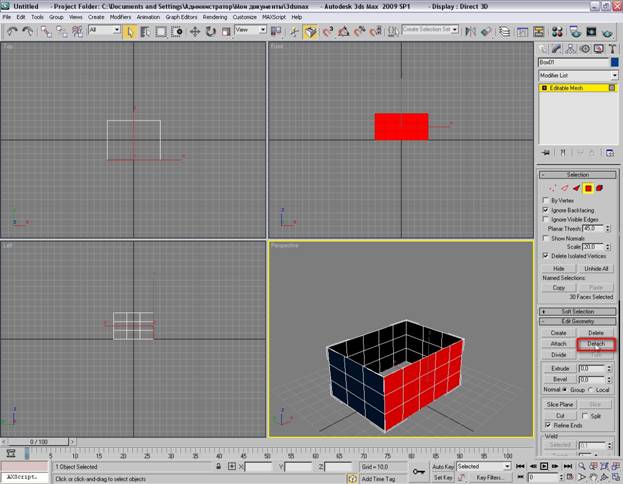 Рис. 10.
При этом появиться меню:
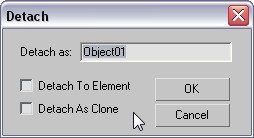
Рис. 11.
в котором можно сменить имя обьекта, назовем его Pered, так как стенка передняя. Просто чтоб не запутаться, можно и не менять имя. Жмем ОК. Теперь наша передняя стенка стала отдельным, независмым обьектом. Деактивируем кнопку Грани, ЛКМ выделяем наш новый обьект, активируем кнопку Обьекты (см. Рис. 7.), ПКМ по обьекту, в контекстном меню кликаем Clone.
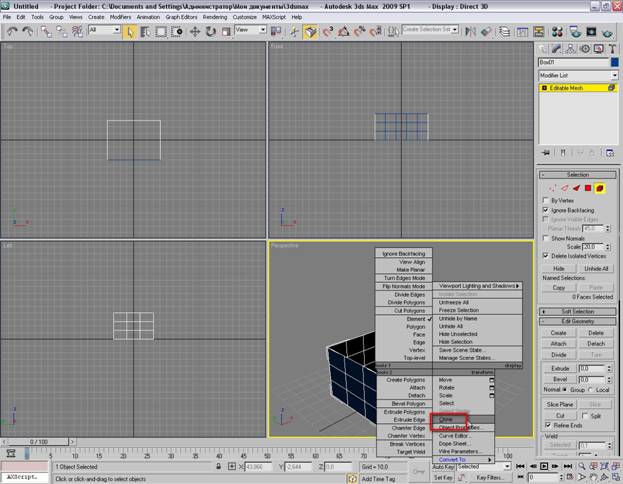
Рис. 12.
В выскочившем меню даем имя Clone1.
Этим самым мы создаем копию нашей стенки на том же месте, теперь у нас там две стенки вместо одной. Имя новое мы даем чтоб не перепутать оригинал с копией.
Далее никуда не щелкая во вьюпорте, кликаем на кнопку  Рис. 13 верхней панели редактора, после чего наш обьект приобрете три стрелочки за которые его можно перетаскивать в разные стороны.
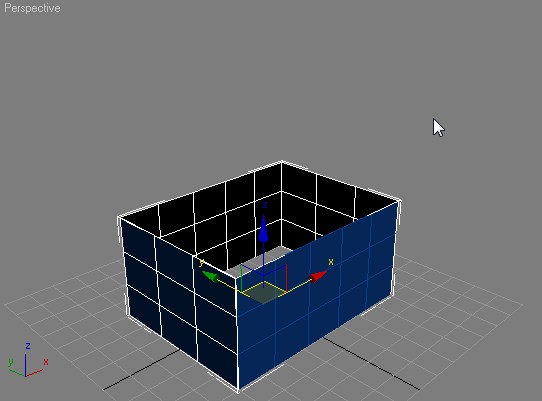
Рис. 14.
Сейчас нам нужна ось Y, цепляем мышкой за зеленую стрелочку и тащим наш клон к противоположной стенке не доходя до нее на желаемую толщину стены останавливаем.
Если у вас макс начнет глючить и клон откажеться двигаться или показывать гизмо стрелок (бывает), тогда выделите все обьекты сцены, преобразуйте их заново в эдитейбл меш и снова выделите наш клон, все придет в норму.
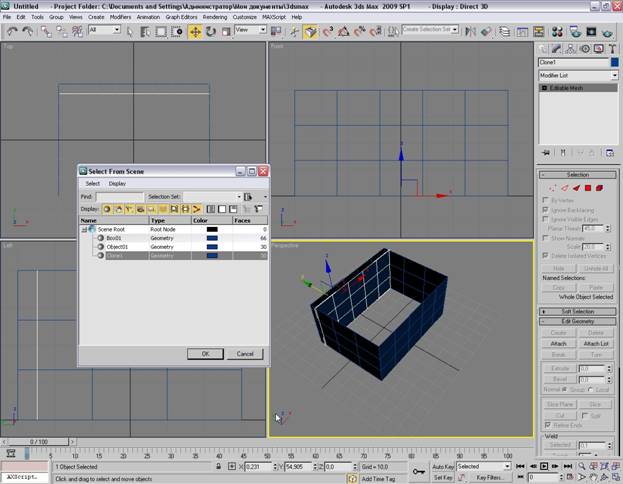
Рис. 15.
Ну вот как видите у задней стенки нашего домика появилась внутренняя сторона с нормалью вовнутрь. Проделайте аналогичное с остальными стенками каркаса. Вы получили внутренние стороны ваших стен. После этого обьедините все получившиеся обьекты в один при помощи кнопки Attach (выделяете один любой обьект, жмете Attach List, в открывшемся списке выделяете все остальные удерживая клав. Ctrl) И назовите получившийся обьект Walls. В итоге у вас получиться нечто такое:
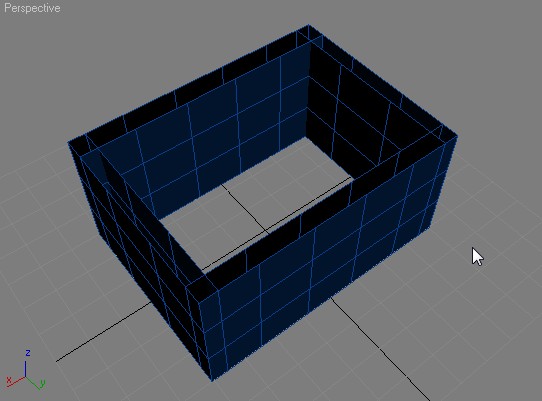
Рис. 16.
На этом первая часть урока закончена. Продолжение следует…
