


Партнерка на США и Канаду по недвижимости, выплаты в крипто
- 30% recurring commission
- Выплаты в USDT
- Вывод каждую неделю
- Комиссия до 5 лет за каждого referral
Министерство образования Московской области | |
| Государственное образовательное учреждение дополнительного профессионального образования (повышения квалификации) специалистов Московской области Педагогическая академия последипломного образования (ГОУ ПЕДАГОГИЧЕСКАЯ АКАДЕМИЯ) |

ИНСТРУКЦИЯ
ПО
РАБОТЕ С ПЕРСОНИФИЦИРОВАННОЙ БАЗОЙ ДАННЫХ
ПЕДАГОГИЧЕСКИХ РАБОТНИКОВ МО
Сокращения, принятые в базе:
БД – база данных;
ОУ – образовательное учреждение;
ПК – повышение квалификации;
Пед. принадлежность – педагогическая принадлежность;
инф. – информация(-ю, - ии);
Клик – двойное нажатие на кнопку мыши;
ФИО – Фамилия Имя Отчество;
Описание кнопок:
| Назад, отмена |
| Перейти к форме |
| Добавить информацию |
| Показать информацию |
| Редактировать информацию |
| Удалить информацию |
| Сохранить информацию |


ПЕРЕЧЕНЬ
Форм для заполнения БД:
1. ИНФОРМАЦИЯ ПО СОТРУДНИКАМ ОУ МОСКОВСКОЙ ОБЛАСТИ - Стартовая форма
2. ОТВЕТСТВЕННЫЙ ПО ТЕРРИТОРИИ
3. РЕДАКТИРОВАНИЕ ОТВЕТСТВЕННОГО ПО ТЕРРИТОРИИ:
Добавить Ответственного/ Редактировать информацию по Ответственному (удалить, изменить).
4. РАБОТА С ИНФОРМАЦИЕЙ ПО ОБРАЗОВАТЕЛЬНЫМ УЧРЕЖДЕНИЯМ (ОУ):
Добавить ОУ/ Редактировать информацию по ОУ (удалить, изменить).
5. РАБОТА С ИНФОРМАЦИЕЙ ПО СОТРУДНИКАМ ОУ:
Добавить Сотрудника ОУ/ Редактировать информацию по Сотруднику ОУ (удалить, изменить).
6. ПЕДАГОГИЧЕСКАЯ ПРИНАДЛЕЖНОСТЬ СОТРУДНИКА ОУ
Добавить Пед. принадлежность/ Редактировать Пед. принадлежность(удалить, изменить).
7. РЕДАКТИРОВАНИЕ ПЛАНИРУЕМОЙ АТТЕСТАЦИИ
Добавить Аттестацию/ Редактировать Аттестацию (удалить, изменить).
8. РЕДАКТИРОВАНИЕ ПОВЫШЕНИЯ КВАЛИФИКАЦИИ
Добавить пройденные Курсы ПК/ Редактировать пройденные Курсы ПК (удалить, изменить).
9. АНАЛИЗ ИНФОРМАЦИИ О ПЕДАГОГИЧЕСКИХ РАБОТНИКАХ МО
10. АНАЛИЗ ДОПОЛНИТЕЛЬНОЙ ИНФОРМАЦИИ ПО ПЕДАГОГИЧЕСКИМ РАБОТНИКАМ
Анализ дополнительной информации о Педагогических работниках
Анализ дополнительной информации о Повышении квалификации
Анализ дополнительной информации по Пед. принадлежности
ИНФОРМАЦИЯ ПО СОТРУДНИКАМ ОУ МОСКОВСКОЙ ОБЛАСТИ СТАРТОВАЯ ФОРМА
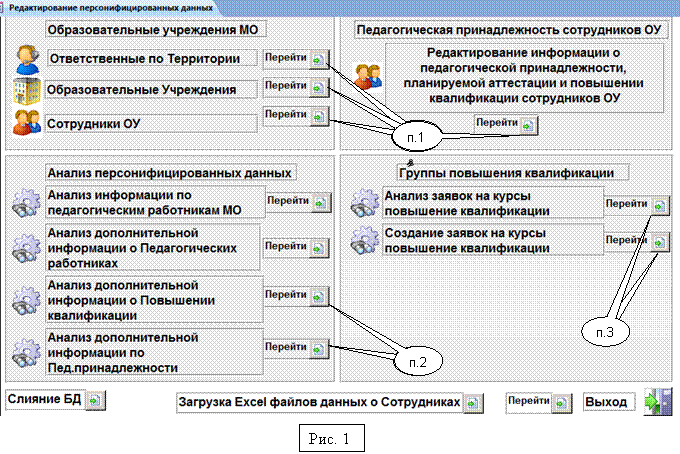 |
Предназначена для быстрого перехода к нужному разделу БД.
Для перехода необходимо нажать на кнопку «Перейти»  (см. рис.1 пункт 1) напротив требуемого раздела.
Для анализа имеющейся в базе информации и получения статистической информации необходимо нажать на кнопках «Перейти» в разделе «Анализа персонифицированных данных» (см. рис.1 пункт 2)
Для формирования Заявок на Курсы повышения квалификации необходимо нажать на кнопках «Перейти» в разделе «Группы повышения квалификации» (см. рис.1 пункт 3)
|
ОТВЕТСТВЕННЫЙ ПО ТЕРРИТОРИИ
Для просмотра и редактирования информации об ответственных по территориям нужно использовать формы раздела «Ответственные по территориям» (см. рис. 1).
Форма поиска ответственного (см. рис. 2) позволяет просмотреть список всех ответственных по территориям, добавить инф. по Ответственному за БД в Территории или перейти к редактированию ранее введенной в БД инф. по ответственному.
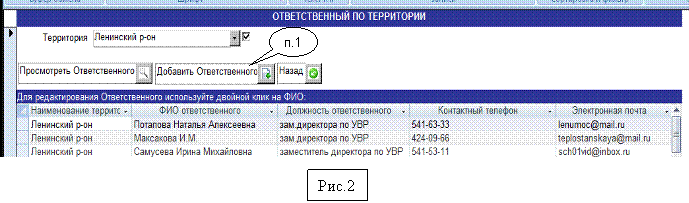
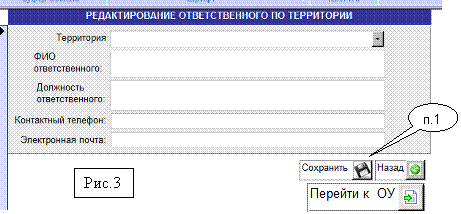
Для добавления нового Ответственного по Территории необходимо нажать на кнопку «Добавить Ответственного» (см. рис. 2 пункт 1). В результате откроется форма для добавления инф. о новом ответственном по Территории (см. рис. 3). Необходимо заполнить все поля данной формы и нажать кнопку «Сохранить»
  (см. рис. 3 п.1)
 |
Для редактирования ранее введенной инф. необходимо нажать двойным кликом на Названии Территории или ФИО ответственного в таблице со списком Ответственных (см. рис.2).
В результате откроется форма редактирования информации об ответственном по территории Рис.4. На данной форме можно изменить информацию в соответствующих полях или удалить информацию о выбранном ответственном из базы данных.
Для сохранения внесенных изменений нужно нажать кнопку «Сохранить» (см. рис. 4 пункт 2) Для удаления выбранного ответственного нужно нажать кнопку «Удалить»  (см. рис. 4 пункт 1)
РЕДАКТИРОВАНИЕ ОТВЕТСТВЕННОГО ПО ТЕРРИТОРИИ
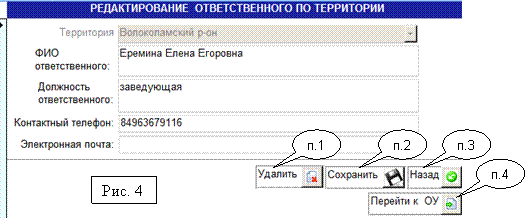 |
Для выхода из формы редактирования без сохранения внесенных изменений нужно нажать кнопку «Назад» (см. рис. 4 пункт 3).
Из формы редактирования информации по ответственному можно перейти на форму просмотра и редактирования ОУ в Территории. Для этого нужно нажать кнопку «Перейти к ОУ» (см. рис. 4 пункт 4).
РАБОТА С ИНФОРМАЦИЕЙ ПО ОБРАЗОВАТЕЛЬНЫМ УЧРЕЖДЕНИЯМ
Для просмотра и редактирования информации об Образовательных Учреждениях в территории нужно использовать раздела «Образовательные учреждения территории» стартовой формы приложения (см. рис.1 пункт 1).
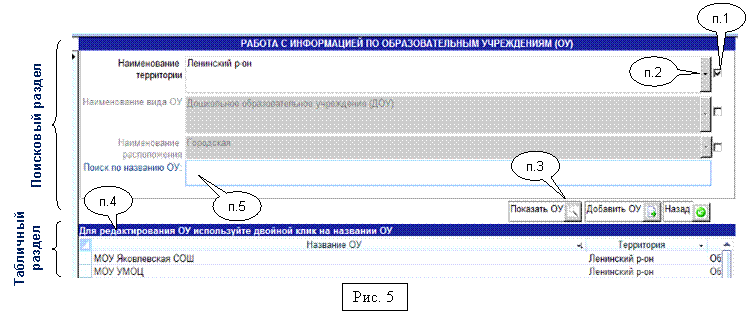 Форма поиска образовательных учреждений (см. рис. 5) позволяет просмотреть список всех образовательных учреждений по территориям, добавить инф. о новом ОУ или перейти к редактированию существующего в БД ОУ.
 |
1. Разделы ФОРМЫ: поисковый и табличный.
Поисковый раздел (см. рис. 5) - позволяет быстро найти конкретное(ые) ОУ, поиск возможен:
- по различным критериям (когда необходимо изменить инф. только по конкретному ОУ):
 задать критерии поиска нужно флажком – поставить галочку (см. рис. 5 пункт 1) и выбрать значение из списка (см. рис. 5 пункт 2), далее нажать кнопку
«Показать ОУ» (см. рис. 5 пункт 3), ОУ отобразятся в Табличном разделе (см. рис. 5 пункт 4).
- по названию ОУ:
ввести название (можно часть названия) конкретного ОУ в поле Поиск по названию ОУ (см. рис. 5 пункт 5), ОУ отобразится в Таблице ниже (см. рис. 5 пункт 4).
Табличный раздел (см. рис. 5) – отображает результаты поиска и позволяет перейти к редактированию информации по ОУ.
Для редактирования инф. необходимо нажать двойным кликом на том Названии ОУ в таблице (см. Рис.5), инф. по которому нужно изменить, в результате откроется форма редактирования Рис.6
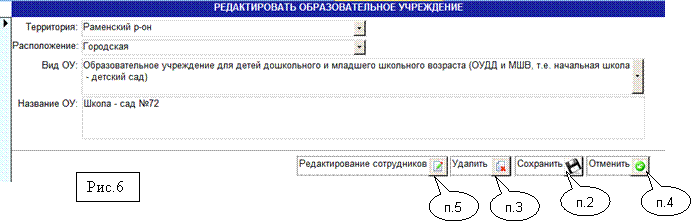
В данной форме (Рис.6) можно изменить информацию в соответствующих полях, затем сохранить, нажав кнопку «Сохранить»  (см. рис. 6 пункт 2), или удалить, нажав кнопку «Удалить»
  (см. рис. 6 пункт 3), либо отменить какие-либо изменения кнопкой «Отменить»
 (см. рис. 6 пункт 4), либо перейти к редактированию Сотрудников ОУ в Территории кнопка «Редактирование сотрудников»
  (см. рис. 6 пункт 5).
2. Добавление нового ОУ -
выполняется нажатием кнопки «Добавить ОУ»  ( см. рис. 5 пункт 6)
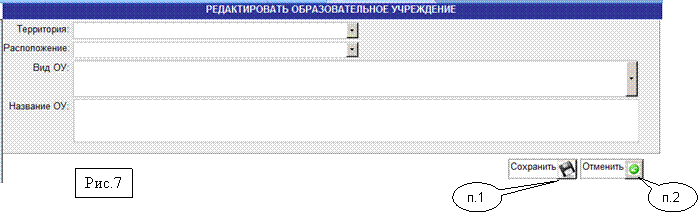 |
В данной форме (Рис.7) нужно заполнить поля, затем сохранить, нажав кнопку «Сохранить» (см. рис. 7 пункт 1), либо отменить добавление нового ОУ и вернуться на предыдущую форму кнопка «Отменить» (см. рис. 7 пункт 2)
РАБОТА С ИНФОРМАЦИЕЙ ПО СОТРУДНИКАМ ОУ
 | |
| |
Данная форма предназначена для редактирования информации по Сотрудникам ОУ, в том числе добавление новых Сотрудников.
1. Разделы ФОРМЫ: поисковый и табличный.
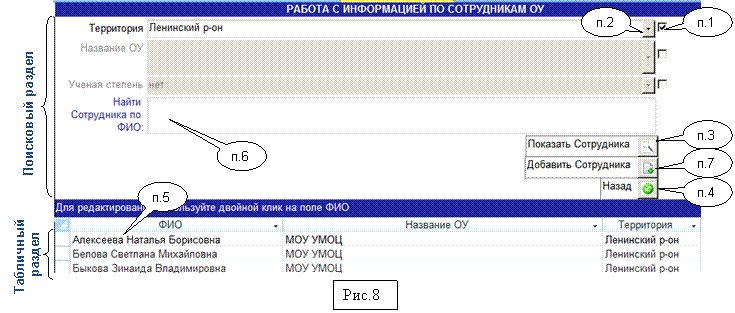
Поисковый раздел (см. Рис.8) – позволяет быстро найти Сотрудника(ов) конкретного ОУ, поиск возможен:
- по критериям (когда необходимо изменить инф. по только по конкретному сотруднику):
задать критерии поиска флажком – поставить галочку (см. рис. 8 пункт 1) и выбрать значение из списка (см. рис. 8 пункт 2), далее нажать кнопку «Показать Сотрудника»  (см. рис. 8 пункт 3), Сотрудники отобразятся в Табличном разделе (см. рис. 8 пункт 5).
- по ФИО Сотрудника:
ввести ФИО (можно часть Фамилии) конкретного Сотрудника в поле Поиск по ФИО (см. рис. 8 пункт 6), далее нажать кнопку «Показать Сотрудника» (см. рис. 8 пункт 3) , Сотрудник отобразится в Табличном разделе (см. рис. 8 пункт 5).
Табличный раздел (см. Рис.8) – отображает результаты поиска и позволяет перейти к редактированию информации по Сотруднику.
Для редактирования инф. необходимо нажать двойным кликом на том ФИО в таблице (см. Рис.8), инф. по которому нужно изменить, в результате откроется форма редактирования (Рис.9)
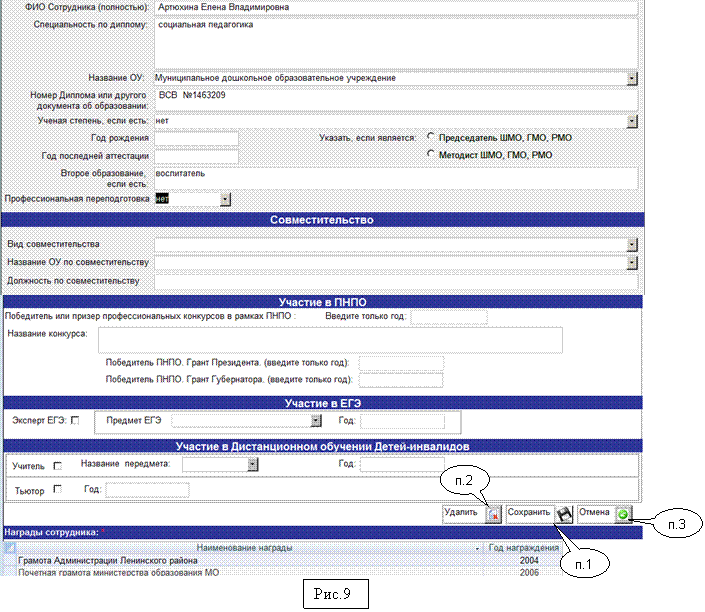
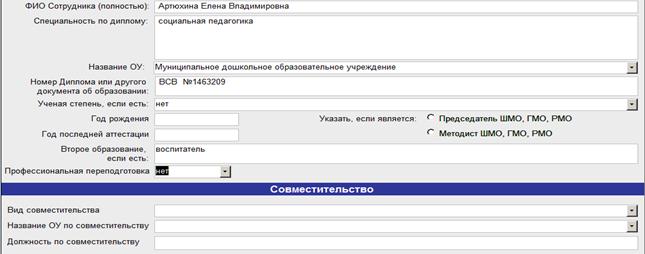
В данной форме (рис.9) можно изменить информацию в соответствующих полях, затем сохранить, нажав кнопку «Сохранить» (см. рис. 9 пункт 1), или удалить, нажав кнопку «Удалить» (см. рис. 9 пункт 2), либо отменить какие-либо изменения и вернуться на поиск Сотрудника кнопка «Отмена»  (см. рис. 9 пункт 3).
2 . Добавление нового Сотрудника
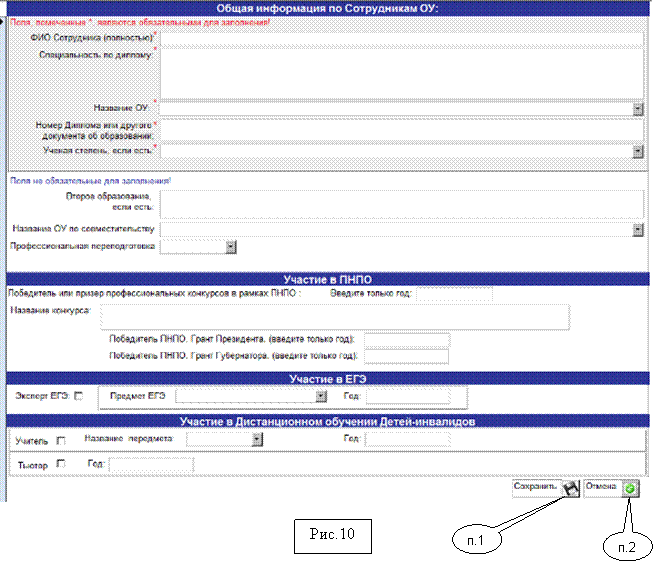
Выполняется нажатием кнопки «Добавить Сотрудника»  (см. Рис.8 п. 7) открывается форма Рис.10, в которой нужно заполнить поля, затем сохранить, нажав кнопку «Сохранить» (см. Рис.10 п. 1), либо отменить добавление нового ОУ и вернуться на предыдущую форму кнопка «Отмена» (см. рис. 10 п. 2)
 |
ПЕДАГОГИЧЕСКАЯ ПРИНАДЛЕЖНОСТЬ СОТРУДНИКА ОУ
 |
 |
 |
Данная форма предназначена для редактирования информации по Педагогической принадлежности Сотрудникам ОУ, в том числе добавление новой Пед. принадлежности Сотрудников.
1. Разделы ФОРМЫ: поисковый и табличный.
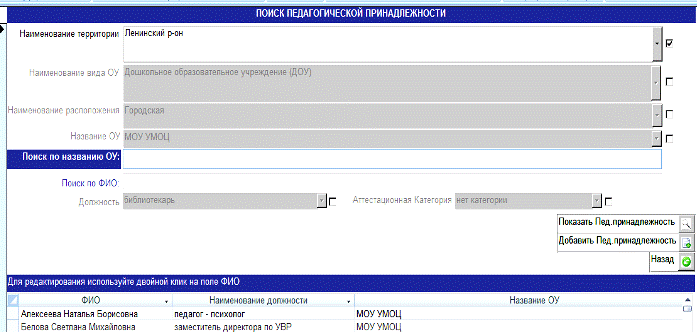
Поисковый раздел(см. Рис.11) – позволяет быстро найти Сотрудника(ов) конкретного ОУ, поиск возможен:
- по критериям (когда необходимо изменить инф. по только по конкретному ОУ или сотруднику):
задать критерии поиска флажком – поставить галочку (см. рис. 11 пункт 1) и выбрать значение из списка (см. рис. 11 пункт 2), далее нажать кнопку «Показать Пед. принадлежность» (см. рис. 11 пункт 3) , Сотрудники отобразятся в Таблице ниже.
- по названию ОУ и ФИО сотрудника:
Ввести название ОУ(можно часть названия) в поле – Поиск по названию ОУ (см. рис. 8 пункт 4), либо ввести ФИО (можно часть Фамилии) конкретного Сотрудника в поле Поиск по ФИО (см. рис. 8 пункт 5), далее нажать кнопку «Показать Пед. принадлежность» (см. рис. 11 пункт 3) , Сотрудник отобразится в Табличном разделе (см. рис. 8 пункт 6).
Табличный раздел(см. Рис.11) – отображает результаты поиска и позволяет перейти к редактированию информации по Сотруднику.
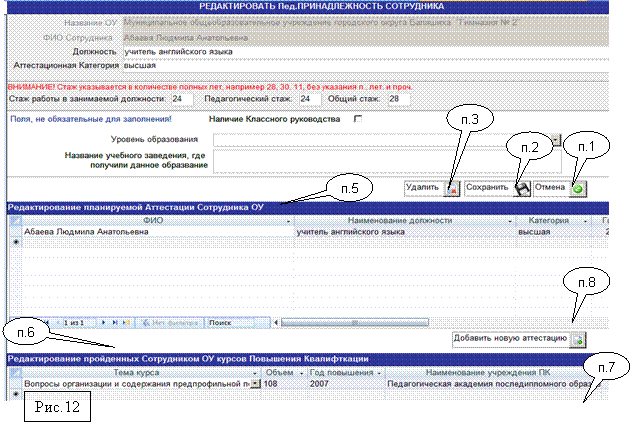
Для редактирования инф. необходимо нажать двойным кликом на том ФИО в таблице (см. рис. 8 пункт 6), инф. по которому нужно изменить, в результате откроется форма редактирования Рис.12
РЕДАКТИРОВАНИЕ ПЕДАГОГИЧЕСКОЙ ПРИНАДЛЕЖНОСТИ
 |
 |
 |

Пед. принадлежность каждого сотрудника включает:
обязательную для заполнения информацию:
· Должность, инф. о стаже, аттестационной категории в данный момент;
· Инф. о планируемой Аттестации (см. рис. 12 пункт 5);
· Инф. о пройденных Сотрудником курсах Повышения квалификации
(см. рис. 12 пункт 6);.
В данной форме (Рис.12) можно изменить информацию в полях, затем сохранить, нажав кнопку «Сохранить» (см. рис. 12 пункт 2), или удалить, нажав кнопку «Удалить» (см. рис. 12 пункт 3), либо отменить какие-либо изменения и вернуться на поиск Сотрудника кнопка «Отмена» (см. рис. 12 пункт 1).
Редактирование разделов (см. рис. 12 пункт 5 и 6) Планируемой Аттестации и пройденных Сотрудником курсов Повышения квалификации осуществляется нажатием двойным кликом на ФИО и Названии Курса соответственно.
Добавление Планируемой Аттестации и пройденных Сотрудником курсов Повышения квалификации осуществляется нажатием кнопок «Добавить новую Аттестацию»  (см. рис. 12 пункт 8) и «Добавить курс ПК»
  (см. рис. 12 пункт 7)
РЕДАКТИРОВАНИЕ ПЛАНИРУЕМОЙ АТТЕСТАЦИИ
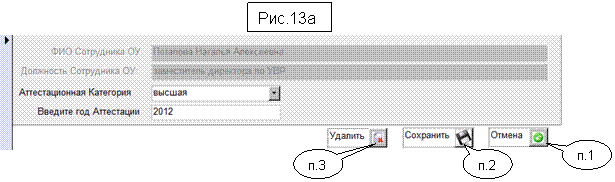 |
В данной форме можно изменить планируемый год аттестации и аттестационную категорию в соответствующих полях, затем сохранить, нажав кнопку «Сохранить» (см. рис. 13а п. 2) , или удалить, нажав кнопку «Удалить» (см. рис. 13а п. 3), либо отменить какие-либо изменения и вернуться на поиск Сотрудника кнопка «Отмена» (см. рис. 13а п. 1).
ДОБАВЛЕНИЕ ПЛАНИРУЕМОЙ АТТЕСТАЦИИ
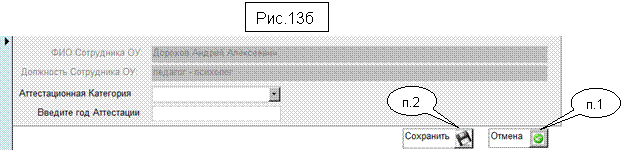 |
В форме нужно заполнить обязательные поля планируемый год аттестации и аттестационную категорию, затем сохранить, нажав кнопку «Сохранить»
(см. рис. 13б п. 1), либо отменить добавление и вернуться на предыдущую форму кнопка «Отмена» (см. рис. 13б п. 2).
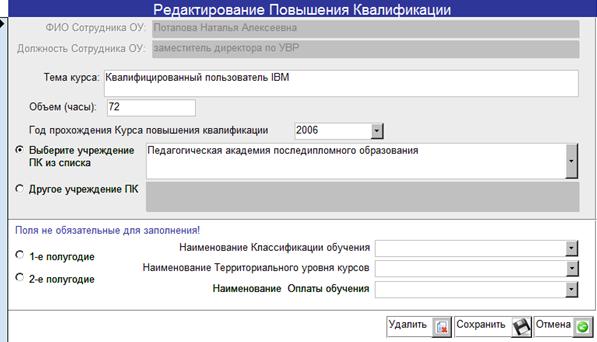
РЕДАКТИРОВАНИЕ ПРОЙДЕННЫХ КУРСОВ ПОВЫШЕНИЯ КВАЛИФИКАЦИИ



|

В данной форме можно изменить инф. в нужных полях, затем сохранить,
нажав кнопку «Сохранить» (см. рис. 14а п. 1), или удалить, нажав кнопку «Удалить» (см. рис. 14а п. 2), либо отменить какие-либо изменения кнопка «Отмена» (см. рис. 14а п. 3).
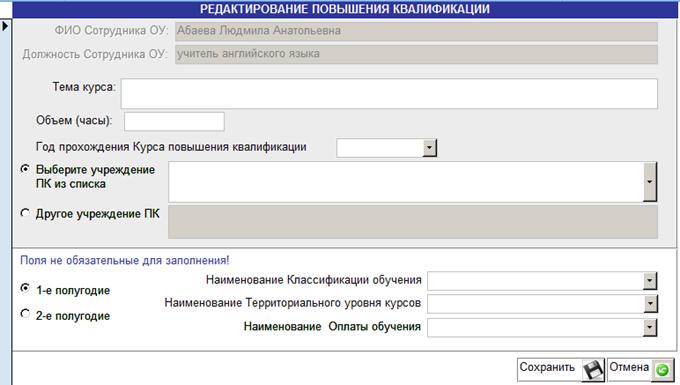
ДОБАВЛЕНИЕ ПРОЙДЕННЫХ КУРСОВ ПОВЫШЕНИЯ КВАЛИФИКАЦИИ
|
(см. рис. 14б п. 1), либо отменить добавление и вернуться на предыдущую форму кнопка «Отмена» (см. рис. 14б п. 2)
 |
 |
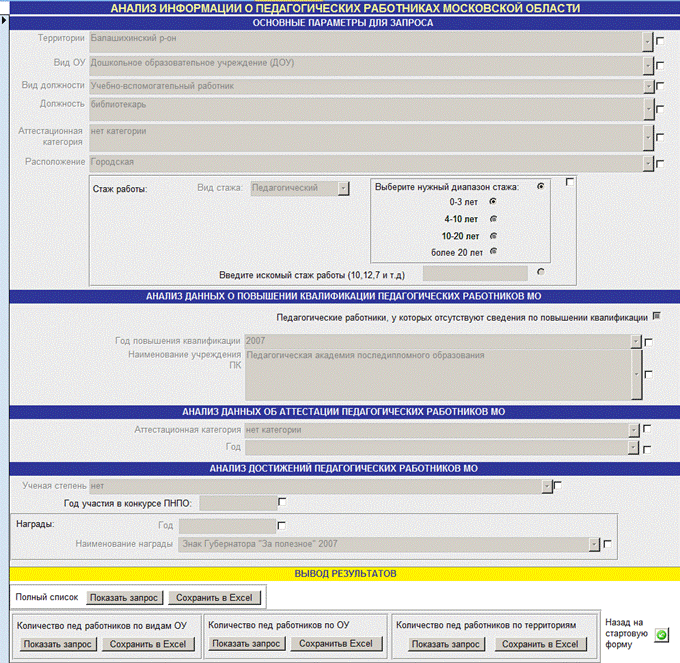
АНАЛИЗ ИНФОРМАЦИИ О ПЕДАГОГИЧЕСКИХ РАБОТНИКАХ МО
Данная форма позволяет сделать многокритериальную выборку информации по задаваемым критериям.
Результат может быть выдан в виде:
· Списка сотрудников – Кнопка «Показать запрос»
(см. рис. 15 п. 4);
· Файла Excel со списком сотрудников – Кнопка «Сохранить в Excel»  (см. рис. 15 п. 5);
· Количественных показателей в разрезах: по Видам ОУ и по ОУ Территории Кнопки(см. Рис15 п.6)
Для того, что бы сделать выборку, нужно поставить «галочку» (см. рис. 15 п. 2), или «точку» (см. рис. 15 п. 3) напротив требуемого параметра поиска и выбрать значение из Списка  (см. рис. 15 п. 7), можно указать несколько параметров одновременно
|
 | |
 | |
 | |
 | |
 | |
 | |
 | |
АНАЛИЗ ДОПОЛНИТЕЛЬНОЙ ИНФОРМАЦИИ ПО ПЕДАГОГИЧЕСКИМ РАБОТНИКАМ
ВНИМАНИЕ! Данным анализом можно воспользоваться при условии, что Вы вносили информацию (не обязательные поля для заполнения) в вышеописанных формах!
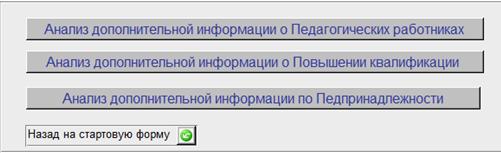
Анализ дополнительной информации позволяет получить как выборку информации по заданным критериям, так и статистическую информацию по 3-м Разделам виде кнопок (см. Рис.16), нажав на которые открывается соответствующая форма (далее Рис.17,18,19)
|
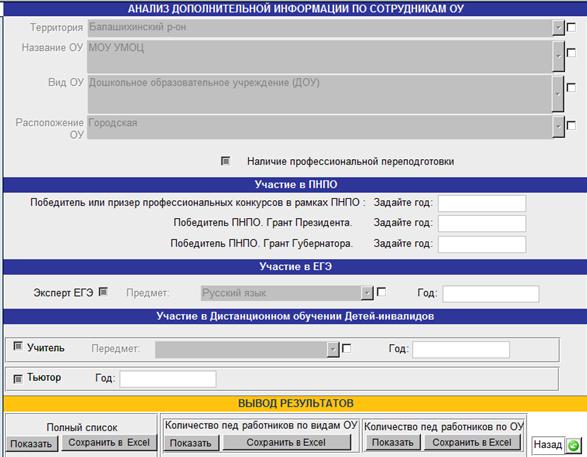
 АНАЛИЗ ДОПОЛНИТЕЛЬНОЙ ИНФ. О ПЕД. РАБОТНИКАХ(СОТРУДНИКАХ)
 |
 |
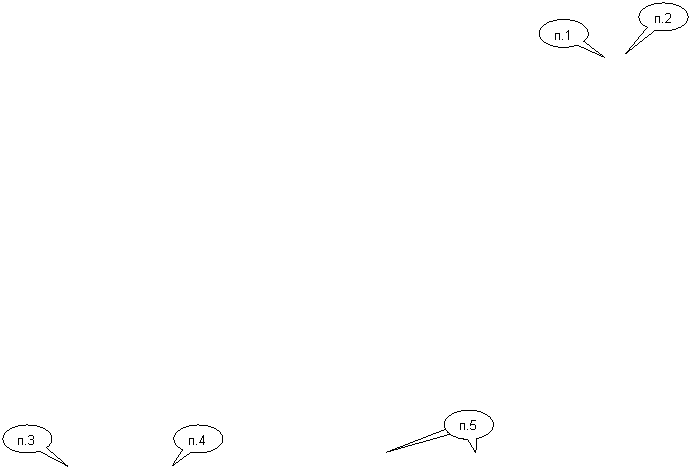
Результат может быть выдан в виде:
· Списка сотрудников – Кнопка «Показать запрос»
(см. рис. 17 п. 3);
· Файла Excel со списком сотрудников – Кнопка «Сохранить в Excel» (см. рис. 17 п. 4);
· Количественных показателей в разрезах: по Видам ОУ и
по ОУ Кнопки(см. Рис17 п.5)
Для того, что бы сделать выборку, нужно поставить «галочку» (см. рис. 15 п. 1) и выбрать значение из Списка (см. рис. 15 п. 2), если нужно задать год - ввести в поле искомый год (см. рис. 15 п. 6)
Можно указывать несколько параметров одновременно. Затем нажать одну из кнопок вывода результата, описанных выше (см. Рис15)
 АНАЛИЗ ДОПОЛНИТЕЛЬНОЙ ИНФ. О ПОВЫШЕНИИ КВАЛИФИКАЦИИ
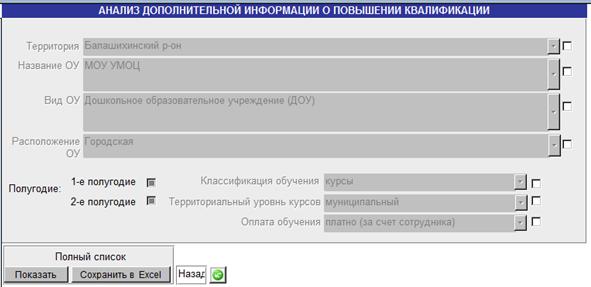
Данная форма позволяет сделать многокритериальную выборку информации по задаваемым критериям.
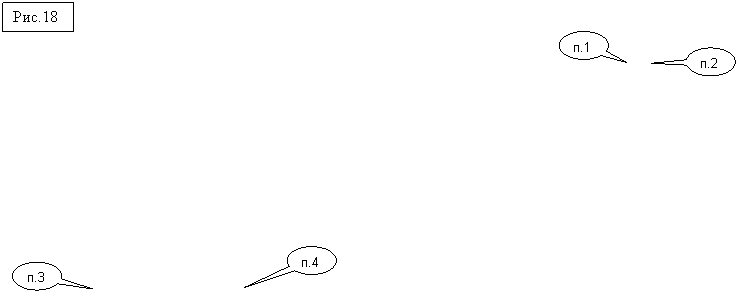
Результат может быть выдан в виде:
· Списка сотрудников – Кнопка «Показать запрос»
(см. рис. 18 п3.);
· Файла Excel со списком сотрудников – Кнопка «Сохранить в Excel» (см. рис. 18 п4.);
Для того, что бы сделать выборку, нужно поставить «галочку» (см. рис. 15 п. 1) и выбрать значение из Списка (см. рис. 15 п. 2), Можно указывать несколько параметров одновременно. Затем нажать одну из кнопок вывода результата, описанных выше.
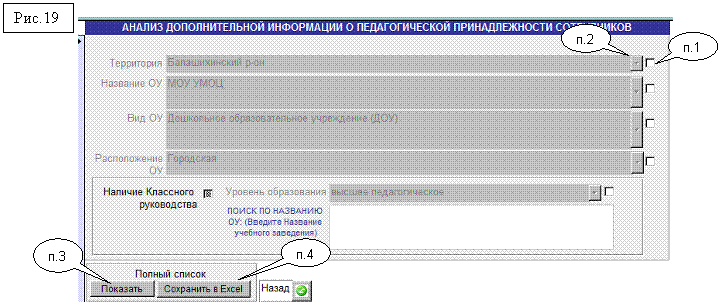 РАЗДЕЛ АНАЛИЗ ДОПОЛНИТЕЛЬНОЙ ИНФ. О ПЕД. ПРИНАДЛЕЖНОСТИ СОТРУДНИКОВ
Данная форма позволяет сделать многокритериальную выборку информации по задаваемым критериям.
Результат может быть выдан в виде:
· Списка сотрудников – Кнопка «Показать запрос»
(см. рис. 19 п 3.);
· Файла Excel со списком сотрудников – Кнопка «Сохранить в Excel» (см. рис. 19 п 4.);
Для того, что бы сделать выборку, нужно поставить «галочку» (см. рис. 19 п. 1) и выбрать значение из Списка (см. рис. 19 п. 2), Можно указывать несколько параметров одновременно. Затем нажать одну из кнопок вывода результата, описанных выше.
