

Партнерка на США и Канаду по недвижимости, выплаты в крипто
- 30% recurring commission
- Выплаты в USDT
- Вывод каждую неделю
- Комиссия до 5 лет за каждого referral
Департамент образования мэрии города Ярославля
Городской центр развития образования
Формирование списков учащихся
на следующий учебный год с использованием автоматизированной системы информационно-аналитического обеспечения управления образовательным процессом
АСИОУ «Школа» 5.3
 |
Ярославль
2010
Автоматизированная система информационно-аналитического обеспечения управления школой АСИОУ «Школа» разработана по заказу департамента образования мэрии города Ярославля.
Руководители работ:
, директор департамента образования мэрии города Ярославля,
, заместитель директора департамента образования мэрии города Ярославля.
Куратор работ:
, начальник управления развитием образования департамента образования мэрии города Ярославля.
Авторы программного обеспечения: сотрудники отдела информатизации Городского центра развития образования:
ведущий разработчик проекта , руководитель отдела информатизации, мониторинга и анализа ГЦРО
архитекторы программной системы: , , заместитель директора ГЦРО по информатизации
программисты: , ,
Формирование списков учащихся на следующий учебный год с использованием автоматизированной системы информационного обеспечения управления школой АСИОУ «Школа» 5.3: Методические рекомендации/ , , . город Ярославль, 2010.
Методическое пособие адресовано специалистам общеобразовательных учреждений, работающим с программной системой АСИОУ «Школа» версии 5.3.
© МОУ ДПО Городской центр развития образования город Ярославля, 2010
 © , , 2010
Содержание
1. Перевод специфики классов и учебных групп на следующий учебный год 5
2. Выпуск учащихся 11-х классов 7
3. Перевод учащихся 1-8-х и 10-х (не выпускных) классов на следующий учебный год 9
3.1 Первая ситуация. «Простой» перевод 9
3.2 Вторая ситуация. «Сложный» перевод (с переформированием) 10
3.3 Перевод учебных групп 12
4. Выпуск 9-х классов и формирование списков учащихся 10-х классов 13
5. Формирование списков учащихся 1-х классов 15
6. Распределение второгодников по классам 17
7. Контроль завершенности процесса перевода учащихся на новый учебный год 19
8. 1-я ситуация. Перевод учащегося на следующий учебный год. 20
8.1 2-я ситуация. Выбытие учащегося из школы без перевода на следующий учебный год. 21
8.2 3-я ситуация. Выбытие учащегося в летний период (перевод на следующий учебный год с последующим выбытием из школы). 22
9. Отчисление учащегося из образовательного учреждения 22
Этапы формирования списков учащихся на следующий учебный год
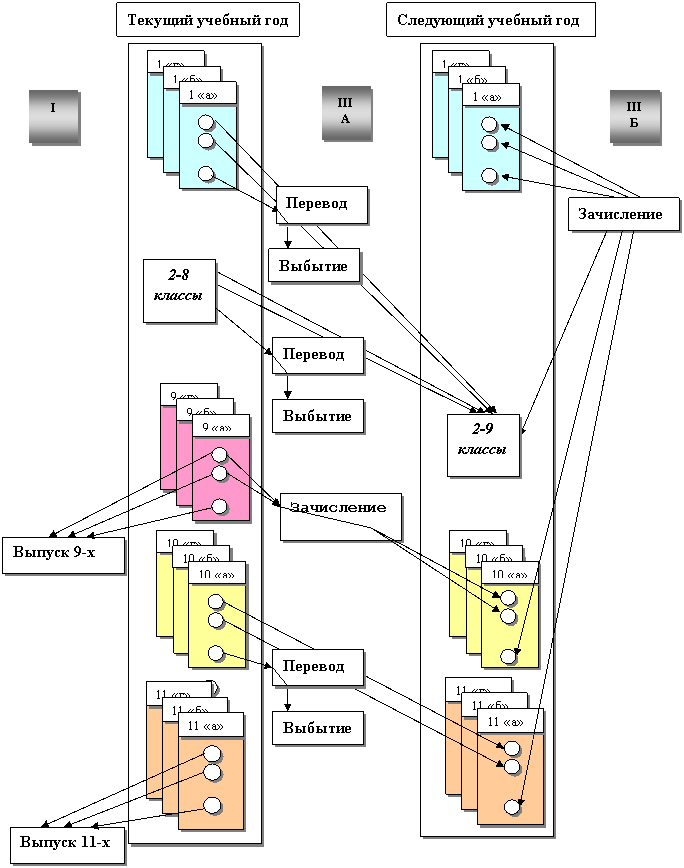 |
В целях оптимизации работы с программной системой рекомендуется следующий алгоритм формирования списков учащихся на следующий учебный год:
I и II этапы осуществляются в текущем учебном году (старый учебный год, который фактически уже прошел).
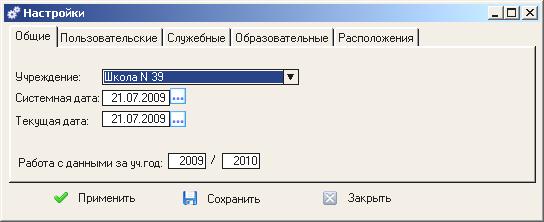
III этап производится в новом учебном году, т. е. в Главном меню в пункте «Сервис», выбрав «Настройки» в окне «Работа с данными за учебный год» ввести новый учебный год с сохранением. Это действие настроит программу на новый учебный год, и изменение настроек может потребоваться только при необходимости работы со сведениями, за предыдущие учебные года.
1. Перевод специфики классов и учебных групп на следующий учебный год
Перед тем, как приступать к переводу специфики классов и учебных групп на следующий учебный год необходимо убедиться, что программная система настроена на текущий учебный год.
Далее, открыть подсистему «Группы/классы». В меню «Операции» нужно выбрать пункт «Формирование на следующий учебный год списков учащихся. → Перевод/Выпуск → классов.
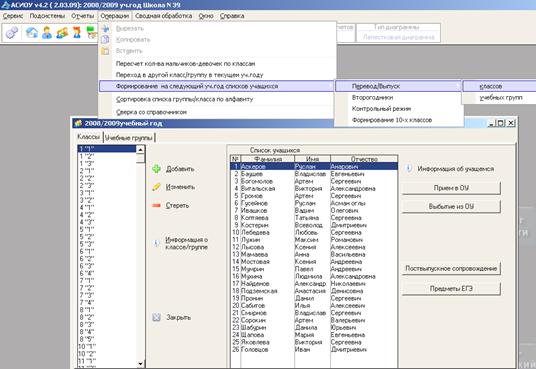
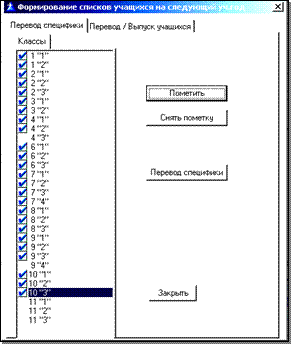 Откроется экранная форма для формирования списков учащихся на следующий учебный год на закладке «Перевод специфики». Перевод специфики классов является обязательным шагом при формировании списков на следующий учебный год.
Рекомендуется следующий алгоритм перевода специфики:
1. Отметить в списке классы, которые при переводе на следующий учебный год сохраняют литеру (например, 5«а» переходит в 6«а» и т. д.), установить курсор на нужную строку списка и нажать кнопку [Пометить]. Перевод специфики можно осуществлять одновременно всем классам, предварительно пометив галочками. Галочками не помечаются классы, которых не будет в следующем учебном году. Например: не будет 5«в» класса, поэтому не следует отмечать 4«в».
2. Нажать кнопку [Перевод специфики].
3. На запрос системы о сохранении информации о классном руководстве ответить утвердительно, если данная информация соответствует действительности. При смене классного руководителя, следует ввести данные изменения. Классы с переведенной спецификой будут окрашены серым цветом.
4. По такой же схеме производится перевод специфики учебных групп.
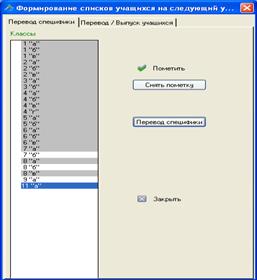
5. Далее осуществляется перевод классов. Подробная инструкция по переводу учащихся см. п. 4, 4.1, 4.2.
2. Выпуск учащихся 11-х классов
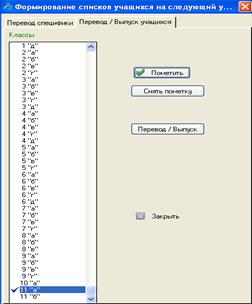 Войти в подсистему «Группы/классы», в меню «Операции» выбрать пункт «Формирование списков учащихся на следующий учебный год», подпункт «классов», «Перевод/Выпуск учащихся».
В открывшемся списке классов выбрать конкретный 11-й класс и нажать кнопку «Перевод/Выпуск». Ввести номер и дату приказа о выпуске (при работе со следующими 11-и классами эти данные будут устанавливаться автоматически).
В левой части экранной формы выводится список учащихся класса, двигаясь по которому подвижным курсором, для каждого учащегося нужно поставить метку, соответствующую его результату окончания 11-го класса, используя при этом кнопки в правой части экранной формы:
· « А » на синем фоне – аттестат,
· « Желтая медаль » – золотая медаль,
· « Серая медаль » – серебряная медаль,
· «С» красного цвета на фоне листа бумаги – справка.
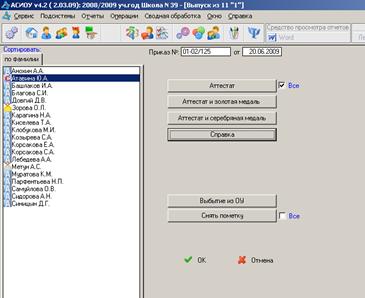
При неправильном вводе результата для какого-либо учащегося необходимо снова установить курсор на его фамилию и либо нажать кнопку [Снять пометку] либо выбрать для ввода правильное значение.
Рекомендуется использовать флаг «Все» справа от кнопки [Аттестат], чтобы сначала пометить всех учащихся данного класса как окончивших школу с выдачей аттестата, а затем у отдельных учащихся изменить метки путем нажатия «Справка», «Аттестат и золотая медаль», «Аттестат и серебряная медаль».
При установке флажка «Все» около кнопки «Снять пометку» и нажатии этой кнопки пометки будут сняты у всех учащихся.
По завершению работы с выбранным классом для сохранения сведений о выпуске учащихся нажать кнопку [ОК]. Все выпускники 11-х классов автоматически выбывают из ОУ, т. е. в «ученическом контингенте» попадают в разряд «выбывшие», а в «алфавитной книге» помечаются серым цветом.
3. Перевод учащихся 1-8-х и 10-х (не выпускных) классов на следующий учебный год
Напомним, что до перевода учащихся должен быть сделан перевод специфики классов на следующий учебный год.
Для перевода учащихся не выпускных классов нужно открыть подсистему «Группы/классы», затем – в меню «Операции» – «Формирование списков учащихся на следующий учебный год.
На первой закладке серым цветом выделены те классы, специфика которых уже переведена на следующий учебный год.
Затем нужно выбрать вторую закладку – «Перевод / Выпуск учащихся» со списком классов. Те классы, в которых учащиеся уже переведены на следующий учебный год, выделены серым цветом.
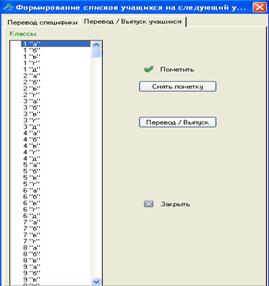
В зависимости ситуации с переформированием классов возможны два случая: простой перевод (списком) и сложный перевод (с переформированием).
3.1 Первая ситуация. «Простой» перевод
Выбрать класс для перевода учащихся списком, установив подвижный курсор на нужную строку в списке классов (например, 4«а»)и нажать кнопку [Перевод/выпуск]. Заполнить открывшуюся экранную форму и нажать кнопку [ОК].
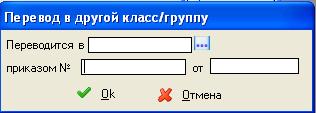
Далее рекомендуется следующий алгоритм:
1. Пометить всех учащихся, установив флаг «Все» справа от кнопки [Пометить].
2. Изменить метки у тех учащихся, которые оставлены на второй год, переведены условно или перевод отложен, пользуясь соответствующими кнопками.
3. Выбывших из ОУ учащихся до перевода в новый класс, удалить из списка при помощи кнопки [Выбытие из ОУ] (см. п. 9).
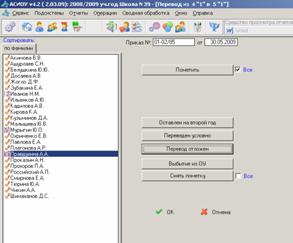
Для сохранения данных перевода учащихся на следующий учебный год необходимо нажать кнопку [Ok].
3.2 Вторая ситуация. «Сложный» перевод (с переформированием)
Для переформирования нужно отметить несколько классов одной параллели (например, все 5-е), последовательно устанавливая на них курсор и нажимая кнопку [Пометить] и [Перевод и выпуск].
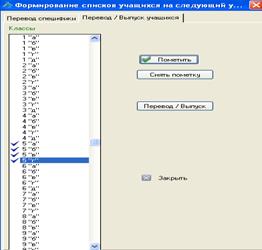
Заполнить открывшуюся экранную форму. В выбранный класс зачислить учащихся с помощью кнопки [Пометить] и нажать кнопку [Ok]. Выбранных учащихся, при формировании следующего класса в списке не будет. Таким образом сформировать все классы.
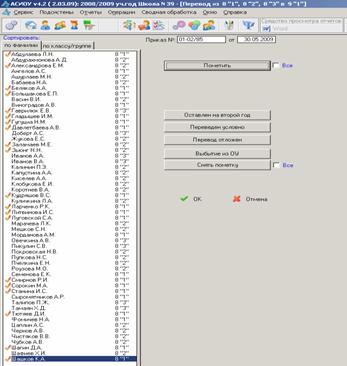
В экранной форме, предназначенной для переформирования списков классов, предусмотрено два вида сортировки: закладка «по алфавиту» и закладка «по классам».
После того, как перевод списков учащихся будет завершен для ВСЕХ не выпускных классов, можно будет перейти к смене настроек системы на новый учебный год для зачисления вновь прибывших учащихся.
3.3 Перевод учебных групп
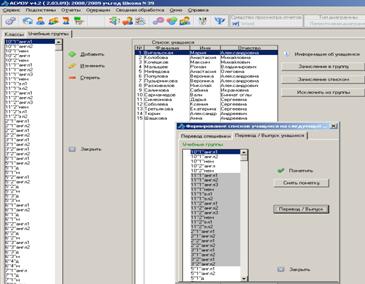
Для перевода учащихся учебных групп нужно открыть подсистему «Группы/классы» (закладка «Учебные группы»), затем – в меню «Операции» – «Формирование на следующий учебный год списков учащихся» – «Перевод/Выпуск» – «учебных групп». На первой закладке серым цветом выделены те учебные группы, специфика которых уже переведена на следующий учебный год, нужно выбрать вторую закладку – «Перевод / Выпуск учащихся» со списком учебных групп.
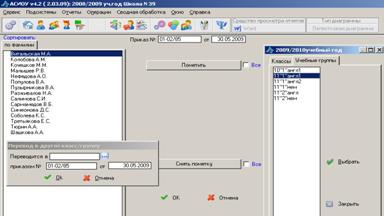 |
По мере перевода учебных групп, списочный состав которых будет сохранен в новом учебном году, они будут закрашиваться в серый цвет. Пример перевода списка учебной группы 10"1"англ1 2008/2009 учебный года в 11"1"англ1 2009/2010 учебный года приведен ниже.
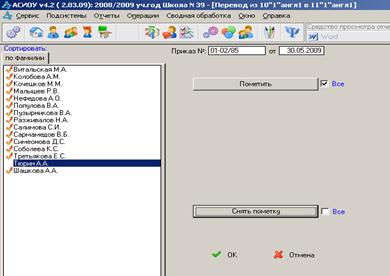
При установке флажка «Все» около кнопки «Пометить» и нажатии этой кнопки пометки будут проставлены у всех учащихся. Если, по какай либо причине не все учащиеся учебной группы переходят в выбранную учебную группу, то необходимо установить курсор на фамилию такого ученика и нажать кнопку [Снять пометку], чтобы поле слева от его фамилии осталось пустым. По завершению работы с выбранной учебной группой нажать кнопку [ОК].
Примечание: рекомендуется выбирать рациональный вариант перевода учебных групп, например учебные группы, состоящие отдельно из девочек или мальчиков, лучше сформировать в новом учебном году, хотя специфики групп перевели со старого учебного года. Списки учебных групп 10-х классов формируются только в новом учебном году, особое внимание следует уделить дате формирования, она должна быть не позднее 1-ого сентября нового учебного года.
4. Выпуск 9-х классов и формирование списков учащихся 10-х классов
Данная операция производится по аналогии перевода классов, т. е. в экранной форме «Формирование списков учащихся на следующий учебный год, пометив 9-е классы, сделать перевод специфики. Перейдя на закладку «Перевод/выпуск учащихся», подсветить один из 9-х классов, нажать кнопку [Пометить] и [Перевод/Выпуск].
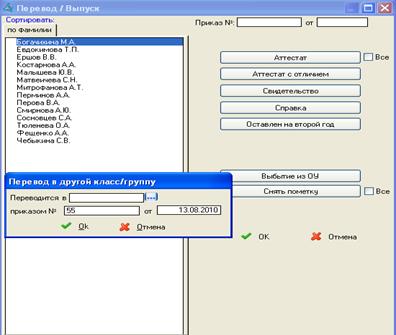
Далее выполнить все действия, как описано в п.3 о переводе классов, т. е. указать класс в который осуществляется перевод, № приказа, дату приказа и нажать кнопку [ОК], поставить пометку «Все» и нажать кнопку [Аттестат].
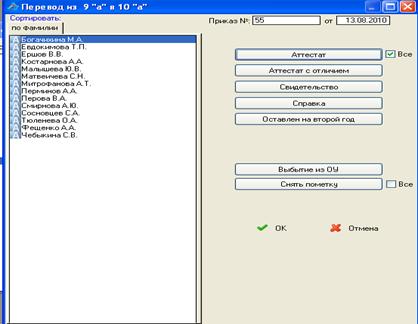
Учащихся с другой формулировкой (аттестат с отличием, свидетельство, справка, оставлен на 2- год) пометить подсвечиванием фамилии и нажать на нужную кнопку (справа).
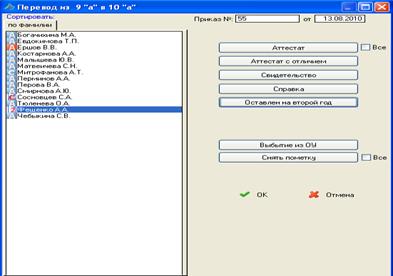
Для завершения данной операции нажать кнопку [ОК]. По данной схеме осуществляется перевод всех 9-х классов.
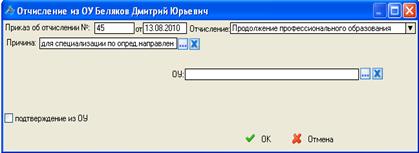
Переведя, таким образом, все 9-е классы, следует перейти на новый учебный год. Открыть подсистему группы/классы. Выбрать 10-й класс, подсветить курсором фамилию учащегося, который не пошел в 10-й класс и выбыл из ОУ и нажать кнопку [Выбытие из ОУ], заполнив все данные в открывшейся экранной форме. Нажать кнопку [ОК].
5. Формирование списков учащихся 1-х классов
Настроить систему на начавшийся (новый) учебный год. Открыть подсистему «Группы/классы» и последовательно сформировать первые классы. Затем, занести данные учащихся по классам при помощи кнопки [Прием в ОУ].
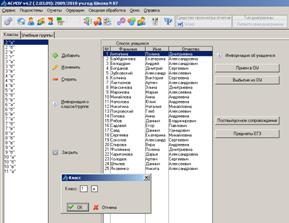
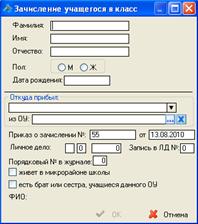
Данные вносятся в открывшейся экранной форме «Зачисление учащегося в класс». Заполнение всех полей данной формы являются строго обязательным шагом качественного ведения базы данных. При вводе первоклассников, многократно используется процедура зачисления учащихся по кнопке [Прием в ОУ] см. «Ведение контингента учащихся с использованием АСИОУ Школа. Методические рекомендации».
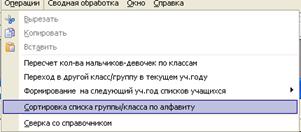
Фамилии учащихся можно вносит в любой последовательности, а по завершении формирования класса, с помощью пункта «Операции» и пункта «Сортировка списка класса/группы по алфавиту» отсортировать фамилии учащихся по алфавиту.
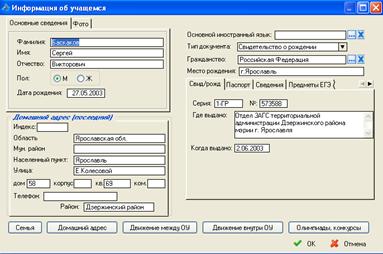
После внесения учащихся класса с помощью кнопки [Информация об учащемся], заносим все данные, которые запрашиваются в открывшейся форме, открывая поочередно закладки «Свид/рожд» и «Сведения», и кнопки [Семья] и [Домашний адрес]. Таким образом, заносим всех учащихся в классы и сведенья по ним.
Затем, устанавливая курсор на каждом из новых классов и нажимая кнопку «Информация о классе/группе», следует ввести специфику этих классов. см. «Ведение ученического контингента с использованием АСИОУ «Школа». Методические рекомендации».
6. Распределение второгодников по классам
Если в процессе перевода в списках классов остались учащиеся, которые оставлены на второй год обучения, но по какой либо причине не зачислены в класс, то по окончании перевода, в прошедшем учебном году, войти в подсистему «Группы/классы». В пункте Главного меню «Операции», далее «Формирование на следующий учебный год списков учащихся» выбрать подпункт «Второгодники».
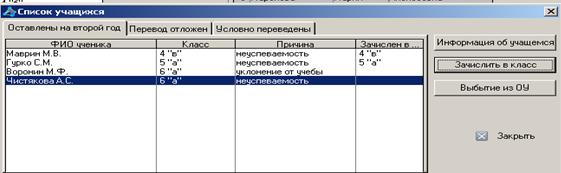
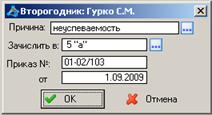
Будет выдан список учащихся, которые: оставлены на второй год, чей перевод отложен и условно переведенных. Напортив, фамилии каждого учащегося указан класс, в котором он учился в предыдущий год, причина, по которой учащийся оставлен на второй год. Для зачисления в класс учащегося, необходимо установить курсор на нужной фамилии и нажать кнопку [Зачислить в класс], ввести номер и дату приказа о зачислении (при зачислении может быть откорректирована причина, по которой учащийся оставлен на 2-й год).
 |
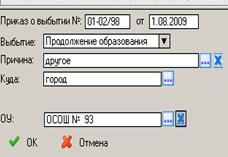 Если учащийся-второгодник, выбыл из ОУ нажать кнопку [Выбытие из ОУ] (см. Ведение контингента учащихся с использованием АСИОУ «Школа» Методические рекомендации»).
7. Контроль завершенности процесса перевода учащихся на новый учебный год
Войти в подсистему «Группы/классы», затем выбрать пункт Главного меню «Операции» далее «Формирование на следующий учебный год списков учащихся» и подпункт «Контрольный режим». После этого будет выдан список учащихся, не переведенных на следующий учебный год с прошлого учебного года.
Если в списке присутствует целый класс (забыли перевести или выпустить),
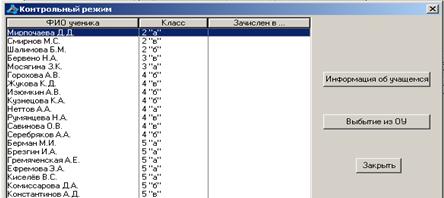
то необходимо выйти из контрольного режима по кнопке [Закрыть], вернуться в режим «Формирование списков учащихся на следующий учебный год» и проделать необходимые операции. Если в списке присутствуют «единичные» учащиеся (не целым классом), то возможны следующие ситуации:
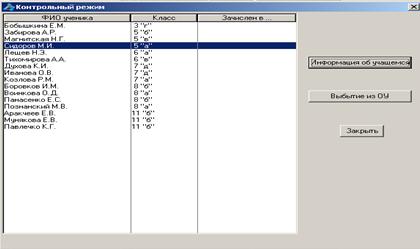
1) учащегося надо просто перевести в следующий класс;
2) учащийся выбыл в течение учебного года, но факт выбытия не был отражен в базе данных;
3) учащийся выбыл в летний период, но это не было отражено в базе данных.
8. 1-я ситуация. Перевод учащегося на следующий учебный год.
Встать курсором на фамилию учащегося и нажать кнопку [Информация об учащемся], нажать кнопку [Движение внутри ОУ] для вызова формы, содержащей сведения о движении учащегося по классам данной школы в ходе его обучения:

Если в данных за прошлый учебный год нет соответствующей записи о переводе, то с помощью кнопки [Изменить] нужно внести недостающие сведения. Для этого в открывшейся экранной форме так же нажать кнопку [Изменить]
Можно внести данные по окончанию каждой четверти и за год, активным является также поле «окончание учебного года» и справочник результатов окончания – кнопка «стрелочка вниз». По нажатию этой кнопки будет выдан справочник:
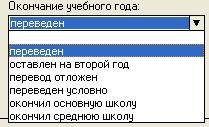
Встать курсором на нужный вариант и нажать кнопку [Выбрать].
Выбор некоторых из этих вариантов делает доступным расшифровки (например, если оставлен на второй год, то можно указать причину; если окончил школу, можно указать документ об окончании).
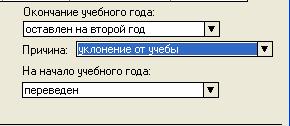
1) «Окончил 9-й класс» с результатом: аттестат; аттестат с отличием; справка;
2) «Окончил 11-й класс» с результатом: аттестат; аттестат и серебряная медаль; аттестат и золотая медаль; справка.
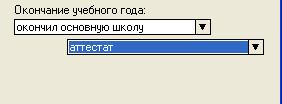
Выбрать нужный вариант причины и перейти к следующей фамилии из контрольного списка.
8.1 2-я ситуация. Выбытие учащегося из школы без перевода на следующий учебный год.
Для того чтобы внести в базы данных сведения о выбытии учащегося из школы в течение закончившегося учебного года, необходимо выполнить следующую последовательность действий:
1. выйти из контрольного режима,
2. проверить настройки на закончившийся учебный год,
3. войти в подсистему «Группы/классы»,
4. открыть список класса, в котором продолжает числиться данный учащийся,
5. нажать кнопку [Выбытие из ОУ],
6. в открывшейся экранной форме, внести сведения о выбытии учащегося. см. «Ведение контингента учащихся с использованием АСИОУ «Школа». Методические рекомендации».
8.2 3-я ситуация. Выбытие учащегося в летний период (перевод на следующий учебный год с последующим выбытием из школы).
В этом случае необходимо последовательно осуществить действия, описанные для ситуаций 1 и 2, то есть сначала внести сведения о результате окончания учащимся учебного года, а затем внести сведения о его выбытии из школы.
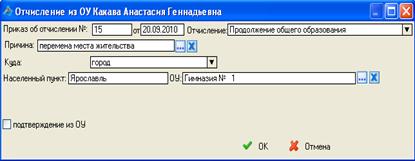
9. Отчисление учащегося из образовательного учреждения
Для оптимизации работ по ведению контингента в летний период рекомендуется не осуществлять выбытие учащихся «по одному» в течение трех летних месяцев. Данную процедуру рекомендуется производить при переводе списков учащихся на следующий учебный год (см. выше). Номер и дату приказа следует вносить ту, которая соответствует изданному в связи с выбытием конкретного учащегося.
Отчисление может быть 3-х видов:
- для продолжения получения общего образования в другом общеобразовательном учебном заведении, или в учреждении начального, профессионального образования;
- выпуск (по окончании 9 – в основных ОУ, или 11 класса – в средних ОУ) – обычно производится автоматически при выпуске «потоком», однако в некоторых случаях, если по какой-либо причине учащийся не выпущен вместе со всеми, необходимо воспользоваться этим режимом;
- отчисление из школы.
Эти три варианта раскрываются при нажатии на треугольник справа от поля «Выбытие».
Рассмотрим пункт «Продолжение образования» как наиболее часто встречающийся.
а) Перевод в другую школу. Наиболее часто встречающаяся ситуация при продолжении образования – это перевод в другую школу. Поэтому по умолчанию при выборе ОУ раскрывается справочник образовательных учреждений на закладке «Непрофессиональное», где можно выбрать ООУ.
Рекомендуется указывать причину выбытия, выбрав ее из справочника (кнопка […] справа от окна «Причина»).
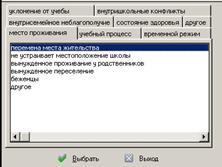
Справочник сгруппирован по блокам (группам причин), располагающимся на закладках. Сначала нужно выбрать закладку, затем – причину из этой группы.
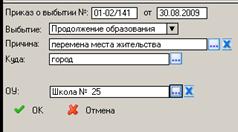
Затем следует указать, куда выбывает ребенок. Сначала указывается территория из следующего списка:
· город (имеется в виду – перевод в пределах того же города);
· область (в пределах той же области);
· Российская Федерация (за пределами области);
· ближнее зарубежье;
· дальнее зарубежье.
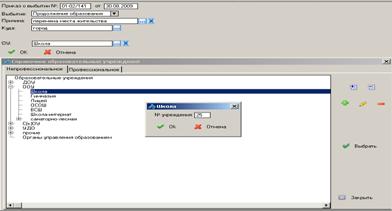
По нажатию кнопки […] справа от поля «ОУ» открывается список учреждений, куда ребенок может выбыть. Список учреждений устроен в виде дерева и раскрывается по нажатию кнопки [+]. Выбор учреждения осуществляется по кнопке [Выбрать].
При выбытии ребенка в другую школу можно (а при переходе из школы в школу в пределах того же города – необходимо) указать номер школы в соответствующем окне, которое открывается после выбора учреждения.
б) Продолжение образования в учреждении начального профессионального образования.
После выбора причины выбытия «Продолжение образования», города или области, учреждения по нажатию кнопки […] справа от поля «ОУ» открывается список учреждений Ярославской области, выбираем закладку «Профессиональное», встаем курсором на НУЗ( ПТУ, ПУ и т. п.) и по нажатию кнопки [+] раскрывается справочник начальных образовательных учреждений данной школы (есть возможность его пополнять по из полного списка НУЗ, ПТУ, ПУ, НПО, СПО Ярославской области). Выбор учреждения осуществляется по кнопке [Выбрать].
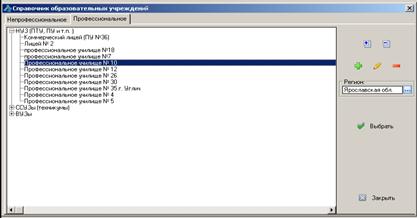
В данной экранной форме есть возможность выбрать другой регион и учебное заведение, выбираемого региона.
Со всеми предложениями по развитию и совершенствованию АСИОУ, а также с замечаниями по работе программного обеспечения обращаться к разработчикам данной программной системы по адресу:
Телефоны: (48, Департамент образования мэрии города Ярославля,
(48, , отдел информатизации, мониторинга и анализа ГЦРО
e-mail: *****@***ru
факс: (48
