

Партнерка на США и Канаду по недвижимости, выплаты в крипто
- 30% recurring commission
- Выплаты в USDT
- Вывод каждую неделю
- Комиссия до 5 лет за каждого referral
Руководство по быстрой установке
МТС 3G РОУТЕР
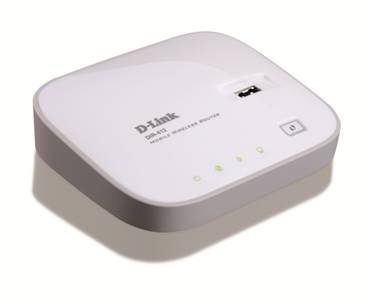
MTC DIR-412
ВЫСОКОСКОРОСТНОЙ БЕСПРОВОДНОЙ
3G/Wi-Fi МАРШРУТИЗАТОР
ПРЕДВАРИТЕЛЬНАЯ ПОДГОТОВКА
Перед началом работы с «МТС 3G Роутером» прочтите данное руководство. Убедитесь, что имеется необходимая информация по используемым устройствам, а также нужное Вам оборудование.
Содержимое комплекта поставки
Убедитесь, что в комплект поставки входит следующее:
· MTC DIR-412: беспроводной «МТС 3G Роутер»;
· Ethernet-кабель (CAT 5E);
· компакт-диск с документами «Руководство пользователя» и «Руководство по быстрой установке»;
· «Руководство по быстрой установке» (буклет);
· гарантийный талон;
· адаптер питания 5В/2,5А.
Внимание! Использование источника питания с напряжением, отличным от поставляемого с устройством, может привести к повреждению устройства и потере гарантии на него. |
Если что-либо из вышеперечисленного отсутствует в комплекте, пожалуйста, обратитесь в офис продаж МТС, в котором был приобретен комплект.
Установки по умолчанию
IP-адрес по умолчанию: 192.168.0.1
Имя пользователя (логин) по умолчанию: admin
Пароль по умолчанию: mts
РЕЖИМЫ РАБОТЫ МТС 3G РОУТЕРА
Положение переключателя WAN/3G ROUTER определяет режим работы Роутера.
Режим WAN
Порт ETHERNET используется как порт WAN (доступно проводное подключение к сети Интернет). Когда Роутер работает в режиме WAN, компьютеры могут подключаться к нему только через беспроводное соединение (с помощью Wi-Fi-адаптеров). Также в данном режиме доступно подключение к сети Интернет через USB-модем.
Режим 3G ROUTER
Порт ETHERNET используется как порт LAN, порт USB используется как порт WAN (подключение к сети Интернет доступно только через USB-модем). Когда «МТС 3G Роутер» работает в режиме 3G ROUTER, компьютеры могут подключаться к нему как через проводное соединение, так и через беспроводное соединение. В данном режиме Роутер не может подключиться к кабельному, спутниковому или DSL-модему или к выделенной Ethernet-линии.
Примечание. Выберите режим работы «МТС 3G Роутера» перед его включением. Если в процессе использования Роутера возникает необходимость переключить режим работы, измените положение переключателя, а затем перезагрузите Роутер из web-интерфейса или отключив питание Роутера и снова включив его. Перед перезагрузкой убедитесь, что все необходимые настройки сохранены. |
ПОДКЛЮЧЕНИЕ МТС 3G РОУТЕРА
Режим 3G ROUTER, компьютер с Ethernet-адаптером (сетевой картой)
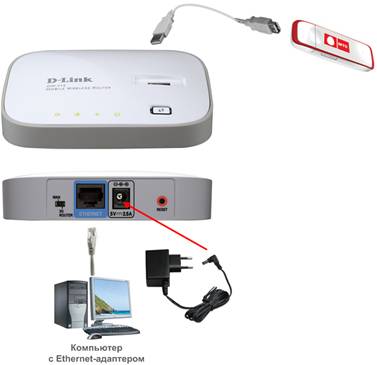
1. Убедитесь, что питание Вашего компьютера выключено.
2. Установите переключатель на задней панели Роутера в положение 3G ROUTER.
3. Подключите Ethernet-кабель порту ETHERNET, расположенному на задней панели МТС DIR-412, и к Ethernet-адаптеру Вашего компьютера.
4. Подключите 3G USB-модем «МТС Коннект» к USB-порту «МТС 3G Роутера» напрямую или через USB-удлинитель, входящий в комплект поставки 3G USB-модема «МТС Коннект» (для моделей ZTE MF626 и ZTE MF627).
5. Подключите адаптер питания к соответствующему разъему на задней панели «МТС 3G Роутера», а затем – к электрической розетке.
6. Включите компьютер, дождитесь загрузки операционной системы.
Настройка DHCP-клиента в Windows XP
1. Нажмите Пуск > Панель управления > Сеть и подключения к Интернету > Сетевые подключения.
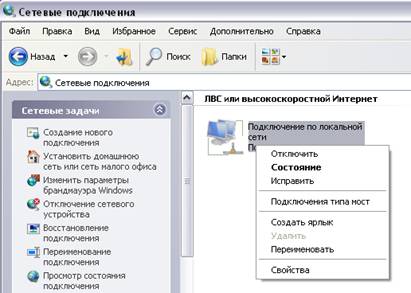
2. В окне Сетевые подключения щелкните правой кнопкой мыши по соответствующему Подключению по локальной сети и выберите пункт Свойства в появившемся контекстном меню.
3. В окне Подключение по локальной сети, на вкладке Общие, в разделе Компоненты, используемые этим подключением выделите строку Протокол Интернета (TCP/IP). Нажмите кнопку Свойства.
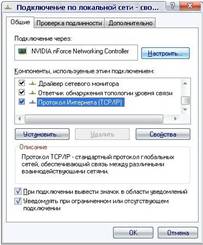
4. Установите переключатель в положение Получить IP-адрес автоматически. Нажмите кнопку OK.
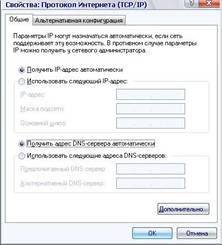
После нажатия на кнопку ОК Ваш компьютер будет настроен на автоматическое получение IP-адреса.
Режим 3G ROUTER, компьютер с Wi-Fi-модулем
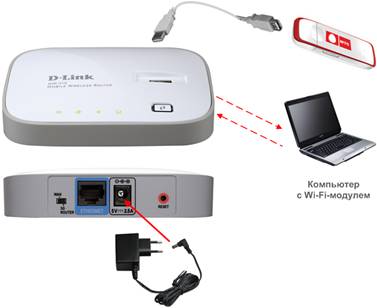
1. Установите переключатель на задней панели Роутера в положение 3G ROUTER.
2. Подключите 3G USB-модем «МТС Коннект» к USB-порту «МТС 3G Роутера» напрямую или через USB-удлинитель, входящий в комплект поставки 3G USB-модема «МТС Коннект» (для моделей ZTE MF626 и ZTE MF627).
3. Подключите адаптер питания к соответствующему разъему на задней панели «МТС 3G Роутера», а затем – к электрической розетке.
4. Включите компьютер, дождитесь загрузки операционной системы.
5. Включите Wi-Fi-модуль Вашего компьютера.
Режим WAN, компьютер с Wi-Fi-модулем
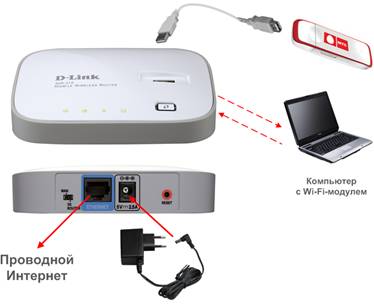
1. Установите переключатель на задней панели Роутера в положение WAN.
2. Подключите 3G USB-модем «МТС Коннект» к USB-порту «МТС 3G Роутера» напрямую или через USB-удлинитель, входящий в комплект поставки 3G USB-модема «МТС Коннект» (для моделей ZTE MF626 и ZTE MF627).
3. Подключите Ethernet-кабель к порту ETHERNET Роутера и к кабельному, спутниковому или DSL-модему или выделенной Ethernet-линии.
4. Подключите адаптер питания к соответствующему разъему на задней панели «МТС 3G Роутера», а затем – к электрической розетке.
5. Включите компьютер, дождитесь загрузки операционной системы.
6. Включите Wi-Fi-модуль Вашего компьютера.
Настройка Wi-Fi-соединения в Windows XP
1. Нажмите Пуск > Панель управления > Сеть и подключения к Интернету > Сетевые подключения.
2. В окне Сетевые подключения щелкните правой кнопкой мыши по соответствующему Беспроводному сетевому соединению и выберите пункт Свойства в появившемся контекстном меню.
3. В окне Беспроводное сетевое соединение, на вкладке Общие, в разделе Компоненты, используемые этим подключением выделите строку Протокол Интернета (TCP/IP). Нажмите кнопку Свойства.
4. Установите переключатель в положение Получить IP-адрес автоматически. Нажмите кнопку OK.
После нажатия на кнопку ОК Ваш компьютер будет настроен на автоматическое получение IP-адреса.
5. Произведите поиск доступных сетей.
6. Выберите сеть DIR-412MTS.
7. В появившемся окне Беспроводное сетевое подключение с запросом ключа введите в поле Ключ сети значение adminmts1 и нажмите кнопку Подключить.
8. Если Вы правильно подключили «МТС 3G Роутер» и настроили Ваш Wi-Fi-адаптер, появится окно Состояние беспроводного сетевого соединения.
НАСТРОЙКА МТС 3G РОУТЕРА
Подключение к web-интерфейсу
1. Откройте web-браузер (Internet Explorer, Opera или другой). В адресной строке web-браузера введите IP-адрес «МТС 3G Роутера» (http://192.168.0.1). Нажмите клавишу Enter.
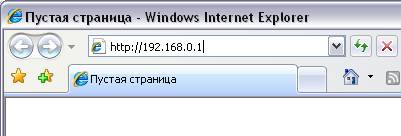
2. На открывшейся странице введите имя пользователя и пароль для «МТС 3G Роутера» (admin/mts):
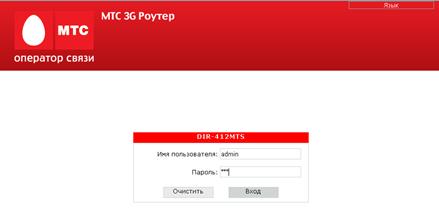
Примечание. Если при попытке подключения к web-интерфейсу «МТС 3G Роутера» web-браузер выдает ошибку типа «Невозможно отобразить страницу», убедитесь, что «МТС 3G Роутер» правильно подключен к компьютеру. |
3. После регистрации в web-интерфейсе «МТС 3G Роутера» при подключенном 3G USB-модеме «МТС Коннект» отобразится страница проверки PIN-кода. Введите PIN-код в соответствующее поле и нажмите кнопку Применить.
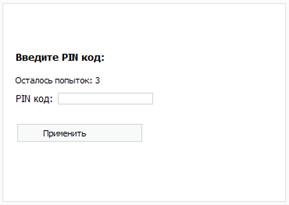
В случае троекратной ошибки ввода PIN-кода SIM-карта 3G USB-модема «МТС Коннект» блокируется. Для дальнейшей работы Вам необходимо будет разблокировать ее с помощью PUK-кода.
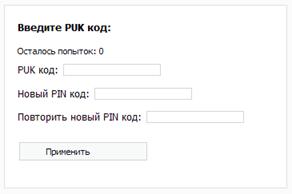
Для этого введите PUK-код, предоставленный Вам вместе с Вашей SIM-картой, в соответствующее поле, и задайте новый PIN-код в полях Новый PIN код и Повторить новый PIN код. Затем нажмите кнопку Применить.
Настройка беспроводной сети
По умолчанию заданы следующие настройки беспроводной сети:
· Название сети (SSID) – DIR-412MTS,
· Канал – 6,
· Тип сетевой аутентификации – WPA2-PSK с шифрованием TKIP,
· Пароль для доступа к беспроводной сети (ключ шифрования) – adminmts1.
Обязательно измените, по меньшей мере, пароль для доступа к беспроводной сети «МТС 3G Роутера».
1. Откройте страницу Сеть > Беспроводное соединение.
2. Перейдите на закладку Настройки безопасности.
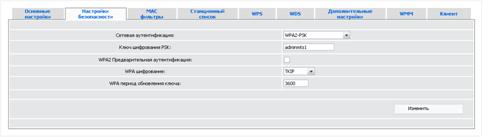
3. В поле Ключ шифрования PSK задайте новый пароль для Вашей беспроводной сети. Используйте цифры и латинские буквы.
4. Нажмите кнопку Изменить.
Примечание. Если для настройки «МТС 3G Роутера» используется беспроводное соединение, то сразу после изменения настроек беспроводной сети необходимо будет заново установить соединение с Роутером с учетом заданных параметров. |
Настройка подключения к сети Интернет
По умолчанию в системе заданы необходимые параметры подключения к сети Интернет с помощью 3G USB-модема «МТС Коннект». Если Вам необходимо изменить параметры, определенные по умолчанию, откройте страницу Настройка соединения и задайте необходимые параметры в соответствии с данными, предоставленными оператором МТС, а затем нажмите кнопку Изменить.
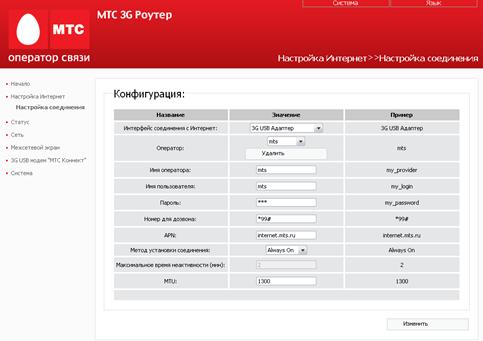
Более подробную информацию о параметрах, определяемых на данной странице, см. в документе «Руководство пользователя».
Подключение к сети 3G/2G МТС
1. Перейдите на страницу 3G USB модем «МТС Коннект» > Информация.
2. Проверьте значение, выделенное в списке Использование 3G(UMTS)/2G(EDGE/GPRS) соединения. По умолчанию установлено значение 3G 2G. Если ранее Вы установили значение Выключен, установите другое значение, чтобы «МТС 3G Роутер» мог использовать 3G USB-модем «МТС Коннект».
3. Нажмите кнопку Соединить для подключения к сети МТС, определенной параметром Использование 3G(UMTS)/2G(EDGE/GPRS) соединения.
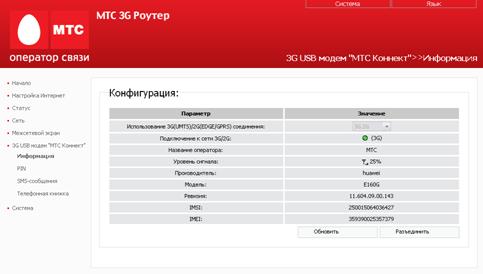
Ваш компьютер настроен для использования сети 3G/2G МТС для доступа в Интернет.
Изменения пароля администратора
Настоятельно рекомендуется изменить пароль для доступа к web-интерфейсу «МТС 3G Роутера» при первоначальной настройке для повышения безопасности Вашей сети.
1. Откройте страницу Система > Пароль администратора.
2. Введите новый пароль в поля Пароль и Подтверждение пароля.
3. Нажмите кнопку Изменить.
Внимание! Запомните или запишите новый пароль для доступа к web-интерфейсу «МТС 3G Роутера». В случае утери нового пароля Вы сможете получить доступ к web-интерфейсу только после восстановления заводских установок при помощи аппаратной кнопки Reset. Такая настройка уничтожит все заданные Вами настройки Роутера. |
Сохранение настроек
Рекомендуется сохранить выполненные настройки «МТС 3G Роутера» в энергонезависимой памяти устройства, чтобы избежать потери настроек при аппаратной перезагрузке (случайном или преднамеренном отключении питания устройства). Кроме того, часть настроек Роутера вступает в силу только после его перезагрузки.
Наведите указатель мыши на надпись Система в правом верхнем углу страницы и нажмите на строку Сохр. и Перезагрузить.

Дождитесь перезагрузки «МТС 3G Роутера». Теперь Вы можете использовать Роутер для получения доступа к сети Интернет, а также обратиться к web-интерфейсу для дальнейшей настройки (см. более подробную информацию по всем разделам web-интерфейса в документе «Руководство пользователя»).
ТЕХНИЧЕСКАЯ ПОДДЕРЖКА
Обновления программного обеспечения и документация доступны на Интернет-сайте www. *****.
D-Link предоставляет бесплатную поддержку для потребителей в течение гарантийного срока (см. адреса сервисных центров в Приложении 1 документа «Руководство пользователя»).
Потребители могут обратиться в группу технической поддержки D-Link по телефону или через Интернет.
Телефон технической поддержки D-Link:
+7(4
круглосуточно, ежедневно (кроме официальных праздничных дней)
Техническая поддержка D-Link через Интернет:
http://www. *****
E-mail:
*****@***ru
