

Партнерка на США и Канаду по недвижимости, выплаты в крипто
- 30% recurring commission
- Выплаты в USDT
- Вывод каждую неделю
- Комиссия до 5 лет за каждого referral
| Груп» | |
ЗАПОЛНЕНИЕ ФОРМ МК_8_НК БАРС. Web-мониторинг культуры Технологическая инструкция | ||
БАРС. Web-Мониторинг Культуры.2.2.071-ТИ.1.0 | ||
2011 | ||
Версия 1.0 | ||

Аннотация
Настоящий документ является технологической инструкцией для пользователей информационно-аналитической системы БАРС. Web-Мониторинг Культуры (далее – информационно-аналитическая Система). Документ содержит сведения о порядке заполнения формы МК_8_НК.
Содержание
1. АВТОРИЗАЦИЯ В СИСТЕМЕ. 4
1.1. Запуск Системы. 4
1.2. Мое учреждение. 6
2. ЗАПОЛНЕНИЕ ФОРМЫ МК_8_НК. 10
2.1. Открытие формы МК_8_НК. 10
2.2. Заполнение отчетной формы МК_8_НК. 11
2.3. Проверка внутриформенных увязок. 14
ПЕРЕЧЕНЬ ТЕРМИНОВ. 17
2. АВТОРИЗАЦИЯ В СИСТЕМЕ
2.1. Запуск Системы
Начало работы с Информационно–аналитической системой мониторинга БАРС.Web–Мониторинг Культуры (далее – Система) содержит следующую последовательность действий:
· Запустить интернет обозреватель двойным нажатием левой кнопки мыши по его ярлыку (Mozilla Firefox -  , Explorer -
  ) на рабочем столе или нажать на кнопку «Пуск» и в открывшемся меню выбрать пункт, соответствующий используемому интернет обозревателю;
· В открывшемся окне в адресной строке ввести;
http://bars. *****/
· В появившемся окне выбрать нажатием на левую клавишу мыши пункт  «Информационно-аналитическая система мониторинга деятельности сети подведомственных бюджетных учреждений в социально-значимых отраслях» (Рис. 1. Окно входа в Систему);
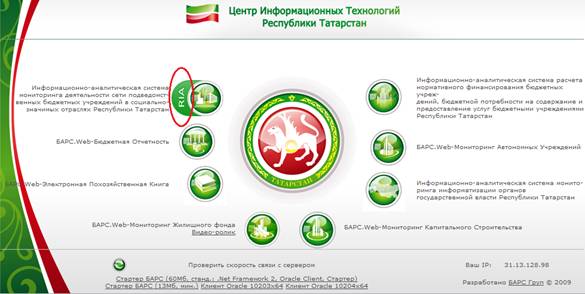
Рис. 1. Окно входа в Систему
· Затем в окне приглашения входа в Систему нажать на кнопку «Войти в систему» (Рис. 2. Вход в Систему);
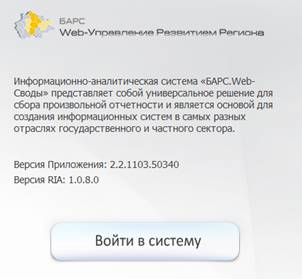
Рис. 2. Вход в Систему
· В окне идентификации пользователя ввести «Логин» и «Пароль», выданные Пользователю Администратором Системы (Рис. 3. Окно идентификации пользователя), и нажать на кнопку «Вход». После этого открывается главное окно Системы (Рис. 4. Главное окно Системы).
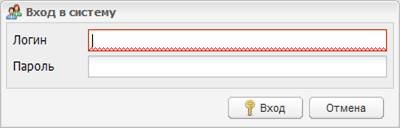
Рис. 3. Окно идентификации пользователя
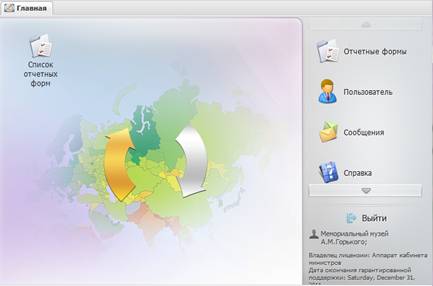
Рис. 4. Главное окно Системы
2.2. Мое учреждение
Для настройки учреждения, с которым работает текущий Пользователь, следует выбрать пункт меню управления [Пользователь/Мое учреждение] (Рис. 5. Меню управления «Пользователь»), после чего открывается окно «Учреждение» (Рис. 6. Окно «Учреждение»).
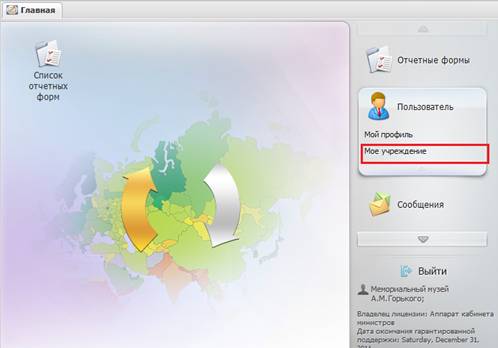
Рис. 5. Меню управления «Пользователь»
Окно содержит следующие поля (Рис. 6. Окно «Учреждение»):
· «Главное учреждение» - указывается наименование учреждения, принимающего отчетность;
· «Код» - присваивается Администратором и должно быть уникальным, Пользователь не может изменить данное поле;
· «Наименование» - вводится наименование учреждения;
· «Краткое наименование» - вводится краткое наименование учреждения;
· «Полное наименование» - вводится полное наименование учреждения;
· «Профиль пользователя» - при помощи выпадающего списка указывается профиль Пользователя, работающего в Системе.
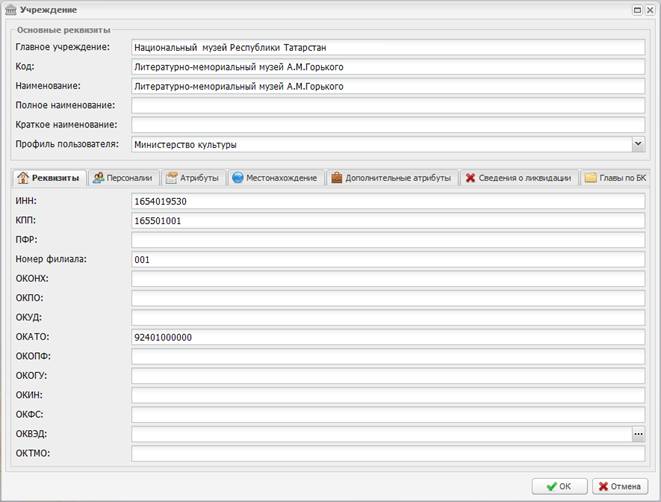
Рис. 6. Окно «Учреждение»
Далее заполняются закладки окна «Учреждение»:
1) В закладке «Реквизиты» заполняются поля (Рис. 6. Окно «Учреждение»):
· «ИНН» - заполняется Администратором, Пользователь не может изменить данное поле;
· «КПП» - заполняется Администратором, Пользователь не может изменить данное поле.
Все остальные поля данной вкладки заполняются Пользователем.
2) В закладке «Персоналии» (Рис. 7. Закладка «Персоналии») заполняются следующие поля:
· «Руководитель» - вводятся фамилия, имя и отчество руководителя учреждения;
· «Гл. бухгалтер» - вводятся фамилия, имя и отчество главного бухгалтера учреждения;
· «Руководитель план.-эконом. службы» - вводятся фамилия, имя и отчество руководителя планово-экономической службы;
· «Начальник бюджетного управления» - вводятся фамилия, имя и отчество начальника бюджетного управления;
· «Телефон» - вводится телефон учреждения. Номер вводится согласно следующему шаблону: (КОД) НОМЕР с разделением через дефис.
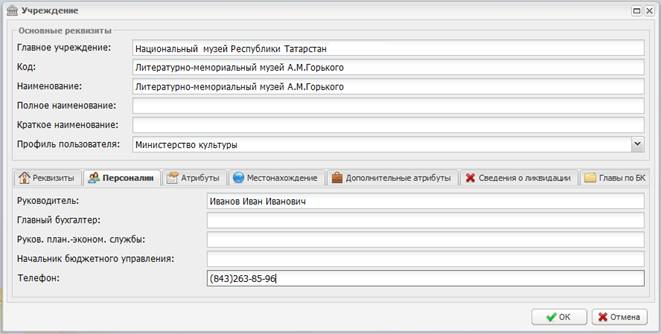
Рис. 7. Закладка «Персоналии»
3) Закладки «Атрибуты» и «Дополнительные атрибуты» обязательному заполнению не подлежат;
4) В закладке «Местонахождение» (Рис. 8. Закладка «Местонахождение») заполняются следующие поля:
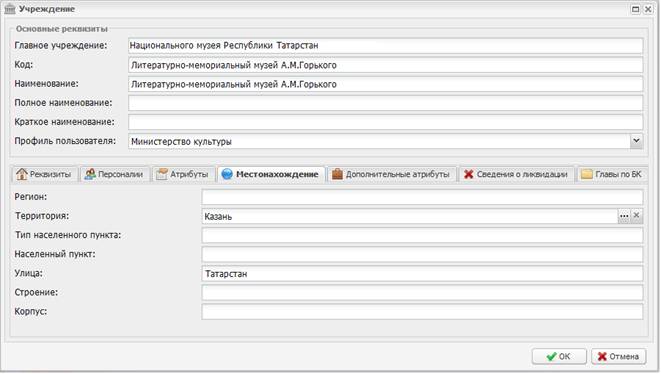
Рис. 8. Закладка «Местонахождение»
· «Регион» - вводится регион, на территории которого расположено учреждение;
· «Территория» - с помощью нажатия на кнопку  открывается справочник «Территориальное отношение», в котором следует выбрать территориально отношение учреждения;
· «Тип населенного пункта» - вводится тип населенного пункта;
· «Населенный пункт» - вводится название населенного пункта;
· «Улица» - вводится название улицы, на которой расположено учреждение;
· «Строение» - вводится номер дома учреждения;
· «Корпус» - вводится корпус номера дома учреждения.
5) Аналогичным образом заполняются закладки « «Сведения о ликвидации» и «Главы по БК».
Далее данные сохраняются, нажав на кнопку «ОК».
3. ЗАПОЛНЕНИЕ ФОРМЫ МК_8_НК
3.1. Открытие формы МК_8_НК
Для открытия формы МК_8_НК «Сведения о деятельности музея» в Главном окне Системы (Рис. 4. Главное окно Системы) необходимо:
· Двойным нажатием по ярлыку «Список отчетных форм» на рабочем столе Пользователя открыть вкладку «Отчетные формы» (Рис. 9. Вкладка «Отчетные формы»);
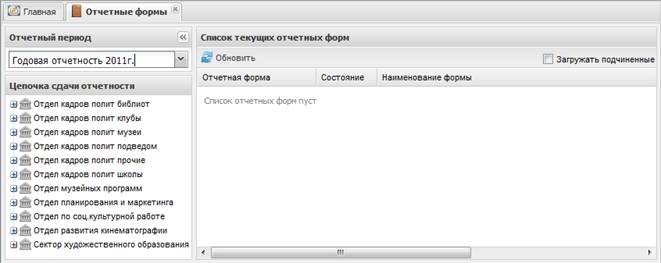
Рис. 9. Вкладка «Отчетные формы»
· В выпадающем списке отчетных периодов (1) выбрать интересующий период;
Пример. «Годовая отчетность 2011г.»
· Далее в цепочке сдачи отчетности встать на узел иерархии «Отдел музейных программ» и раскрыть узел иерархии на своем учреждении (2);
· После чего в области «Список отчетных форм» (3) двойным нажатием левой кнопки мыши выбрать пункт «МК_8_НК».
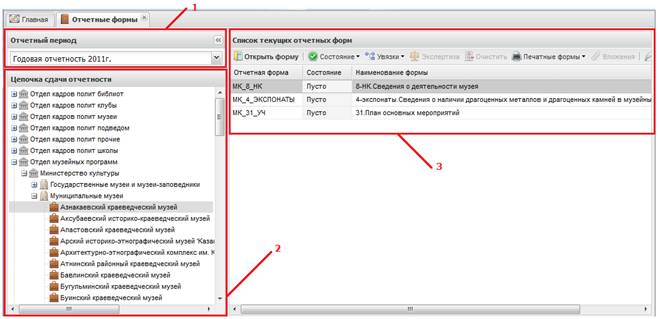
Рис. 10. Открытие отчетной формы МК_8_НК
3.2. Заполнение отчетной формы МК_8_НК
Отчетная форма состоит из статических таблиц, поля которых заполняются различными способами. Поля, отображаемые желтым цветом (1), заполняются вручную вводом необходимых значений с клавиатуры, синим цветом (2) – автоблоки, которые заполняются автоматически после нажатия кнопки «Пересчитать», белым цветом (3) – поля, не подлежащие редактированию.
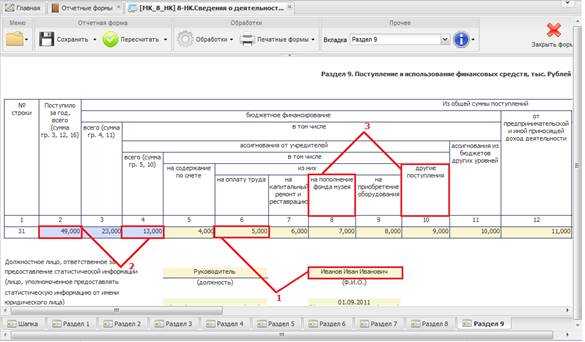
Рис. 11. Классификация полей формы
При помощи выбора пунктов [Обработки/Список внутриформенных увязок] в группе полей «Обработки» на панели инструментов (Рис. 12. Обработки) открывается доступ к окну просмотра списка внутриформенных увязок (Рис. 13. Окно «Результат выполнения операций»).
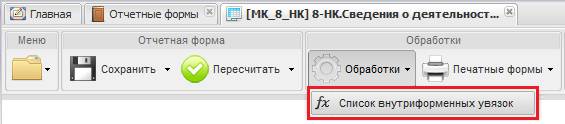
Рис. 12. Обработки
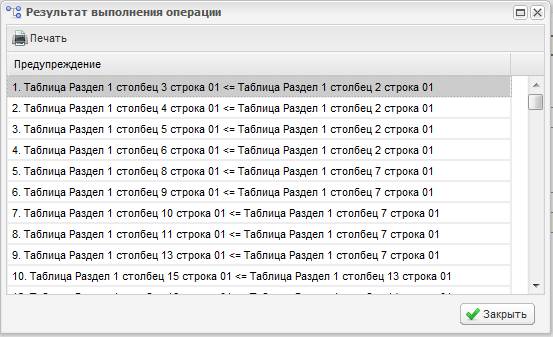
Рис. 13. Окно «Результат выполнения операций»
После просмотра списка внутриформенных увязок необходимо нажать на кнопку «Закрыть».
Для просмотра заполненного бланка отчетной формы или вывода его на печать на панели инструментов необходимо раскрыть пункт [Печатные формы] (Рис. 14. Печать отчетной формы).
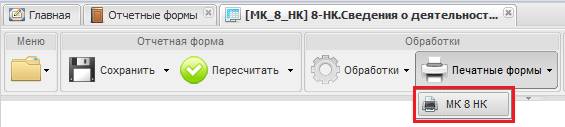
Рис. 14. Печать отчетной формы
После чего Пользователю будет предложено открыть или сохранить сформированный отчет в формате *.xsl (Рис. 15. Печатная форма).
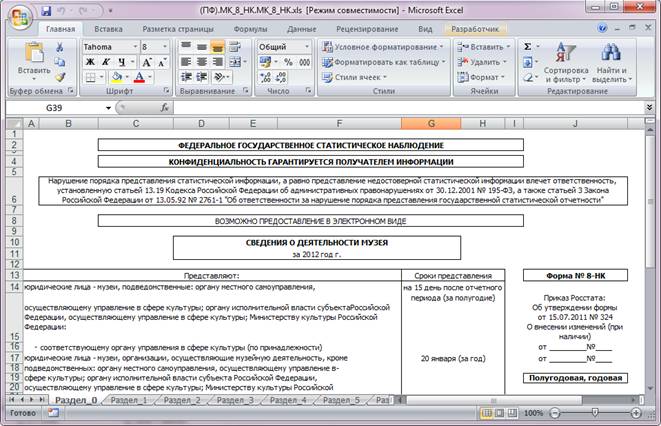
Рис. 15. Печатная форма
После заполнения и сохранения информации, внесенной в отчетную форму, необходимо проставить ее состояние.
Для того чтобы проставить состояние, следует закрыть отчетную форму, после чего в списке отчетных форм на вкладке «Отчетные формы» необходимо выделить строку «МК_8_НК». Далее на панели инструментов выбрать пункт [Состояние] и выбрать доступное значение. Доступные значения — «Заполнено», «Проверено» (Рис. 16. Проставление состояния формы).

Рис. 16. Проставление состояния формы
После того как пользователь проставил состояние формы в состояние «Проверено», он ждет пока его главный, управляющий или принимающий отчетность орган проставит форму в состояние «Утверждено», это означает что управляющий орган принял данную отчетность и данные, введенные в форму, считаются правильными. Если же главный, управляющий или принимающий отчетность орган проставит форму в состояние «Черновик», это означает, что данные в форме приведены неверные и необходима их корректировка, за информацией о неправильности введенных данных и их корректировке пользователю необходимо обращаться в орган, принимающий отчетность.
Важно! Данные формы подлежат редактированию только в состоянии «Черновик».
3.3. Проверка внутриформенных увязок
Подпункт меню [Проверить внутриформенные увязки] предназначен для проверки внутриформенных увязок и позволяет проверить соблюдение условий правильности заполнения данных внутри формы.
Для доступа к данной функции необходимо на панели инструментов отчетной формы следует раскрыть пункт[Меню/Проверить внутриформенные увязки] (Рис. 17).
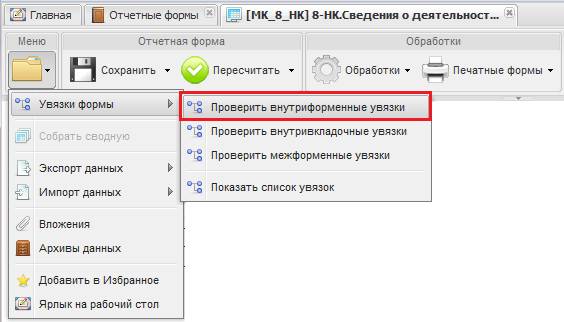
Рис. 17. Меню отчетной формы
В открывшемся окне «Результат проверки увязок» (Рис. 18. Результаты проверки внутриформенных увязок) отображаются тип ошибки проверки, сообщение (расшифровка формул увязки), расхождение между расчетным и реальным значением ячейки.
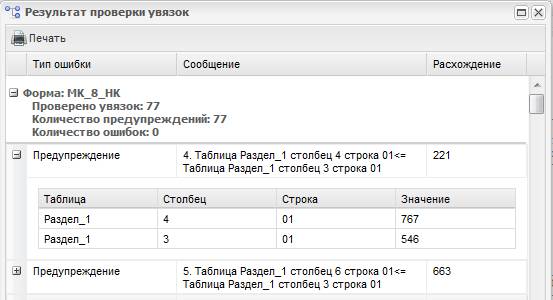
Рис. 18. Результаты проверки внутриформенных увязок
Системой предусмотрены два типа ошибки проверки — предупреждение и ошибка заполнения.
Предупреждение — это такой тип ошибки, при которой работа с формой может быть продолжена, однако следует еще раз проверить форму.
Ошибка — это такой тип ошибки, при котором Системой обнаружено неправильное заполнения формы. Работа с формой не может быть продолжена, форма подлежит обязательному исправлению.
В окне «Результаты проверки увязок» реализована возможность печати отчета о проверке внутриформенных увязок отчетных форм. Для этого следует нажать кнопку «Печать».
Также проверку внутриформенных увязок можно осуществить, находясь во вкладке «Отчетные формы». Для этого в области «Список текущих отчетных форм» следует выделить строку «МК_8_НК», далее на панели инструментов выбрать пункт [Увязки/Проверить внутриформенные увязки] (Рис. 19. Проверка внутриформенных увязок). После чего в открывшемся окне «Результаты проверки увязок» (Рис. 18. Результаты проверки внутриформенных увязок) отобразится сформированный отчет.
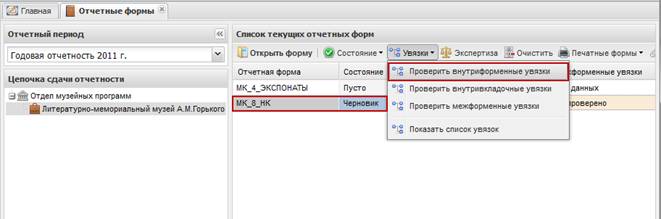
Рис. 19. Проверка внутриформенных увязок
ПЕРЕЧЕНЬ ТЕРМИНОВ
В настоящем документе приняты следующие термины:
Отчетная форма | - абстрактное обозначение набора ячеек с данными, логически объединенных с целью обеспечения единого представления и поведения с точки зрения предметной области |
Статическая таблица формы | - количество столбцов и строк в таблице фиксировано |
Лист регистрации изменений | |||||||||
Изм. | Номера листов (страниц) | Всего листов (страниц) в документе | № | Входящий № | Подпись | Дата | |||
измененных | замененных | новых | аннулиро-ванных | ||||||
