


Партнерка на США и Канаду по недвижимости, выплаты в крипто
- 30% recurring commission
- Выплаты в USDT
- Вывод каждую неделю
- Комиссия до 5 лет за каждого referral
Академия наук Республики Башкортостан
ГАУ РНТИК "Баштехинформ"
Методические рекомендации по заполнению контента
web-портала Академии наук Республики Башкортостан www. *****
Тема научно-исследовательской работы по ГНТП РБ (Критические технологии Республики Башкортостан: физико-математические основы и технические решения) за 2009 г.: «Разработка концепции информационного сопровождения деятельности научной организации на основе единой рекурсивной объектной модели данных с использованием унифицированного многоязычного интерфейса»
Руководитель темы _________________________
Исполнитель ______________________
Уфа 2010 г.
Содержание
Система управления контентом.. 4
Общие аспекты.. 4
Роли "внутренних" пользователей. 4
Шаблоны страниц. 5
Начало работы в системе управления контентом.. 7
Авторизация. 7
Действия со статьями. 8
Стандартный шаблон страницы.. 9
Вид Стандартного шаблона страницы: 9
Содержание полей Стандартного шаблона страницы: 9
Новости. 10
Содержание полей страницы новости: 11
Шаблон Персональной страницы.. 13
Вид шаблона Персональной страницы: 13
Содержание полей шаблона Персональной страницы: 14
Шаблон Отделений и секторов АН РБ.. 16
Вид шаблона Отделений и секторов АН РБ: 16
Содержание полей шаблона Отделений и секторов АН РБ: 18
Шаблон Научного совета. 25
Вид шаблона Научного совета: 25
Содержание полей шаблона Научного совета: 26
Шаблон Организаций. 30
Вид шаблона Организаций: 30
Содержание полей шаблона Организаций: 32
Шаблон страницы Заседания. 38
Вид шаблона страницы Заседания: 38
Содержание полей шаблона страницы Заседания: 39
Шаблон страницы Публикации. 40
Вид шаблона Публикации: 40
Содержание полей шаблона Публикации: 41
Шаблон страницы Состава. 44
Вид шаблона Состава. 44
Содержание полей шаблона Состава: 45
Работа с визуальным редактором.. 47
Вид поля ввода с визуальным редактором.. 47
Очистка текста от форматирования. 47
Оформление текста. 48
Стили. 48
Заголовки. 50
Форматирование текста. 50
Изображения. 51
Гиперссылки. 54
Ссылка на файл. 55
Ссылка на ресурс Интернет, в том числе на статью портала Академии наук. 56
Ссылка на адрес электронной почты (e-mail) 58
Вставка таблицы.. 59
Вставка специальных символов. 59
Вставка формул. 60
Вспомогательные кнопки. 61
Возможные ошибки. 62
Обработка изображений в Microsoft Office Picture Manager. 64
Система управления контентом
Общие аспекты
Web-представительство Академии наук Республики Башкортостан (www. *****) играет огромную роль в связи с широкой доступностью, возможностью выполнения функций СМИ, соответствием передовыми тенденциям развития гражданского общества, изменении в современное русло управления коллективом и работниками в части документооборота и информационного сопровождения.
Основной контингент посетителей – сотрудники Академии наук, научных учреждений, центров, преподаватели, студенты, аспиранты, бизнесмены и административные работники, заинтересованные во внедрении результатов НИР, представители СМИ.
Все пользователи портала подразделяются на "внутренних" и "внешних". "Внутренние" пользователи в свою очередь подразделяются на "авторов персональных страниц", "модераторов", и "администраторов". Для авторизации доступа "внутренних" пользователей используется его аккаунт, содержащий Login и пароль.
Эффективность работы Web-представительства Академии наук Республики Башкортостан в сети Интернет определяется предоставлением современных Интернет-сервисов, удобством навигации, привлекательностью дизайна, а также наполненностью контента и актуальностью информации.
Наполненность и актуальность портала достигаются путем постоянной работы по наполнению контента коллективом специалистов. Портал обслуживается в соответствии с "Регламентом заполнения контента портала" сотрудниками Академии наук, ответственными за актуализацию конкретных разделов портала, и специалистами ГАУ РНТИК "Баштехинформ".
Создана специализированная система управления контентом для каждой категории "внутренних" пользователей. Система управления контентом (содержимым) предназначена для ввода и обновления информационного содержания портала без модификации программного кода и шаблонов сайта. Система управления контентом позволят производить обновление информации в многопользовательском режиме децентрализовано. В системе управления контентом реализована многоязычность портала (русский, башкирский, английский). "Внутренним" пользователям предоставляются права для размещения материалов в соответствии с их "уровнем доступа". Перечень аккаунтов с указанием доступных для редактирования разделов портала прилагается (Приложение 1).
Роли "внутренних" пользователей
Создается система аккаунтов пользователей, имеющих наборы ограниченных прав (ролей) для модификации содержимого сайтов в портале. Для "роли" возможно предоставление прав редактирования контента всего сайта, раздела или отдельных статей.
Любой "внутренний" пользователь может разместить и удалить материалы в соответствии со своим "уровнем доступа". Минимальный "уровень доступа" позволяет размещать данные в своей персональной странице. Высокий "уровень доступа" позволяет разместить материалы в основных разделах портала, новостей соответствующего уровня.
Предусмотрено несколько групп "внутренних" пользователей:
- Администратор портала
- Модератор раздела
- Автор персональной страницы
Обязанностями администраторов является:
- создание аккаунтов "внутренних" пользователей;
- назначение прав доступа "внутренним" пользователям в соответствии с их служебными полномочиями и должностными инструкциями;
- ввод и обновление контента в случае, если это не сделано пользователями, по возможности отслеживание корректности в материалах, размещенных пользователями, и корректности процедур обновления контента, выполняемых пользователями;
- добавление и редактирование разделов сайта;
- перенос в архив устаревших материалов,
- удаление ошибочно введенных материалов;
- блокировка и удаление аккаунтов пользователей;
- проверка правильности работы системного и прикладного ПО, при необходимости информирование группы технического сопровождения о возможных сбоях; своевременное обновление системного ПО по согласованию с группой технического сопровождения;
- консалтинг и обучение персонала.
Обязанности Модератор раздела:
- актуализация информации в конкретных разделах портала;
- ввод и обновление контента;
- отслеживание корректности размещаемых материалов;
- проверка правильности работы системного и прикладного ПО, при необходимости информирование группы технического сопровождения о возможных сбоях.
Обязанности Автора персональной страницы:
- актуализация информации своей персональной страницы;
- предоставление актуализированной информации по своей персональной страницы администратору или самостоятельный ввод и обновление контента;
- отслеживание корректности размещаемых материалов.
Обязанностями группы технического сопровождения являются:
- резервное копирование ПО портала и баз данных;
- исправление возможных ошибок в прикладном ПО;
- отслеживание сообщений о выходе новых версий системного ПО, при необходимости обновление системного ПО при участии администратора;
- внесение изменений в прикладное ПО.
Шаблоны страниц
Принят принцип единого интерфейса для всех категорий пользователей, это означает, что для "внутренних" и "внешних" пользователей используется тот же интерфейс, но дополнительно визуализируются элементы навигации для перехода на формы ввода и редактирования информации только на тех страницах, правка которых, разрешена механизмом ролей.. Специального интерфейса администратора не предусмотрено, это делает управление контентом более простым и наглядным.
Информация на страницах разбита на блоки, состав и наименование которых зависит от типа данного материала (применяемого для него шаблона). С целью ускорения загрузки по умолчанию изображения визуализированы пиктограммами, а полные изображения загружаются с использованием дополнительных элементов навигации. Изначально большинство блоков свернуто, за исключением наиболее информативных, например "Контакты". То есть при загрузке страницы выводится перечень названий блоков, а содержимое блока разворачивается после нажатия на его блока. Незаполненные блоки, предусмотренные для шаблонов в режиме редактирования, для просмотра внешними пользователями не доступны, в дальнейшем по мере поступления информации они могут быть заполнены и тем самым визуализированы ля просмотра.
Разработано несколько шаблонов страниц для различных типов материалов, каждый шаблон имеет свой набор полей ввода/вывода информации.
Разработанные шаблоны страниц:
- Стандартный шаблон страницы;
- Новости;
- Персональные страницы (применяется в разделе "Персональные страницы"),
- Отделения и сектора АН РБ (применяется в разделе "Структурные подразделения"),
- Научные советы (применяется в разделе "Структурные подразделения"),
- Организации (применяется в разделе "Структурные подразделения"),
- Заседания (применяется в подразделах "Деятельность Президиума" и "Деятельность Общего собрания", а также Заседаний Отделений и секторов АН РБ. Предназначен для внесения информации о ходе заседаний, т. е. размещения Повестки, Решений и Выполнения решений);
- Публикации (применяется в разделе "Структурные подразделения" для Отделений, Секторов и Организаций);
– Состав (Президиума, Общего собрания.
Для ввода и редактирования информации используются соответствующие специализированные Web-формы. Весь контент, включая графические и мультимедийные материалы, хранится в базе данных, что упрощает задачу репликации контента в портале и задачу резервного копирования.
Для ввода информации в разработанной системе управления контентом используются 2 вида Web-форм:
1) строки ввода,
2) поля, содержащие встроенный визуальный редактор с ограниченными возможностями оформления вводимого текста, что это позволит гарантировать единый стиль оформления всех материалов портала.
Строки ввода предназначены для внесения информации, не требующей дополнительного форматирования текста и подключения специальных возможностей системы управления контентом (например, подключение "подчиненных статей").
В полях с визуальным редактором публикуется большая часть материалов статей.
Web-представительство Академии наук Республики Башкортостан расположено в сети Интернет по адресу: www. *****.
Начало работы в системе управления контентом
Авторизация
1. Во вкладке "Авторизация" (в левом блоке внизу) вводим свои данные доступа.
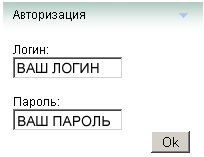
Нажимаем "Ok".
Если введенные данные соответствуют учетной записи и введены верно, появится сообщение "Добро пожаловать, …" и откроется главная страница сайта уже в авторизированном режиме.
Для просмотра и редактирования имеющейся статьи, выбираем в раскрывающемся списке пункта верхнего меню нужную строку с названием требуемой статьи (пункт меню).
Для просмотра всего перечня статей раздела и добавления новой статьи в конкретный раздел выбираем в раскрывающемся списке раздела верхнего меню строку Admin.
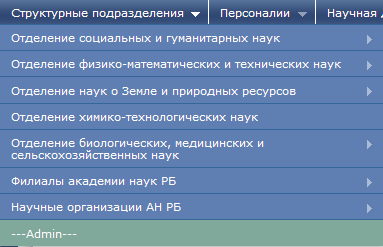
При переходе в выбранный раздел откроется перечень имеющихся статей с элементами навигации для перехода на формы ввода и редактирования информации. Здесь имеется возможность создавать новые статьи, редактировать и удалять их.
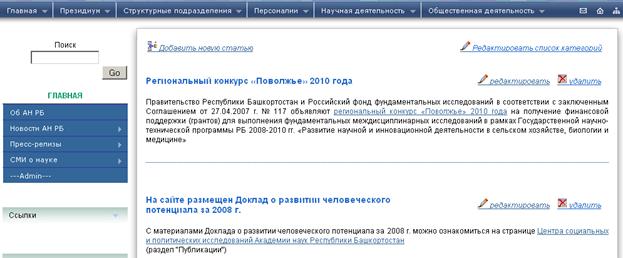
Действия со статьями
Для создания новой статьи выбираем ссылку "Добавить новую статью".
При "Добавлении новой статьи" по умолчанию открывается Стандартный шаблон страницы для редактирования. Он применяется для большинства статей всех разделов портала.
Свои шаблоны предусмотрены для следующих видов статей:
– Персональных страниц (применяется в разделе "Персональные страницы"),
– Отделений и секторов АН РБ (применяется в разделе "Структурные подразделения"),
– Организаций (применяется в разделе "Структурные подразделения"),
– Научных советов (применяется в разделе "Структурные подразделения"),
– Заседаний (применяется в подразделах: "Деятельность Президиума" и "Деятельность Общего собрания", а также Заседаний Отделений и секторов АН РБ),
– Публикаций (применяется в разделе "Структурные подразделения" для Отделений и секторов АН РБ и подведомственных Организаций).
– Состав (Президиума, Секретариат и др.).
Для просмотра страницы имеющийся статьи без редактирования, нажимаем на заголовок выбранной статьи.
Для редактирования имеющейся статьи, выбираем расположенную справа от заголовка выбранной статьи, кнопку-ссылку "Редактировать".
Откроется страница режима редактирования статьи. Набор полей для заполнения на странице зависит от шаблона страницы.
Для удаления статьи, выбираем расположенную справа от заголовка статьи, кнопку-ссылку "Удалить". На открывшейся странице подтверждаем или отменяем операцию Удаления данной статьи.
Стандартный шаблон страницы
Вид Стандартного шаблона страницы:
Содержание полей Стандартного шаблона страницы:
1) Применить шаблон – при необходимости выбирается шаблон страницы из раскрывающегося списка. Если для статьи требуется применить "Стандартный шаблон", ничего НЕ ВЫБИРАЕМ. Иначе из раскрывающегося списка выбираем нужный шаблон страницы и нажимаем кнопку "Применить".
2) Заголовок – вводим НАЗВАНИЕ СТАТЬИ.
3) Псевдоним – если не требуется, ничего НЕ ВВОДИМ. Псевдоним (alias) вводится для тех статей, на которые потом понадобится ссылаться из меню или из других статей. Псевдонимы вводятся латинскими буквами. Псевдоним (alias) должен быть уникальным, поэтому автоматически не допускается дублирования псевдонимов разных статей.
4) Раздел – в поле уже высвечивается название раздела, в который Вы собираетесь добавить новую статью.
5) Категория если не требуется, ничего НЕ ВЫБИРАЕМ.
6) Логотип, если не требуется, ничего НЕ ВВОДИМ.
7) Подчиненные статьи, если не требуется, ничего НЕ ВВОДИМ.
8) Сортировка – это порядок показа статьи, по умолчанию последняя добавленная статья выводится первой (отмечена кнопка "в начало"). Можно изменить порядок показа, введя порядковый номер или переместить в конец списка, отметив кнопку "в конец".
9) Автор - автоматически высвечивается Ваш логин, под которым Вы авторизовались.
10) Введение – поле с встроенным визуальным редактором, ВВОДИМ текст, который будет виден при переходе на данную страницу.
11) Читать далее – поле с встроенным визуальным редактором, при необходимости ВВОДИМ текст, который будет свернут при переходе на данную страницу и разворачивается принудительно при нажатии ссылки "Читать далее", расположенный под всегда видимым текстом "Введения".
Незаполненные блоки для просмотра внешними пользователями НЕ ДОСТУПНЫ.
Новости
Новостной блок разбит на 3 направления:
1) Новости АН РБ,
2) Пресс-релизы,
3) СМИ о науке.
В "закрытой" части портала перечень ссылок перехода в данные разделы располагается в раскрывающемся списке пункта верхнего меню "Главная".
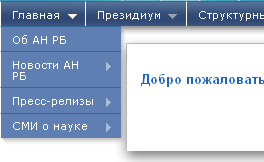
Для добавления новой новости или редактирования имеющейся, выбираем требуемый подраздел.
При переходе в выбранный подраздел откроется перечень имеющихся статей с элементами навигации для перехода на формы ввода и редактирования информации:
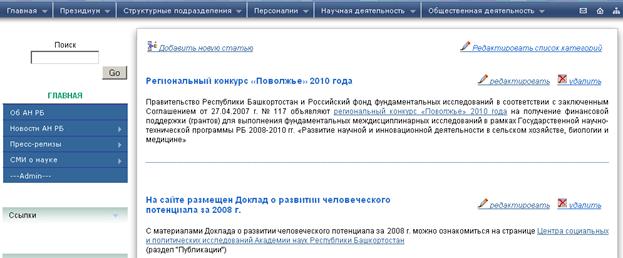
Шаблон страниц для статей типа Новость – Стандартный.
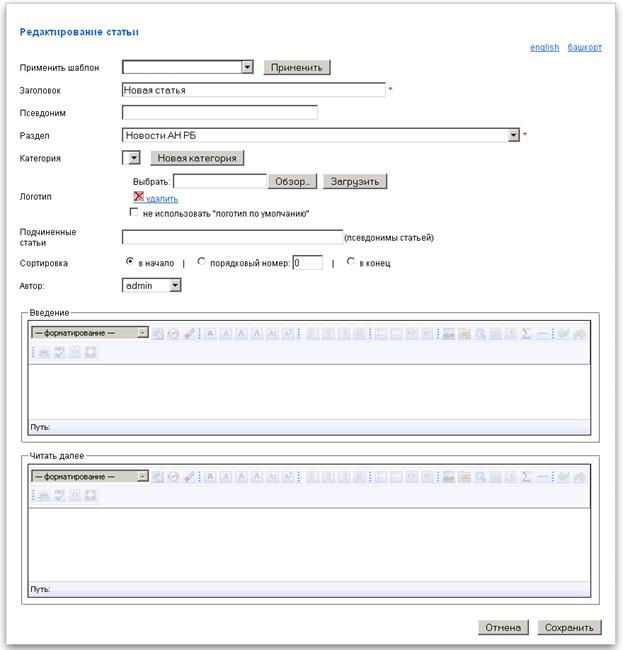
Содержание полей страницы новости:
1) Заголовок – ВВОДИМ НАЗВАНИЕ НОВОСТИ, которое будет видно как анонс из выпадающего меню новостей.
2) Псевдоним – если не требуется, ничего НЕ ВВОДИМ. Псевдоним (alias) вводится для тех статей, на которые потом понадобится ссылаться из меню или из других статей. Псевдонимы вводятся латинскими буквами. Псевдоним (alias) должен быть уникальным, поэтому автоматически не допускается дублирования псевдонимов разных статей.
3) Раздел – уже высвечивается название раздела, в который Вам требуется добавить новость ("Новости АН РБ", "Пресс-релизы" или "СМИ о науке"). При необходимости выбираем нужный из выпадающего списка.
4) Категория – ничего НЕ ВЫБИРАЕМ.
5) Логотип – НЕ ВВОДИМ.
6) Подчиненные статьи – НЕ ВВОДИМ.
7) Сортировка – это порядок показа статьи, по умолчанию последняя добавленная статья выводится первой (отмечена кнопка "в начало"). Можно изменить порядок показа, введя порядковый номер или переместить в конец списка, отметив кнопку "в конец".
8) Автор - автоматически высвечивается Ваш логин, под которым Вы авторизовались.
9) Введение – поле с встроенным визуальным редактором, ВВОДИМ текст новости, который будет виден при переходе на страницу данной новости.
10) Читать далее – поле с встроенным визуальным редактором, при необходимости ВВОДИМ текст, который будет свернут при переходе на данную страницу и разворачивается принудительно при нажатии ссылки "Читать далее", расположенный под всегда видимым текстом "Введения".
Незаполненные блоки для просмотра внешними пользователями НЕ ДОСТУПНЫ.
Шаблон Персональной страницы
Шаблон "Персональной страницы" применяется в разделе "Персоналии".
Вид шаблона Персональной страницы:
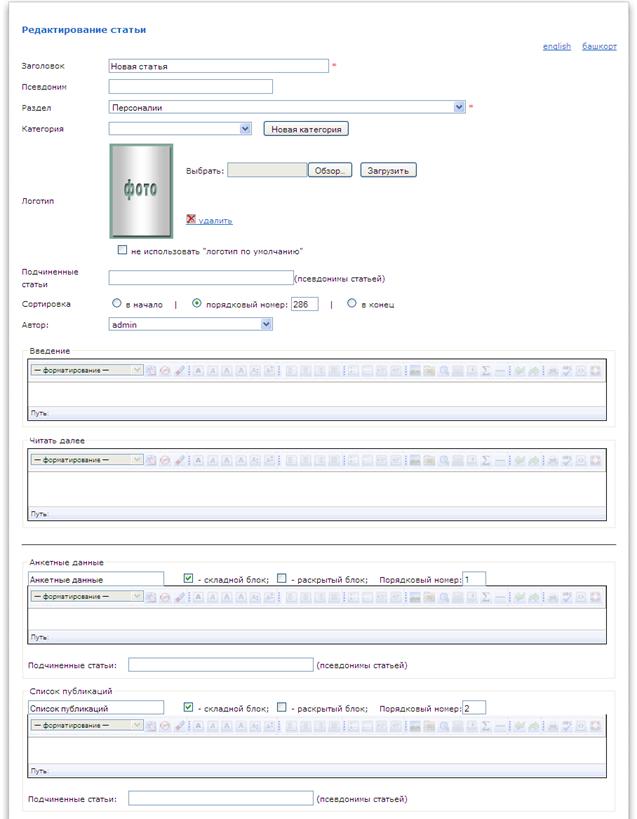
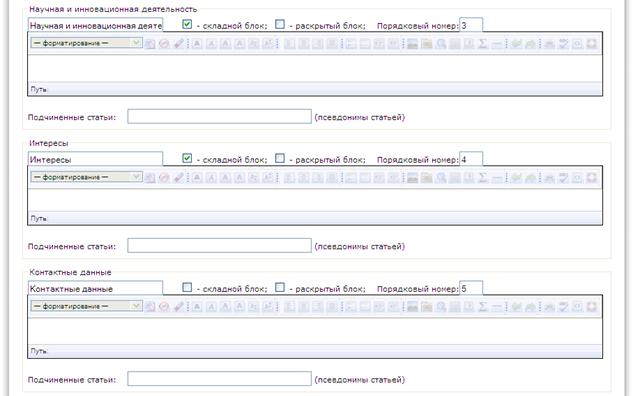
Содержание полей шаблона Персональной страницы:
1) Заголовок – ВВОДИМ полные ФАМИЛИЮ, ИМЯ ОТЧЕСТВО персоналии (с заглавной, остальные буквы – прописные).
2) Псевдоним – ВВОДИМ фамилию прописными латинскими буквами, например "ivanov". Псевдоним (alias) должен быть уникальным, поэтому автоматически не допускается дублирования псевдонимов разных статей. Поэтому, если фамилия уже встречалась у другой персоналии, добавляем через тире первую букву имени, например, для Иванова Ивана: ivanov-i.
3) Раздел – уже высвечивается название раздела "Персоналии".
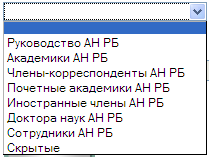
4) Категория. Выбираем из списка категорий соответствующую для данной персоналии.
Для членов и сотрудников Академии наук РБ это: "Академик АН РБ", "Член-корреспондент АН РБ", "Почетный академик АН РБ", "Иностранный челн АН РБ", "Доктор наук АН РБ", "Сотрудник АН РБ".
Для остальных персоналий, не являющихся членами или сотрудниками АН РБ, например, сотрудников подведомственных организаций или научных советов, выбираем категорию "Скрытые". Список этих фамилий для внешних пользователе выводится не будет.
 .
.
5) Логотип в данном шаблоне – это фотография персоналии. По умолчанию у персоналий, не имеющих своей фотографии, высвечивается изображение с надписью "Фото":

Для выбора фотографии персоналии с копьютера нажимаем кнопку "Обзор", в открывшемся окне указываем пусть к файлу с нужной фотографией и нажимаем кнопку "Открыть". Если пусть к файлу и название файла указаны верно, то нажимаем кнопку "Загрузить". Выбранная фотография будет высвечиваться в качестве логотипа-фотографии данной персоналии после сохранения страницы редактирования шаблона.
6) Подчиненные статьи – ничего НЕ ВВОДИМ.
7) Сортировка – ничего НЕ ВВОДИМ, так как в разделе "Персоналии" применяется сортировка по алфавиту внутри категорий.
8) Автор - автоматически высвечивается Ваш логин, под которым Вы авторизовались.
9) Введение – поле с встроенным визуальным редактором, здесь ВВОДИМ текст– Ученую степень, звание, членство в АН РБ (при наличии таковых), например: Академик АН РБ, доктор технических наук, профессор.
10) Читать далее – ничего НЕ ВВОДИМ.
11) Анкетные данные – блок заполняется при наличии информации, текст форматируется при помощи встроенного визуального редактора.
Здесь указываем дату и место рождения, годы и места учебы и работы, годы защиты и темы диссертаций, присвоенные звания, степени, награды и др.
12) Список публикаций – блок заполняется при наличии информации, текст форматируется при помощи встроенного визуального редактора.
13) Научная и инновационная деятельность – блок заполняется при наличии информации, текст форматируется при помощи встроенного визуального редактора.
Здесь дается информацию о научной деятельности персоны, участие в разработках, программах и т. д., общественной жизни.
14) Интересы – блок заполняется автором страницы по желанию.
15) Контактные данные – указываем адрес, телефоны, факсы (рабочие), e-mail, адрес сайта – личного или рабочего (по желанию), соблюдая единое для портала оформление блока контактов, т. е. указывая наименования полей "Адрес:", "Тел.:", "E-mail:", "WWW:" – каждое с новой строчки (используйте "разрыв строки" а не "знак абзаца"!!! – при переходе на следующую строку следует нажимать вместе Shift и Enter), с заглавной буквы, после наименования поля – двоеточие; в адресе вначале указывается индекс, в конце – наименование места работы (аббревиатура) и номер комнаты; для телефонов указывать в скобочках перед номером код города, для факса после номера ставить в скобочках букву "ф", например:

Незаполненные блоки для просмотра внешними пользователями НЕ ДОСТУПНЫ.
Шаблон Отделений и секторов АН РБ
"Шаблон Отделений и секторов" применяется в разделе "Структурные подразделения".
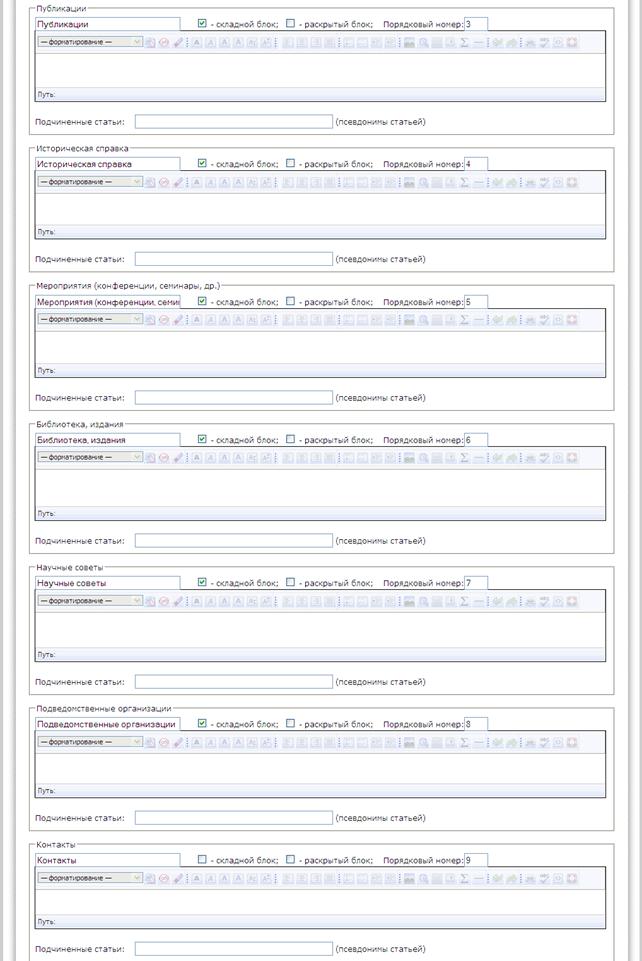
Вид шаблона Отделений и секторов АН РБ:
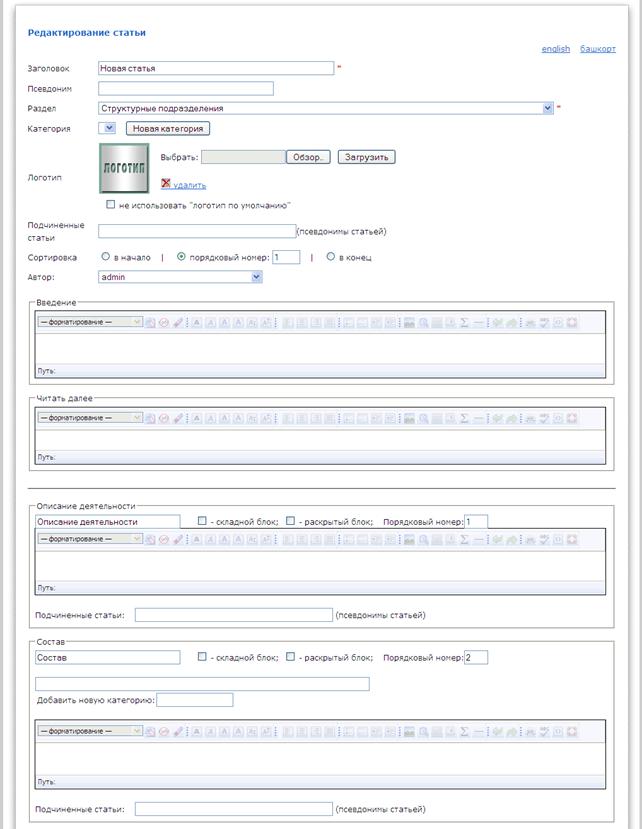
Содержание полей шаблона Отделений и секторов АН РБ:
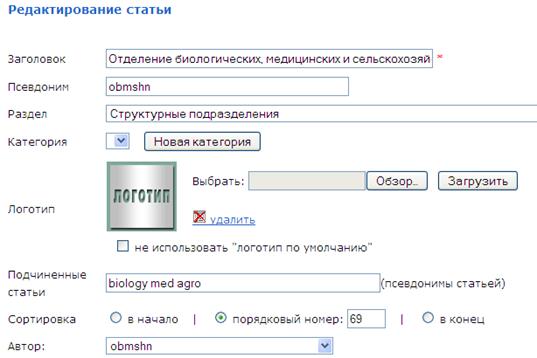
1) Заголовок – ВВОДИМ НАИМЕНОВАНИЕ ОТДЕЛЕНИЯ или СЕКТОРА АН РБ.
2) Псевдоним – ВВОДИМ аббревиатуру Отделения (Сектора) прописными латинскими буквами. Псевдоним (alias) должен быть уникальным, поэтому автоматически не допускается дублирования псевдонимов разных статей.
3) Раздел – уже высвечивается название раздела "Структурные подразделения".
4) Категория – ничего НЕ ВВОДИМ.
5) Логотип в данном шаблоне – это рисунки, играющие роль логотипа Отделения (сектора). По умолчанию у Отделений и секторов, не имеющих своего логотипа, высвечивается изображение с надписью "Логотип":

Для выбора файла с логотипом Отделения (сектора) с компьютера нажимаем кнопку "Обзор", в открывшемся окне указываем пусть к файлу с нужным файлом и нажимаем кнопку "Открыть".
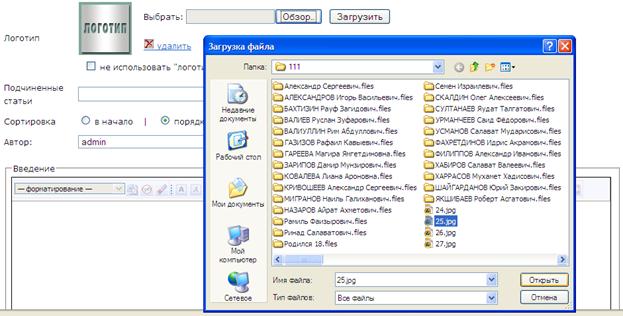
Если пусть к файлу и название файла указаны верно, то нажимаем кнопку "Загрузить". Выбранная фотография будет высвечиваться в качестве логотипа данного Отделения (сектора) после сохранения страницы редактирования шаблона.
6) Подчиненные статьи. Для Отделений, имеющих сектора здесь указываются псевдонимы (alias) подчиненных секторов, что позволяет автоматизировано подсоединять составы секторов в состав отделения, а также создавать связку-ссылку с секторов на отделение.
В строке ввода "подчиненных" статей перечисляются требуемые Псевдонимы (alias) – через 1 пробел, без запятых и точек.
7) Сортировка – ничего НЕ ВВОДИМ.
8) Автор - автоматически высвечивается Ваш логин, под которым Вы авторизовались.
9) Введение – ничего НЕ ВВОДИМ.
10) Читать далее – ничего НЕ ВВОДИМ.
11) Описание деятельности – блок заполняется при наличии информации, текст форматируется при помощи встроенного визуального редактора.
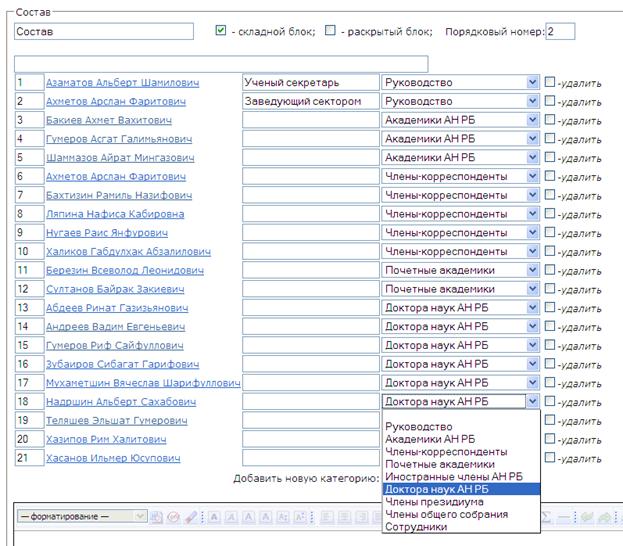
12) Состав. Здесь выводится список Членов Сектора (Отделения). Для Отделений, имеющих подведомственные Сектора указывается только руководство по Отделению, потому что составы Секторов выводятся автоматически указанием псевдонимов входящих в Отделение секторов в поле № 6 "Подчиненные статьи":
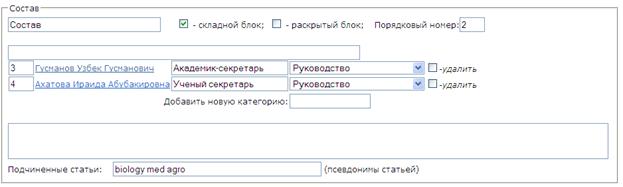
Состав Сектора (Отделения) набирается путем выбора из базы Персоналий по фамилии. Потому требуется завести Персональную страницу для каждого Члена Академии наук, сотрудника подведомственного учреждения, Члена научного совета и т. д.
Выборка из базы Персоналий: в строке ввода Состава набирается русскими буквами нужная фамилия, при этом вниз выводится список фамилий, имеющихся в базе Персоналий, и уточняющийся по мере буквенного ввода фамилии.
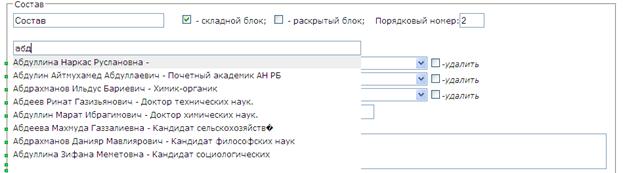
Если человека еще нет в базе, требуется создать для него Персональную страницу. Для этого в новом окне или вкладке в браузере зайдите на портал АН РБ (www. *****) в раздел "Персоналии" и заведите Персональную страницу для нового человека. После сохранения Персональной страницы нововведенная фамилия появится в выводящемся ниже строки ввода Состава списке.
При выборе фамилии из выводящегося списка, данная персона высветиться ниже строки ввода Состава.
После того, как введен весь Состав сектора (Отделения), нужно сохранить всю страницу Сектора (Отделения) и зайти в режим редактирования повторно для сортировки и расстановки должностей Состава.
Сортировка идет по 2 видам – по категории и по номеру внутри категории.
Категории выбираются из раскрывающегося списка, расположенного с правого края около каждой фамилии. На странице Отделения (сектора) категории выводятся в следующем порядке: "Руководство", "Академики АН РБ", "Члены-корреспонденты", "Почетные академики", "Доктора наук АН РБ".
Нумерация сквозная, проставляется автоматически после первого сохранения, располагая фамилии в алфавитном порядке. Далее при необходимости нумерация назначается принудительно, вручную, в окошке слева около каждой фамилии путем замены чисел, проставленных системой автоматически, на требуемые порядковые числа.
Должности вписываются вручную с заглавной буквы при необходимости.
13) Публикации – блок заполняется при наличии информации. Вход в раздел добавления/редактирования публикации осуществляется со страницы данного Отделения (сектора) при помощи надписи-ссылки "Редактировать список публикаций" из разворачивающегося блока публикаций:
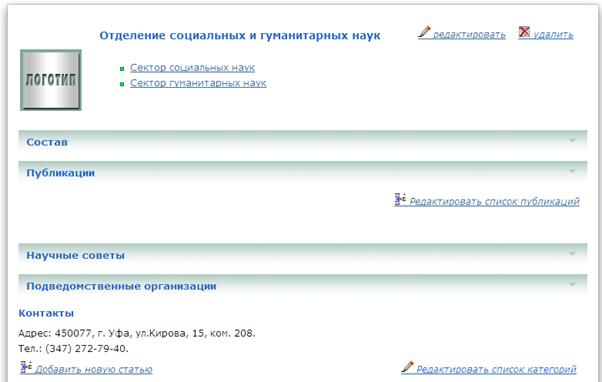
При первом заходе в раздел, когда в списке еще нет публикаций, открывается страница, где нужно нажать "Добавить новую статью" и к новой статье применить "шаблон Публикации".

В дальнейшем будет открываться страница с перечнем имеющихся публикаций и возможностью их добавить, отредактировать или удалить:
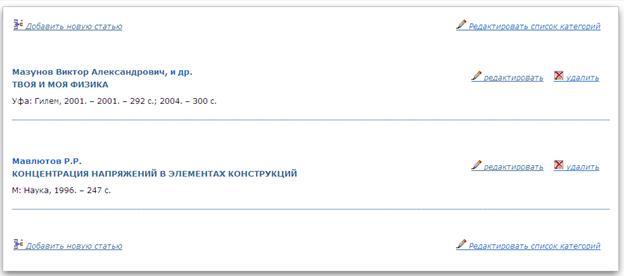
14) Историческая справка – блок заполняется при наличии информации, текст форматируется при помощи встроенного визуального редактора.
15) Мероприятия (конференции, семинары, др.) – блок заполняется при наличии информации, текст форматируется при помощи встроенного визуального редактора.
Здесь размещается информация о проводимых конференциях, семинарах и других мероприятиях.
16) Библиотека (издания) – блок заполняется при наличии информации, текст форматируется при помощи встроенного визуального редактора.
Публикуется информация о библиотеках, в том числе электронных, издаваемых журналах и т. п.
17) Научные советы – здесь указываются псевдонимы (alias) Научных советов Отделения (сектора), что позволяет автоматизировано выводить в блоке перечень данных Научных советов в виде ссылок на их страницы, а также создавать на страницах Научных советов связку-ссылку на головное учреждение (отделение, сектор АН РБ).
Предварительно требуется завести страницы соответствующих Научных советов (см. шаблон Научного совета).
В строке ввода "подчиненных" статей перечисляются Псевдонимы нужных Научных советов (alias) – через 1 пробел, без запятых и точек.
18) Подведомственные организации– здесь указываются псевдонимы (alias) Подведомственных организаций Отделения (сектора), что позволяет автоматизировано выводить в блоке перечень данных Подведомственных организаций в виде ссылок на их страницы, а также создавать на страницах Подведомственных организаций связку-ссылку на головное учреждение (отделение, сектор АН РБ).
Предварительно требуется завести страницы соответствующих Подведомственных организаций (см. шаблон Организации).
В строке ввода "подчиненных" статей перечисляются Псевдонимы нужных Подведомственных организаций (alias) – через 1 пробел, без запятых и точек.
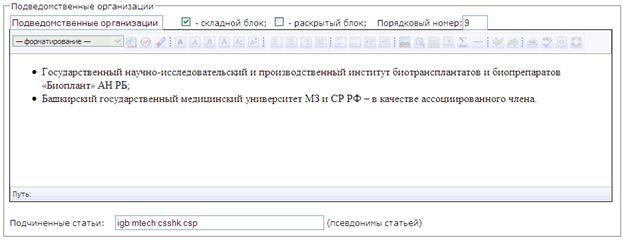
Если страницы Подведомственных организаций заводить не планируется, то названия таких Организаций указываются в текстом поле блока, текст форматируется при помощи встроенного визуального редактора, для единообразия вывода информации применяется оформление списком.
19) Контактные данные – указываем адрес, телефоны, факсы, e-mail, адрес сайта (при наличии), соблюдая единое для портала оформление блока контактов, т. е. указывая наименования полей "Адрес:", "Тел.:", "E-mail:", "WWW:" – каждое с новой строчки (используйте "разрыв строки" а не "знак абзаца"!!! – при переходе на следующую строку следует нажимать вместе Shift и Enter), с заглавной буквы, после наименования поля – двоеточие; в адресе вначале указывается индекс, в конце – номер комнаты; для телефонов указывать в скобочках перед номером код города, для факса после номера ставить в скобочках букву "ф", например:
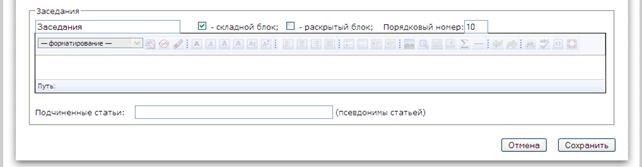
20) Заседания.
Для создания раздела Заседания Отделения или сектора, заводим новую статью, применяем Шаблон заседания, выбираем нужную Категорию – Заседание конкретного Отделения, сектора.
В дальнейшем будет открываться блок с перечнем имеющихся Заседаний и возможностью их добавить, отредактировать или удалить:

Незаполненные блоки для просмотра внешними пользователями НЕ ДОСТУПНЫ.
Шаблон Научного совета
"Шаблон Научного совета" применяется в разделе "Структурные подразделения".
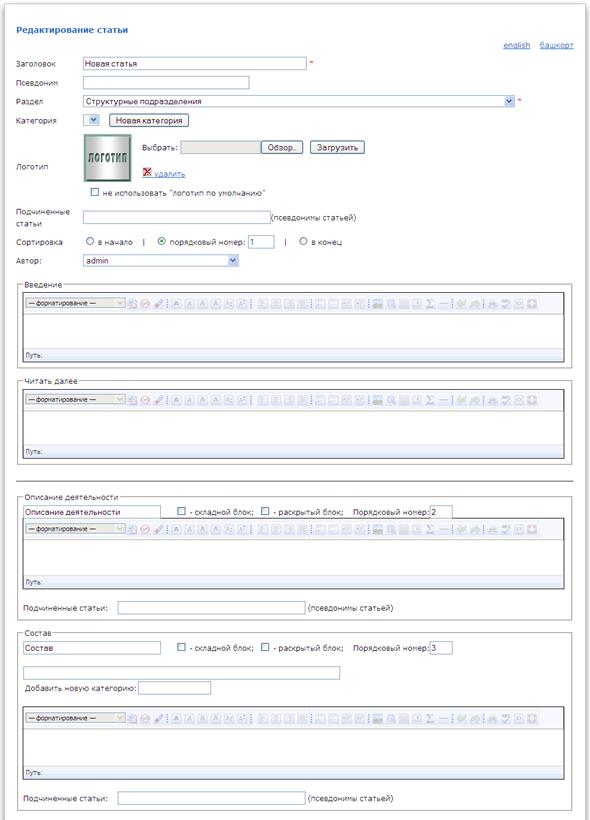
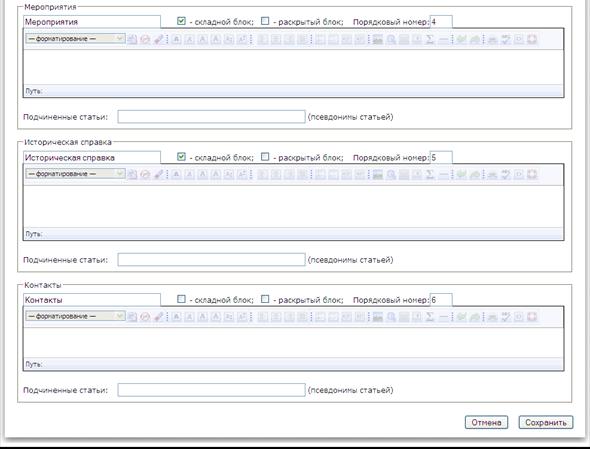
Вид шаблона Научного совета:
Содержание полей шаблона Научного совета:
1) Заголовок – ВВОДИМ НАИМЕНОВАНИЕ НАУЧНОГО СОВЕТА.
2) Псевдоним – ВВОДИМ аббревиатуру Научного совета прописными латинскими буквами. Псевдоним (alias) должен быть уникальным, поэтому автоматически не допускается дублирования псевдонимов разных статей.
3) Раздел – уже высвечивается название раздела "Структурные подразделения".
4) Категория – ничего НЕ ВВОДИМ.
5) Логотип в данном шаблоне – это рисунки, играющие роль логотипа Научного совета. По умолчанию у Научного совета, не имеющих своего логотипа, высвечивается изображение с надписью "Логотип":
Для выбора файла с логотипом Научного совета с компьютера нажимаем кнопку "Обзор", в открывшемся окне указываем пусть к файлу с нужным файлом и нажимаем кнопку "Открыть".
Если пусть к файлу и название файла указаны верно, то нажимаем кнопку "Загрузить". Выбранная фотография будет высвечиваться в качестве логотипа данного Отделения (сектора) после сохранения страницы редактирования шаблона.
6) Подчиненные статьи – ничего НЕ ВВОДИМ.
7) Сортировка – ничего НЕ ВВОДИМ.
8) Автор - автоматически высвечивается Ваш логин, под которым Вы авторизовались.
9) Введение – ничего НЕ ВВОДИМ.
10) Читать далее – ничего НЕ ВВОДИМ.
11) Описание деятельности – блок заполняется при наличии информации, текст форматируется при помощи встроенного визуального редактора.
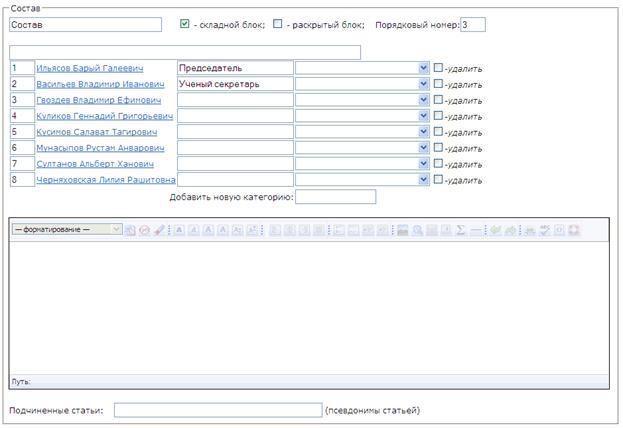
12) Состав. Здесь выводится список Членов Научного совета.
Состав Научного совета набирается путем выбора из базы Персоналий по фамилии. Потому требуется завести Персональную страницу для каждого Члена научного совета.
Выборка из базы Персоналий: в строке ввода Состава набирается русскими буквами нужная фамилия, при этом вниз выводится список фамилий, имеющихся в базе Персоналий, и уточняющийся по мере буквенного ввода фамилии.
Если человека еще нет в базе, требуется создать для него Персональную страницу. Для этого в новом окне или вкладке в браузере зайдите на портал АН РБ (www. *****) в раздел "Персоналии" и заведите Персональную страницу для нового человека. После сохранения Персональной страницы нововведенная фамилия появится в выводящемся ниже строки ввода Состава списке.
При выборе фамилии из выводящегося списка, данная персона высветиться ниже строки ввода Состава.
После того, как введен весь Научного совета, нужно сохранить всю страницу Научного совета и зайти в режим редактирования повторно для сортировки и расстановки должностей Состава.
Сортировка идет по 2 видам – по категории и по номеру внутри категории.
Категории для Членов Научного совета выбирать НЕ НУЖНО.
Порядок вывода Состава Научного совета определяется нумерацией и наличием должностей. Первыми следует ставить Членов Научного совета, имеющих должности, – Председатель, Заместитель председателя, Ученый секретарь, остальных членов Научного совета располагать по алфавиту (автоматическая расстановка) или на усмотрение администратора (присвоение порядкового номера вручную).
Нумерация сквозная, проставляется автоматически после первого сохранения, располагая фамилии в алфавитном порядке. Далее при необходимости нумерация назначается принудительно, вручную, в окошке слева около каждой фамилии путем замены чисел, проставленных системой автоматически, на требуемые порядковые числа.
Должности вписываются вручную с заглавной буквы при необходимости.
14) Мероприятия (конференции, семинары, др.) – блок заполняется при наличии информации, текст форматируется при помощи встроенного визуального редактора.
Здесь размещается информация о проводимых конференциях, семинарах и других мероприятиях.
15) Историческая справка – блок заполняется при наличии информации, текст форматируется при помощи встроенного визуального редактора.
16) Контактные данные – указываем адрес, телефоны, факсы, e-mail, адрес сайта (при наличии), соблюдая единое для портала оформление блока контактов, т. е. указывая наименования полей "Адрес:", "Тел.:", "E-mail:", "WWW:" – каждое с новой строчки (используйте "разрыв строки" а не "знак абзаца"!!! – при переходе на следующую строку следует нажимать вместе Shift и Enter), с заглавной буквы, после наименования поля – двоеточие; в адресе вначале указывается индекс, в конце – номер комнаты; для телефонов указывать в скобочках перед номером код города, для факса после номера ставить в скобочках букву "ф", например:
Незаполненные блоки для просмотра внешними пользователями НЕ ДОСТУПНЫ.
Шаблон Организаций
"Шаблон Организаций" применяется в разделе "Структурные подразделения".
Вид шаблона Организаций:
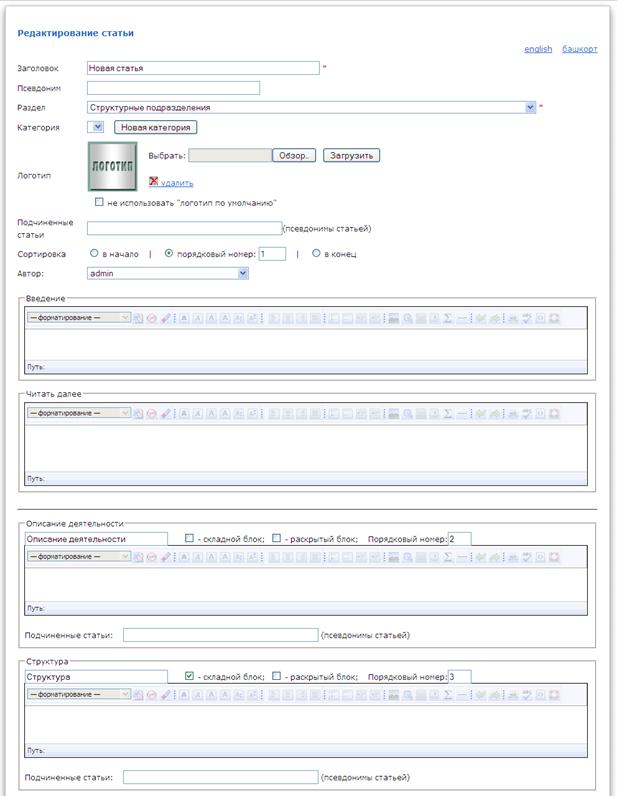
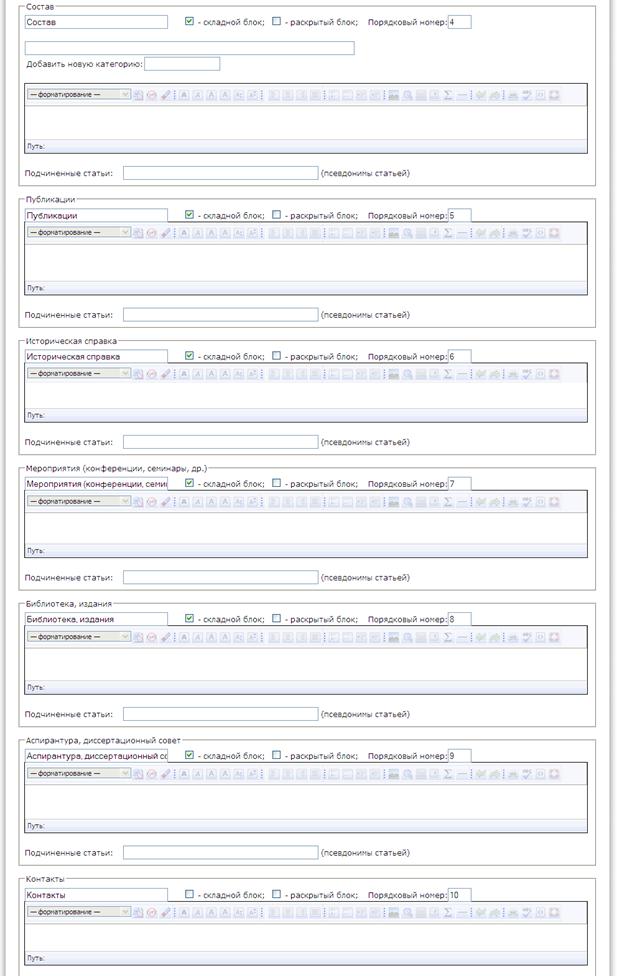
Содержание полей шаблона Организаций:
1) Заголовок – ВВОДИМ НАИМЕНОВАНИЕ ОРГАНИЗАЦИИ.
2) Псевдоним" – ВВОДИМ аббревиатуру Организации прописными латинскими буквами. Псевдоним (alias) должен быть уникальным, поэтому автоматически не допускается дублирования псевдонимов разных статей.
3) Раздел – уже высвечивается название раздела "Структурные подразделения".
4) Категория – ничего НЕ ВЫБИРАЕМ.
5) Логотип в данном шаблоне – это рисунки, играющие роль логотипа Организации. По умолчанию у Организаций, не имеющих своего логотипа, высвечивается изображение с надписью "Логотип".
Для выбора файла с логотипом Организации с компьютера нажимаем кнопку "Обзор", в открывшемся окне указываем пусть к файлу с нужным файлом и нажимаем кнопку "Открыть".
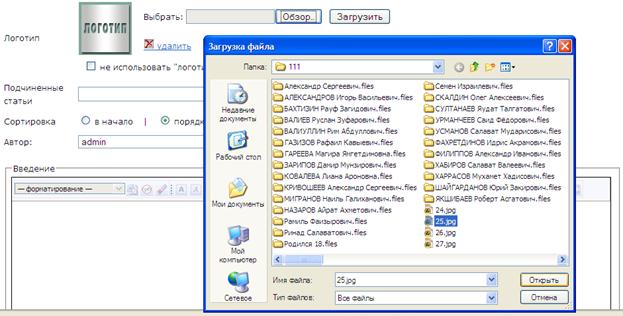
Если пусть к файлу и название файла указаны верно, то нажимаем кнопку "Загрузить". Выбранная фотография будет высвечиваться в качестве логотипа данной Организации после сохранения страницы редактирования шаблона.
6) Подчиненные статьи – ничего НЕ ВВОДИМ.
7) Сортировка – ничего НЕ ВВОДИМ.
8) Автор - автоматически высвечивается Ваш логин, под которым Вы авторизовались.
9) Введение – ничего НЕ ВВОДИМ.
10) Читать далее – ничего НЕ ВВОДИМ.
11) Описание деятельности – блок заполняется при наличии информации, текст форматируется при помощи встроенного визуального редактора.
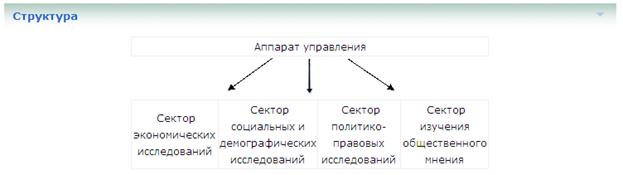
12) Структура– если организация имеет разветвленную структуру, множество отделов, лабораторий, имеется возможность завести для каждого отдела (центра, лаборатории и т. п.) свою страницу. В этом случае в блоке "Структура" выводят перечень гиперссылок на страницы отделов (центров, лабораторий и т. п.).
Предварительно требуется завести страницы соответствующих отделов (центров, лаборатории и т. п.), на усмотрение администратора применяются "Стандартный шаблон" или "Шаблон Организации".
Можно также просто разместить информацию о структуре в текстовом поле блока, форматируя текст при помощи встроенного визуального редактора:
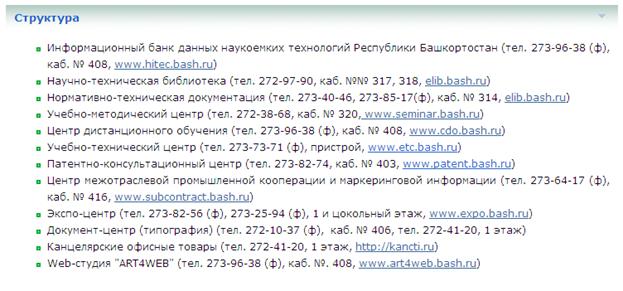
или привести схему структуры организации:
13) Состав. Здесь выводится список сотрудников Организации.
Для Организаций, имеющих отдельные страницы отделов (центров, лабораторий и т. п.), созданные с помощью "шаблона Организаций", с внесенной информацией по составам отделов, указывается только руководство по Организации в целом, потому что списки сотрудников отделов выводятся автоматически путем указания Псевдонимов отделов в поле № 6 "Подчиненные статьи".
Список сотрудников Организации набирается путем выбора из базы Персоналий по фамилии. Потому требуется завести Персональную страницу для каждого сотрудника Организации (так как большинство сотрудников Организации не являются членами Академии наук, для таких персон предусмотрена категория "Скрытые" в "Шаблоне Персоналий").
Выборка из базы Персоналий: в строке ввода Состава набирается русскими буквами нужная фамилия. При этом вниз будет выводится список фамилий, имеющихся в базе Персоналий, уточняющийся по мере буквенного ввода фамилии.
Если человека еще нет в базе, требуется создать для него Персональную страницу. Для этого в новом окне или вкладке в браузере зайдите на портал АН РБ (www. *****) в раздел "Персоналии" и заведите Персональную страницу для нового человека. После сохранения Персональной страницы нововведенная фамилия появится в выводящемся ниже строки ввода Состава списке.
При выборе фамилии из выводящегося списка, данная персона высветиться ниже строки ввода Состава.
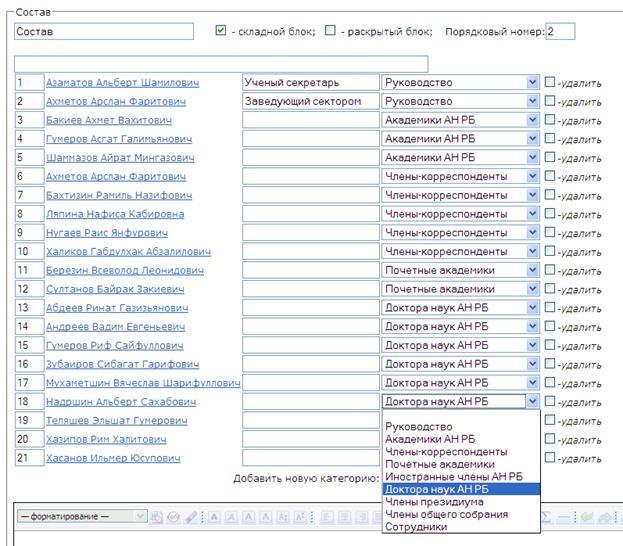
После того, как введен весь Состав Организации (отдела), нужно сохранить всю страницу Организации (отдела) и зайти в режим редактирования повторно для сортировки и расстановки должностей Состава.
Сортировка идет по 2 видам – по категории и по номеру внутри категории.
Категории выбираются из раскрывающегося списка, расположенного с краю справа около каждой фамилии. Для "Шаблона Организации" имеются встроенные категории, которые выводятся в следующем порядке "Руководство" и "Сотрудники".
При необходимости можно завести новые категории для данной Организации. Они будут выводится в выпадающем списке категорий только для данной организации:
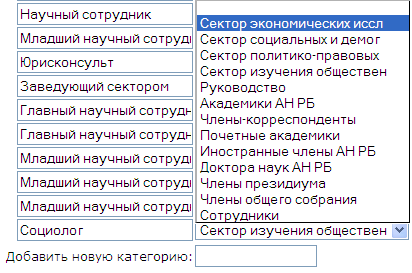
Нумерация сквозная, проставляется автоматически после первого сохранения, располагая фамилии в алфавитном порядке. Далее при необходимости нумерация назначается принудительно, вручную, в окошке слева около каждой фамилии путем замены чисел, проставленных системой автоматически, на требуемые
Должности вписываются вручную с заглавной буквы при необходимости.
14) Публикации – блок заполняется при наличии информации. Вход в раздел добавления/редактирования публикации осуществляется со страницы данной Организации при помощи надписи-ссылки "Редактировать список публикаций" из разворачивающегося блока публикаций:
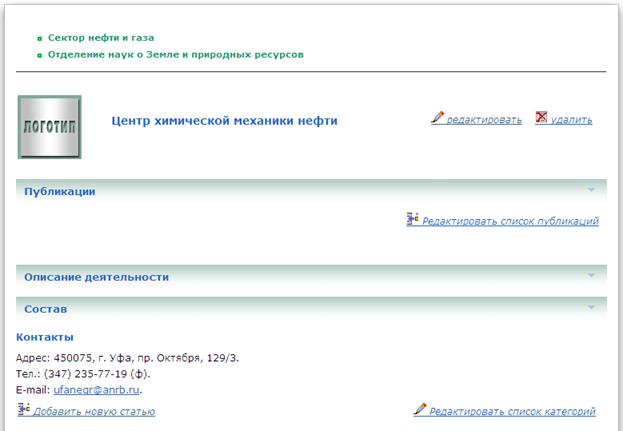
При первом заходе в раздел, когда в списке еще нет публикаций, открывается страница, где нужно нажать "Добавить новую статью" и этой статье применить "шаблон Публикации".

В дальнейшем будет открываться страница с перечнем имеющихся публикаций и возможностью их добавить, отредактировать или удалить:
15) Историческая справка – блок заполняется при наличии информации, текст форматируется при помощи встроенного визуального редактора.
16) Мероприятия (конференции, семинары, др.) – блок заполняется при наличии информации, текст форматируется при помощи встроенного визуального редактора.
Здесь размещается информация о проводимых конференциях, семинарах и других мероприятиях.
17) Библиотека (издания) – блок заполняется при наличии информации, текст форматируется при помощи встроенного визуального редактора.
Публикуется информация о библиотеках, в том числе электронных, издаваемых журналах и т. п.
18) Аспирантура, диссертационный совет– блок заполняется при наличии информации, текст форматируется при помощи встроенного визуального редактора.
19) Контактные данные – указываем адрес, телефоны, факсы, e-mail, адрес сайта (при наличии), соблюдая единое для портала оформление блока контактов, т. е. указывая наименования полей "Адрес:", "Тел.:", "E-mail:", "WWW:" – каждый с новой строчки (используйте "разрыв строки" а не "знак абзаца"!!! – при переходе на следующую строку следует нажимать вместе Shift и Enter), с заглавной буквы, после наименования поля – двоеточие; в адресе вначале указывается индекс, в конце – номер комнаты; для телефонов указывать в скобочках перед номером код города, для факса после номера ставить в скобочках букву "ф", например:
Незаполненные блоки для просмотра внешними пользователями НЕ ДОСТУПНЫ.
20) Заседания. Для создания раздела Заседания Организации, заводим новую статью, применяем Шаблон заседания, выбираем нужную Категорию – Заседание конкретной Организации.
В дальнейшем будет открываться блок с перечнем имеющихся Заседаний и возможностью их добавить, отредактировать или удалить:
Шаблон страницы Заседания
Шаблон страницы Заседания применяется в подразделах "Деятельность Президиума" и "Деятельность Общего собрания", а также Заседаний Отделений и секторов АН РБ. Предназначен для внесения информации о ходе заседаний, т. е. размещения Повестки, Решений и Выполнения решений.
Вид шаблона страницы Заседания:
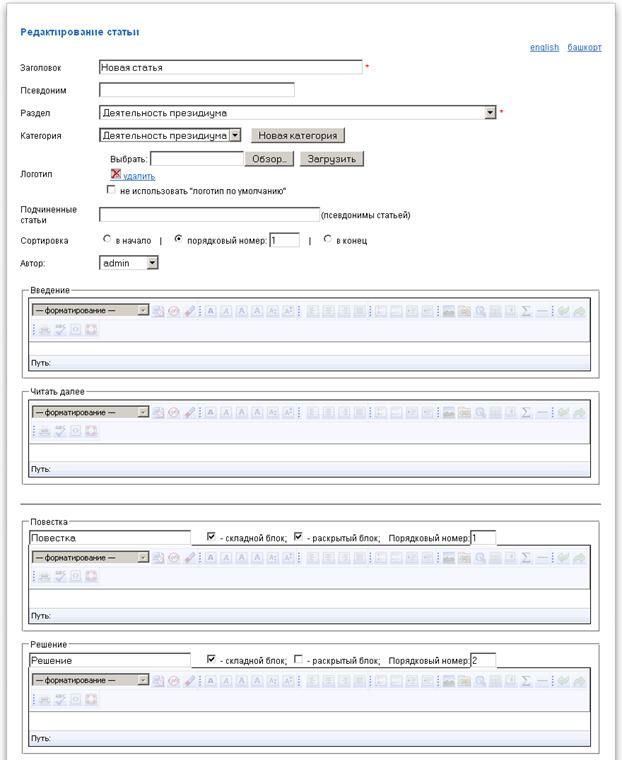
Содержание полей шаблона страницы Заседания:
1) Заголовок – вводим информацию по заседанию с указанием даты (желательно обратить внимание на имеющийся перечень заседаний требуемого или типового раздела для однотипного оформления новой статьи). Например, в разделе "Деятельности Президиума" в заголовке указывается "Заседание 9 июня 2009 года" а в разделе "Деятельности Общего собрания" – "Заседание Общего собрания 9 июня 2009 года".
2) Псевдоним – если не требуется, ничего НЕ ВВОДИМ.
3) Раздел – уже высвечивается название раздела, в который Вы собираетесь добавить новое Заседание.
4) Категория - уже высвечивается название раздела, в который Вы собираетесь добавить новое Заседание.
Для создания раздела Заседания, заводим новую статью, применяем Шаблон заседания, выбираем нужную Категорию – Заседание конкретного Отделения, сектора или Организации.
5) Логотип, если не требуется, ничего НЕ ВВОДИМ.
6) Подчиненные статьи, если не требуется, ничего НЕ ВВОДИМ.
7) Сортировка – это порядок показа статьи, по умолчанию последняя добавленная статья выводится первой (отмечена кнопка "в начало"). Можно изменить порядок показа, введя порядковый номер или переместить в конец списка, отметив кнопку "в конец".
8) Автор - автоматически высвечивается Ваш логин, под которым Вы авторизовались.
9) Введение – ничего НЕ ВВОДИМ.
10) Читать далее –ничего НЕ ВВОДИМ.
11) Повестка - поле с встроенным визуальным редактором. Вносим повестку заседания, размещаем при необходимости ссылки на электронные виды документов (доклады, презентации, др.).
12) Решение - поле с встроенным визуальным редактором. Вносим информацию о решениях по повестке данного заседания, размещаем при необходимости ссылки на электронные виды документов (Решения, Постановления, др.)
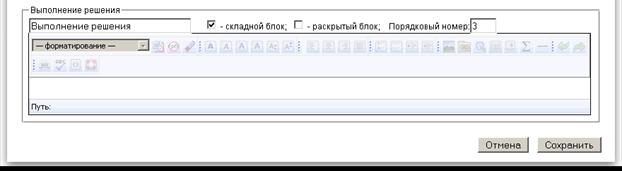
13) Выполнение решения - поле с встроенным визуальным редактором. Вносим информацию о ходе выполнения решений, размещаем при необходимости ссылки на электронные виды документов.
Незаполненные блоки для просмотра внешними пользователями НЕ ДОСТУПНЫ.
Шаблон страницы Публикации
"Шаблон страницы Публикации" применяется в разделе "Структурные подразделения" для Отделений, Секторов и Организаций.
Вид шаблона Публикации:
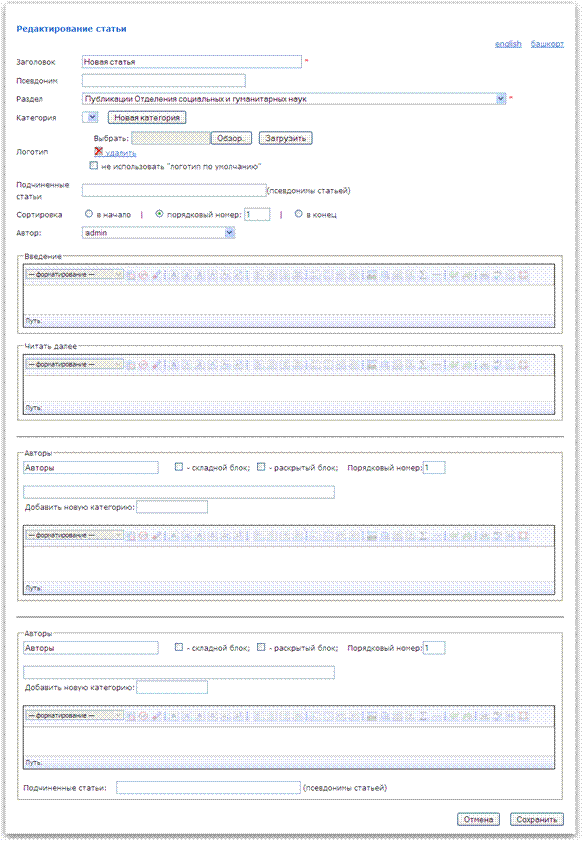
Содержание полей шаблона Публикации:
1) Заголовок – ВВОДИМ НАЗВАНИЕ ПУБЛИКАЦИИ.
2) Псевдоним – ничего НЕ ВВОДИМ.
3) Раздел – уже высвечивается название раздела, в который Вы собираетесь добавить новую публикацию.
3) Категория – ничего НЕ ВЫБИРАЕМ.
6) Логотип – при наличии фотографии обложки публикации можно разместить здесь ее миниатюру.
Рисунок требуется предварительно обработать до размеров 90 (ширина) на 120 (высота) пикселей, разрешение 72 пикслея/дюйм и сохранить в формате jpg или gif.
Для выбора файла с миниатюрой обложки с компьютера нажимаем кнопку "Обзор", в открывшемся окне указываем пусть к файлу с нужным файлом и нажимаем кнопку "Открыть".
Если пусть к файлу и название файла указаны верно, то нажимаем кнопку "Загрузить". Выбранная фотография будет высвечиваться рядом с данной публикацией после сохранения страницы.
7) Подчиненные статьи – ничего НЕ ВВОДИМ.
8) Сортировка – это порядок показа статьи, по умолчанию последняя добавленная статья выводится первой (отмечена кнопка "в начало"). Можно изменить порядок показа, введя порядковый номер или переместить в конец списка, отметив кнопку "в конец".
9) Автор - автоматически высвечивается Ваш логин, под которым Вы авторизовались.
10) Введение – поле с встроенным визуальным редактором, здесь ВВОДИМ информацию о типе издания, под чьей редакцией, об издательстве, годе издания, количестве страниц и т. п. Эта информация будет видна под названием публикации на странице со списком публикации раздела.
11) Читать далее – поле с встроенным визуальным редактором, при наличии информации ВВОДИМ здесь текст, который будет виден только при переходе на страницу данную публикации.
Здесь вводится, например, аннотация данной публикации.
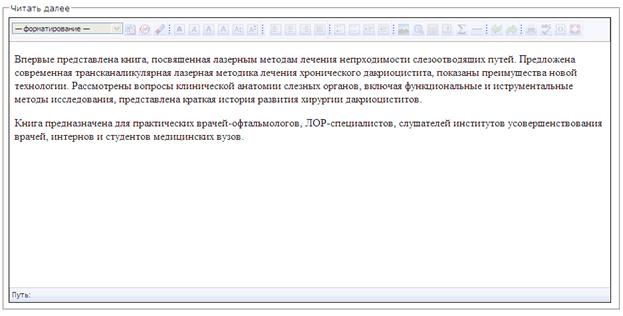
Или ссылка на просмотр файла.

Проверить правильность адреса ссылки можно, воспользовавшись режимом просмотра текста в HTML-коде.

12) Авторы.
Если автор имеется в базе Персоналий портала, то в строке ввода Автора набирается русскими буквами нужная фамилия. При этом вниз будет выводится список фамилий, имеющихся в базе Персоналий, уточняющийся по мере буквенного ввода фамилии:
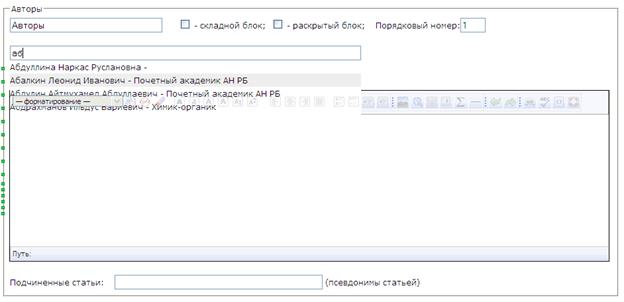
При выборе из списка фамилии, данная персона высветиться ниже строки ввода Автора.
Если автора(ов) НЕТ в базе Персоналий портала, введите фамилии и инициалы авторов через запятую в поле с визуальным редактором ниже строки ввода Автора, после фамилии последнего автора запятую не ставить.
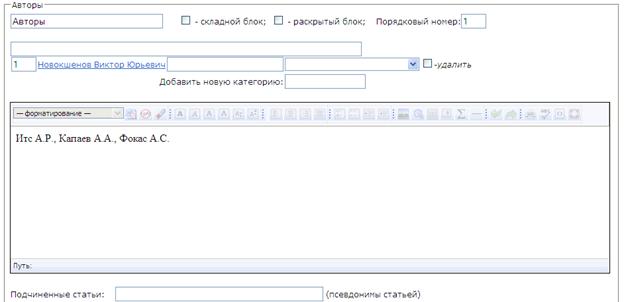
Незаполненные блоки для просмотра внешними пользователями НЕ ДОСТУПНЫ.
Шаблон страницы Состава
Применяется для пунктов меню "Состав Президиума", "Состав Общего собрания".
Вид шаблона Состава
(заполненный "Состав Президиума"):
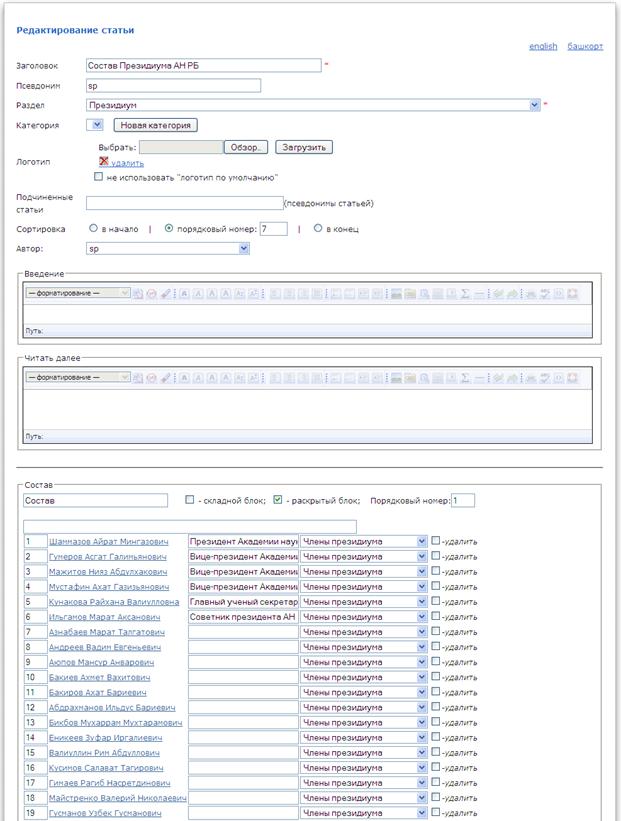
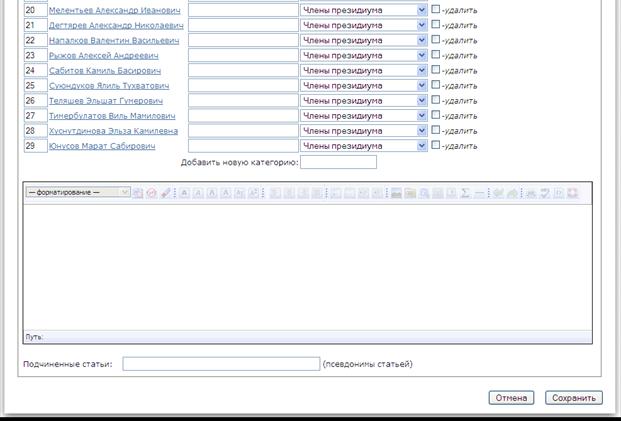
Содержание полей шаблона Состава:
В подразделе "Состав Президиума" выводится список Членов Президиума, соответственно, в подразделе " Секретариат" выводится список сотрудников секретариата Аппарата Президиума и т. п.
Состав Членов Президиума (Секретариата и др.) набирается путем выбора из базы Персоналий по фамилии. Потому требуется завести Персональную страницу для каждого Членов Президиума.
Выборка из базы Персоналий: в строке ввода Состава набирается русскими буквами нужная фамилия, при этом вниз выводится список фамилий, имеющихся в базе Персоналий, и уточняющийся по мере буквенного ввода фамилии.
Если человека еще нет в базе, требуется создать для него Персональную страницу. Для этого в новом окне или вкладке в браузере зайдите на портал АН РБ (www. *****) в раздел "Персоналии" и заведите Персональную страницу для нового человека. После сохранения Персональной страницы нововведенная фамилия появится в выводящемся ниже строки ввода Состава списке.
При выборе фамилии из выводящегося списка, данная персона высветиться ниже строки ввода Состава.
После того, как введен весь состав Членов Президиума (Секретариата и др.), нужно сохранить всю страницу "Состава" и зайти в режим редактирования повторно для сортировки и расстановки должностей.
Сортировка идет по 2 видам – по категории и по номеру внутри категории.
Нумерация сквозная, проставляется автоматически после первого сохранения, располагая фамилии в алфавитном порядке. Далее при необходимости нумерация назначается принудительно, вручную, в окошке слева около каждой фамилии путем замены чисел, проставленных системой автоматически, на требуемые порядковые числа.
Для Членов Президиума требуется выбрать категорию "Члены президиума", для Членов Общего собрания требуется выбрать категорию "Члены общего собрания", для Секретариата – категория "Сотрудники" и т. д.
Должности вписываются вручную с заглавной буквы при необходимости.
Порядок вывода Состава Президиума определяется нумерацией и наличием должностей. Первыми следует ставить Членов Президиума, имеющих должности, остальных членов Президиума располагать или по алфавиту (автоматическая расстановка), или на усмотрение администратора (присвоение порядкового номера вручную).
Работа с визуальным редактором
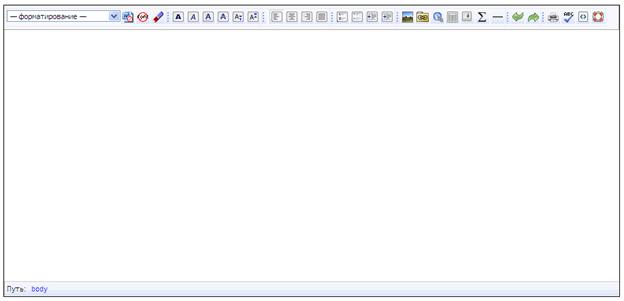
В системе управления контентом портала АН РБ во многих блоках информации для ввода и форматирования текста используется встроенный визуальный редактор XINHA. Основными критериями выбора данного редактора являются: гибкость использования, отсутствие тэгов, не включаемых пользователем, возможность фильтрации тэгов, использование существующих полей ввода "<textarea>", а не создание новых – что позволяет сделать визуальный редактор опциональным.
Вид поля ввода с визуальным редактором
Очистка текста от форматирования
ВАЖНО! Текст, копируемый из текстовых редакторов, например Microsoft Word, и вставляемый при помощи буфера обмена, содержит в себе разметку и форматирование текста (размер и стиль шрифта, цвет и др.), от которых в целях единообразия оформления публикуемой на портале информации ТРЕБУЕТСЯ избавиться.
Этого можно достичь несколькими способами:
1) перед вставкой в поле ввода системы управления контентом портала текста, скопированного из текстового редактора, следует его предварительно вставить в программу "Блокнот" (Notepad), затем выделить и скопировать текст из программы "Блокнот" и, очищенный таким образом от форматирования, вставить его в поле ввода.
2) воспользоваться средствами визуального редактора. Скопированный из текстового редактора текст вставить в поле ввода системы управления контентом портала, выделить его и нажать кнопку  - "Удалить разметку MSOffice".
Повторно выделить текст в поле ввода и нажать кнопку  – "Удалить непосредственное задание шрифтов", при этом выйдет несколько окон, требующих подтверждения очистки текста:
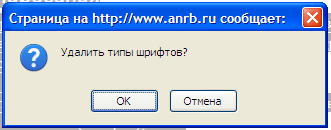
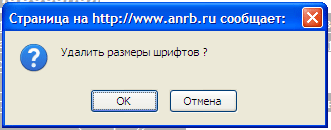
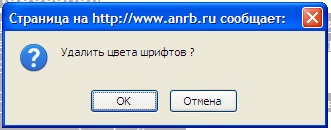
Следует подтвердить очистку, нажав "ОК".
Затем нужно еще раз выделить текст в поле ввода и нажать кнопку  – "Убрать форматирование".
Теперь можно приступать к собственному форматированию текста в стиле оформления портала.
Оформление текста
Стили
В визуальном редакторе имеется разворачивающийся список стилей:
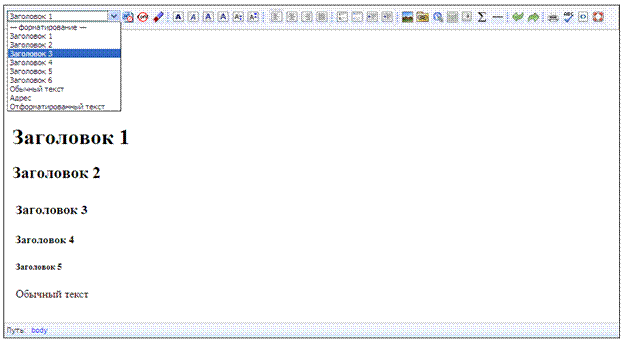
Стили применяются к абзацам текста, достаточно просто встать курсором мыши на нужный абзац и выбрать из списка требуемый стиль оформления. После сохранения страницы абзацы текста, к которым применены встроенные стили, выглядят следующим образом:
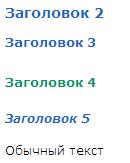
После очистки текста в поле ввода к нему следует применить стиль "Обычный текст". Убедитесь, что текст разбит на абзацы, т. е. в конце абзацев стоят именно знаки абзаца, а не разрывы строк. Это можно увидеть, воспользовавшись режимом просмотра текста в HTML-коде. Нажмите кнопку  – "Показать Html-код":
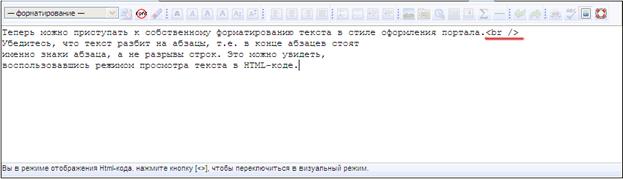
В данном случае стоит знак разрыва сроки <br>, а значит, после сохранения страницы текст в блоке будет выглядеть следующим образом (между абзацами нет зазора – это не соответствует стилю портала)

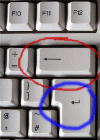 Отключив режим просмотра текста в HTML-коде (отщелкнув кнопку ), встаньте курсором мыши в начало предложения, следующего за разрывом строки (в данном примере перед словом "Убедитесь…"), удалите знак разрыва строки (клавиша backspace клавиатуры – на рисунке обведена красным цветом), а поставьте знак абзаца, нажав клавишу Enter (на рисунке обведена синим цветом).
В режиме просмотра текста в HTML-коде текст теперь выглядит так:
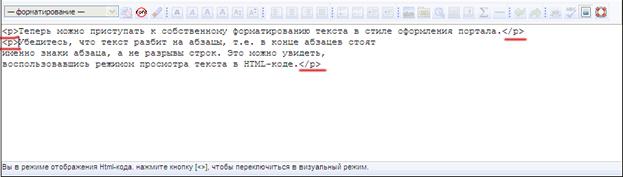
А после сохранения редактируемой страницы форматирование текста в блоке выглядит соответствующе единого стиля портала:

Заголовки
Для оформления заголовков по тексту вносимого материала используйте 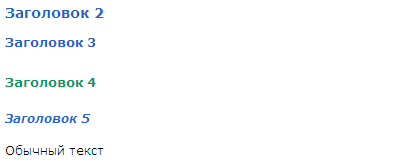
Для оформления заголовков по тексту вносимого материала используйте стили "Заголовок 3" и "Заголовок 4", так как заголовки высшего уровня уже используются для оформления наименований разделов и блоков.
Форматирование текста
К отдельным словам, словосочетаниям и абзацам основного текста можно применять оформление:
"Полужирный" – 
"Наклонный" – 
"Подчеркнутый" – 
"Перечеркнутый" – 
"Нижний индекс" – 
"Верхний индекс" – 
Выравнивание всех абзацев автоматически по ширине.
Перечни (списки) в тексте оформляются при помощи кнопок:
"Нумерованный список" – 
"Маркированный список" – 
Пример оформления текста маркированным списком:
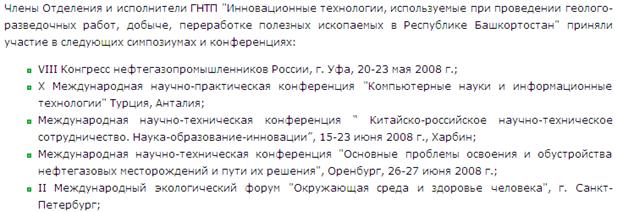
Отступы
 – "Уменьшить отступ"
 – "Увеличить отступ"
Вид абзаца с увеличенным отступом:
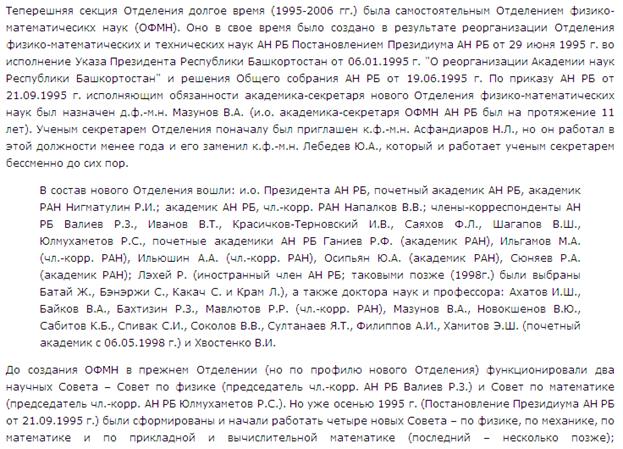
Изображения
Перед публикацией изображения на портале его следует предварительно обработать в графическом редакторе (например, Microsoft Office Picture Manager или Adobe Photoshop) до размеров, оптимальных для web:
- Разрешенные расширение файла с изображением– jpg, gif, png
- Разрешение изображения – 72 px/inch
- Размеры изображения по ширине – не должны превышать 600px
Для вставки в текст изображения нажмите на кнопку  – "Вставить изображение". Откроется окно:
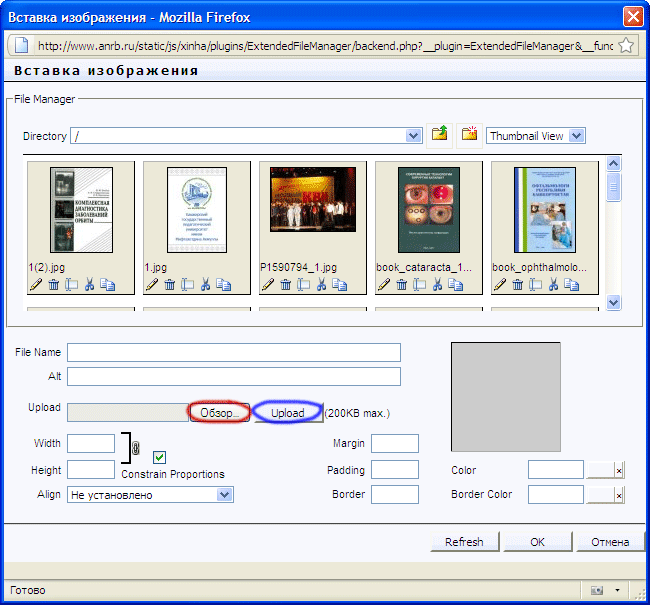
Нажмите кнопку "Обзор" (на рисунке обведена красным цветом).
В открывавшемся окне выберите на своем компьютере нужный файл и нажмите кнопку "Открыть".
Если пусть к файлу и название файла указаны верно, то нажимаем кнопку "Upload" (на рисунке обведена синим цветом). Если загрузка рисунка на сервер прошла удачно, выйдет сообщение с текстом "…successfully uploaded", а изображение появится среди уже имеющихся в окне загрузки:
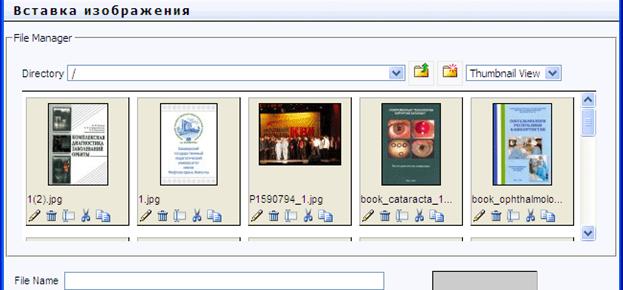
Найдите нужное изображение среди имеющихся и щелкните на него мышкой 1 раз.

Информация о выбранном файле появится в пустующих ранее полях:
file name – название файла,
upload – путь к местоположению файла на вашем компьютере,
width – ширина,
height – высота изображения и др.
Вы можете ввести свои данные в следующие поля:
- Alt – альтернативный текст, который будет виден в браузере в режиме просмотра без изображений (вносить текст можно русскими буквами, не использовать кавычки).
- Align – положение изображения в тексте (при выборе положения "по левому краю" текст будет обтекать изображение справа; соответственно, выбор "по правому краю" расположит изображение в правой части окна и даст обтекание текстом слева).
- Margin – внешнее поле от рамки изображения до окружающего текста.
- Padding – внутреннее поле от края изображения до рамки изображения.
- Border – толщина рамки вокруг изображения (можно ничего не ставить, но если вы планируете в дальнейшем сделать гиперссылку с изображения, желательно поставить в поле цифру ноль).
- Color – цвет фоновой заливки (не указывать).
- Borger-color – цвет рамки (не указывать).
Для окончательной вставки в текстовое поле изображения с указанными данными нажмите "ОК".
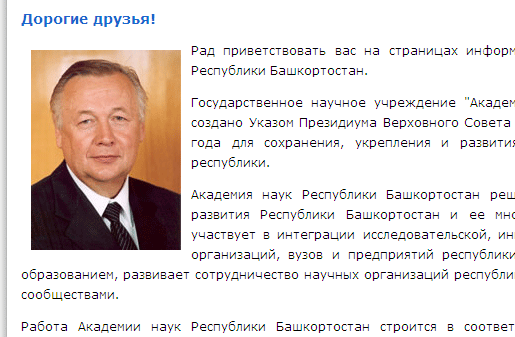
Например, здесь применено: Align "по левому краю", Margin=10, Borger=0:
Гиперссылки
Гиперссылка – это выделенный объект (текст или изображение) веб-страницы, устанавливающий связь с другим объектом.
Переход может осуществляться:
1) на файл (например, документ Word – формат doc, pdf-файл, рисунок или фотография – форматы jpg, gif, png, презентацию – ppt, и др.);
2) на ресурс в сети Интернет;
3) на адрес электронной почты;
4) на статью портала АН РБ.
Ссылка на файл
Чтобы создать ссылку на файл, выделите слово (словосочетание, предложение или абзац) или изображение, с которого будет осуществляться переход, и нажмите кнопку  –"Insert File Link" визуального редактора.
Откроется окно:
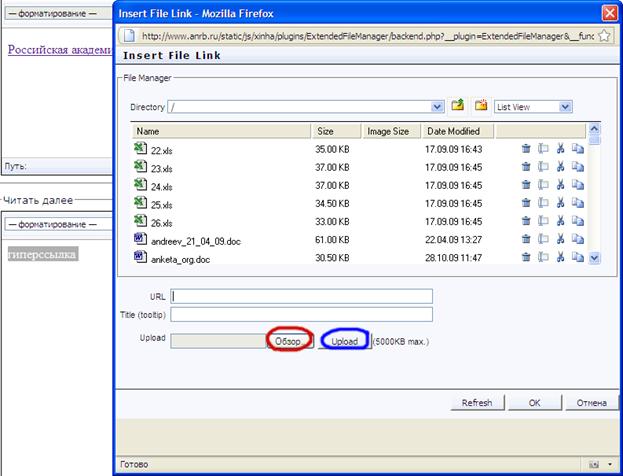
Нажмите кнопку "Обзор" (на рисунке обведена красным цветом).
В открывавшемся окне выберите на своем компьютере нужный файл и нажмите кнопку "Открыть".
Если пусть к файлу и название файла указаны верно, то нажимаем кнопку "Upload" (на рисунке обведена синим цветом). Если загрузка файла на сервер прошла удачно, выйдет сообщение с текстом "…successfully uploaded", а файл появится среди уже имеющихся в окне загрузки.
Найдите нужный файл среди имеющихся и щелкните на него мышкой 1 раз.
Информация о выбранном файле появится в пустующих ранее полях:
URL – название файла.
upload – путь к местоположению файла на вашем компьютере
Вы можете ввести свои данные в следующие поля:
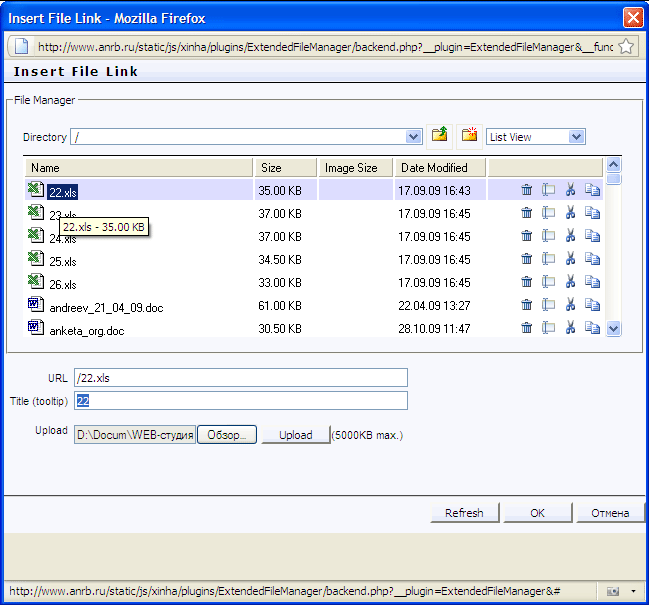
Title – заголовок, текст, высвечивающийся при наведении мышью на гиперссылку (например, можно указать информацию о расширении и размере файла (size). Для выделенного на рисунке файл это будет "файл xls, 35 КБ).
Для применения указанного файла к выделенному в качестве гиперссылки объекту нажмите "ОК".
Ссылка на ресурс Интернет, в том числе на статью портала Академии наук
Чтобы создать ссылку на ресурс в сети Интернет, выделите слово (словосочетание, предложение или абзац) или изображение, с которого будет осуществляться переход, и нажмите кнопку  визуального редактора.
Откроется окно:
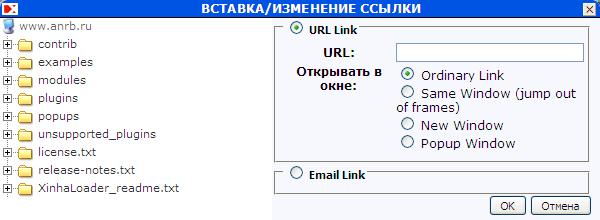
Во вкладке "URL Link" в поле ввода URL внесите адрес сайта, на который будет осуществляться переход (если вбиваете текст вручную, не забудьте в начале указывать "http://"), например:
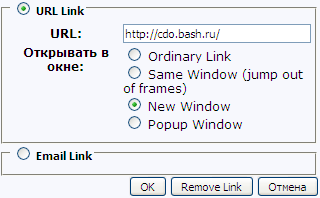
Для перехода на статью портала Академии наук предварительно скопируйте адрес страницы, на которую будет осуществляться переход, из строки адреса в браузере.
Чтобы переход на указанный адрес осуществлялся в этом же окне браузере, выберите "Ordinary Link" (или "Same Window (jump out of frames)").
При указании "New Window" ссылка будет открываться в новом окне (или вкладке) браузера.
"Popup Window" – ссылка будет открываться в новом окне как pop-окно. Задайте требуемую ширину и высоту pop-окна:
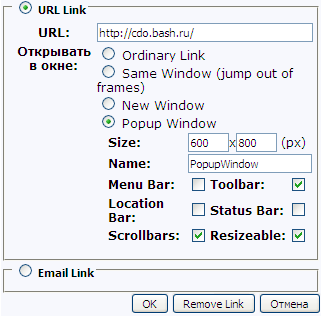
Для применения указанных настроек и адреса к выделенному в качестве гиперссылки объекту нажмите "ОК".
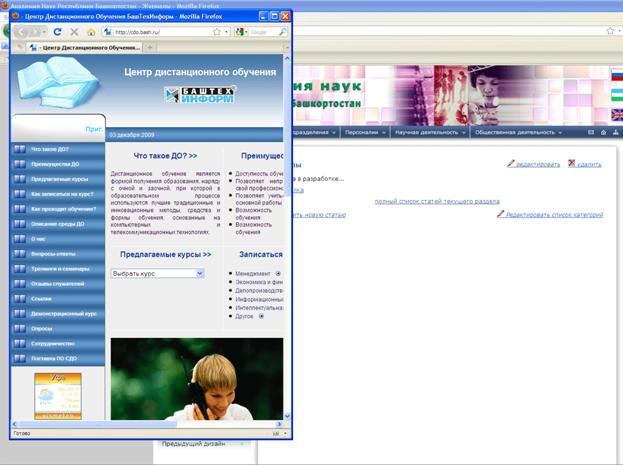
Пример перехода по ссылке, оформленной как pop-окно заданного размера:
Ссылка на адрес электронной почты (e-mail)
Чтобы создать ссылку на ресурс e-mail, выделите слово – адрес электронной почты), словосочетание, предложение или абзац, с которого будет осуществляться переход на окно отправки сообщения по электронной почте, и нажмите кнопку визуального редактора.
Откроется окно:
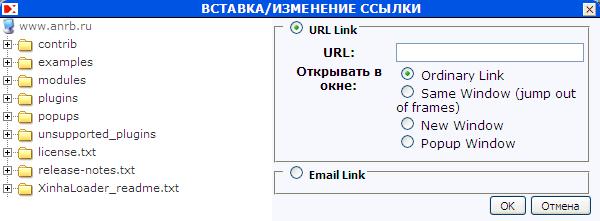
Переключитесь на вкладку Email Link
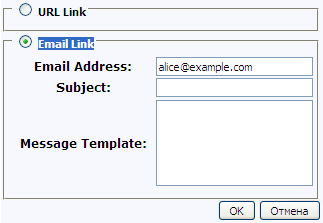
В сроке ввода адреса электронной почты) и нажмите "ОК".
Вставка таблицы
Поставьте курсор мыши в тексте туда, где требуется вставить таблицу (с нового абзаца), и нажмите кнопку визуального редактора  – "Вставка таблицы".
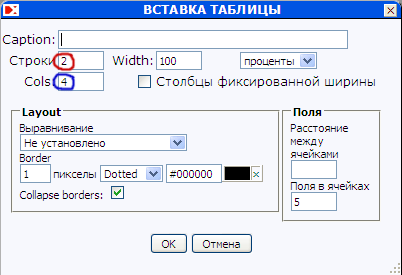
В открывшемся окне укажите требуемое количество строк (на рисунке обведено красным цветом) и колонок (обведено синим цветом). Нажмите кнопку "ОК". В поле с визуальным редактором появится таблица с заданным количеством строк и столбцов:

Встав в нужную ячейку, можно внести в нее текст.

Вставка специальных символов
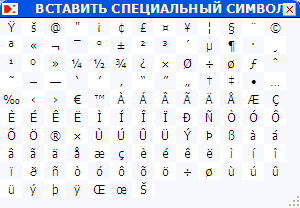
Поставьте курсор мыши в тексте туда, где требуется вставить специальный символ, и нажмите кнопку визуального редактора  – "Вставить специальный символ". В открывшемся окне выберите нужный символ и щелкните на него мышью. Затем закройте окно.
Вставка формул
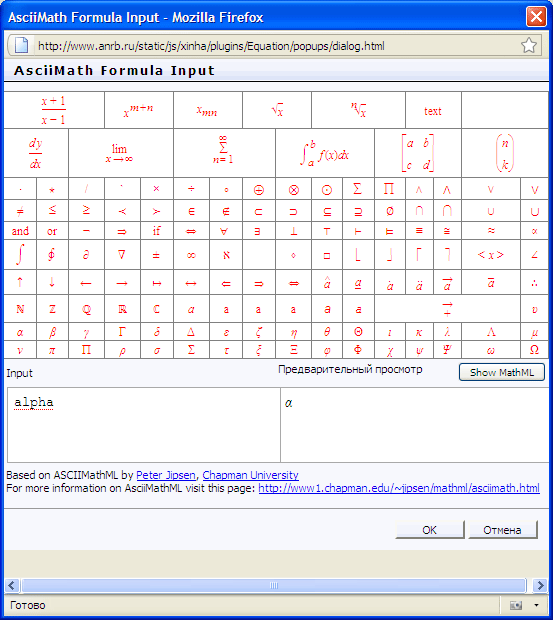
Для вставки формул или греческих символов, воспользуйтесь кнопкой визуального редактора  – "Formula Editor". В открывшемся окне выберите нужный символ или наберите формулу из символов и нажмите "ОК".
Вспомогательные кнопки
 – "Горизонтальный разделитель"
 – "Отменить" последнее действие.
 – "Повторить" предыдущее действие.
 – "Проверка орфографии". При наборе или вставке текста в поле ввода с визуальным редактором автоматически проводится проверка орфографии, слова с ошибками подчеркиваются красным цветом.
– "Показать Html-код". Возможность просмотра html-тэгов оформления текста.
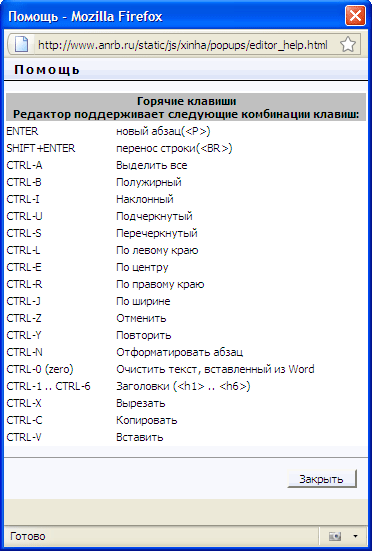
 – "Помощь" содержит список "горячих" клавиш:
Возможные ошибки
Разрыв между Списком авторов и наименованием публикации:
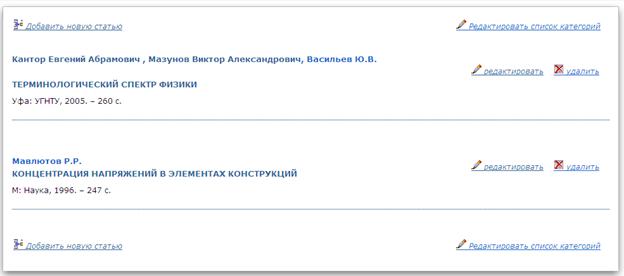
Объясняется: наличием разрыва строки (тэг <br>) в текстовом блоке для заполнения авторов, возможно расположение как после фамилии автора(ов), так и в пустом окне:
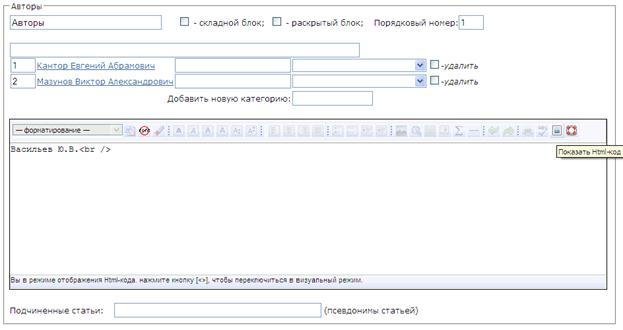
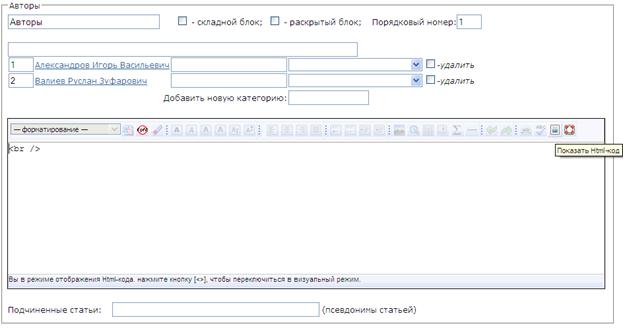
Нужно воспользоваться режимом просмотра текста в HTML-коде.
Устраняется: удалением тэга <br> и сохранением исправленной страницы.
Обработка изображений в Microsoft Office Picture Manager
Для изменения рисунков можно воспользоваться средствами Microsoft Office, программой Microsoft Office Picture Manager.
Перед загрузкой на портал АН РБ нужно обрабатывать фотографии следующим образом:
Исходные фотографии с фотоаппаратов имеют большой размер и разрешение. Для размещения фотографий нужно уменьшить разрешение и размеры исходного изображения. При размещений фотографий (к примеру, с мероприятий, общие фотографии структурного подразделения, продукции и т. п.), кроме случаев оговоренных далее, не требуется соблюдать точные пропорции.
При работе в программе Microsoft Office Picture Manager – файл изображения должен находиться в папке «Мои рисунки» или вложенных в нее папках. В центральной части окна программы находите нужный файл и выбираете его, щелкнув на него 1 раз мышкой.
В верхнем меню выбираете пункт «Рисунок»-«Сжать рисунок», в правой части окна появится блок «Сжать рисунки». Здесь в параметрах сжатия «Сжимать для» отмечаете «Веб-станиц».
Сохраняете файл при помощи верхнего меню программы «Файл»-«Сохранить как», назвав латинскими буквами или цифрами.
Если требуется еще изменить размер, в верхнем меню выбираете пункт «Рисунок»-«Изменить размер», в правой части окна появится блок «Изменить размер». Здесь выбираете, например, из списка «стандартные ширину и высоту»: «Веб-крупный (640 х 480)». Или задаете свою ширину и высоту (в блоке «произвольные»). Для фотографий, имеющих горизонтальное расположение, ширину достаточно задать – 600px, намного большие размеры задавать не стоит. Сохраните файл.
При обработке фотографии для Персоналии обязательно соблюсти пропорции 10х15 (в %, не размер! - ширина х высота). Если исходная фотография большая, предварительно нужно уменьшить ее. Чтобы обрезать изображение под нужные пропорции, выбираете пункт верхнего меню «Рисунок»-«Обрезать». Здесь в параметрах обрезки выбираете из списка «Пропорции» 10 х 15 и отмечаете расположение «книжное». Сохраните файл.
В самом низу правого блока указываются размеры исходного и получаемого после обработки файла, ориентируйтесь на них при окончательной обработке фотографии перед загрузкой. Желательно, чтобы изображения не были и слишком маленькими – минимально возможная ширина фотографии для персоналии - не менее 100px, а в среднем будет нормально, если из фотографии хорошего качества получится изображение шириной в районе 400px.
