


Партнерка на США и Канаду по недвижимости, выплаты в крипто
- 30% recurring commission
- Выплаты в USDT
- Вывод каждую неделю
- Комиссия до 5 лет за каждого referral
МИНИСТЕРСТВО СЕЛЬСКОГО ХОЗЯЙСТВА И ПРОДОВОЛЬСТВИЯ
РОССИЙСКОЙ ФЕДЕРАЦИИ
Главный вычислительный центр
БАЗА ДАННЫХ
“ИНЖЕНЕРНО-ТЕХНИЧЕСКОЕ ОБЕСПЕЧЕНИЕ
АПК РОССИИ”
АННОТАЦИЯ
Настоящий документ представляет собой описание локальной версии базы данных “Инженерно-техническое обеспечение АПК России”, поставляемой на лазерном (CD-ROM) носителе. Локальная версия базы данных создана на основе федеральной базы данных, функционирующей под управлением СУБД ORACLE и ежедневно актуализируемой.
База данных “Инженерно-техническое обеспечение АПК России” разработана Главным вычислительным центром Минсельхозпрода России совместно с Департаментом механизации и электрификации Минсельхозпрода России.
База данных включает информацию о технических средствах сельскохозяйственного назначения и организациях-изготовителях технических средств.
База данных предназначена для специалистов-консультантов районной (региональной) информационно-консультационной службы АПК России, специалистов органов управления сельским хозяйством (районного, регионального управления или департамента), а также непосредственно сельского товаропроизводителя различных форм собственности.
База данных позволяет получить достаточно полную информацию о производимых технических средствах сельскохозяйственного назначения и организациях-изготовителях этих технических средств.
При работе с базой данных пользователю предоставляется возможность получения нужной информации в различных разрезах, включая территориальную и отраслевую принадлежность. Пользователю предоставляется инструментарий для быстрой выборки нужной информации из базы данных.
Настоящий документ содержит все необходимые сведения для эффективной работы с базой данных “Инженерно-техническое обеспечение АПК России” и ориентирован на пользователей, имеющих навыки работы с компьютером и знакомых с основными принципами работы в среде Windows’95.
За основу классификации технических средств в базе данных принята классификация, используемая в Системе технологий и машин (СТиМ), разработанная Россельхозакадемией.
ОГЛАВЛЕНИЕ
1. НАЗНАЧЕНИЕ ............................................................................................................... 4
2. ХАРАКТЕРИСТИКИ И УСЛОВИЯ ВЫПОЛНЕНИЯ ПРОГРАММЫ ........................ 4
3. ОБЩИЕ ПРИНЦИПЫ РАБОТЫ С ПРОГРАММОЙ MICROSOFT INTERNET EXPLORER............................................................................................................................. 5
4. УСТАНОВКА ПРОГРАММЫ ......................................................................................... 7
5. РАБОТА С ПРОГРАММОЙ ............................................................................................ 9
5.1. Общие положения............................................................................................. 9
5.2. Поиск технического средства....................................................................... 10
5.2.1. По территориальной принадлежности ........................................................... 11
5.2.2. По отрасли ........................................................................................................ 13
5.2.3. По наименованию технического средства .................................................... 13
5.2.4. По марке технического средства ................................................................... 14
5.3. Поиск организации-изготовителя технического средства................ 15
5.3.1. По территориальной принадлежности ........................................................... 16
5.3.2. По названию организации ............................................................................... 17
6. ВХОДНЫЕ И ВЫХОДНЫЕ ДАННЫЕ ........................................................................... 18
6.1. Нормативно-справочная информация....................................................... 18
6.2. Входная информация....................................................................................... 18
6.3. Выходная информация.................................................................................... 18
1. НАЗНАЧЕНИЕ
База данных “Инженерно-техническое обеспечение АПК России” предназначена для использования в качестве одного из компонентов информационного обеспечения Информационно-консультационной службы (ИКС) АПК России. Функционирование базы данных обеспечит консультантов информационно-консультационных центров регионального и районных уровней, работающих с сельскими товаропроизводителями, а также самих товаропроизводителей и специалистов сельскохозяйственных предприятий всех форм собственности информацией об имеющихся технических средствах сельскохозяйственного назначения, предприятиях-изготовителях и поставщиках технических средств.
База данных ”Инженерно-техническое обеспечение АПК России” включает в себя информацию по следующим направлениям:
· технические средства (оборудование) сельскохозяйственного назначения (марки и наименования технических средств, область применения, технические характеристики и т. д.);
· предприятия-изготовители технических средств, НИИ, торговые организации и т. д. (адреса, реквизиты, телефоны).
Информация о технических средствах и организациях может быть представлена в различных разрезах в зависимости от критерия выбора: страна, регион, район/город, отрасль ( для технических средств).
2. ХАРАКТЕРИСТИКИ И УСЛОВИЯ ВЫПОЛНЕНИЯ ПРОГРАММЫ
База данных “Инженерно-техническое обеспечение АПК России” (локальная версия) создана на основе федеральной базы данных, функционирующей под управлением СУБД ORACLE и расположенной на Web-сервере Минсельхозпрода России (http://www. *****). Локальная база данных формируется в результате выполнения навигационной системы запросов к федеральной базе данных. Система запросов реализована с использованием встроенных языков СУБД ORACLE и ORACLE WEB – сервера.
Локальная версия базы данных представлена на CD-ROM в виде сформированных Интернет-страниц, содержащих структурированные гипертекстовые ссылки, просмотр которых осуществляется любой стандартной программой просмотра Интернет-страниц.
Обновление информации локальной базы данных осуществляется с периодичностью не реже 1 раза в полгода.
При работе с базой данных на лазерном носителе (CD-ROM) информация доступна только для чтения и защищена от редактирования и записи.
3. ОБЩИЕ ПРИНЦИПЫ РАБОТЫ С ПРОГРАММОЙ MICROSOFT INTERNET
EXPLORER
Пользователи, имеющие опыт работы в сети Интернет (с любым броузером), могут данный раздел пропустить.
3.1. Программа Microsoft Internet Explorer является стандартным средством для быстрого просмотра сформированных страниц.
На рис.1 показаны основные области экрана, меню и функциональные кнопки, используемые программой.
 Строка местоположения


 Область просмотра Строка меню Панель инструментов

Строка состояния
Рис. 1
Область просмотра – это часть экрана, используемая для просмотра сформированных страниц, содержащих информацию из базы данных.
Панель меню показывает основные функциональные режимы программы, не относящиеся к просмотру базы данных.
Панель инструментов включает кнопки часто используемых команд и служит для быстрого выбора нужной команды с помощью манипулятора « мышь».
Строка местоположения показывает имя и местоположение текущего файла, содержащего информацию просматриваемой страницы.
Строка состояния отражает информацию о файле, на который происходит ссылка.
3.2. При работе с базой данных используются следующие основные элементы навигации:
· Кнопка
· Ссылка
Кнопка используется для выбора нужного режима поиска и быстрого перехода на нужную страницу.
К кнопкам, часто используемым для просмотра базы данных, относятся:
 - перемещение на страницу назад;
 - перемещение на страницу вперед;
 - возврат на первую страницу.
Кнопка « Домой » используется в двух вариантах:
- возврат на первую страницу просмотра базы данных, если кнопка расположена в области просмотра;
- возврат на первую страницу Web-сервера, если используется кнопка панели инструментов.
Ссылка служит для перехода на нужную страницу. Слова или выражения, имеющие ссылки, выделены подчеркиванием.
Для выбора направления поиска или ссылки необходимо подвести курсор «мыши» к нужному слову или выражению ( стрелка превратится в указатель ) и щелкнуть левой кнопкой «мыши».
4. УСТАНОВКА ПРОГРАММЫ
4.1. При наличии в компьютере программы просмотра Интернет-страниц Microsoft Internet Explorer (или любой другой) нужно запустить на выполнение файл start.html. Для этого необходимо:
1. Установить CD-ROM в дисковод
2. Нажать кнопку “Пуск” в среде Windows
3. Выбрать режим “Выполнить” в меню Windows
4. В предлагаемой строке набрать:
D:\start.html (если CD-ROM на диске D)
5. Нажать кнопку “OK”.
4.2. При отсутствии в компьютере программы просмотра Интернет-страниц нужно выполнить инсталляцию программы просмотра Microsoft Internet Explorer 4.0. Для этого необходимо:
1. Установить CD-ROM в дисковод
2. Нажать кнопку “Пуск” в среде Windows
3. Выбрать режим “Выполнить” в меню Windows
4. В предлагаемой строке набрать:
D:\INSTALL\MSIE40\Ie4setup. exe (если CD-ROM на диске D)
5. Нажать кнопку “OK”.
6. На все предлагаемые при инсталляции вопросы отвечать положительно (Далее, Принимаю, ОК).
7. На вопрос о перезагрузке компьютера ответить положительно или перезагрузить компьютер самостоятельно.
8. Для запуска программы просмотра базы данных необходимо выполнить действия, описанные в пункте 4.1.
4.3. Для вызова программы просмотра базы данных из Microsoft Internet Explorer необходимо:
- в строке меню программы выбрать режим “Файл”;
- в появившемся меню выбрать режим “Открыть”;
- в предлагаемой строке набрать:
D:\start/html (если CD-ROM на диске D);
- нажать кнопку «ОК».
Возможно, для корректной работы программы просмотра базы данных, нужно осуществить настройку шрифтов. Для этого необходимо:
- Подвести курсор “мыши” к нужной области экрана;
- Нажать правую кнопку “мыши”;
- Во всплывающем меню выбрать «Язык»;
- В появившемся меню выбрать “Кириллица(Windows)”.
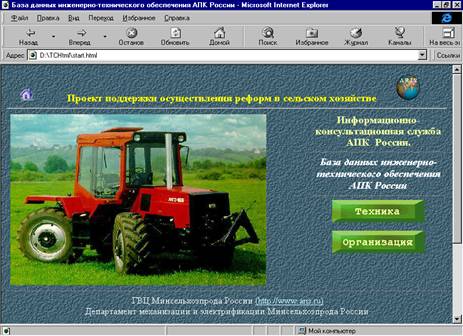
В начале работы программы просмотра базы данных на экране появится титульная страница, где указаны ссылки на две базы данных. Нужно выбрать ссылку “База данных инженерно-технического обеспечения АПК России”.После этого на экране появится основное окно просмотра базы данных ( первая страница), изображенная на рис.2.
 |
Рис. 2
5. РАБОТА С ПРОГРАММОЙ
Поиск информации в базе данных “Инженерно-техническое обеспечение АПК России” осуществляется по двум направлениям:
· Техническое средство
· Организация – изготовитель технического средства.
Для выбора нужного направления поиска необходимо выбрать соответствующую кнопку на первой странице просмотра (см. рис. 2).
5.1. Общие положения
5.1.1. В верхней части экрана отображается направление поиска, являющееся подсказкой в работе с базой данных.
5.1.2. Все списки, полученные в результате выполнения запросов, отсортированы по названиям. Только список технических средств, полученный в результате поиска по марке, отсортирован по маркам технических средств.
5.1.3 Список, состоящий более чем из 20-ти элементов, размещается на нескольких страницах, на каждой из которых располагаются элементы, начинающиеся с одинаковой буквы или цифры. Для перехода к нужной странице списка в верхней части области просмотра отображается ряд символов (буквы или буквы и цифры), с которых начинаются элементы списка. Для перехода к элементу списка, начинающемуся с определенной буквы (цифры) нужно подвести курсор «мыши» к нужной букве (цифре) в этом ряду и щелкнуть левой кнопкой «мыши».Таким образом можно попасть на страницу списка, содержащую элементы, начинающиеся с этой буквы или цифры.
5.1.4. Для получения полного описания (паспорта) технического средства или организации-изготовителя необходимо подвести курсор «мыши» к нужному названию (марке технического средства) и щелкнуть левой кнопкой «мыши».
5.2. Поиск технического средства
Поиск нужного технического средства из базы данных осуществляется по следующим направлениям:
· Территориальная принадлежность:
- страна;
- регион (область, край, округ);
- город / район
· Отрасль, в которой используется техническое средство
· Наименование технического средства
· Марка технического средства.
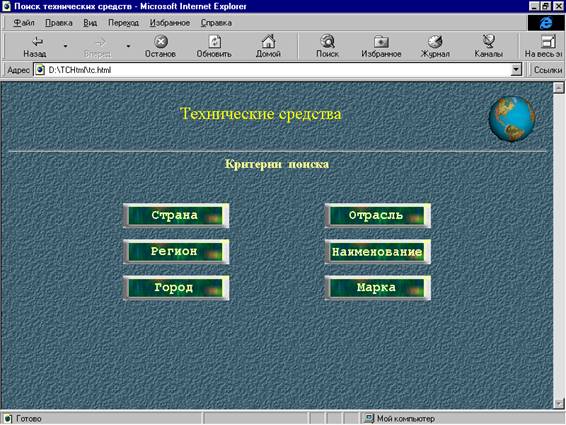
Рис. 3
Для осуществления поиска в нужном направлении необходимо выбрать соответствующую кнопку на странице выбора критериев поиска технического средства (рис. 3).
5.2.1. По территориальной принадлежности
При поиске технического средства по территориальной принадлежности (страна или регион, или город / район) на экран выдается фрагмент соответствующего списка территорий для выбора. Для поиска нужной территории в полном списке используется ряд букв, расположенный в верхней части области просмотра.
В качестве примера на рис. 4 приведен список регионов, начинающихся с буквы “В”.
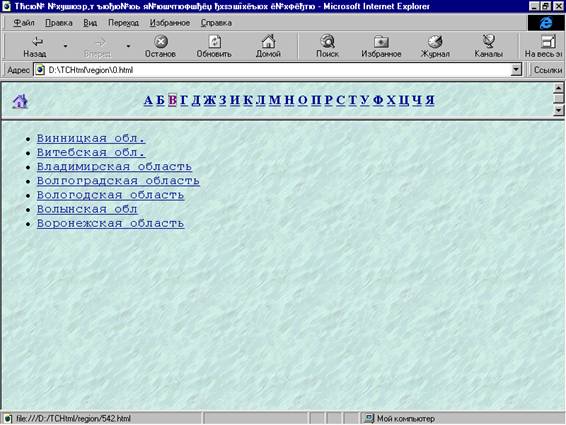 |
Рис. 4
После выбора нужной страны (региона или города) на экране появляется первый фрагмент списка технических средств, производимых на выбранной территории.
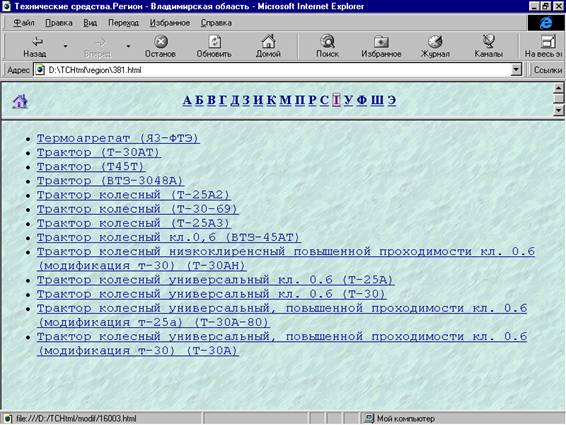
Рис. 5
Список содержит наименования и марки технических средств. Для быстрого поиска технического средства в полном списке используется ряд букв, расположенный в верхней части области просмотра. На рис. 5 в качестве примера приведен список, начинающийся на букву “Т”.
Для получения паспорта технического средства необходимо подвести курсор «мыши» к нужному наименованию технического средства и щелкнуть левой кнопкой «мыши».
5.2.2. По отрасли
При поиске технического средства по отрасли, в которой оно используется, на экран выдается список отраслей для выбора:
· Растениеводство
· Животноводство
· Сервис
· Переработка
После выбора нужной отрасли на экране появляется первый фрагмент списка технических средств, используемых в выбранной отрасли. Список содержит наименования и марки технических средств. Для быстрого поиска технического средства в полном списке используется ряд букв, расположенный в верхней части области просмотра.
В качестве примера можно рассматривать фрагмент списка, приведенный на рис. 5.
Для получения паспорта технического средства необходимо подвести курсор «мыши» к нужному наименованию технического средства и щелкнуть левой кнопкой «мыши».
5.2.3. По наименованию технического средства
При поиске технического средства по наименованию используется полный список всех технических средств. Список содержит наименования и марки технических средств и отсортирован по наименованиям технических средств.
В начале на экран выдается первый фрагмент списка. Для быстрого поиска технического средства в полном списке используется ряд букв, расположенный в верхней части области просмотра.
В качестве примера можно рассматривать фрагмент списка, приведенный на рис. 5.
Для получения паспорта технического средства необходимо подвести курсор «мыши» к нужному наименованию технического средства и щелкнуть левой кнопкой «мыши».
5.2.4. По марке технического средства
При поиске технического средства по марке используется полный список всех технических средств (марки и наименования), отсортированный по маркам технических средств.
В начале на экран выдается первый фрагмент списка. На рис. 6 в качестве примера приведен фрагмент списка технических средств, марки которых начинаются на букву “П”.
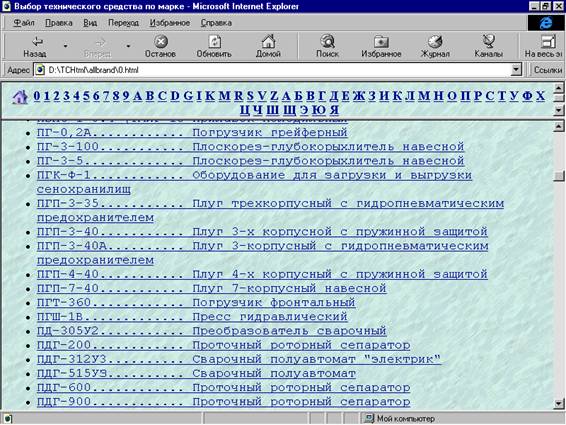
Рис. 6
Для быстрого поиска технического средства в полном списке используется ряд букв и цифр, расположенный в верхней части области просмотра.
Для получения паспорта технического средства необходимо подвести курсор «мыши» к нужной марке технического средства и щелкнуть левой кнопкой «мыши».
5.3. Поиск организации-изготовителя технического средства
Поиск нужной организации - изготовителя или поставщика технического средства из базы данных осуществляется по следующим направлениям:
· Территориальная принадлежность:
- страна;
- регион (область, край, округ);
- город / район
· Название организации

Рис. 7
Для осуществления поиска в нужном направлении необходимо выбрать соответствующую кнопку на странице выбора критериев поиска организации - изготовителя (рис. 7).
5.3.1. По территориальной принадлежности
При поиске организации-изготовителя или поставщика технического средства по территориальной принадлежности (страна или регион, или город / район) на экран выдается соответствующий список для выбора. В качестве примера на рис. 8 приведен список стран.
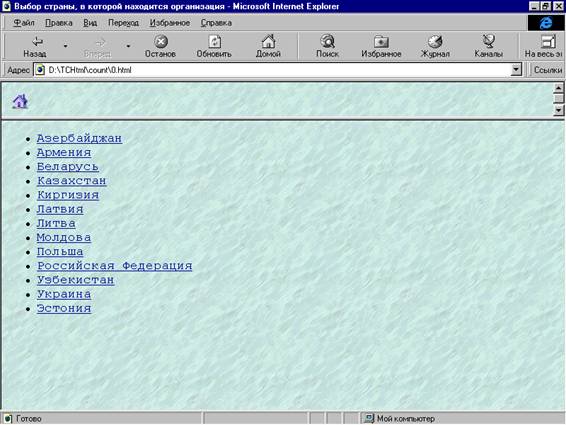
Рис. 8
После выбора нужной страны (региона или города) на экране появляется первый фрагмент списка организаций выбранной территории.
В качестве примера на рис. 9 приведен список организаций Российской Федерации, названия которых начинаются на букву “Б”.

Рис. 9
Для быстрого поиска организации в полном списке используется ряд букв, расположенный в верхней части области просмотра.
Для получения паспорта организации необходимо подвести курсор «мыши» к нужному названию и щелкнуть левой кнопкой «мыши».
5.3.2. По названию организации
При поиске организации-изготовителя или поставщика технического средства по названию используется полный список всех организаций, отсортированный по названиям организаций. В начале на экране появляется первый фрагмент списка.
Для быстрого поиска организации в полном списке используется ряд букв, расположенный в верхней части области просмотра. В качестве примера можно рассматривать список, приведенный на рис.9.
Для получения паспорта организации необходимо подвести курсор «мыши» к нужному названию и щелкнуть левой кнопкой «мыши».
6. ВХОДНЫЕ И ВЫХОДНЫЕ ДАННЫЕ
6.1. Нормативно-справочная информация
6.1.1. Нормативно-справочная информация состоит из следующих справочных таблиц:
· государств;
· регионов;
· городов и районов;
· организаций-изготовителей или поставщиков технических средств;
· должностей;
· представителей организаций;
· единиц стоимости (валют);
· единиц измерения показателей.
6.2. Входная информация
6.2.1. Входной информацией являются следующие таблицы:
· технических средств;
· связи технических средств и организаций;
· описаний показателей;
· числовых значений показателей;
· текстовых значений показателей.
6.3. Выходная информация
Выходной информацией являются описания (паспорта) технического средства и организации-изготовителя (поставщика), полученные в результате выполнения запроса.
Паспорт технического средства (рис. 10) содержит следующие данные:
· Наименование технического средства
· Марка технического средства
· Регистрационный номер
· Область применения
· Примечание
· Показатели использования:
- название показателя;
- значение показателя;
- единица измерения
· Производители технического средства:
- наименование организации;
- цена технического средства, предоставляемая заводом-изготовителем на определенную дату (дата оценки);
- единица стоимости;
- дата оценки;
- комплектация.
При этом можно получить паспорт организации, выбрав ее из списка производителей технического средства.
Внимание:
В паспорте технического средства указываются ВСЕ организации-изготовители или поставщики данного технического средства независимо от критерия поиска технического средства.
Паспорт организации (рис. 11) содержит следующие данные:
· Название организации
· Территориальная принадлежность:
- Страна;
- Регион;
- Город / район
· Адрес организации
· Почтовый индекс
· Телефонный код города
· Представители организации:
- Должность;
- Фамилия, имя, отчество;
- Телефон;
- Факс
· Производимые или поставляемые технические средства:
- наименование технического средства;
- марка технического средства;
- цена технического средства, предоставляемая заводом-изготовителем на определенную дату (дата оценки);
- единица стоимости;
- дата оценки технического средства;
- комплектация.
При этом можно получить паспорт технического средства, выбрав его из списка производимых технических средств.
В паспорте организации приводятся ВСЕ производимые или поставляемые ею технические средства.
