

Партнерка на США и Канаду по недвижимости, выплаты в крипто
- 30% recurring commission
- Выплаты в USDT
- Вывод каждую неделю
- Комиссия до 5 лет за каждого referral
Основные термины:
ПИ – предварительная информация
Пакет ПИ – пакет документов, содержащий предварительную информацию.
Окно программы (области главного окна программы).

Меню: в меню главного окна располагается доступ ко всем функциям программы.
Панель инструментов: используется для быстрого вызова часто используемых функций.
Документ: используется для отображения и заполнения документов. Здесь же, по правой кнопке мыши открывается возможность работы с контекстным меню.
Строка состояния: отображает название активного поля и подсказку по заполнению поля или таблицы, а также номер версии программы.
Панель документа: содержит информацию о документах, список функций, данные о пакете.
Содержание пакета предварительной информации.
При перемещении груза автомобильным транспортом если это Транзит пакет ПИ должен содержать:
- инвойс (приложение к инвойсу, счет-фактуру)
- накладную CMR (международную автомобильную накладную),
- дополнительные данные к CMR (информация о водителях)
При перемещении груза автомобильным транспортом если это TIR пакет ПИ должен содержать:
- инвойс (приложение к инвойсу, счет-фактуру)
- накладную CMR (международную автомобильную накладную),
- дополнительные данные к CMR (информация о водителях),
- книжку МДП (Carnet TIR)
Создание нового пакета ПИ.
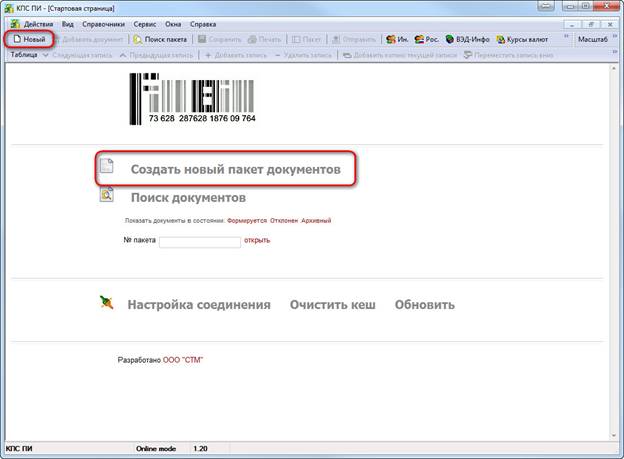
Для создания нового пакета документов выберите пункт главного меню Создать новый пакет документов или нажмите на соответствующую кнопку на панели инструментов Новый.
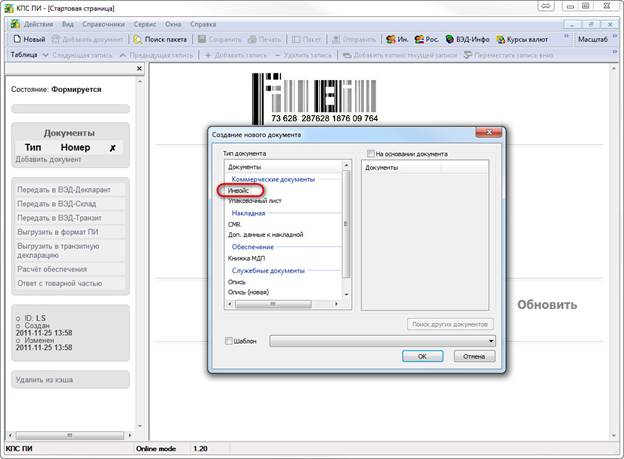
В появившемся окне Создание нового документа выберите тип документа.
ВНИМАНИЕ!
Оформление пакета ПИ необходимо начинать с заполнения инвойса
Заполнение инвойса.
Красным цветом выделены графы, заполнение которых является обязательным для информирования таможенных органов.
Наименование и подсказки к графам указано в строке состояния.
Наименование графы | Заполнение графы | Дополнительные возможности заполнения графы |
Наименование документа | Указывается наименование оформляемого коммерческого документа (инвойс, счет-фактура, приложение к инвойсу) | Данную графу можно заполнять с помощью классификатора, который вызывается по F4 |
Номер инвойса | Указывается номер и дата оформляемого коммерческого документа |
|
Дата инвойса | При заполнении данной графы можно воспользоваться календарем, который вызывается по F4 | |
Дополнительные данные к инвойсу | Информация из этой графы не входит в пакет предварительной информации. В ней Вы можете указывать дополнительную информацию или комментарии к оформляемому коммерческому документу. Например, «Является приложением к инвойсам №……». |
|
Номер контракта | Указывается номер и дата внешнеторгового контракта, по которому осуществляется поставка данного товара. |
|
Дата контракта | Календарь (F4). | |
Код валюты инвойса | Графы заполняется с помощью классификатора, который вызывается по F4 | При выборе из классификатора – графы Код валюты инвойса и Наименование валюты инвойса заполняются автоматически |
Наименование валюты инвойса | ||
Продавец.
| Указываются наименование и местонахождение организации в соответствии с транспортными (перевозочными) и коммерческими документами. Для организации - наименование и место нахождения (адрес). Для физического лица - фамилия, имя, отчество и его место жительства (адрес) В отдельных подграфах указывается : - название организации; - буквенный код и краткое наименование страны (классификатор F4); - адрес организации. ВНИМАНИЕ! Код ИНН заполняется только для российских покупателей и грузополучателей!! | При заполнении граф, реализована возможность использования пользовательского классификатора организаций*. *Инструкция по составлению, пополнению и использованию пользовательского классификатора организаций на стр. 18.)
|
Покупатель.
| ||
Грузоотправитель.
| ||
Грузополучатель.
| ||
Условия поставки | На основании сведений, указанных в транспортных (перевозочных) и коммерческих документах указать код условий поставки в соответствии с ИНКОТЕРМС (F4) и пункт поставки. | Классификатор (F4) |
Страна отправления | Указывается краткое название и буквенный код страны отправления в соответствии с классификатором стран мира. Сведения о стране отправления товаров определяются на основании сведений, указанных в транспортных (перевозочных) документах, по которым начата международная перевозка товаров | Классификатор стран (F4) |
Страна назначения | Указывается краткое название страны назначения в соответствии с классификатором стран мира. Сведения о стране назначения товаров определяются на основании сведений, указанных в транспортных (перевозочных) документах. | Классификатор стран (F4) |
Торгующая страна | Указывается краткое название страны назначения в соответствии с классификатором стран мира. Сведения о стране назначения товаров определяются на основании сведений, указанных в коммерческих документах. | Классификатор стран (F4) |
Контейнер № | При перевозке в контейнере указывается номер контейнера. | Эта информация автоматически перенесется в соответствующую графу товаротранспортной накладной |
Накладная № | Номер товаротранспортной накладной (ж/д накладная СМГС, CMR) | |
Номер ТС | Номер транспортного средства (ж/д вагона, автомобиля/прицепа) | |
Заполнение товарной части (информации о перемещаемом товаре)
| ||
Для манипулирования со строками в таблице используйте кнопки на панели инструментов. | ||
Панель инструментов | Клавиатура | Описание действия |
<Влево> | Перемещение по тексту текущего поля или переход на следующее поле, если позиция курсора находится в начале текста | |
<Вправо> | Перемещение по тексту текущего поля или переход на следующее поле, если позиция курсора находится в конце текста | |
| <Вниз> | Перемещение на следующую строку |
| <Вверх> | Перемещение на предыдущую строку |
| <Ctrl> + <+> | Добавить новую запись в таблицу |
| <Ctrl> + <-> | Удалить текущую запись из таблицы |
| <Ctrl> + <*> | Добавить копию текущей записи (текущая запись копируется в конец таблицы) |
| <Ctrl+Shift+Стрелка вниз> | Переместить текущую запись на одну позицию вниз |
| <Ctrl+Shift+Стрелка вверх> | Переместить текущую запись на одну позицию вверх |
| ||
Код товара по ТН ВЭД | Указывается 10-значный классификационный код товара в соответствии с Единой товарной номенклатурой внешнеэкономической деятельности таможенного союза (ЕТН ВЭД ТС) | При заполнении данной графы для выбора или проверки кода товара можно воспользоваться: - Справочником ТН ВЭД; - Справкой о товаре; - Классификатором пользовательских грузов*. Все эти справочники вызываются по F4. * Инструкция по составлению, пополнению и использованию пользовательского классификатора организаций на стр. 18.) |
Описание грузовых мест. Код вида грузовых мест. | На основании классификатора указывается род упаковки (упаковка, которая соответствует упаковке, указанной с транспортном документе (поддоны, коробки, мешки…) | Классификатор (F4) |
Количество грузовых мест | Указать количество грузовых мест в соответствии с родом упаковки. При перевозке грузов НАЛИВОМ/НАСЫПОМ в данной графе указывается количество грузовых мест - 1 | |
Буквенный, числовой код и наименование страны происхождения товара | Указывается краткое название страны происхождения товара в соответствии с классификатором стран мира. Сведения о стране происхождения товара определяются на основании сведений, указанных в транспортных (перевозочных) и коммерческих документах. | Классификатор стран (F4) |
Наименование товара | Описание товара в соответствии с коммерческими, транспортными (перевозочными) документами, достаточное для его идентификации таможенным органом. | При выборе кода ТНВЭД из справочника (F4) графа заполняется автоматически описанием из ТН ВЭД, которое можно редактировать. В этой графе работает Классификатор пользовательских грузов* * Инструкция по составлению, пополнению и использованию пользовательского классификатора организаций на стр. 18.) |
Количество в единице измерения | В графе указывается количество товара, если в соответствии с Единым таможенным тарифом таможенного союза в отношении декларируемого товара применяется дополнительная единица измерения. | Информацию о необходимости обязательного указания дополнительных единиц измерения для товара можно получить по справке о товаре (F4). |
Единица измерения | Цифровой код и сокращенное наименование Дополнительной единицы измерения. | Классификатор (F4) |
Вес брутто | В графе указывается в килограммах масса "брутто" товара. |
|
Вес нетто | В графе указывается в килограммах масса "нетто" товара. |
|
Цена за единицу | Указывается цена перевозимого товара в соответствии с коммерческими документами. | |
Стоимость | Указывается стоимость перевозимого товара в соответствии с коммерческими документами. | Общая стоимость, в случае оформления нескольких кодов товаров, рассчитывается автоматически |
Дополнительные данные к инвойсу | Информация из этой графы не входит в пакет предварительной информации. В ней Вы можете указывать указать дополнительную информацию или комментарии к оформляемому коммерческому документу. Например, «Является приложением к инвойсам №……». | |
Сумма всего | Рассчитывается автоматически на основании внесенной стоимости товаров. | |
Сумма прочих расходов | В соответствии с коммерческими документами указываются дополнительные расходы, входящие в стоимость товара и выделенные отдельной суммой. (Транспортные расходы, страховка и. т.) | |
Итого | Общая стоимость с учетом дополнительных расходов. | Заполняется автоматически. |
Итого прописью | Общая стоимость с учетом дополнительных расходов. | Заполняется автоматически. |







После окончания заполнения инвойса нажмите кнопку Сохранить на панели инструментов.
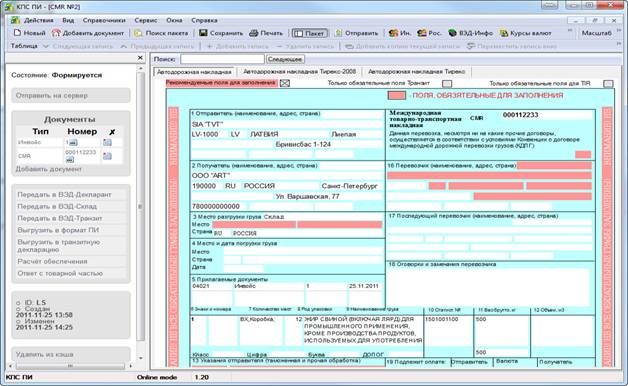
Заполнение накладной CMR. Красным цветом выделены графы, заполнение которых является обязательным для информирования таможенных органов. Наименование и подсказки к графам указаны в строке состояния.
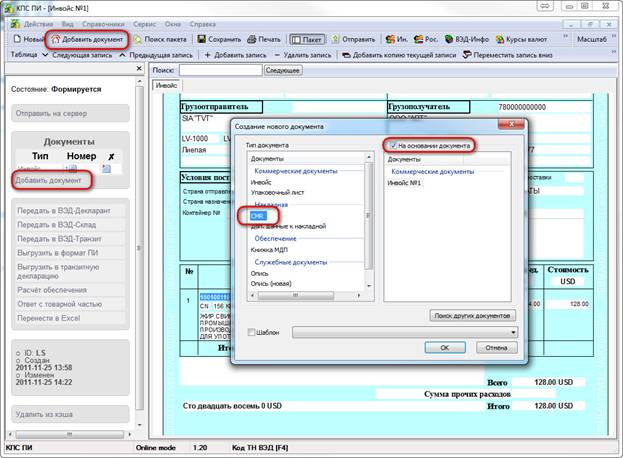
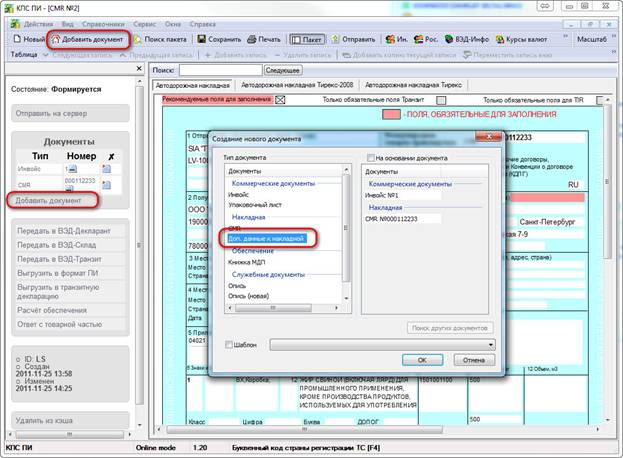
Для того чтобы добавить документ выберите соответствующий пункт на панели документа. Накладные всегда создаются на основании инвойса. Часть данных автоматически перенесется в накладную.
Заполняем данными накладную.
После окончания заполнения накладной нажмите кнопку Сохранить на панели инструментов. Добавляем еще один документ.
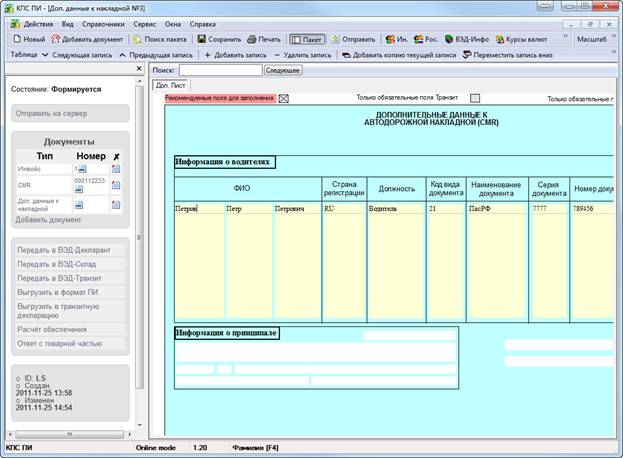
Заполняем информацию о водителях.
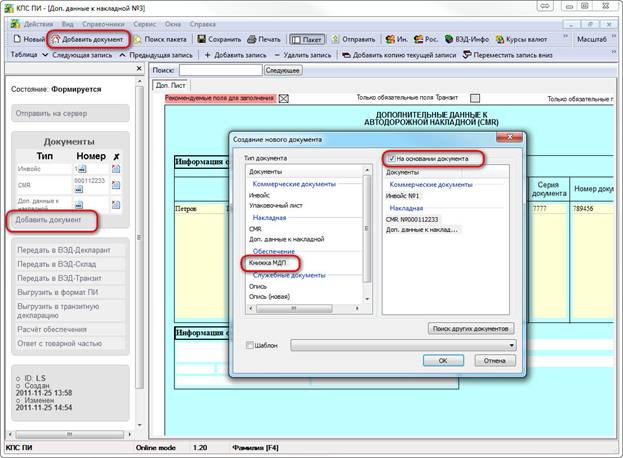
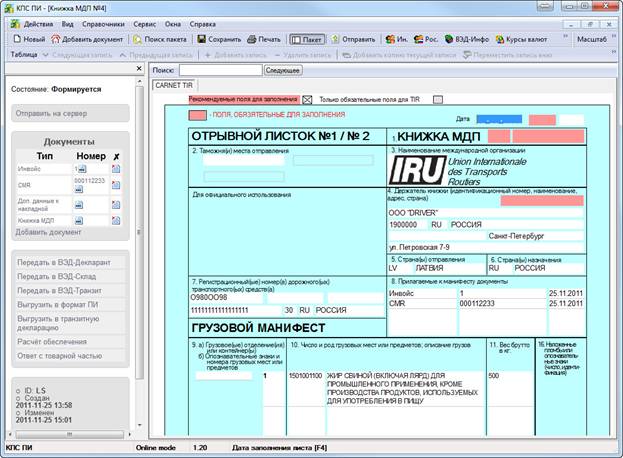
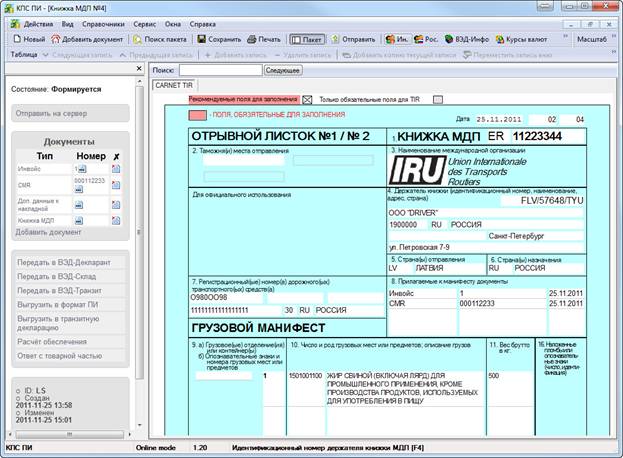
Последним добавляем Книжку МДП, на основании всех документов.
Отправка ПИ. После внесения всех данных. Нажмите кнопку Отправить на сервер в панели документа или на кнопку Отправить на панели инструментов.
|

Отслеживание состояния пакета
Для проверки изменения состояния пакета в окне поиска, нажмите кнопку <Найти> в окне поиска.
Пакет обычно имеет 6 статусов:
1. Формируется - пакет документов готовится
2. Отправлен - пакет отправлен в ФТС России
4. Ожидает ответа - пакет ожидает ответа от ФТС России
5. Подтвержден - пакет принят ФТС России, пакету документов присвоен идентификационный номер
6. Отклонен - пакет содержит ошибки, требуется внесение изменений и повторная отправка
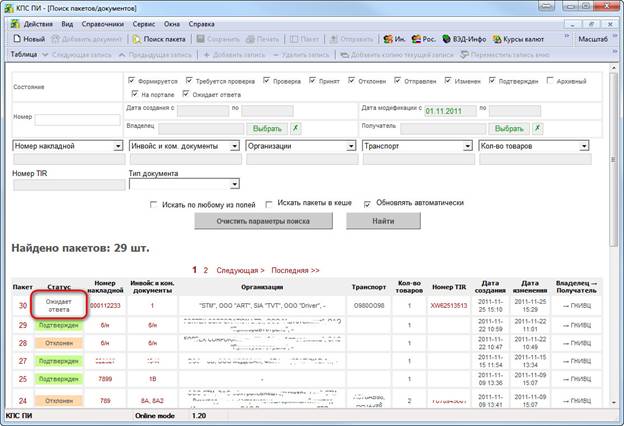
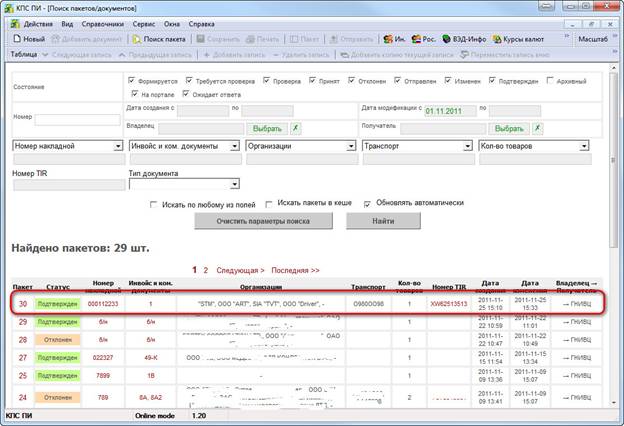
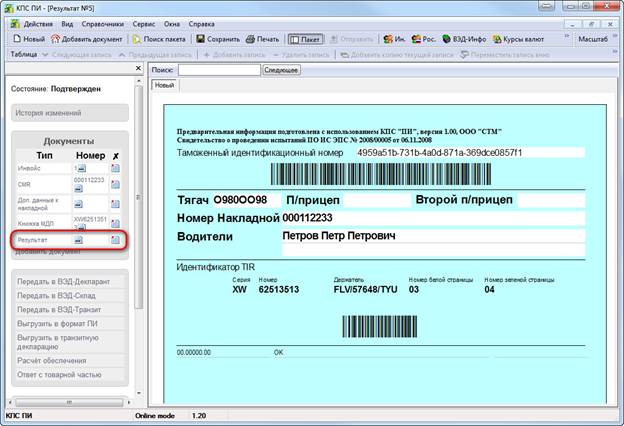
После получения статуса "Подтвержден/Отклонен", нужно открыть пакет. В пакете будет добавлен документ "Результат",
- который содержит описание ошибки если статус "Отклонен"
- или Таможенный идентификационный номер и Barcode если статус "Подтвержден".
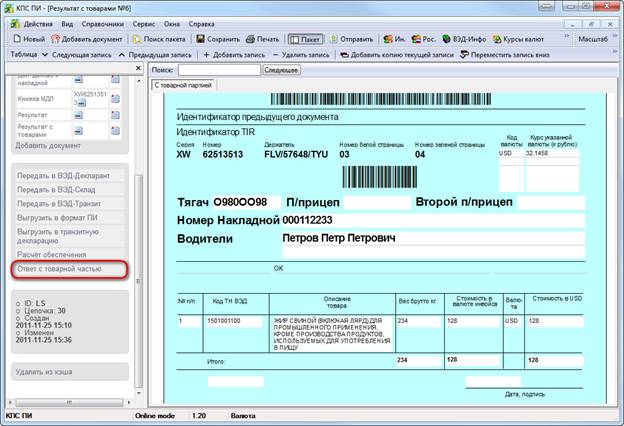
Создание документа "Результат" с товарной частью.
Для этого после получения подтверждения пакета, откройте его и нажмите кнопку на панели документа "Ответ с товарной частью"
Работа с классификаторами
С помощью этой функции можно пополнить классификаторы "Иностранные фирмы" и "Российские фирмы". Для этого надо чтобы курсор находился в поле, предназначенном для заполнения данных о фирме; такими являются: "Отправитель", "Получатель", "Перевозчик", "Грузоотправитель", и т. д.
А так же можно добавить данные в классификатор вручную. Для вызова классификатора воспользуйтесь кнопками на панели инструментов либо из меню Справочники.
Рассмотрим пополнение классификатора на примере документа "Инвойс":
Графа "Наименование продавца", после заполнения этой графы, выбираем "Пополнить классификатор" из меню "Правка" или контекстного меню. После этого появится окно выбора справочника:
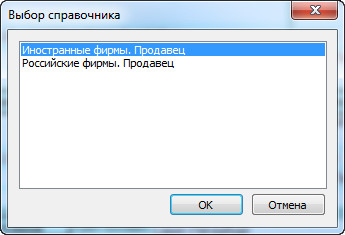
Выбираем справочник, в который мы хотим добавить новую фирму и нажимам <ОК>. Следующее окно предлагает дополнить (изменить) данные о уже существующей фирме, либо добавить новую запись.
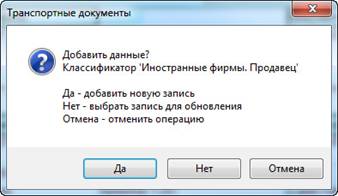
Если хотим добавить новую запись нажимаем кнопку <Да>, если хотим обновить данные о фирме нажимаем <Нет>. В окне "Информация об организации", добавляем дополнительные данные о фирме для сохранения нажимаем кнопку <ОК>, для отмены сохранения <Отмена>.
Пользовательские классификаторы
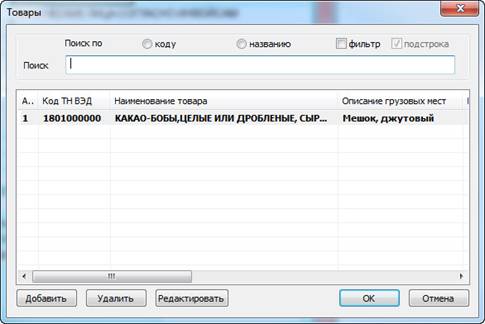
Классификатор пользовательских грузов
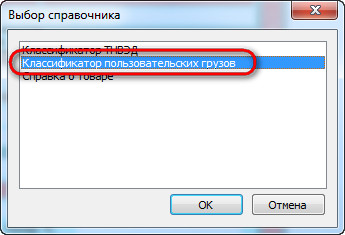
Пополняются классификаторы, так же как и классификаторы Фирм.
Константы
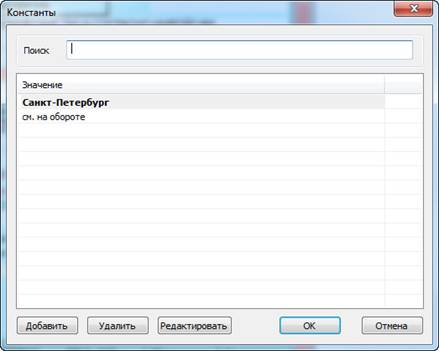
Есть возможность ввести список наиболее часто употребляемых слов, сокращений или фраз. В программе он называется список констант. Использовать константы удобно для быстрой вставки часто повторяющихся данных.
Для вызова списка констант, находясь в любом поле, нажмите "горячую" клавишу <F8>.
Установите курсор на нужную строку и нажмите <ENTER> или <ОК> - выбранный текст перенесется в графу.
Для поиска в списке начните набирать нужное слово, курсор будет переходить по строкам по мере набора текста.
- Добавить - добавить значение в список.
- Удалить - удалить значение из списка.
- Редактировать - редактировать значение в списке.
Вызов команды Константы:
- с клавиатуры - "горячей" клавишей <F8>
- из меню Правка - одноимённой командой
Печать документов
Открывает окно печати применительно к текущему документу.
Вызов команды Печать:
- с панели инструментов - кнопкой - Печать документа
- с клавиатуры - комбинацией клавиш <Ctrl+Р>
- из меню Документ - одноимённой командой
При вызове команды появляется окно Печать, состоящее из нескольких разделов, которые позволяют уточнить параметры печати документа:
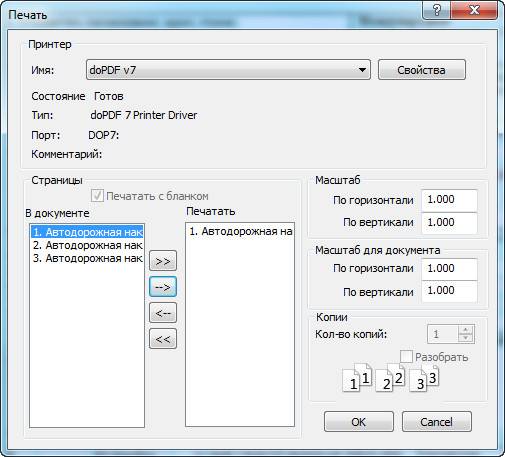
Обращаем Ваше внимание, что документ в режиме "с бланком" и документ в режиме "без бланка" представляют собой 2 отдельных файла, поэтому все выбранные настройки сохраняются для определенного режима документа.
- Раздел "Принтер" позволяет выбрать принтер, параметры и источник подачи бумаги (по кнопке "Свойства"). В большинстве случаев принтер выбирается автоматически. В зависимости от конкретной ситуации может понадобиться изменение формата бумаги или источника ее подачи. Для этого следует воспользоваться кнопкой "Свойства" и на вкладке "Бумага/качество" сделать необходимый выбор.
- Раздел "Страницы" позволяет выбрать режим печати: с бланком или без бланка (первой следует установить эту галочку):

и задать порядок вывода страниц на печать.
Страницы могут идти в произвольном порядке, могут повторяться несколько раз.
Для выбора нужно выделить страницу курсором в левом окне "В документе" и, нажав на стрелочку вправо, перенести страницу в окно "Печатать". Двойная стрелочка переносит сразу все страницы (в порядке следования в окне "Документ"). Удалить страницы из окна "Печатать" можно обратными стрелками (по одной или все сразу соответственно). Напечатаются только те страницы и в том порядке, в каком они представлены в окне "Печатать".
- В большинстве случаев для бланков с идентичными страницами (одни и те же графы, отличаются лишь названия страниц), электронный бланк по умолчанию сделан для печати данных на типографский бланк, т. е. из режима "без бланка": поэтому достаточно заполнить только одну страницу и использовать ее для печати остальных страниц бланка. Количество таких страниц задается в окне "Печать".
Пример: бланк ж/д накладной СМГС имеет 6 идентичных страниц: Накладная, Дорожная ведомость, Дубликат накладной, Лист выдачи груза, Уведомление, Дорожная ведомость (доп. экземпляр).
Для этого можно воспользоваться полем "Количество копий" раздела "Копии" или 6 раз перенести страницу Накладная из окна "В документе" в окно "Печатать".
Т. к. накладная СМГС состоит из листов разных видов, Вы можете задать в окне Печатать порядок печати листов одного комплекта и с помощью раздела "Копии" указать, сколько таких комплектов надо напечатать.
Настройка документа перед печатью.
Настройка параметров всех страниц документа. Позволяет настроить поля, ориентацию и размер бумаги по умолчанию.
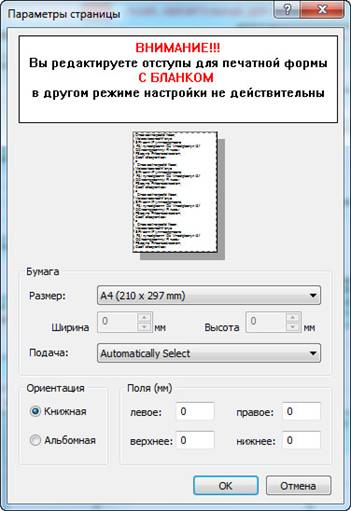
Обращаем Ваше внимание, что документ в режиме "с бланком" и документ в режиме "без бланка" представляют собой 2 отдельных файла, поэтому все выбранные настройки сохраняются для определенного режима документа.
Поэтому, все настройки для печати надо производить, предварительно выбрав нужный для печати режим.
