

Партнерка на США и Канаду по недвижимости, выплаты в крипто
- 30% recurring commission
- Выплаты в USDT
- Вывод каждую неделю
- Комиссия до 5 лет за каждого referral
Руководство пользователя
Аннотация
Настоящий документ описывает порядок работы с программным обеспечением, условия применения программного обеспечения, необходимые для правильной эксплуатации программного продукта и ошибки, которые могут возникнуть при работе программы, а также способы их устранения.
Содержание
1. Назначение программы.. 1
2. Условия выполнения программы.. 1
2.1. Требования к программному обеспечению.. 1
2.2. Требования к техническому обеспечению.. 1
2.3. Требования к информационному обеспечению.. 2
3. Выполнение программы.. 2
3.1. Запуск программы.. 2
3.2. Установка программы.. 2
3.3. Начало работы.. 2
4. Просмотр и редактирование тем.. 4
5. Просмотр и редактирование примечаний. 6
6. Создание вопросов. 6
6.1. Элементы редактирования текста. 7
6.2 Создание вопроса типа «единственный/множественный выбор». 9
6.3 Создание вопроса типа «текстовый/цифровой ввод». 11
6.4 Создание вопроса типа «ранжирование». 12
6.5 Создание вопроса типа «соответствие». 13
6.6 Завершение ввода вопроса. 14
7. Рекомендации по вводу текста вопросов. 14
8. Просмотр статистики по базе данных. 15
1. Назначение программы
Программа «Конструктор тестов» (далее ПО) предназначена для создания, редактирования и сохранения тестовых заданий по любым дисциплинам.
2. Условия выполнения программы
2.1. Требования к программному обеспечению
С ПО должен уметь работать пользователь, имеющий начальные навыки работы в операционной системе Microsoft Windows, MS Word.
Перечень необходимых программных средств:
- операционная система Microsoft Windows NT/2000/XP;
- текстовый редактор MS Word.
2.2. Требования к техническому обеспечению
Для нормального функционирования программы необходимы следующие технические средства:
- процессор Pentium III 850 Гц и выше;
- оперативная память 512 Мб и больше;
- сетевая карта;
- видеокарта и монитор, поддерживающий разрешение 1024х768;
- клавиатура;
- манипулятор мышь.
Специальной конфигурации программного обеспечения для технических средств не требуется.
2.3. Требования к информационному обеспечению
Автоматизированная система функционирует в операционных системах Windows 2000, XP. Для нормального функционирования программы никаких специальных библиотек не требуется.
3. Выполнение программы
3.1. Запуск программы
Перед началом работы с программой необходимо создать новую папку и записать в нее дистрибутив программы «Конструктор тестов» в виде файла QMSetup. exe и базу данных в виде файла типа *.atsb
3.2. Установка программы
Для установки программы необходимо иметь на рабочей станции права Администратора.
Запуск Мастера установки осуществляется двойным щелчком мыши на файле QMSetup. exe, после чего появляется окно Мастера установки (см. рис. 1)
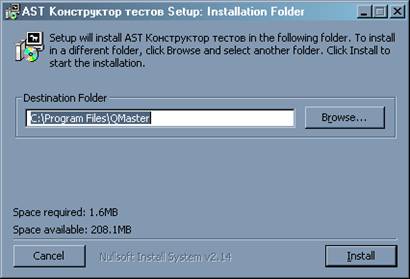
Рис. 1. – Окно мастера установки
В окне Мастера необходимо указать путь к каталогу (папке), куда будет устанавливаться ПО или оставить путь по умолчанию (желательно). При нажатии на кнопку Install начинается процесс установки программы. Все остальные действия осуществляются в соответствии с подсказками Мастера.
3.3. Начало работы
После установки программы в меню Windows появится подменю ATS (Система тестирования).
Нажмите Пуск->Программы-> ATS (Система тестирования)->Конструктор тестов (см. рис. 2)
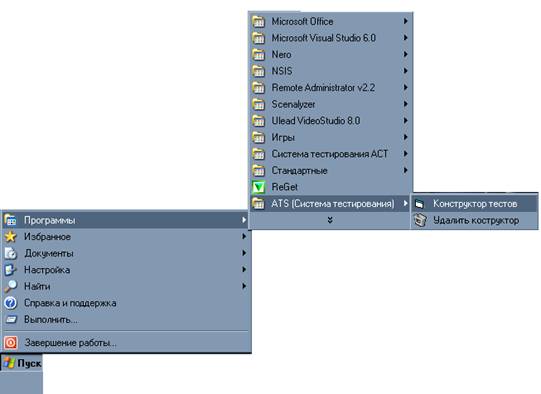
Рис. 2. – Запуск Конструктора тестов
После запуска на экране отображается Главное окно ПО (см. рис 3).
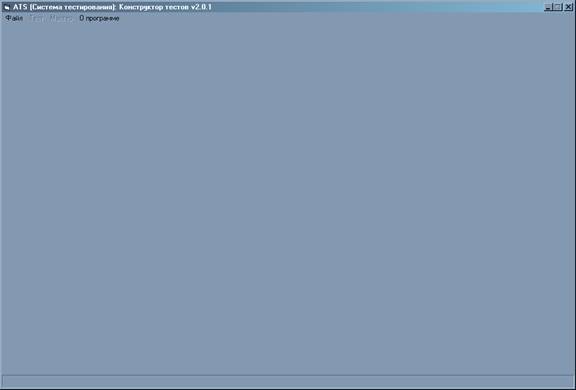
Рис 3. Главное окно программы
Перед тем, как приступить к созданию тестов, необходимо открыть базу данных для работы. Для этого выберите меню «Файл->Открыть базу данных». В появившемся диалоговом окне укажите Вашу базу данных и нажмите кнопку «Открыть» (см. рис. 4).
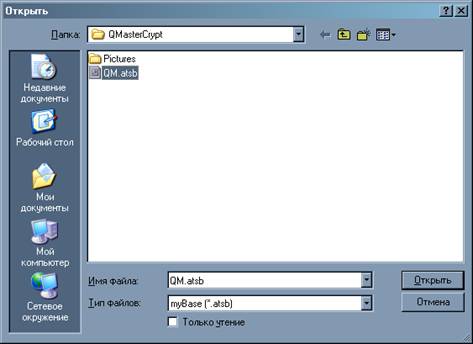
Рис 4. - Открытие базы данных
После этого программа запросит у пароль для базы данных. Этот пароль выдается пользователю при получении базы данных и защищает тесты от несанкционированного просмотра и редактирования.
Введите пароль (см. рис. 5).
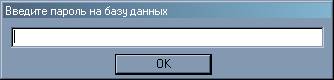
Рис 5. - Ввод пароля
В случае некорректного ввода пароля программа выдает сообщение об ошибке и закрывает программу.
При корректном вводе пароля программа выводит в заголовок окна ФИО пользователя и активизирует рабочие пункты меню.
Внимание! При вводе пароля необходимо обращать внимание на раскладку клавиатуры (русский \ английский) и установленный регистр ( включена \ выключена клавиша Caps Lock)
4. Просмотр и редактирование тем
Каждая дисциплина должна быть разделена на темы.
Выберите в главном окне меню «Тест->Редактирование тем». На экране появится поле для выбора дисциплины и ввода \ корректировки тем (см. рис. 6)
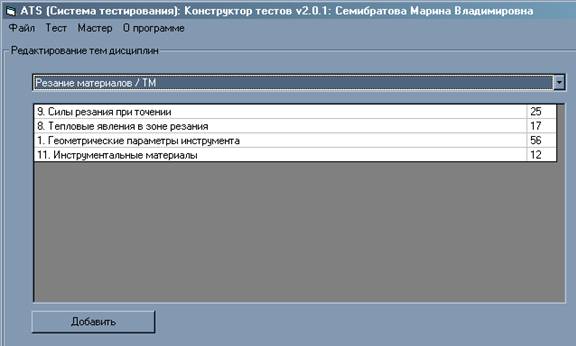
Рис 6.- Просмотр редактирование тем
В выпадающем списке необходимо выбрать дисциплину. Если пользователь уже работал с ПО, то в таблице отобразятся уже существующие темы. Для создания новой темы необходимо нажать кнопку «Добавить». В таблице добавится запись «Новая тема». При двойном щелчке мышью на записи, появляется диалоговое окно (см. рис. 7), в котором осуществляется редактирование названия темы. Если тема не нужна, то ее можно удалить, нажав кнопку «Удалить».
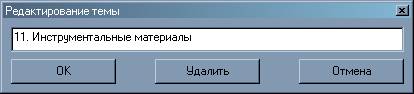
Рис 7. - Диалоговое окно редактирования тем
После ввода нового названия темы необходимо нажать кнопку «ОК», диалоговое окно закроется и в таблице тем название выбранной темы заменится.
При нажатии на кнопку «Удалить» будет выведено диалоговое окно с информацией о количестве вопросов по этой теме в базе данных и запрос подтверждения удаления (см. рис. 8).

Рис 8. - Диалоговое окно подтверждения удаления темы
5. Просмотр и редактирование примечаний
К каждому вопросу можно задавать примечание с пояснением вопроса. Для этого в главном окне необходимо в меню выбрать «Тест->Редактор примечаний» (см. рис. 9)
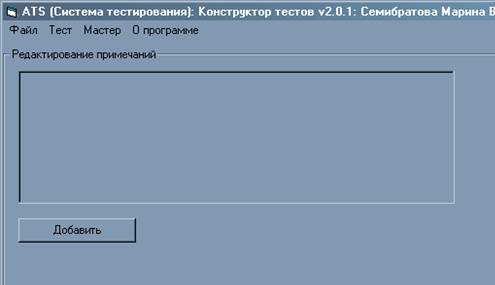
Рис 9. - Редактор примечаний
Для добавления нового примечания необходимо нажать кнопку «Добавить» и в таблице появится новая строка с текстом «Новое примечание». Для редактирования примечания нажмите по элементу два раза. В появившемся диалоговом окне (см. рис. 10) можно изменить текст примечания и, нажав на кнопку «ОК», подтвердить изменения или, нажав на кнопку «Удалить», удалить примечание.
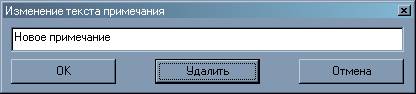
Рис 10. - Диалоговое окно редактирование примечаний
6. Создание вопросов
Для создания вопросов необходимо выбрать в главном окне программы меню «Мастер».
В появившемся диалоговом окне (см. рис. 11) необходимо выбрать дисциплину, тему и тип вопроса.
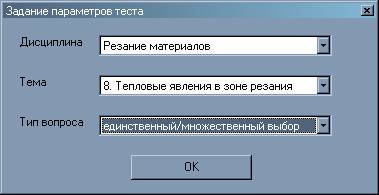
Рис 11. - Диалоговое окно выбора параметров вопроса
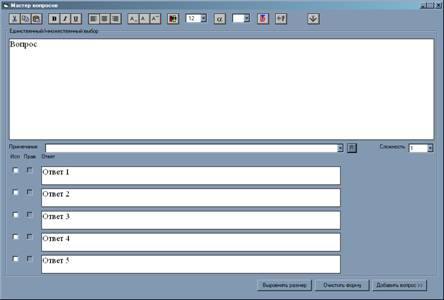 |
После выбора необходимых параметров, нажмите кнопку «ОК». Появится новое окно для задания вопроса выбранного типа и вариантов ответов (см. рис. 12)
Рис 12. - Форма задания вопроса
Примечание: вопросы и ответы могут содержать изображения, формулы и другие объекты. Данный редактор наследует большинство возможностей текстового редактора Microsoft Word
6.1. Элементы редактирования текста
Для того, чтобы начать редактирование текста необходимо установить курсор мыши в одном из окон для ввода текста. Для форматирования текста можно воспользоваться функциональной панелью (см. рис. 13)

Рис 13. - Функциональная панель
Назначение основных кнопок форматирования текста
 - данная группа кнопок предоставляет функции копирования, вырезания и вставку текста с помощью буфера обмена.
 - установить жирность для выделенного текста.
 - установить курсив для выделенного текста.
 - установить подчеркнутость для выделенного текста.
 - данная группа кнопок предоставляет функции выравнивания текста.
 - устанавливает нижний индекс.
 - снимает формат индекса.
 - устанавливает верхний индекс.
 - устанавливает цвет текста.
 - устанавливает размер шрифта.
 - создает объект формула в месте установки курсора.
 - вставка спецсимвола в текст.
 - установка стандартного формата шрифта для выделенного текста (Times New Roman, 14 рекомендуется).
 - убирает отступ от левого края (может появится при вставке текста из Microsoft Word).
 - расширяет поле ввода текста вниз (после автовыравнивания).
После ввода текста Вы можете нажать кнопку «Выровнять размер» (см. рис. 14). При этом окна ввода текста будут выровнены по высоте в зависимости от наполнения.
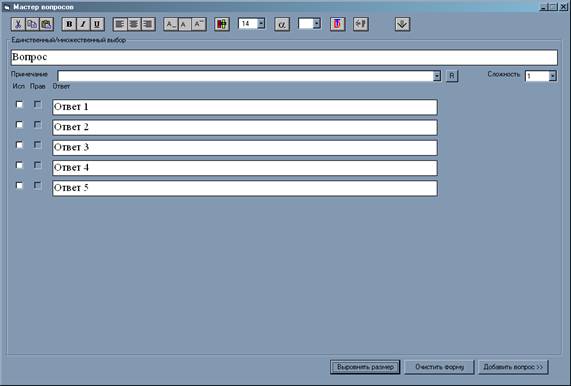
Рис 14. - Форма ввода вопроса после автовыравнивания
Если необходимо дописать текст в одно из полей ввода, то необходимо, установив в нем курсор, нажать кнопку и поле расширится (см. рис. 15).
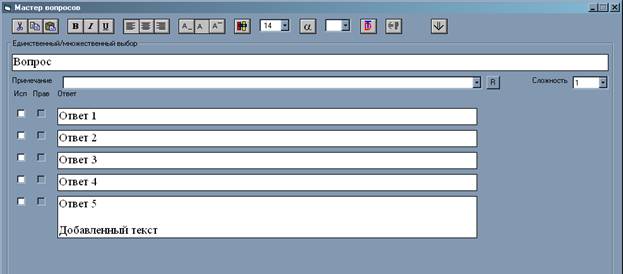
Рис 15. - Форма ввода вопроса после автовыравнивания
и расширения поля ввода текста
6.2 Создание вопроса типа «единственный/множественный выбор»
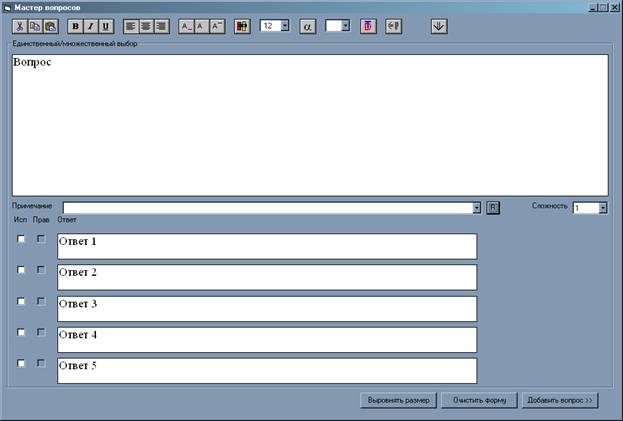
Рис 15. - Форма ввода вопроса типа «единственный/множественный выбор»
Введите текст вопроса или скопируйте из текстового файла (примечание можно ввести или выбрать стандартное из уже созданных), задайте тексты вариантов ответов, укажите, какие варианты ответа будут использоваться, щелкнув мышью в окошке ИСП напротив нужного варианта. После этого доступными становятся окна ПРАВ для установления верного варианта ответа. Отметьте правильные варианты ответа. Правильных вариантов может быть несколько. Укажите сложность вопроса, выбрав необходимый приоритет из списка в поле СЛОЖНОСТЬ. На экране появится заполненная форма вопроса (см. рис. 16)
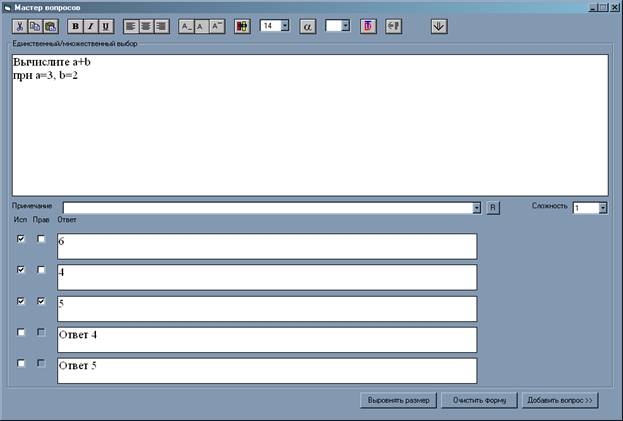
Рис 16. - Заполненная форма ввода вопроса
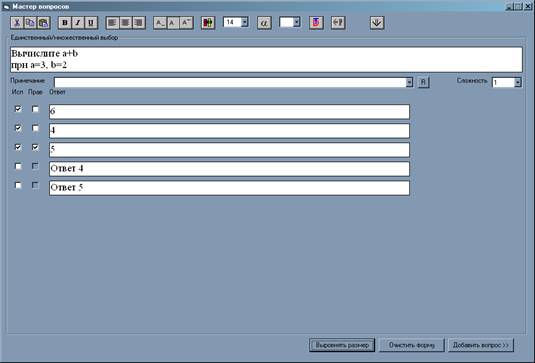 |
Нажмите кнопку «Выровнять размер» (см. рис. 17). После этого созданный вопрос отобразится в том виде, который будет представлен студенту.
Рис 17. - Выровненные поля ввода
6.3 Создание вопроса типа «текстовый/цифровой ввод»
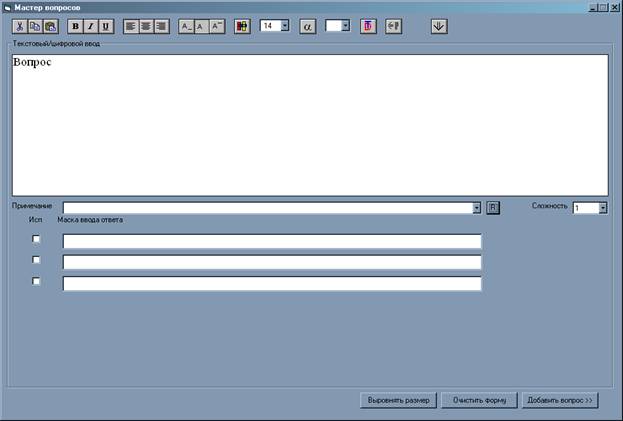
Рис 18. - Форма ввода вопроса типа «текстовый/цифровой ввод»
Ввод вопроса, примечания, вариантов ответов осуществляется аналогично п.6.2.
При вводе текста ответа используйте корень слова, т. к. не всегда только одним словом можно указать ответ. Суффиксы+окончания отмечаются знаком «*» (звездочка) (см. рис. 19).
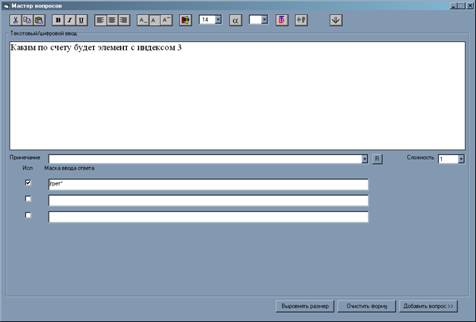
Рис 19. Форма ввода вопроса «текстовый/цифровой ввод»
На рисунке 19 указан ответ «трет*», т. к. можно ответить «третьим» или «третий». Если ответом на вопрос является словосочетание, то необходимо все слова указывать в соответствии с шаблоном, описанным выше.
Далее можно выровнять размер полей ввода. Сохраните вопрос. (см. пункт 6.2)
6.4 Создание вопроса типа «ранжирование»
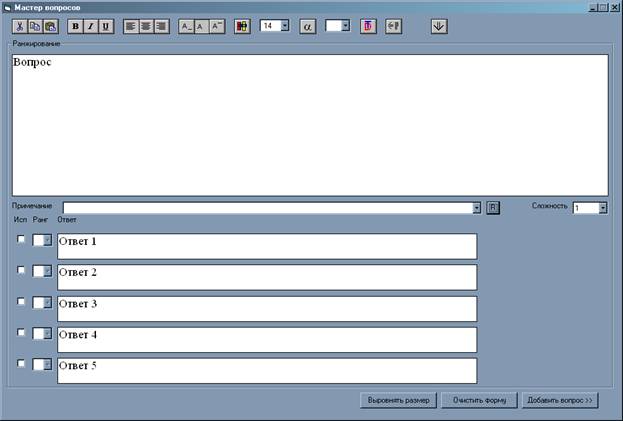
Рис 20. - Форма ввода вопроса типа «ранжирование»
Заполнение формы осуществляется по аналогии с предыдущими. Основное отличие – ответы должны находиться в произвольном порядке, а в окне РАНГ напротив каждого ответа необходимо указать номер, соответствующий правильному расположению (см. рис. 21)
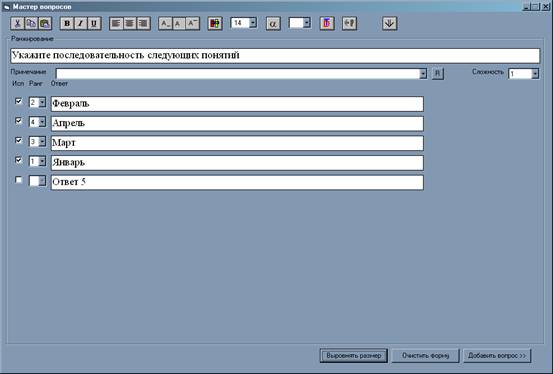
Рис 21. Заполненная форма ввода вопроса типа «ранжирование»
Далее можно выровнять размер полей ввода. И сохранить вопрос. (см. пункт 6.2)
6.5 Создание вопроса типа «соответствие»
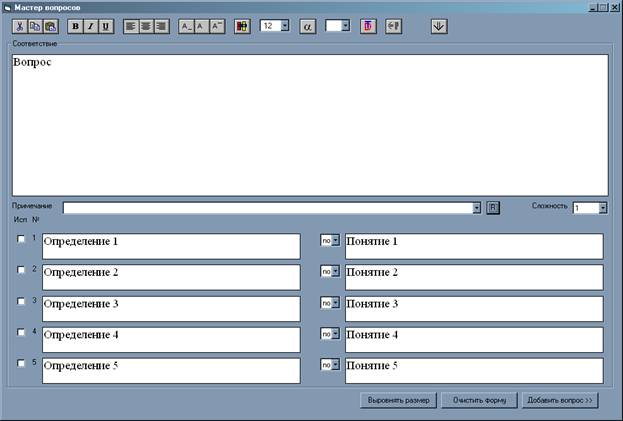
Рис 21. - Форма ввода вопроса типа «соответствие»
Заполнение формы осуществляется по аналогии с предыдущими. Основное отличие заключается в том, что каждый ответ состоит из двух частей: левый столбец полей ввода предназначен для определений, а правый – для понятий. Каждое определение имеет свой номер. Для каждого понятия из списка необходимо выбрать номер соответствующего ему определения. Одному определению может соответствовать одно, несколько или ни одного понятия.
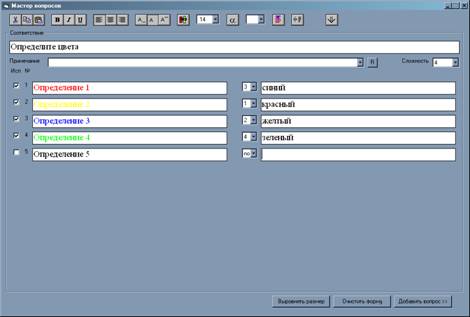
Рис 22. Заполненная форма ввода вопроса типа «соответствие»
На рисунке 22 в левом столбце назначены определения (в данном случае они различаются цветовым оформлением). Каждому определению соответствует жестко заданный номер. Теперь для этих определений зададим понятия. В правом столбце записаны понятия (по цвету). Понятия «синий», «красный», «желтый» и «зеленый» соответствуют определениям по номеру последних.
После заполнения формы сохраните вопрос. (см. пункт 6.2)
6.6 Завершение ввода вопроса
После окончания ввода, нажмите кнопку «Добавить вопрос». При этом вопрос будет сохранен в базе данных и выведено диалоговое окно с запросом на дальнейшие действия (см. рис. 23).
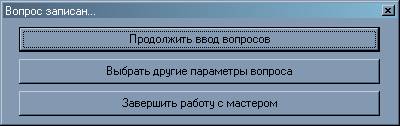
Рис. 23 - Диалоговое окно с запросом на действие
При нажатии на кнопку «Продолжить ввод вопросов» поля «Мастера» очистятся и можно ввести вопрос по той же дисциплине, той же теме и того же типа, что и предыдущий вопрос.
При нажатии на кнопку «Выбрать другие параметры вопроса» будет выведено диалоговое окно ввода параметров вопроса.
При нажатии на кнопку «Завершить работу с мастером» работа мастера будет завершена.
7. Рекомендации по вводу текста вопросов
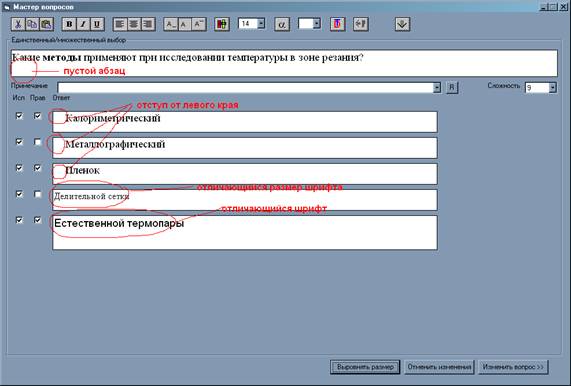
Рис 24. Неправильно заполненная форма ввода вопроса
Рассмотрим ввод текста в Фому путем копирования текста из программы Microsoft Word через буфер обмена (см. рис 24).
В данной форме присутствуют следующие ошибки:
Пустой абзац, т. е. абзац, не имеющий никакого текста. Его можно определить по пустоте поля ввода после нажатия на кнопку «Выровнять размер».
Отступ от левого края. Можно убрать с помощью кнопки функциональной панели.
Различные начертания и размеры шрифтов. По умолчанию рекомендуется шрифт «Times New Roman» 14 размера. Шрифт по умолчанию можно установить, выделив текст и нажав кнопку функциональной панели.
8. Просмотр статистики по базе данных
Для просмотра статистики по базе данных в главном окне программы выберите меню «Тест->Статистика». Появится окно, как показано на рисунке 25.

Рис 25. - Форма вывода статистики по базе данных
Выберите в списке «Дисциплина» нужную дисциплину. На экране отобразится информация о содержании тестовой базы по выбранной дисциплине (см. рис. 26).

Рис 26. Заполненная форма вывода статистики по базе данных
В таблице подробно отображается информация о том, сколько вопросов каждого типа сложности содержит тестовая база, процентное отношение каждого типа к общему количеству вопросов по дисциплине. Также выводится обобщенная информация о процентном отношении количества «простых», «средних» и «сложных» вопросов к общему количеству вопросов по дисциплине.
тип вопроса | уровень сложности |
простой вопрос | 1, 2, 3, 4 |
средний вопрос | 5, 6, 7, 8 |
сложный вопрос | 9, 10, 11, 12 |
Требуемое отношение количества вопросов разной сложности к общему количеству вопросов по дисциплине указаны ниже
тип вопроса | % |
простой вопрос | 25±5 |
средний вопрос | 50±5 |
сложный вопрос | 25±5 |
