


Партнерка на США и Канаду по недвижимости, выплаты в крипто
- 30% recurring commission
- Выплаты в USDT
- Вывод каждую неделю
- Комиссия до 5 лет за каждого referral
ФЕДЕРАЛЬНОЕ АГЕНТСТВО ПО ОБРАЗОВАНИЮ
ГОСУДАРСТВЕННОЕ ОБРАЗОВАТЕЛЬНОЕ УЧРЕЖДЕНИЕ
ВЫСШЕГО ПРОФЕССИОНАЛЬНОГО ОБРАЗОВАНИЯ
ВОЛГОГРАДСКИЙ ГОСУДАРСТВЕННЫЙ ТЕХНИЧЕСКИЙ УНИВЕРСИТЕТ
КАМЫШИНСКИЙ ТЕХНОЛОГИЧЕСКИЙ ИНСТИТУТ (ФИЛИАЛ)
ВОЛГОГРАДСКОГО ГОСУДАРСТВЕННОГО ТЕХНИЧЕСКОГО УНИВЕРСИТЕТА
КАФЕДРА «ИНФОРМАТИКА»
ИСПОЛЬЗОВАНИЕ СРЕДСТВ MICROSOFT EXCEL
ДЛЯ РЕШЕНИЯ ЭКОНОМИЧЕСКИХ ЗАДАЧ
Методические указания к лабораторному практикуму
по дисциплине «Информационные технологии»
РПК «Политехник»
Волгоград
2007
УДК 0
И 88
ИСПОЛЬЗОВАНИЕ СРЕДСТВ MICROSOFT EXCEL ДЛЯ РЕШЕ-НИЯ ЭКОНОМИЧЕСКИХ ЗАДАЧ: Методические указания к лабораторному практикуму по дисциплине «Информационные технологии» / Сост. , А. А Казначеева, ; Волгоград, гос. техн. ун-т. – Волгоград, 2007. – 59 с.
Анализируются возможности Microsoft Excel в области финансового анализа. На большом количестве конкретных примеров рассмотрены функции финансового анализа Excel, а также приведены примеры составления финансовых отчетов: от расчета затрат на производство до оптимального планирования рекламной кампании. Для проверки знаний, полученных студентами, в конце каждого практического занятия представлены контрольные вопросы и задания.
Предназначены для студентов направления 080500 «Менеджмент» высшего профессионального образования.
Ил. 31. Табл. 10. Библиогр.: 3 назв.
Рецензент:
Печатается по решению редакционно-издательского совета
Волгоградского государственного технического университета
Составители: Елена Дмитреевна Беришева, Анастасия Александровна Казначеева,
Тамара Мухамедовна Мартиросова
ИСПОЛЬЗОВАНИЕ СРЕДСТВ MICROSOFT EXCEL ДЛЯ РЕШЕНИЯ
ЭКОНОМИЧЕСКИХ ЗАДАЧ
Методические указания к лабораторному практикуму
по дисциплине «Информационные технологии»
Под редакцией авторов
Темплан 2007 г., поз. № 35.
Подписано в печать г. Формат 60×84 1/16.
Бумага листовая. Печать офсетная.
Усл. печ. л. 3,69. Усл. авт. л. 3,56.
Тираж 100 экз. Заказ №
Волгоградский государственный технический университет
400131 Волгоград, просп. им. , 28.
РПК «Политехник»
Волгоградского государственного технического университета
400131 Волгоград, ул. Советская, 35.
Ó Волгоградский
государственный
 технический
университет, 2007
1. ПРЕДИСЛОВИЕ
Табличные процессоры относятся к программным средствам, позволяющим автоматизировать табличные расчеты, создавать, редактировать и печатать ведомости.
Одним из самых распространенных на сегодняшний день является табличный процессор Microsoft Excel. Вычислительные возможности данного программного продукта позволяют создавать любые документы, содержащие текстовые и числовые данные, рисунки, диаграммы.
При запуске программы Excel появляется рабочая книга. Книга в MS Excel представляет собой файл, используемый для обработки и хранения данных. Каждая книга может состоять из нескольких листов, поэтому в одном файле можно поместить разнообразные сведения и установить между ними необходимые связи.
Листы служат для организации и анализа данных. Одновременно на нескольких листах данные можно вводить, править, производить с ними вычисления. Имена листов находятся на ярлычках, расположенных на нижней части окна книги. Для перехода с одного листа на другой необходимо указать соответствующий ярлычок. Название текущего листа всегда выделено жирным шрифтом. Листы можно переименовывать, вставлять, удалять, перемещать или копировать в пределах одной книги или из одной книги в другую.
На каждом листе электронной таблицы используется сетка, чтобы разделить лист на строки и столбцы. Кроме того, лист содержит рамку, используемую для наименования столбцов и строк. Столбцы обозначаются большими буквами латинского алфавита, а строки цифрами. Пересечение столбцов и строк образует ячейку. Каждая ячейка имеет свой определенный адрес, который складывается из названия строки и столбца.
Среди большого количества возможностей Microsoft Excel предоставляет большой спектр функций финансового анализа: от нахождения платы по процентам, амортизации оборудования, регулярных выплат по займу до оценки эффективности капиталовложений. В данной работе на большом количестве конкретных примеров рассмотрены функции финансового анализа Excel, а также приведены примеры составления финансовых отчетов: от расчета затрат на производство до оптимального планирования рекламной кампании.
Для проверки знаний полученных студентами в конце учебного пособия представлены контрольные вопросы.
Данное учебное пособие предназначено для студентов обучающихся по направлениям «Менеджмент» и «Экономика» среднего профессионального образования и изучающих дисциплину «Информационные технологии. В результате проведения лабораторных работ по данной дисциплине студенты должны приобрести знания в области применения Microsoft Excel для решения задач экономического характера. Научиться определять возможность и способ решения конкретной задачи. Правильно выделять этапы и выбирать инструменты для вычисления конечного результата. Использовать средства Microsoft Excel для принятия решений.
2. ПРАВИЛА ВЫПОЛНЕНИЯ ЛАБОРАТОРНЫХ РАБОТ
1) Выполнять лабораторные работы индивидуально, строго придерживаясь порядка действий описанного в методических указаниях.
2) Приступать к выполнению лабораторной работы можно только, после того как Вы самостоятельно осуществили предварительную подготовку, содержание которой указано в каждой работе.
3) Результаты выполнения каждой лабораторной работы необходимо сохранять и при отчете работ предъявлять преподавателю с пояснением полученных результатов. Порядок отчета лабораторной работы указан в каждой работе.
4) В случае пропуска занятий студент осваивает материал самостоятельно в свободное от занятий время. Отчитаться по пропущенным лабораторным работам студент может во время занятий либо в специально отведенное преподавателем время.
5) Соблюдать технику безопасности.
3. ОПИСАНИЕ РАБОЧЕГО МЕСТА
Для выполнения лабораторных работ необходимо:
1) аппаратное обеспечение – персональный компьютер семейства IBM модели Pentium с минимальной комплектацией;
2) программное обеспечение – операционная система Windows XP, табличный процессор Microsoft Excel 2002;
3) методическое обеспечение – методические указания к лабораторному практикуму «Финансовый анализ в Microsoft Excel».
4.ЛАБОРАТОРНЫЕ РАБОТЫ
4.1. Лабораторная работа №1
Тема: Финансовая функция ПЛТ
Время выполнения - 3 часа.
Цель работы: научиться использовать финансовую функцию ПЛТ табличного процессора Microsoft Excel для решения экономических задач, с использованием представленных примеров.
Последовательность выполнения:
1.Решить все описанные упражнения самостоятельно, руководствуясь методическими указаниями;
2. Выполнить задание;
3. Проверить свои знания по контрольным вопросам и сдать лабораторную работу.
Основные сведения по теме:
4.1.1. Финансовая функция ПЛТ
Лист1 в книге ФИНАНСОВЫЙ АНАЛИЗ переименуйте в ПЛТ. Все упражнения в данной лабораторной работе выполняйте на листе ПЛТ.
Рассмотрим пример расчета 30-летней ипотечной ссуды со ставкой 8% годовых при начальном взносе 20% и ежемесячной (ежегодной) выплате с помощью функции ПЛТ.
Для приведенного на рис.4.1.1 ипотечного расчета в ячейки введены формулы, показанные на рис. 4.1.2.

Рис. 4.1.1 Расчет ипотечной ссуды
Введите представленные на рис. 4.1.2. данные на лист ПЛТ и сравните полученный результат с данными на рис. 4.1.1.

Рис. 4.1.2 Формулы для расчета ипотечной ссуды
Функция ПЛТ вычисляет величину постоянной периодической выплаты ренты (например, регулярных платежей по займу) при постоянном процентной ставке.
Синтаксис: ПЛТ(ставка; кпер; пс; бс; тип).
Аргументы:
ставка—процентная ставка по ссуде, кпер — общее число выплат по ссуде, пс — приведенная к текущему моменту стоимость, или общая сумма, которая на текущий момент равноценна ряду будущих платежей, называемая также основной суммой, бс — требуемое значение будущей стоимости, или остатка средств после последней выплаты. Если аргумент бс опущен, то он полагается равным 0 (нулю), т. е. для займа, например, значение бс равно 0, Тип — число 0 (нуль) или 1, обозначающее, когда должна производиться выплата.
Если бс = 0 и тип = 0, то функция ПЛТ вычисляет по формуле (1):
 (1)
(1)
где Р — пс;
i — ставка;
n — кпер.
Отметим, что очень важно быть последовательным в выборе единиц измерения для задания аргументов ставка и КПЕР. Например, если вы делаете ежемесячные выплаты по четырехгодичному займу из расчета 12% годовых, то для задания аргумента ставка используйте 12%/12, а для задания аргумента КПЕР - 4*12. Если вы делаете ежегодные платежи по тому же займу, то для задания аргумента ставка используйте 12%, а для задания аргумента КПЕР - 4.
Для нахождения общей суммы, выплачиваемой на протяжении интервала выплат, умножьте возвращаемое функцией ПЛТ значение на величину КПЕР. Интервал выплат — это последовательность постоянных денежных платежей, осуществляемых за непрерывный период. Например, заем под автомобиль или заклад являются интервалами выплат. В функциях, связанных с интервалами выплат, выплачиваемые вами деньги, такие как депозит на накопление, представляются отрицательным числом, а деньги, которые вы получаете, такие как чеки на дивиденды, представляются положительным числом. Например, депозит в банк на сумму 1000 руб. представляется аргументом -1000, если вы вкладчик, и аргументом 1000, если вы — пpeдставитель банка.
4.1.2. Задание
Рассчитайте 5-летнюю ипотечную ссуду в размере 500 тыс. руб. со ставкой 18% годовых при начальном взносе 20% и ежемесячной (ежегодной) выплате.
Задание выполняйте в новой книге Задания. xls, Лист1 переименуйте в ПЛТ.
Порядок отчета лабораторной работы:
При отчете лабораторной работы необходимо:
1) Продемонстрировать выполненные упражнения, описанные в методических указаниях;
2) Продемонстрировать выполненное задание, прокомментировать порядок его выполнения и объяснить полученные результаты;
3) Ответить на контрольные вопросы.
Контрольные вопросы:
1) Какие задачи позволяет решать Microsoft Excel?
2) Как вызывается нужная функция?
3) Какие категории функций Вам известны?
4) Что позволяет вычислить функция ПЛТ?
5) Какие параметры у функции ПЛТ?
Список литературы:
1. Гарнаев MS Excel и VBA в экономике и финансах.-СПб.: БХВ - Санкт-Петербург, 199с., ил.
2. Информатика. Серия «Учебники, учебные пособия». И57 // Под ред. . – Ростов н/Д: Феникс, 20с.
3. А. В. Могилев, Пак, Хеннер. Информатика. М: Изд. центр «Академия», 2000г.- 816 с.
4.2. Лабораторная работа №2
Тема: Расчет эффективности неравномерных капиталовложений с помощью функций ЧПС, ВСД и подбор параметра
Время выполнения - 3 часа
Цель работы: научиться применять финансовые функции ЧПС, ВСД и Подбор параметра табличного процессора Microsoft Excel для решения экономических задач, с использованием представленных примеров.
Последовательность выполнения:
1. Решить все описанные упражнения самостоятельно, руководствуясь методическими указаниями;
2. Выполнить задание;
3. Проверить свои знания по контрольным вопросам и сдать лабораторную работу.
Основные сведения по теме:
4.2.1. Пример расчета эффективности неравномерных капиталовложений с помощью функций ЧПС, ВСД и ПОДБОР ПАРАМЕТРА
Все упражнения в данной лабораторной работе выполняйте в книге ФИНАНСОВЫЙ АНАЛИЗ на Листе2. Лист2 переименуйте в ЧПС, ВСД.
Рассмотрим следующую задачу. Вас просят в долг 10000 руб. и обещают вернуть через год 2000 руб., через два года - 4000 руб., через три года - 7000 руб. При какой годовой процентной ставке эта сделка выгодна?
В приводимом на рис.4.2.1 расчете в ячейку В11 введена формула =ЧПС(В10;В5:В7) (см. рис. 4.2.2)
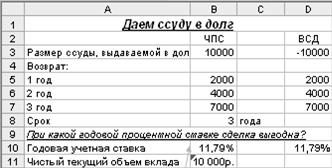
Рис. 4.2.1 Расчет годовой процентной ставки
Введите представленные на рис. 4.2.2. данные на лист “ЧПС, ВСД” и сравните полученный результат с данными на рис. 4.2.1.
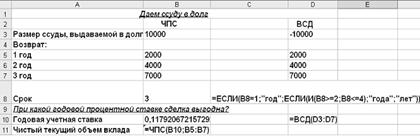
Рис. 4.2.2 Формулы для расчета годовой процентной ставки
Кроме того, для автоматизации составления таблицы в ячейку С6 введена формула:
=ЕСЛИ(В8=1; "год"; ЕСЛИ(И(В8>=2;B8<=4) ; "года"; "лет"))
Первоначально в ячейку В10 вводится произвольный процент, например 3%. После этого выбираем команду Сервис / Подбор параметра (Tools / Goal Seek) заполняем открывшееся диалоговое окно Подбор параметра (Goal Seek), как показано на рис.4.2.3.
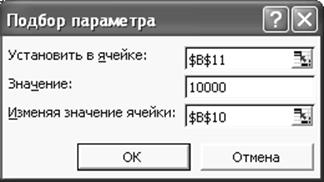 |
Рис. 4.2.3 Диалоговое окно Подбор параметра при расчете годовой процентной ставки
В поле Установить в ячейке (Set Cell) даем ссылку на ячейку В8, в которой счисляется чистый текущий объем вклада по формуле:
=ЧПС(B10;B5:B7)
В поле Значение (То Value) указываем 10000 — размер ссуды. В поле Изменения значения ячейки (By Changing Cell) даем ссылку на ячейку В10, в которой вычисляется годовая процентная ставка. После нажатия кнопки ОК средство подбора параметров определит, при какой годовой процентной ставке чистый текущий объем вклада равен 10000 руб. Результат вычисления выводится в ячейку В10. В нашем случае годовая учетная ставка равна 11,79%. Вывод: если банки предлагают большую годовую процентную ставку, то предлагаемая сделка не выгодна.
Функция ЧПС (npv) возвращает чистый текущий объем вклада, вычисляемый на основе ряда последовательных поступлений наличных и нормы амортизации. Чистый текущий объем вклада — это сегодняшний объем будущих платежей (отрицательные значения) и поступлений (положительные значения). Например, вам предлагают следующую сделку. У вас берут в долг некоторую сумму денег и предлагают через k1 лет вернуть сумму, равную Рk1, через k2 лет — Рk2 и т. д. и, наконец, через kn лет — Рkn. Кроме данной сделки, у вас есть альтернативный способ использования ваших денег, например, положить их в банк под i процентов годовых. Тогда чистым текущим объемом вклада является та сумма денег, которой вам нужно располагать начальный год, чтобы, положив их в банк под i процентов годовых, получили предлагаемую прибыль. В нашем случае чистый текущий объем вклада равен (2).

 (2)
(2)
Синтаксис: ЧПС(ставка; 1-е значение; 2-е значение;…..)
Аргументы:
ставка — ставка дисконтирования за один период.
Значение1, значение2, — от 1 до 29 аргументов, представляющих расходы и доходы.
- значение1, значение2, … должны быть равномерно распределены во времени, выплаты должны осуществляться в конце каждого периода. ЧПС использует порядок аргументов значение1, значение2, … для определения порядка поступлений и платежей. Убедитесь в том, что ваши платежи и поступления введены в правильном порядке.
Считается, что инвестиция, значение которой вычисляет функция ЧПС, начинается за один период до даты денежного взноса 1-го значения и заканчивается с последним денежным взносом в списке. Вычисления функции ЧПС базируются на будущих денежных взносах. Если первый денежный взнос приходится на начало первого периода, то первое значение следует добавить к результату функции ЧПС, но не включать в список аргументов.
Если п — это количество денежных взносов в списке значений, Р — j-e значение и i — ставка, то функция ЧПС вычисляется по формуле (3):
 (3)
(3)
Функция ЧПС связана с функцией ВСД (внутренняя скорость оборота). ВСД — это скорость оборота, для которой ЧПС равняется нулю:
ЧПС(ВСД(…);…)=0.
Функция ВСД (irr) возвращает внутреннюю скорость оборота для ряда последовательных операций с наличными, представленными числовыми значениями. Объемы операций не обязаны быть регулярными, как в случае ренты. Внутренняя скорость оборота — это процентная ставка дохода, полученного от инвестиций, состоящих из выплат (отрицательные значения) и поступлений (положительные значения), которые происходят в регулярные периоды времени.
Синтаксис: ВСД (значения; предположение).
Аргументы:
значения – массив или ссылка на ячейки, содержащие числовые величины, для которых вычисляется внутренняя ставка доходности. Значения должны включать, по крайней мере, одно положительное значение и одно отрицательное значение, для того чтобы можно было вычислить внутреннюю скорость оборота. Функция ВСД использует порядок значений для интерпретации порядка денежных выплат или поступлений, поэтому нужно следить, чтобы значения выплат и поступлений вводились в правильном порядке.
Предположение – величина, о которой предполагается, что она близка к результату ВСД.
Если п + 1 — количество значений в списке, Pj — j-e значение, то ВСД является корнем относительно I (ставки) уравнения (4):
 (4)
(4)
Для вычисления ВСД Excel использует метод итераций. Начиная со значения прогноз, функция ВСД выполняет циклические вычисления, пока не получит результат с точностью 0,00001. Если функция ВСД не может получить результат после 20 попыток, возвращается значение ошибки #ЧИСЛО!
В большинстве случаев нет необходимости задавать прогноз для вычислений помощью функции ВСД. Если прогноз опущен, то он полагается равным 0,1 (10%).
Если ВСД выдает значение ошибки #ЧИСЛО! Или результат далек от ожидаемого, можно попытаться выполнить вычисления еще раз, но уже с другим значением аргумента прогноз.
Таким образом, задачу, сформулированную в самом начале данного раздела, можно решить также с помощью функции ВСД. Для этого в ячейку D3 надо ввести р., а в ячейку D10— функцию ВСД(D3:D7), которая и найдет минимальную годовую учетную ставку.
4.2.2. Задание
Решите следующую задачу: У Вас просят в долг руб. и обещают вернуть через год 80000 руб., через два года - 40000 руб., через три года - 70000 руб. При какой годовой процентной ставке эта сделка выгодна?
Задание выполняйте в книге Задания. xls на Листе 2, Лист 2 переименуйте в Подбор параметра.
Порядок отчета лабораторной работы:
При отчете лабораторной работы необходимо:
1) Продемонстрировать выполненные упражнения, описанные в методических указаниях;
2) Продемонстрировать выполненное задание, прокомментировать порядок его выполнения и объяснить полученные результаты;
3) Ответить на контрольные вопросы.
Контрольные вопросы:
1) Что позволяет вычислить функция ЧПС?
2) Какие параметры у функции ЧПС?
3) Что позволяет вычислить функция ВСД?
4) Какие параметры у функции ВСД?
Список литературы:
1. Гарнаев MS Excel и VBA в экономике и финансах.-СПб.: БХВ - Санкт-Петербург, 199с., ил.
2. Информатика. Серия «Учебники, учебные пособия». И57 // Под ред. . – Ростов н/Д: Феникс, 20с.
3. , Пак, Хеннер. Информатика. М: Изд. центр «Академия», 2000г.- 816 с.
4.3. Лабораторная работа №3
Тема: Расчет эффективности капиталовложений с помощью функции ПС
Время выполнения - 3 часа
Цель работы: научиться применять финансовую функцию ПС табличного процессора Microsoft Excel для решения экономических задач, с использованием представленных примеров.
Последовательность выполнения:
1. Решить все описанные упражнения самостоятельно, руководствуясь методическими указаниями;
2. Выполнить задание;
3. Проверить свои знания по контрольным вопросам и сдать лабораторную работу.
Основные сведения по теме:
4.3.1. Пример расчета эффективности капиталовложений с помощью функции ПС
Все упражнения в данной лабораторной работе выполняйте в книге ФИНАНСОВЫЙ АНАЛИЗ на Листе3. Лист3 переименуйте в ПС.
Рассмотрим следующую задачу. Допустим, что у вас просят в долг 10000 руб. и обещают возвращать по 2000 руб. в течение 7 лет. Будет ли выгодна эта сделка при годовой ставке 7%?
В приводимом на рис.4.3.1 расчете в ячейку В5 введена формула
=ПС(В4;В2;-ВЗ)
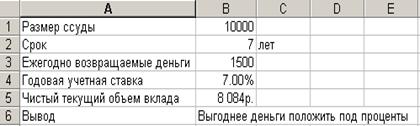 Рис. 4.3.1 Расчет эффективности капиталовложений
Кроме того, для автоматизации составления таблицы в ячейки С2 и В6 введены формулы
=ЕСЛИ(В2=1;"год";ЕСЛИ(И(В2>=2;В2<=4);"года";"лет"))
=ЕСЛИ (В1<В5; "Выгодно дать деньги в долг"; ЕСЛИ(В5=В1; "Варианты равносильны"; "Выгоднее деньги положить под проценты"))
Функция ПС (pv) возвращает текущий объем вклада на основе постоянных периодических платежей. Функция ПС аналогична функции ЧПС. Основное различие между ними заключается в том, что функция ПС допускает, чтобы денежные взносы происходили либо в конце, либо в начале периода. Кроме того, в отличие от функции ЧПС, денежные взносы в функции ПС должны быть постоянными на весь период инвестиции.
Синтаксис: ПС(ставка; кпер; плт; бс; тип)
Аргументы:
ставка — процентная ставка за период, кпер — общее число периодов платежей по аннуитету, плт— выплата, производимая в каждый период и не меняющаяся за все время выплаты ренты. Обычно выплаты включают основные платежи и платежи по процентам, но не включают других сборов или налогов. бс — требуемое значение будущей стоимости или остатка средств после последней выплаты. Если аргумент опущен, он полагается равным 0 (будущая стоимость займа, например, равна 0), Тип — число 0 или 1, обозначающее, когда должна производиться выплата.
Если тип = 0 и бс = 0, то функция ПС вычисляется по формуле (5):
 (5)
(5)
где А — выплата;
i — ставка;
n — кпер.
В данном разделе была рассмотрена задача с двумя результирующими функциями: числовой — чистым текущим объемом вклада и качественной, оценивающей, выгодна ли сделка. Эти функции зависят от нескольких параметров. Некоторыми из них вы можете управлять, например, сроком и суммой ежегодно возвращаемых денег. Часто бывает удобно проанализировать ситуацию для нескольких возможных вариантов параметров. Команда Сервис, Сценарии (Tools, Scenarios) предоставляет такую возможность с одновременным автоматизированным составлением отчета. Рассмотрим способ применения этой команды для следующих трех комбинаций срока и суммы ежегодно возвращаемых денег: 6, 2000; 12, 1500 и 7, 1500.
Выберем команду Сервис / Сценарии (Tools, Scenarios). В открывшемся диалоговом окне Диспетчер сценариев (Scenarios Manager) для создания первого сценария нажмите кнопку Добавить (Add) (рис.4.3.2).
В диалоговом окне добавление сценария (Add Scenario) в поле Название сценария (Scenario Name) введите, например пс1, а в поле Изменяемые ячейки (Сhanging Cells) — ссылку на ячейки В2 и ВЗ, в которые вводятся значения параметров задачи (срок и сумма ежегодно возвращаемых денег) (рис. 4.3.3).
После нажатия кнопки ОК появится диалоговое окно Значения ячеек сценария (Scenario Values), в поля которого введите значения параметров для первого сценария (рис.4.3.4).
С помощью кнопки добавить (Add) последовательно создайте нужное число сценариев. После этого диалоговое окно Диспетчер сценариев (Scenarios Manager) будет иметь вид, показанный на рис. 4.3.5.
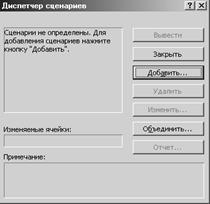 Рис.4.3.2 Диалоговое окно Диспетчер сценариев
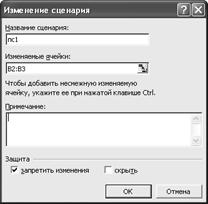
Рис. 4.3.3 Диалоговое окно добавление сценария
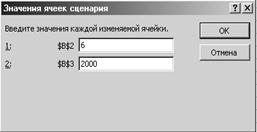
Рис. 3.4.4 Диалоговое окно Значения ячеек сценария
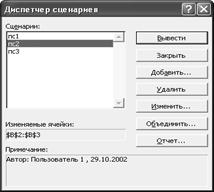
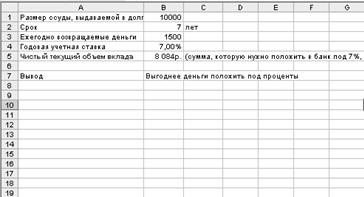
Рис. 4.3.5 Вывод сценариев на рабочий лист с помощью диалогового окна Диспетчер сценариев
С помощью кнопки Вывести (Show) можно вывести результаты, соответствующие выбранному сценарию. Нажатие кнопки Отчет (Summary) открывает диалоговое окно Отчет по сценарию (Scenario Summary) (рис.4.3.6).
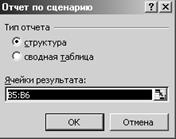
Рис. 4.3.6 Диалоговое окно Отчет по сценарию
В этом окне в группе Тип отчета (Scenario Type) необходимо установить переключатель в положение Структура (Scenario Summary) или Сводная таблицa (Scenario Pivot Table), а в поле Ячейки результата (Result Cells) дать ссылку на ячейки, где вычисляются значения результирующих функций. После нажатия кнопки ОК создается отчет. На рис.4.3.7 показан отчет по сценарием типа Структура (Scenario Summary).
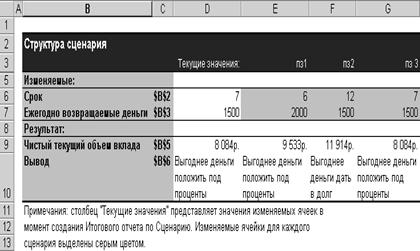 Рис. 4.3.7 Отчет по сценарию типа Структура
4.3.2. Задание
Решите следующую задачу: у вас просят в долгруб. и обещают возвращать поруб. в течение 7 лет. Будет ли выгодна эта сделка при годовой ставке 10%?
Задание выполняйте в книге Задания. xls на Листе 3, Лист3 переименуйте в ПС.
Порядок отчета лабораторной работы:
При отчете лабораторной работы необходимо:
1) Продемонстрировать выполненные упражнения, описанные в методических указаниях;
2) Продемонстрировать выполненное задание, прокомментировать порядок его выполнения и объяснить полученные результаты;
3) Ответить на контрольные вопросы.
Контрольные вопросы:
1) Что позволяет вычислить функция ПС?
2) Какие параметры у функции ПС?
3) Объясните смысл параметра ставка.
4) Объясните смысл параметров кпер.
5) Объясните смысл параметра плт.
6) Объясните смысл параметра бс.
7) Объясните смысл параметра тип.
Список литературы:
1. Гарнаев MS Excel и VBA в экономике и финансах.-СПб.: БХВ - Санкт-Петербург, 199с., ил.
2. Информатика. Серия «Учебники, учебные пособия». И57 // Под ред. . – Ростов н/Д: Феникс, 20с.
3. , Пак, Хеннер. Информатика. М: Изд. центр «Академия», 2000г.- 816 с.
4.4. Лабораторная работа №4
Тема: Финансовые функции ПРПЛТ и ОСПЛТ
Время выполнения - 3 часа
Цель работы: научиться применять финансовые функции ПРПЛТ и ОСПЛТ табличного процессора Microsoft Excel для решения задач, с использованием представленных примеров.
Последовательность выполнения:
1. Решить все описанные упражнения самостоятельно, руководствуясь методическими указаниями;
2. Выполнить задание;
3. Проверить свои знания по контрольным вопросам и сдать лабораторную работу.
Основные сведения по теме:
4.4.1. Финансовые функции ПРПЛТ И ОСПЛТ
В книге ФИНАНСОВЫЙ АНАЛИЗ создайте новый лист (меню ВСТАВКА\ЛИСТ). Все упражнения в данной лабораторной работе выполняйте на Листе4. Лист4 переименуйте в ПРПЛТ И ОСПЛТ.
Рассмотрим пример вычисления основных платежей, платы по процентам, общей ежегодной платы и остатка долга на примере ссуды 100000 руб. на срок 5 лет при годовой ставке 2% (рис 4.4.1.).
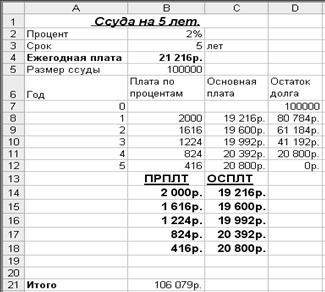
Рис. 4.4.1 Вычисление основных платежей и платы по процентам
Ежегодная плата вычисляется в ячейке В4 по формуле:
=ПЛТ(процент; срок; - размер_ссуды),
где ячейки В2, В3 и В5 имеют имена: процент, срок и размер_ссуды, соответственно. Присвоение имени ячейке осуществляется с помощью команды Вставка / Имя / Присвоить (Insert, Name, Define). За первый год плата по процентам в ячейке В8 вычисляется по формуле:
=D7*процент
Основная плата в ячейке С8 вычисляется по формуле:
=ежегодная_плата-В8,
где ежегодная_плата — имя ячейки В4. Остаток долга в ячейке D8 вычисляется по формуле:
=D7-C8
В оставшиеся годы эти платы определяются с помощью протаскивания маркера заполнения выделенного диапазона B8:D8 вниз по столбцам. Отметим, что основную плату и плату по процентам можно было непосредственно найти с помощью функций ОСПЛТ (ррмт) и ПРПЛТ (ipmt), соответственно.
Функция ПРПЛТ возвращает платежи по процентам за данный период на основе периодических постоянных выплат и постоянной процентной ставки.
Синтаксис: ПРПЛТ (ставка; период; кпер; пс; бс; тип)
Функция ОСПЛТ возвращает величину выплаты за данный период на основе периодических постоянных платежей и постоянной процентной ставки.
Синтаксис: ОСПЛТ(ставка; период; кпер; пс; бс; тип)
Аргументы функций ПРПЛТ и ОСПЛТ:
ставка—процентная ставка за период, период— задает период, значение должно быть в интервале от 1 до «кпер», кпер— общее число периодов выплат годовой ренты, пс — приведенная стоимость, т. е. общая сумма, которая равноценна ряду будущих платежей, бс— требуемое значение будущей стоимости, или остатка средств после последней выплаты. Если аргумент бс опущен, то он полагается равным 0 (нулю), т. е. для займа, например, значение бс равно 0.
Тип—число 0 или 1, обозначающее, когда должна производиться выплата.
Функции ПРПЛТ и ОСПЛТ тесно связаны между собой, а именно ПЛПj = i Bj-1, ОСНПj = А - ПЛПj, Bj = Вj-1 - ОСНПj при j Î[0, n],
где j — номер периода, п — КПЕР, ПЛПj, ОСНПj и Bj — это ПРПЛТ, ОСПЛТ и остаток долга, соответственно, за j - й период, ПЛПо = 0, ОСНПо = 0, Bо — пс, А - величина выплаты за один период годовой ренты на основе постоянных выплат и постоянной процентной ставки, вычисляемая с помощью функции ПЛТ.
Введите представленные на рис. 4.4.2. данные на лист “ ПРПЛТ И ОСПЛТ ” и сравните полученный результат с данными на рис. 4.4.1.
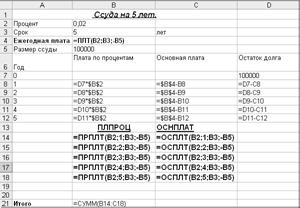
Рис. 4.4.2 Функции для вычисления основных платежей и платы по процентам
4.4.2. Задание
Решите следующую задачу: Вы берете ссуду руб. на срок 5 лет при годовой ставке 10%. Рассчитайте основные платежи, плату по процентам, общую ежегодную плату и остаток долга.
Задание выполняйте в книге Задания. xls на Листе 4, Лист4 переименуйте в Платежи.
Порядок отчета лабораторной работы:
При отчете лабораторной работы необходимо:
1) Продемонстрировать выполненные упражнения, описанные в методических указаниях;
2) Продемонстрировать выполненное задание, прокомментировать порядок его выполнения и объяснить полученные результаты;
3) Ответить на контрольные вопросы.
Контрольные вопросы:
1) Что позволяет вычислить функция ПРПЛТ? Какие у нее параметры?
2) Опишите параметры функции ПРПЛТ.
3) Что позволяет вычислить функция ОСПЛТ? Какие у нее параметры?
4) Опишите параметры функции ОСПЛТ.
Список литературы:
1. Гарнаев MS Excel и VBA в экономике и финансах.-СПб.: БХВ - Санкт-Петербург, 199с., ил.
2. Информатика. Серия «Учебники, учебные пособия». И57 // Под ред. . – Ростов н/Д: Феникс, 20с.
4.5. Лабораторная работа № 5
Тема: Финансовые функции БЗ, КПЕР и СТАВКА
Время выполнения - 3 часа
Цель работы: научиться применять финансовые функции БЗ, КПЕР и СТАВКА табличного процессора Microsoft Excel для решения экономических задач, с использованием представленных примеров.
Последовательность выполнения:
1.Решить все описанные упражнения самостоятельно, руководствуясь методическими указаниями;
2. Выполнить задание;
3. Проверить свои знания по контрольным вопросам и сдать лабораторную работу.
Основные сведения по теме:
4.5.1. Финансовые функции БС, КПЕР и СТАВКА
В книге ФИНАНСОВЫЙ АНАЛИЗ создайте новый лист (меню ВСТАВКА\ЛИСТ). Все упражнения в данной лабораторной работе выполняйте на Листе5. Лист5 переименуйте в БС, КПЕР, СТАВКА.
Функция БС (fv) вычисляет будущее значение вклада на основе периодических постоянных платежей и постоянной процентной ставки. Функция БС подходит для расчета итогов накоплений при ежемесячных банковских взносах.
Синтаксис: БС(ставка; КПЕР; плт; пс; тип).
Аргументы:
ставка - процентная ставка за период, КПЕР- общее число периодов выплат, плт - величина постоянных периодических платежей, пс - текущее значение, т. е. общая сумма, которую составят будущие платежи, тип - число 0 или 1, обозначающее, когда должна производиться выплата. Если тип равен 0 или опущен, то оплата производится в конце периода, если 1 — в начале периода.
Если тип = 0 и нз = 0, то функция БС вычисляется по формуле (6):
 , (6)
, (6)
где А — плт,;
i — ставка;
n — КПЕР.
Приведем пример использования функции БС. Предположим, вы хотите зарезервировать деньги для специального проекта, который будет осуществлен через год. Предположим, вы собираетесь вложить 1000 руб. при годовой ставке 6%. Вы собираетесь вкладывать по 100 руб. в начале каждого месяца в течение года. Сколько денег будет на счете в конце 12 месяцев?
С помощью формулы:
=БС(6%/12; 12; -100; -1000; 1)
получаем ответ: 2 301.40р.
Функция КПЕР (nper) вычисляет общее количество периодов выплаты для данного вклада на основе периодических постоянных выплат и постоянной процентной ставки.
Синтаксис: КПЕР(ставка; плт; пс; БС; тип).

|
Из за большого объема этот материал размещен на нескольких страницах:
1 2 3 4 5 |
