

Партнерка на США и Канаду по недвижимости, выплаты в крипто
- 30% recurring commission
- Выплаты в USDT
- Вывод каждую неделю
- Комиссия до 5 лет за каждого referral
Запуск Access 2007 для создания новой базы
Запустите Microsoft Access 2007 из меню Пуск или с помощью ярлыка. Отобразится окно "Приступая к работе с Microsoft Office Access". Разработчики программы предлагают нам готовые шаблоны из Интернета, но мы выполним работу по созданию базы самостоятельно.
Допустим, что мы решили на своем сайте открыть торговлю информационными продуктами и для учета этой торговли создаем базу "Электронный магазин". Для этого щелкните мышью на иконке "Новая база данных".
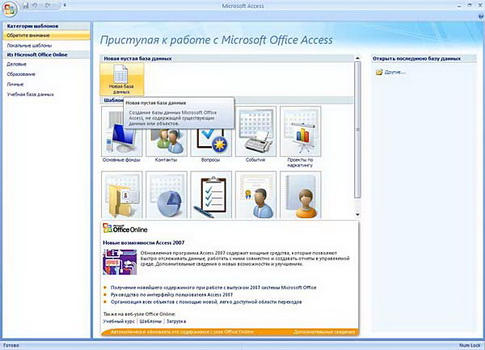
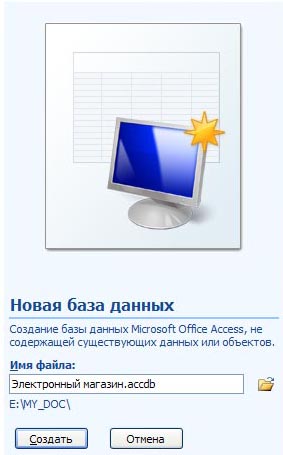
В открывшемся поле имени файла введите имя файла "Электронный магазин". При необходимости можете выбрать папку для размещения файла базы данных. В данном примере файл будет располагаться в E:my doc.
Создание таблиц
Нажмите кнопку Создать, приложение Access создаст новую базу данных и откроет ее в режиме таблицы.
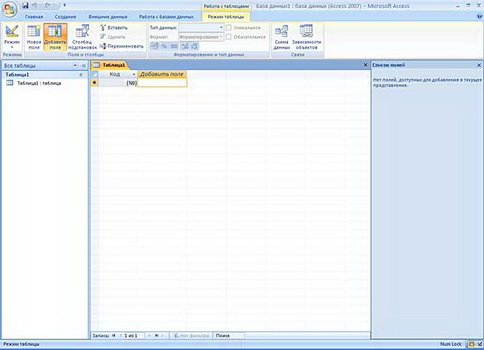
В отличие от более ранних версий офисных приложений фирма Microsoft в версии 2007 изменила интерфейс. На смену меню и панелей инструментов пришли Ленты. Лента - это область в верхней части окна, в которой можно выбирать команды. Для более быстрого восприятия смысла команд каждая из них проиллюстрирована соответствующим значком.
Программа автоматически создала первый столбец будущей таблицы, назвав его "Код". Этот код мы будем позже использовать при создании связей между таблицами. Если вы щелкните мышью на поле со значком "№", то станет активным поле "Тип данных" в котором отобразится слово "Счетчик". Это означает, что программа будет автоматически нумеровать строки нашей таблицы.
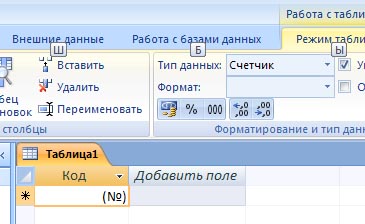
В новой версии Access появилась возможность создавать таблицу, не задумываясь о формате данных, которые вы вводите в соответствующий столбец. Программа автоматически отследит вводимую информацию и предложит соответствующий тип данных и наиболее часто используемый формат представления информации. При создании таблицы это наглядно видно.
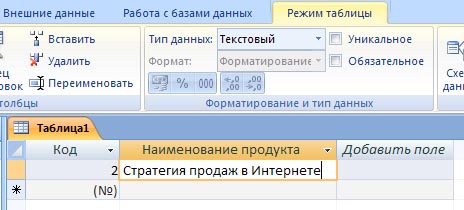
Поскольку мы создаем электронный магазин, то нам понадобиться таблица для учета наших продуктов. Для этого в первой строке второго столбца "Добавить поле" вы вписываете наименование первого информационного продукта. Допустим, это будет "Стратегия продаж в Интернете". После ввода текста в ячейку второго столбца с правой стороны появился третий столбец с наименованием "Добавить поле". Второй столбец получил по умолчанию наименование "Поле 1". Для удобства работы с таблицей переименуем этот столбец, для чего щелкните мышью на наименовании и после включения текстового курсора введите текст "Наименование продукта". Поскольку в ячейку таблицы был введен текст "Стратегия продаж в Интернете", то программа автоматически определила тип данных как "Текстовый".
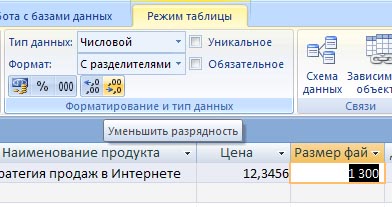
Аналогично в третий столбец впишем цену продукта с точностью до четырех знаков 12,3456, а в четвертый размер файла в килобайтах - 1300 без указания единиц измерения. Переименуем соответствующие поля, назвав их "Цена" и "Размер файла". Для удобства чтения данных о размере файла установите формат отображения данных "С разделителями разрядов".

Изменить количество знаков после запятой можно, используя кнопки "Увеличить разрядность", "Уменьшить разрядность".
Сохраните таблицу, нажав кнопку "Сохранить" в верхнем левом углу окна или комбинацию клавиш (Ctrl + S) клавиатуры. В поле "Имя таблицы" укажите "Продукты".
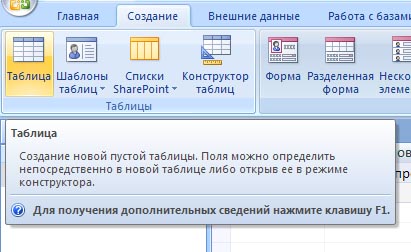
Аналогичным образом создайте таблицу "Заказчики", используя команду "Таблица" ленты "Создание" (Рис. 01_8).
Предполагаем, что наши заказчики будут рассчитываться за покупки с использованием системы электронных платежей WebMoney. Нам потребуется указать Для учета этой информации нам потребуются поля "Индекс кошелька" с текстовым типом данных, "№ кошелька" - с числовым типом данных и "Дата регистрации" с типом данных "Дата/время" в кратком формате даты.
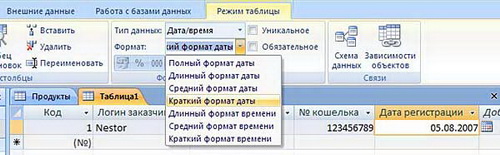
Для удобства ввода дат справа от ячейки с типом данных "Дата/время" располагается кнопка электронного календаря. Щелчок мышкой по выбранной дате вводит дату в ячейку. Заполнив первую строку, сохраните таблицу "Заказчики".
Создание форм
Для удобства ввода информации в таблицы применяются формы. В версии Access 2007 можно воспользоваться заготовками форм, соответствующие кнопки расположены на ленте "Создание". Первая заготовка используется для создания формы, в которую можно будет вводить информацию только по одной строке соответствующей таблицы за один раз.
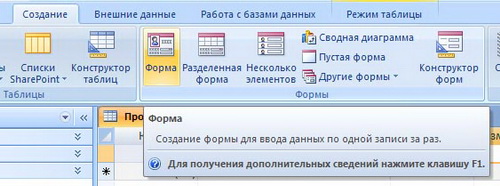
Созданная при помощи такой заготовки форма для таблицы "Продукты" выглядит следующим образом.

При большом количестве полей в таблице такая форма очень удобна для ввода данных, она не позволяет случайно пропустить ввод какого-либо поля. Недостатком является необходимость просматривать исходную таблицу, чтобы по ошибке не вводить данные, уже имеющиеся в таблице. При переходе к следующей записи программа проверит уникальность сделанных добавлений и не допустит повтора, но время на ввод уже потрачено.
Более предпочтительна форма, созданная с помощью следующей заготовки.
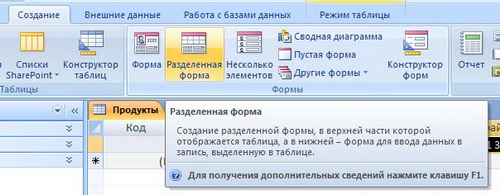
Как видно из комментария к команде на создание такой формы, она позволяет видеть на экране данные уже введенные в таблицу и поля для ввода. Созданная при помощи такой заготовки форма для таблицы "Продукты" выглядит следующим образом. Обратите внимание на ошибку комментария: Таблица расположена снизу, а поля формы сверху окна формы.
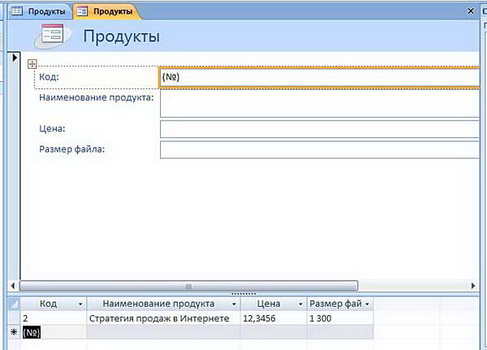
Промежуточным вариантом по удобству работы среди вышеописанных форм можно считать форму, созданную из третьей заготовки (Рис. 02_3).
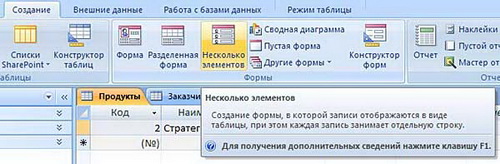
Она позволяет видеть на экране сразу несколько записей в форме, но это не приемлемо для таблиц с очень большим количеством полей, т. к. это снижает удобство ввода информации в мелкие по размерам поля.
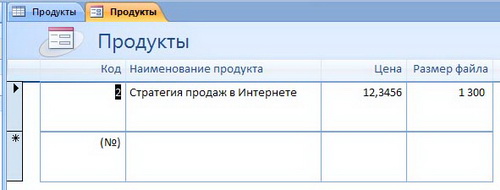
Используя команду "Разделенная форма" ленты "Создать" создаем форму для таблицы "Продукты" и "Заказчики".
После создания формы продукты дополните данные о предлагаемых продуктах следующей информацией:
Наименование продукта | Цена | Размер файла |
Как быстро создать информационный продукт | 0,9321 | 1 000 |
Как определить будущих потребителей информационного продукта | 4,7531 | 30 450 |
Для этого щелкните мышкой по кнопке "Следующая запись" на Строке состояния в нижней части экрана или воспользуйтесь клавишей "Tab", нажимая ее до появления на экране пустой записи в форме. После внесения данных в форму закройте ее, щелкнув правой кнопкой мыши по ярлыку формы и выбрав в открывшемся контекстном меню команду "Закрыть".
Аналогичным образом дополните информацию о заказчиках, внеся следующую запись:
Логин заказчика | Индекс кошелька | № кошелька | Дата регистрации |
Simeon | Z | 07.09.2007 |
После внесения данных в форму закройте её.
Создание отчетов
Для того чтобы иметь возможность распечатать данные, имеющиеся в базе данных, используются отчеты. На первом этапе освоения программы Access целесообразно воспользоваться командой "Мастер отчетов" расположенной на ленте "Создать".
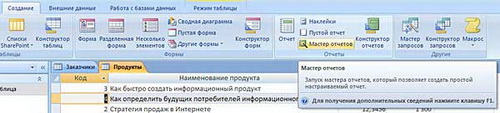
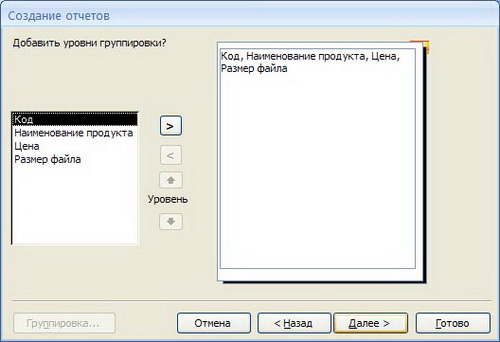
В процессе работы "Мастер отчетов" предложит выбрать из списка доступные поля (см. Рис. 03_2), для чего можно воспользоваться стрелками влево и вправо, выделяя нужную строку из списка курсором.
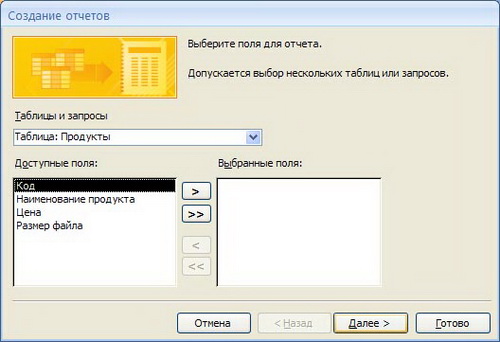
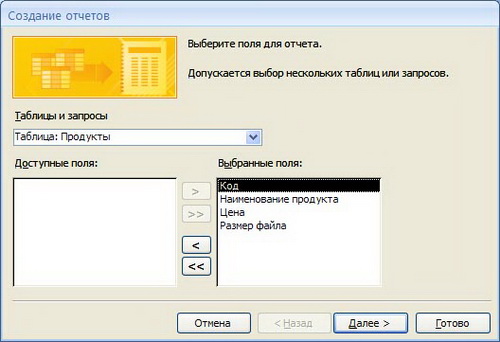
Мы переносим в правую часть все доступные поля.
На следующем шаге мы можем выбрать способ сортировки информации в будущем отчете. Выбираем сортировка в алфавитном порядке (по возрастанию) для поля "Наименование продукта".
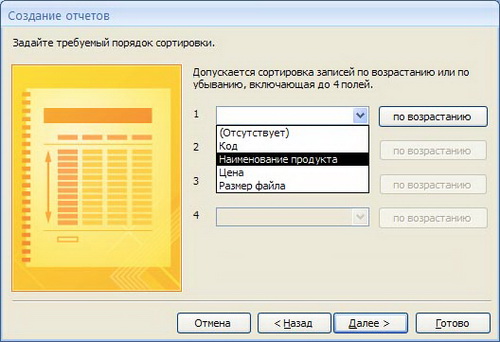
Далее выбираем "Табличный" макет и книжную ориентацию бумаги, т. к. число полей в таблице не большое и она легко разместиться на странице достаточно крупным шрифтом.
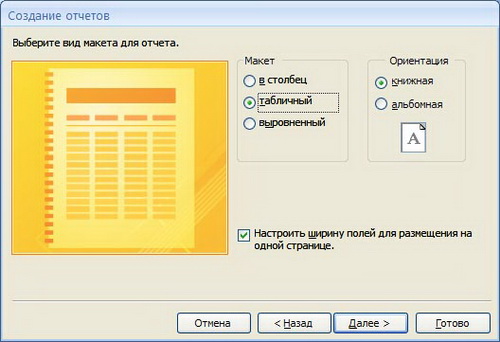
Следующий шаг "Мастера отчетов" предполагает выбор стиля (т. е. внешнего вида будущего отчета) - выберете тот, который вам больше подходит.

На завершающем этапе вы должны выбрать удобное для вас имя отчета и, либо просмотреть готовый отчет, либо перейти к редактированию, выбрав команду "Изменить макет отчета". Выбираем последний вариант.
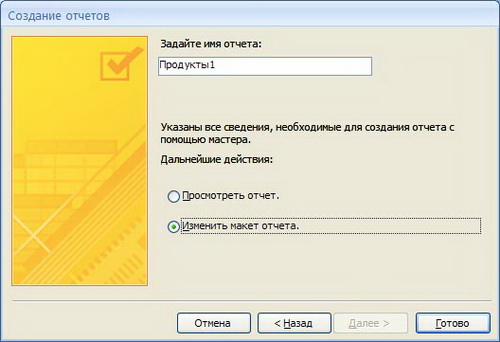
Данный выбор связан с тем, что Мастер отчетов создал поле "Наименование продукта" очень малой ширины при том, что справа на листе есть свободное место.
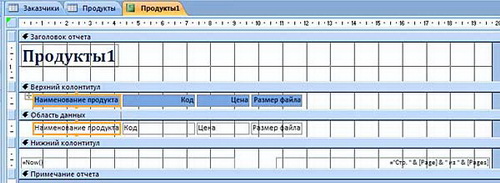
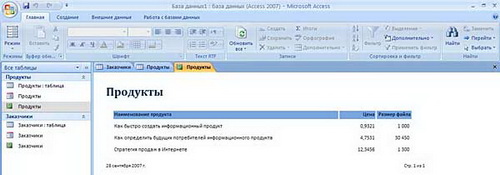
Устанавливаем курсор мыши на правой части поля "Наименование продукта" в "Области данных", нажимаем левую кнопку мыши и перемещаем границу поля до желаемой ширины, т. е. изменяем ширину ячейки в таблице. После этого действия щелкаем мышью на команде "Режим" в левой части ленты "Конструктор" и переключаемся в режим просмотра полученного отчета.
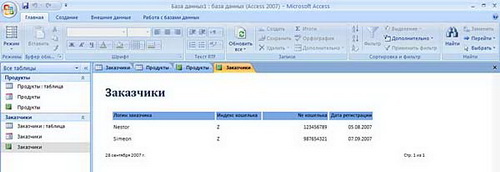
Аналогично создаем отчет для таблицы "Заказчики". Если вы выполните все предыдущие этапы, то отчет "Заказчики" должен иметь такой вид, как на рисунке ниже, возможно отличаясь только выбранным стилем.
Лабораторная работа № 1
СОЗДАНИЕ СТРУКТУРЫ БАЗЫ ДАННЫХ.
ВВОД И РЕДАКТИРОВАНИЕ ДАННЫХ
Цель: освоить технологию работы в среде СУБД Access 2007. Научиться формировать структуру таблицы, вводить и редактировать данные в таблице.
Задание. Создать базу данных Книготорговля.
Порядок выполнения
1. Создать новую базу данных, выполнив следующие действия:
1.1. Запустить MS Access 2007.
1.2. В окне Приступая к работе с Microsoft Office Access выбрать Новая база данных.
1.3. На панели Новая база данных в поле Имя файла указать имя файла, создаваемой базыКниготорговля, тип файла .accdb
1.4. Нажать кнопку Создать.
2. Сформировать структуру таблицы базы данных, выполнив следующие действия:
2.1. В окне Книготорговля: база данных в области Компоненты базы данных выбрать объект Таблица1: таблица и в контекстном меню выбрать пункт Конструктор.
2.2. В появившемся окне Сохранение в поле Имя таблицы ввести новое имя таблицы Города.
3. Нажать кнопку ОК.
В результате откроется окно таблицы, в котором следует определить поля таблицы.
4. Для определения поля таблицы необходимо ввести в ячейку столбца Имя поля КодГорода.
5. В столбце Тип данных, раскрыв список типов полей, выбрать значение Счетчик.
6. Для имени поля КодГорода задать первичный ключ. Для этого на вкладке Конструктор в группе взаимосвязанных элементов управления Сервис нажать Ключевое поле. Рядом с именем поля КодГородапоявится значок ключа  . Теперь КодГорода – ключевое поле таблицы, необходимое для соблюдения уникальности имеющихся в таблице данных.
7. Действуя аналогично, ввести Имя поля Название города и указать Тип данных – Текстовый.
8. Окно таблицы Города можно закрыть с подтверждением сохранения изменения макета или структуры таблицы Города.
9. В области Компоненты базы данных двойным щелчком мыши открыть таблицу Города в режиме таблицы.
10. Заполнить таблицу (рис. 6.9).
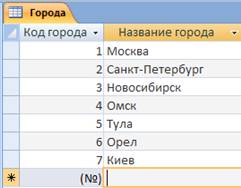
Рис. 6.9. Редактирование
таблицы в режиме Таблицы
11. Далее, по аналогии с вышеописанным процессом создания таблицы Города, создать таблицы Клиенты,Заказы и Оплата.
Структура таблицы Клиенты
Имя поля | Тип данных |
КодКлиента | Счетчик |
НазваниеОрганизации | Текстовый |
КодГорода | Мастер подстановок |
Адрес | Текстовый |
ФИОКонтакта | Текстовый |
Текстовый | |
Тел/Факс | Текстовый |
Данные | Поле Memo |
12. В таблице Клиенты для поля КодГорода указать тип данных Мастер подстановок.
13. В окне Создание подстановки указать опцию Объект «Столбец подстановки» будет использовать значения из таблицы или запроса и нажать кнопку Далее.
14. В следующем окне указать таблицу Города и нажать Далее.
15. В появившемся окне, предлагающем выбрать поля и содержащем значения для столбца подстановки, выбрать поля КодГорода и Название города.
16. Нажать кнопку Далее.
17. На следующем шаге проверить наличие галочки в поле Скрыть ключевой столбец – она там обязательно должна стоять. Нажать кнопку Далее.
18. В последнем окне указать подпись, которую содержит столбец подстановки Города и нажать кнопкуГотово.
19. На вопрос о сохранении таблицы перед созданием связей ответить Да.
Примечание. Результатом полученных действий является то, что теперь при введении значений в таблицу Клиенты в полеКодГорода можно просто подставлять значения из таблицы Города (рис. 6.10).
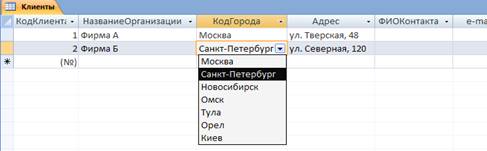
Рис. 6.10. Использование подстановки
20. Для поля Тел/Факс в бланке Свойства поля задать маску ввода, которая обеспечит контроль ввода телефонного номера с кодом города, например: (0243). Для этого ввести в строке Маска ввода текст маски (9999).
21. В качестве ключевого поля указать поле КодКлиента.
22. Заполнить таблицу Клиенты данными (10–15 записей).
23. Сохранить таблицу Клиенты.
24. Создать таблицу Заказы.
Структура таблицы Заказы
Имя поля | Тип данных |
КодЗаказа | Счетчик |
КодКлиента | Мастер подстановок |
Сумма | Денежный |
Скидка | Числовой |
Количество | Числовой |
ДатаОтгрузки | Дата/время |
25. В качестве ключевого поля указать поле КодЗаказа.
26. В таблице Заказы для поля КодКлиента указать тип данных Мастер подстановок. В таблице Заказыдля подстановки используется таблица Клиенты, а в качестве полей, содержащих значения для подстановки, выбираются КодКлиента и НазваниеОрганизации.
27. Для поля ДатаОтгрузки указать тип данных Дата/время и в бланке Свойства поля в строке Формат поля указать Средний формат даты.
28. Заполнить таблицу Заказы данными.
29. Сохранить таблицу Заказы.
30. Создать таблицу Оплата.
Структура таблицы Оплата
Имя поля | Тип данных |
КодОплаты | Счетчик |
КодКлиента | Мастер подстановок |
ДатаОплаты | Дата/время |
Сумма | Денежный |
ВидОплаты | Мастер подстановок |
31. В качестве ключевого поля указать поле КодОплаты.
32. Для поля КодКлиента указать тип данных Мастер подстановок. В таблице Оплата для подстановки используется таблица Клиенты, а в качестве полей, содержащих значения для подстановки, выбираютсяКодКлиента и НазваниеОрганизации.
33. Для поля ДатаОплаты указать тип данных Дата/время и в бланке Свойства поля в строке Формат поля указать Средний формат даты.
34. При указании типа данных для поля ВидОплаты выбрать Мастер подстановок и в окне Создание подстановки указать пункт Будет введен фиксированный набор значений.
35. Поскольку оплата производится, как правило, путем либо наличного, либо безналичного расчета, то необходимо ввести всего два значения: «наличный расчет» и «безналичный расчет» (рис. 6.11).

Рис. 6.11. Ввод значений в столбец подстановки
36. Заполнить таблицу Оплата данными.
37. Сохранить таблицу Оплата.
38. Завершить работу с базой данных Книготорговля.
Лабораторная работа № 2
УСТАНОВЛЕНИЕ СВЯЗЕЙ МЕЖДУ ТАБЛИЦАМИ
Цель: научиться устанавливать и изменять связи между таблицами.
Задание. Установить в базе данных Книготорговля связь между таблицами.
Порядок выполнения
1. Открыть базу данных Книготорговля.
2. На вкладке Работа с базами данных в группе взаимосвязанных элементов управления Показать или скрыть выбрать Схема данных (рис. 6.12).

Рис. 6.12. Структура базы данных Книготорговля
в окне Схема данных
3. Нажать правой кнопкой мыши по линии связи. В контекстном меню выбрать команду Изменить связь.
4. В окне Изменение связей указать Обеспечение целостности данных и Каскадное обновление полей(рис. 6.13).
5. Вышеуказанные свойства необходимо указать для каждой из имеющихся связей.
Примечание. Указание этих свойств необходимо, в частности для удобства последующего внесения изменений в базу данных. Например, если изменить название фирмы в таблицы Клиенты, то оно автоматически изменяется в таблице Заказы в строках, где присутствуют заказы данного клиента.
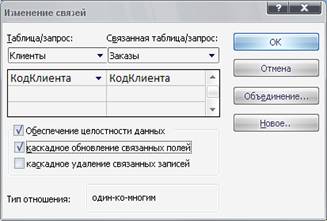
Рис. 6.13. Окно Изменение связей
Тип всех связей – один-ко-многим. Это означает, что одной записи в таблице Клиенты соответствует несколько записей в таблице Заказы, то есть каждый клиент, как правило, размещает несколько заказов (рис. 6.14).
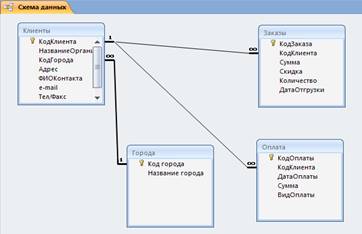
Рис. 6.14. Тип связи Один-ко-многим
6. Завершить работу с базой данных Книготорговля.
Лабораторная работа № 3
ПРОСТЕЙШИЕ ОПЕРАЦИИ ПОИСКА
И ФИЛЬТРАЦИИ ДАННЫХ
Цель: освоить операции поиска и фильтрации данных.
Задание. Осуществить сортировку, поиск, замену и фильтрацию данных.
Порядок выполнения
1. Открыть базу данных Книготорговля.
2. Открыть таблицу Клиенты.
3. С помощью кнопки Найти группы взаимосвязанных элементов управления Найти вкладки Главнаяосуществить следующие операции поиска:
3.1. Найти всю информацию по полю НазваниеОрганизации, например по Фирме Л.
3.2. Подобрать все записи о фирмах, расположенных в Москве (или в другом городе).
3.3. Определить телефон фирмы, который начинается на цифру 5. Для этого в диалоговом окне Поиск и замена в поле Образец ввести код города, затем цифру 5 и символ *; например: (4212)-5*.
3.4. Заменить, например, все названия фирм Фирмы А на Фирму Л.
4. В таблице Клиенты отсортировать записи в поле КодГорода по алфавиту. Для этого:
4.1. Установить курсор в поле КодГорода.
4.2. На вкладке Главная в группе взаимосвязанных элементов управления Сортировка и фильтр нажать кнопку По возрастанию.
5. Отсортировать записи по полю НазваниеОрганизации по алфавиту, а для одинаковых названий – по полюФИОКонтакта. Для этого расположите поле ФИОКонтакта справа от поля НазваниеОрганизации, далее выделите оба поля и выполните сортировку.
6. В таблице Заказы по полю Скидка установить фильтр, например, 3 %. Для этого необходимо выделить фрагмент нужного поля и на вкладке Главная в группе взаимосвязанных элементов управления Сортировка и фильтр нажать Выделение. В результате останутся записи, совпадающие по этому полю или по его части.
7. Удалить фильтр, нажав Дополнительно → Очистить все фильтры группы взаимосвязанных элементов управления Сортировка и фильтр вкладки Главная.
8. В таблице Заказы просмотреть записи, в которых ДатаОтгрузки, например, позднее 15 октября 2010. Для этого на вкладке Главная в группе взаимосвязанных элементов управления Сортировка и фильтр нажатьДополнительно → Изменить фильтр. В поле ввести условие >#15 октября 2010#. Затем нажать Применить фильтр в группе взаимосвязанных элементов управления Сортировка и фильтр вкладки Главная. В результате на экране останутся только соответствующие критерию записи.
9. Удалить фильтр.
10. Завершить работу с базой данных Книготорговля.
Лабораторная работа № 4
СОЗДАНИЕ ЗАПРОСОВ
Цель: научиться создавать запросы к таблицам базы данных.
Задание. Создать запросы к базе данных.
Порядок выполнения
1. Открыть базу данных Книготорговля.
2. В окне Книготорговля: база данных на вкладке Создание в группе взаимосвязанных элементов управления Другие выбрать Конструктор запросов.
3. В диалоговом окне Добавление таблицы выбрать следующие таблицы: Клиенты и Заказы (рис. 6.15).
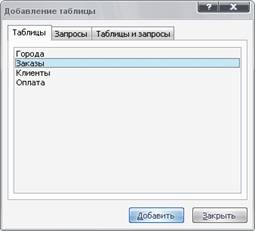
Рис. 6.15. Диалоговое окно
Добавление таблицы
4. В окне Запрос1 указать поля с необходимыми данными из добавленных таблиц: ДатаОтгрузки,НазваниеОрганизации и Сумма (рис. 6.16).

Рис. 6.16. Указание полей с необходимыми данными
5. На вкладке Конструктор в группе взаимосвязанных элементов управления Показать или скрытьвыбрать Итоги. В окне построения запроса в режиме конструктора появится еще одна строка Групповая операция.
6. Для поля Сумма указать групповую операцию Sum. Для этого в строке Групповая операция из выпадающего списка выбрать Sum: заказы клиентов будут суммироваться, и в результате выполнения запроса отобразится итоговая сумма отгрузки клиенту за месяц.
7. Чтобы при выводе результатов выполнения запроса столбец имел соответствующее название, необходимо в имени поля Сумма
ввести Объем отгрузки: Сумма.
8. В поле ДатаОтгрузки отобразить номер месяца и год, а не даты заказов (поскольку суммируются заказы за месяц). Для этого щелкнуть правой кнопкой мыши в поле ДатаОтгрузки, в контекстном меню выбрать команду: Масштаб.
9. В появившемся окне Область ввода указать формат отображения данных: Месяц:Format([ДатаОтгрузки];”mm\.yy”) и нажать кнопку ОК (рис. 6.17).
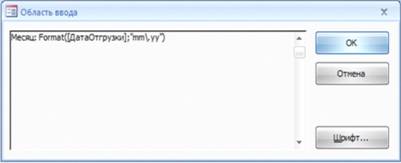
Рис. 6.17. Указание параметров отображения данных
10. Запустить запрос на выполнение кнопкой Выполнить  группы взаимосвязанных элементов управленияРезультаты вкладки Конструктор.
11. Закрыть запрос с подтверждением сохранения изменения макета или структуры запроса Запрос1 и ввести для него новое имя запроса Заказы за месяц.
12. Открыть созданный запрос на выборку Заказы за месяц в режиме Конструктор. Для этого необходимо в области Компоненты базы данных щелкнуть правой кнопкой мыши на запросе Заказы за месяц и выбрать пункт Конструктор.
13. В первом столбце запроса в строке Условие отбора ввести [Введите месяц и год] (рис. 6.18).
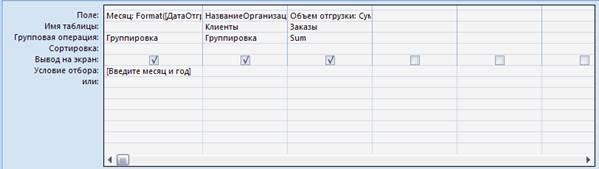
Рис. 6.18. Ввод переменной в строку Условие отбора
14. Запустить запрос на выполнение.
15. В появившемся окне Введите значение параметра в поле ввести месяц и год (например, 11.10) и нажать кнопку ОК.
16. Сохранить изменения.
17. Создать запрос в режиме Конструктор для определения суммы отгруженного товара за месяц в тот или иной город. Для этого:
17.1. В окне Добавление таблицы выбрать таблицы Клиенты и Заказы.
17.2. В окне создания запроса в режиме конструктора указать поля с необходимыми данными из добавленных таблиц: ДатаОтгрузки, Сумма и КодГорода.
17.3. В окне построения запроса добавить строку Групповая операция.
17.4. Для поля Сумма указать групповую операцию Sum.
17.5. Чтобы при выводе результатов выполнения запроса столбец имел соответствующее название в имени поля Сумма ввести Объем отгрузки: Сумма.
18. В поле ДатаОтгрузки отобразить номер месяца и год, а не даты заказов (поскольку заказы за месяц суммируются). Для этого щелкнуть правой кнопкой мыши в поле ДатаОтгрузки, в контекстном меню выбрать команду Масштаб.
18.1. В появившемся окне Область ввода указать формат отображения данных: Месяц:Format([ДатаОтгрузки];”mm\.yy”) и нажать кнопку ОК.
18.2. В первом столбце запроса в строке Условие отбора ввести [Введите месяц и год].
18.3. Запустить запрос на выполнение.
19. Закрыть созданный запрос и ввести для него новое имя запроса Заказы по городам за месяц.
20. Завершить работу с базой данных Книготорговля.
Лабораторная работа № 5
РАБОТА С ФОРМАМИ
Цель: освоить создание форм и связь таблиц с помощью форм.
Задание. Создать формы к таблицам в базе данных.
Порядок выполнения
1. Открыть базу данных Книготорговля.
2. В окне Книготорговля: база данных на вкладке Создание в группе взаимосвязанных элементов управления Формы нажать кнопку Другие формы и выбрать Мастер форм.
3. В окне Создание форм в графе Таблицы и запросы указать таблицу Клиенты и из списка доступных полей выбрать все появившиеся поля и нажать кнопку Далее (рис. 6.19).
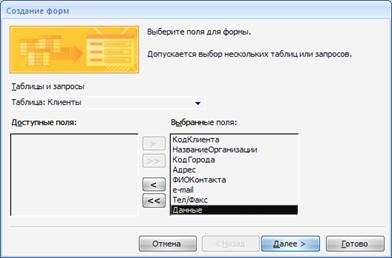
Рис. 6.19. Окно Создание формы
4. На следующем шаге выбрать внешний вид и стиль формы.
5. В последнем окне задать имя формы Клиенты и нажать кнопку Готово. На экране появится формаКлиенты.
6. В форму Клиенты добавить 2–3 записи.
7. Закрыть форму Клиенты.
8. Просмотреть внесенные изменения, открыв таблицу Клиенты.
9. По аналогии создать формы для таблиц Города, Заказы и Оплата.
10. Сохранить созданные формы.
11. Завершить работу с базой данных Книготорговля.
Лабораторная работа № 6
ПРИМЕНЕНИЕ ОТЧЕТОВ
ДЛЯ НАГЛЯДНОГО ОТОБРАЖЕНИЯ ДАННЫХ
Цель: получить основные навыки по созданию отчетов.
Задание. Создать отчеты на основе запросов.
Порядок выполнения
1. Открыть базу данных Книготорговля.
2. В окне базы данных Книготорговля на вкладке Создание в группе взаимосвязанных элементов управления Отчеты нажать кнопку Мастер отчетов.
3. В окне Создание отчета в меню Таблицы и запросы указать запрос Заказы по городам за месяц (рис. 6.20).
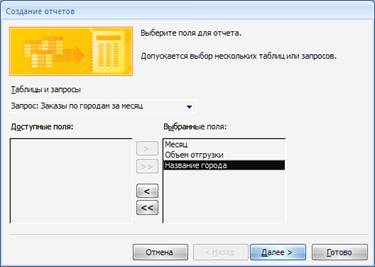
Рис. 6.20. Окно Создание запроса
4. На следующем шаге определить вид представления данных и нажать кнопку Далее.
5. В последующих окнах Создание отчета можно определить уровни группировки, порядок сортировки, выбрать вид макета, требуемый стиль.
6. На последнем шаге задать имя отчета Отчет по городам за месяц.
7. Нажать кнопку Готово и просмотреть отчет.
8. Аналогично создать отчет по запросу Заказы за месяц.
9. Завершить работу с базой данных Книготорговля.
Лабораторная работа № 7
ЭКСПОРТ И ИМПОРТ ДАННЫХ
Цель: научиться осуществлять экспорт и импорт данных.
Задание 1. Осуществить экспорт данных в MS Excel 2007.
Порядок выполнения
1. Открыть базу данных Книготорговля.
2. Выделить таблицу Клиенты.
3. Экспортировать эту таблицу в файл типа Excel, производя следующие действия:
3.1. На вкладке Внешние данные в группе взаимосвязанных элементов управления Экспорт нажать кнопкуЭкспорт в таблицу Excel.
3.2. В окне Экспорт – Электронная таблица Excel в поле Имя файла указать имя файла, его размещение и формат файла (.xlsx).
3.3. В этом же окне указать параметры экспорта:
– экспортировать данные с макетом и форматированием;
– открыть целевой файл после завершения операции экспорта.
3.4. Нажать кнопку ОК.
Задание 2. Осуществить импорт данных из MS Excel 2007.
Порядок выполнения
1. На основе таблицы Клиенты создать в MS Excel 2007 новую таблицу Картотека клиентов, исключив из таблицы поля КодКлиента и Данные.
2. Сохранить файл, задав ему имя Klient. xlsx
3. Импортировать файл Klient. xlsx в базу данных Книготорговля, выполнив следующие действия:
3.1. Открыть базу данных Книготорговля.
3.2. Нажать кнопку Импорт электронной таблицы Excel в группе взаимосвязанных элементов управленияИмпорт вкладки Внешние данные.
3.3. В окне Внешние данные – электронная таблица Excel указать:
– источник данных Klient. xlsx;
– переключатель Создать связанную таблицу для связи с источником данных.
3.4. Нажать кнопку ОК.
4. В окне Связь с электронной таблицей установить Первая строка содержит заголовки столбцов и нажать кнопку Далее.
5. Задать имя связанной таблице База клиентов и нажать кнопку Готово.
6. В базе данных Книготорговля появится таблица База клиентов.
7. Открыть и просмотреть ее.
8. В MS Excel открыть файл Klient. xlsx.
9. Ввести 2–3 записи о новых клиентах.
10. Закрыть файл Klient. xlsx с подтверждением сохранения изменений.
11. Открыть таблицу База клиентов в базе данных Книготорговля и просмотреть новые записи.
12. Завершить работу с базой данных Книготорговля.
КОНТРОЛЬНЫЕ ВОПРОСЫ
1. Дать определение понятия «база данных».
2. Описать назначение базы данных.
3. Какое расширение имеет созданный файл базы данных MS Access 2007?
4. Из каких элементов состоит интерфейс MS Access 2007?
5. Какие существуют типы связей в базах данных?
6. Предназначение типов отношений в таблицах базы данных?
7. Дать определение понятия «ключ».
8. Как создается ключ в таблице базы данных?
9. Какие существуют типы ключей?
10. Что такое первичный и вторичный ключ?
11. Назовите типы первичных ключей.
12. Что такое Поле счетчика?
13. Что такое простой ключ?
14. Что такое составной ключ?
15. Какие бывают свойства полей таблицы базы данных?
16. Какие типы данных могут иметь поля таблицы MS Access 2007?
17. Какое поле базы данных называется ключевым?
18. Перечислите объекты базы данных.
19. Что такое форма применительно к базе данных?
20. Зачем в базах данных используются формы?
21. Какие разделы имеются в форме и их назначение?
22. Какими способами можно создать форму?
23. Что такое запрос? Его назначение?
24. Виды запросов?
25. Какими способами можно создать запрос?
26. Что такое Групповые операции?
27. Для каких полей применяются Групповые операции?
28. Какие операции возможны в поле Групповые операции?
29. Что такое отчет? Его назначение?
30. Какие сведения отображаются в отчете?
31. Какова структура отчета?
32. Какими способами можно создать отчет?
ЗАКЛЮЧЕНИЕ
Войти в XXI век образованным человеком можно при условии, если хорошо владеешь информационными технологиями.
Информатика, как никакая другая область знаний, характеризуется чрезвычайно высокой степенью динамики изменений.
Более того, немаловажное значение имеет ее всепроникающий характер, благодаря которому происходит интеграция знаний, идей. В настоящее время трудно оценить границы информатики.
В настоящем учебном пособии рассмотрены основные теоретические и практические положения, направленные на получение разносторонних знаний о содержании и сущности информационных систем, о важных составляющих современных информационных технологий, таких, как текстовые процессоры, электронные таблицы, системы управления базами данных, операционные системы и оболочки.
В результате добросовестного выполнения лабораторных работ, которым должно предшествовать изучение теоретических положений, студент сможет получить необходимые и достаточные пользовательские знания. Для получения итоговой оценки студент должен:
з н а т ь:
роль операционных систем в организации работы пользователя на персональном компьютере;
основные термины и понятия, которые используются в информатике;
возможности и приемы использования современного программного обеспечения для создания документов, решения различных инженерно - технических задач в электронных таблицах.
общую методологию использования баз данных;
у м е т ь:
выполнять основные команды при работе с различными операционными системами;
создавать и форматировать документ, используя вставку графических объектов;
создавать таблицы, производить расчеты данных, используя функции;
производить диагностику дисков;
проверять диски на вирусы.
