


Партнерка на США и Канаду по недвижимости, выплаты в крипто
- 30% recurring commission
- Выплаты в USDT
- Вывод каждую неделю
- Комиссия до 5 лет за каждого referral
МИНИСТЕРСТВО ОБРАЗОВАНИЯ И НАУКИ РФ
Московский государственный институт электроники и математики
(Технический университет)
Кафедра электронно-вычислительной аппаратуры
«ОЗНАКОМЛЕНИЕ С ОПЕРАЦИОННЫМИ СИСТЕМАМИ WINDOWS, UNIX. РАБОТА В КОМАНДНОЙ СТРОКЕ»
Методические указания к лабораторной работе по дисциплине «Операционные системы»
220101 – Вычислительные машины, комплексы, системы и сети
Москва 2007
Составитель кандидат технический наук, доцент
УДК 6
Ознакомление с Операционными Системами Windows, Unix. Работа в командной строке /Московский государственный институт электроники и математики; Сост.: . М.: МИЭМ, 2007, 19 с.
Библиогр.: 6 назв
Рассматриваются особенности операционных систем Windows и Unix. Излагаемый материал является общим для всех разновидностей Unix и Windows систем.
ISBN -161-3
ВВЕДЕНИЕ
В настоящее время существует огромное множество Операционных Систем (ОС). В данной лабораторной работе будут рассмотрены две основные ОС: Windows и Unix – подобные. Это две кардинально разные системы, имеющие различные архитектуры (алгоритмы построения) и имеют соответственно свои особенности, начиная от внешнего вида (различаются оконные системы, расположение тех или иных ресурсов на жестком диске), заканчивая большой разницей в построении самих ОС. В процессе выполнения данной лабораторной работы студенты получат навыки работы в командных строках MSDOS и терминале ОС Unix. А именно: навигация и переход по различным каталогам жесткого диска, создание и дальнейшее управление файлами и другие навыки для дальнейшего более серьезного знакомства с системами.
ТЕОРЕТИЧЕСКИЕ СВЕДЕНИЯ
1 Операционная система
ОС – набор программ, которые обеспечивают возможность использования аппаратуры ЭВМ и предоставляют пользователю набор средств по интерфейсу для управления информацией и реализации прикладного программного обеспечения.
Функции ОС
1) определяет интерфейс пользователя
2) обеспечивает разделение аппаратных ресурсов между пользователями
3) предоставляет возможность работать с общими данными в режиме коллективного пользования
4) планирует доступ пользователя к общим ресурсам (память)
5) обеспечивает эффективное выполнение операций ввода/вывода
6) осуществляет восстановление информации и вычислительных процессов в случае ошибок
ОС управляет следующими ресурсами
1) память (оперативная и внешняя)
2) программы
3) устройства ввода/вывода (периферийные)
4) данные
ОС взаимодействует
1) с пользователями
2) с администраторами
3) с аппаратными средствами
4) с прикладными программами
с системными программами
2 История развития ОС Windows
История Windows берет свое начало в 1986г, когда появилась первая версия системы. Она представляла собой набор программ, расширяющих возможности существующих операционных систем для большего удобства в работе. Через несколько лет вышла вторая версия, но особой популярности система Windows не завоевала. Однако в 1990г вышла, обозначающими эти объекты. Возможность одновременной работы с несколькими программами значительно повысила удобство и эффективность работы. Кроме того, удобство и легкость написания программ для Windows привели к появлению все больше разнообразных программ, работающих под управлением Windows. Наконец, лучше была организована работа с новая версия - Windows 3.0, которая стала использоваться на многих персональных компьютерах. Популярность новой версии Windows объяснялась несколькими причинами. Графический интерфейс позволяет работать с объектами вашего компьютера не с помощью команд, а с помощью наглядных и понятных действий над значками разнообразным компьютерным оборудованием, что также определило популярность системы. Последующие версии Windows были направлены на повышение надежности, а также поддержку средств мультимедиа (версия 3.1) и работу в компьютерных сетях (версия 3.11).
Параллельно с разработкой Windows компания Microsoft в 1988г начала работу над новой операционной системой, названной Windows NT. Перед новой системой были поставлены задачи существенного повышения надежности и эффективной поддержки сетевой работы. При этом интерфейс системы не должен был отличаться от интерфейса Windows 3.0. Интересно, что самой распространенной версией Windows NT также стала третья версия. В 1992г появилась версия Windows NT 3.0, а в 1994г - Windows NT 3.5.
Процесс развития операционных систем не стоит на месте, и в 1995 появилась система Windows 95, ставшая новым этапом в истории Windows. По сравнению с Windows 3.1 значительно изменился интерфейс, выросла скорость работы программ. Одной из новых возможностей Windows 95 была возможность автоматической настройки дополнительного оборудования компьютера для работы без конфликтов друг с другом. Другой важной особенностью системы стала возможность работы с Интернетом без использования дополнительных программ.
Интерфейс Windows 95 стал основным для всего семейства Windows, и в 1996 появляется переработанная версия Windows NT 4.0, имеющая такой же интерфейс, как и Windows 95. Продолжением развития Windows 95 стала операционная система, появившаяся в 1998г. При сохранившемся интерфейсе внутренняя структура была значительно переработана. Много внимания было уделено работе с Интернетом, а также поддержке современных протоколов передачи информации - стандартов, обеспечивающих обмен информацией между различными устройствами. Кроме того, особенностью Windows 98 является возможность работы с несколькими мониторами.
Следующим этапом в развитии Windows стало появление Windows 2000 и Windows Me (Millennium Edition - редакция тысячелетия). Система Windows 2000 разработана на основе Windows NT и унаследовала от нее высокую надежность и защищенность информации от постороннего вмешательства. Операционная система Windows Me стала наследницей Windows 98, но приобрела многие новые возможности. Прежде всего, это улучшенная работа со средствами мультимедиа, возможность записывать не только аудио, но и видеоинформацию, мощные средства восстановления информации после сбоев и многое другое. Постепенно разница между разными системами Windows стирается, и новая операционная система Windows XP предназначена для замены как Windows 2000, так и Windows Me.
3 История развития ОС Unix
В 1990 г. документ POSIX 1003.1 c редакционными изменениями был принят в качестве стандарта ISO. Другими наиболее значительными стандартами POSIX, относящимися к UNIX, являются : POSIX 100г, POSIX 1003.1b - 1993г., POSIX 1003.1c - 1995г.
Другим опытом стандартизации UNIX является документ X/Open Portability Guide. Популярно третье издание - XPG3 (1989г), которое основано на POSIX 1003.1, но содержит и ряд новых элементов, рассматривающих не только ОС, но и потребительский интерфейс, базы данных, коммуникаций.
Шагом к стандартизации UNIX является появление в 1989г. ANSI - стандарта для языка C (16 лет спустя после его рождения).
Долгим и тернистым был UNIX на рынок программных средств. Считается, что только с 1 января 1984г. дочерняя компания AT&T Bell Labs (позднее переименованная в USL - UNIX System Laboratories) вышла на рынок с UNIX в качестве торгового продукта.
Под благовидным предлогом стандартизации UNIX AT&T ввел SVID (System V Interface Definition) и этим ходом вновь отождествил UNIX со своей System V (1983г).
Другим важным событием стало соглашение AT&T с ведущими UNIX - производителями Sun и Microsoft в 1987г. о так называемой унификации UNIX. Проект предусматривал создание четвертого издания System V (SVR4), которая объединяла характеристики Xenix Microsoft (другое название UNIX для микрокомпьютеров, основанной на седьмом издании и испытавшей сильное влияние System V), SunOS (система UNIX фирмы Sun Microsystems, основанной на BSD) и System V 3.2. В 1987г. AT&T в первый раз лицензировала имя UNIX.
В мае следующего года несколько ведущих компаний, среди которых были Apollo, Bull, HP, IBM и Siemens, учредили Фонд открытых систем OSF (Open Software Foundation) - организацию с целью разработки и распространения открытых программных систем. Она финансировала разработки программного обеспечения в соответствии с наиболее современными требованиями к открытым системам, специфицированными в соответствующих стандартах для разработки: системный интерфейс OSF/AES, графический потребительский интерфейс OSF/Motif, распределенные системы OSF/DCE и т. д.
Основой проекта является выбор UNIX - технологии. После внимательного изучения выбрали ядро Match, разработанное в университете Карнеги-Меллон (100000 строк исходного кода; код первой UNIX был на порядок скромнее), а все остальное (OSF -1 имеет, в общем, около 800000 строк кода) предлагалось взять из IBM AIX третьей версии.
Выбор AIX не понравился AT&T. Концерну было предложено принять членство OSF, но он поставил неприемлемое условие заменить AIX на SVR4. В результате AT&T, Sun, UNISYS, XEROX и др. создали в марте 1989г. организацию UNIX International (UI), которая дала широкую дорогу USL. Разработка и лицензирование програм оставались привилегией USL, но общий контроль был сохранен за AT&T. Взаимные столкновения и несовместимость продуктов OSF и UI явилась кульминационным пунктом в так называемых UNIX-войнах.
В 1993г компания AT&T продала свою долю прав на UNIX фирме Novell. За это время фирма Novell выпустила собственные версии UNIX на базе System V версии 4, получившие название UNIXWare. UNIXWare предназначена для взаимодействия с системой NetWare разработки Novell.
В декабре 1995г. компания Santa Crouze Operation купила у Novell патенты на все ее UNIX - продукты, включая OC UNIXWare и исходный код UNIX System V.
В последнее время все большую популярность приобретает свободно распространяемая версия UNIX под названием Linux, разработанная исследователем университета Хельсинки Линусом Торвальдсом. Разработанная в 1991 г. для процессора Intel i386, сегодня она перенесена на ряд других аппаратных платформ.
4 ОС Windows
Командная строка
a) Общие сведения о MS-DOS
MS-DOS (расшифровывается как дисковая операционная система Microsoft) является операционной системой с интерфейсом командной строки, которая используется на персональных компьютерах. Как и в других операционных системах, например в OS/2, MS-DOS преобразует ввод с клавиатуры в команды, организует такие действия, как запись и чтение с дисков, вывод на экран, управление с помощью клавиатуры и множество других внутренних операций, обеспечивающих выполнение программ и организацию файлов. Команды MS-DOS вводятся в окне командной строки. Для завершения сеанса MS-DOS введите exit в окне командной строки в позиции мерцающего курсора. Режим MS-DOS — это оболочка, в которой в 32-битных системах, таких, как Windows, эмулируется среда MS-DOS. Программы MS-DOS могут работать под Windows, а также создавать файл описания программы (PIF), который появляется в виде ярлыка на рабочем столе.
б) Вывод справки MSDOS
1. Откройте окно  Командная строка.
2. Введите в командную строку нужную команду, а затем введите символ /?.
Например, введите chdir /? для вывода справки о команде chdir.
в) Команды MS DOS бывают двух типов:
Внутренние команды - это самые простые, чаще всего используемые команды. Вы не видите эти команды, когда вы просматриваете список файлов, хранящихся на системной дискете MS-DOS. Они являются составной частью большого файла Когда вы набираете внутреннюю команду, она тут же исполняется.
Внешние команды располагаются на диске как программные файлы. Прежде, чем они смогут выполниться, они должны быть прочитаны с диска. Любое имя файла с расширением. COM, .EXE или. BAT рассматривается как внешняя команда. Например, такие программы, как и , являются внешними командами. Так как все внешние команды представляют собой файлы, то вы можете создавать свои команды и добавлять их к MS-DOS. Все созданные вами программы (независимо от используемого языка программирования) будут иметь расширение. EXE. При наборе внешней команды нет необходимости набирать расширение имени файла. Команды состоят из имени команды и, возможно, параметров, разделенных пробелами. Скобками будут отмечены необязательные элементы команд.
г) Перечень основных команд MSDOS
ASSOC | Вывод либо изменение сопоставлений по расширениям имен файлов. | |
AT | Выполнение команд и запуск программ по расписанию. | |
ATTRIB | Отображение и изменение атрибутов файлов. | |
BREAK | Включение/выключение режима обработки комбинации клавиш | |
CACLS | Отображение/редактирование списков управления доступом (ACL) к файлам | |
CALL | Вызов одного пакетного файла из другого | |
CD | Вывод имени либо смена текущей папки | |
CHCP | Вывод либо установка активной кодовой страницы | |
CHDIR | Вывод имени либо смена текущей папки | |
CHKDSK | Проверка диска и вывод статистики | |
CHKNTFS | Отображение или изменение выполнения проверки диска во время загрузки | |
CLS | Очистка экрана | |
CMD | Запуск еще одного интерпретатора командных строк Windows | |
COLOR | Установка цвета текста и фона, используемых по умолчанию | |
COMP | Сравнение содержимого двух файлов или двух наборов файлов | |
COMPACT | Отображение/изменение сжатия файлов в разделах NTFS | |
CONVERT | Преобразование дисковых томов FAT в NTFS. Нельзя выполнить преобразование текущего активного диска | |
COPY | Копирование одного или нескольких файлов в другое место | |
Con 1.txt | Поочередный ввод символов с клавиатуры в файл с дальнейшим сохранением. Набор текста заканчивается нажатием клавиш Ctrl+Z. | |
Con prn | Печать текста, набираемого с клавиатуры, без создания файла | |
Con prn 1.txt | Печать содержимого из файла | |
1.txt con | Вывод содержимого файла в командную строку | |
Con 1.txt 2.txt | Создание файла 2.txt и копирование в него содержимого файла 1.txt | |
DATE | Вывод либо установка текущей даты | |
DEL | Удаление одного или нескольких файлов | |
DIR | Вывод списка файлов и подпапок из указанной папки | |
DISKCOMP | Сравнение содержимого двух гибких дисков | |
DISKCOPY | Копирование содержимого одного гибкого диска на другой | |
DOSKEY | Редактирование и повторный вызов командных строк; создание макросов | |
ECHO | Вывод сообщений и переключение режима отображения команд на экране | |
EDIT | Открывается DOS текстовый редактор | |
EDIT 1.txt | Создание файла с дальнейшим его открытием в редакторе | |
ENDLOCAL | Конец локальных изменений среды для пакетного файла | |
ERASE | Удаление одного или нескольких файлов | |
EXIT | Завершение работы программы | |
CMD.EXE | Интерпретатора командных строк | |
FC | Сравнение двух файлов или двух наборов файлов и вывод различий между ними | |
FIND | Поиск текстовой строки в одном или нескольких файлах | |
FINDSTR | Поиск строк в файлах | |
FOR | Запуск указанной команды для каждого из файлов в наборе | |
FORMAT | Форматирование диска для работы с Windows | |
FTYPE | Вывод либо изменение типов файлов, используемых при сопоставлении по расширениям имен файлов | |
GOTO | Передача управления в отмеченную строку пакетного файла | |
GRAFTABL | Позволяет Windows отображать расширенный набор символов в графическом режиме | |
HELP | Выводит справочную информацию о командах Windows | |
IF | Оператор условного выполнения команд в пакетном файле | |
LABEL | Создание, изменение и удаление меток тома для дисков | |
MD | Создание папки | |
MKDIR | Создание папки | |
MODE | Конфигурирование системных устройств | |
MORE | Последовательный вывод данных по частям размером в один экран | |
MOVE | Перемещение одного или нескольких файлов из одной папки в другую | |
PATH | Вывод либо установка пути поиска исполняемых файлов | |
PAUSE | Приостановка выполнения пакетного файла и вывод сообщения | |
POPD | Восстановление предыдущего значения текущей активной папки, сохраненного с помощью команды PUSHD | |
Вывод на печать содержимого текстовых файлов | ||
PROMPT | Изменение приглашения в командной строке Windows | |
PUSHD | Сохранение значения текущей активной папки и переход к другой папке | |
RD | Удаление папки | |
RECOVER | Восстановление читаемой информации с плохого или поврежденного диска | |
REM | Помещение комментариев в пакетные файлы и файл CONFIG. SYS | |
REN | Переименование файлов и папок | |
RENAME | Переименование файлов и папок | |
REPLACE | Замещение файлов | |
RMDIR | Удаление папки | |
SET | Вывод, установка и удаление переменных среды Windows | |
SETLOCAL | Начало локальных изменений среды для пакетного файла | |
SHIFT | Изменение содержимого (сдвиг) подставляемых параметров для пакетного файла | |
SORT | Сортировка ввода | |
START | Запуск программы или команды в отдельном окне | |
SUBST | Сопоставляет заданному пути имя диска | |
TIME | Вывод и установка системного времени | |
TITLE | Назначение заголовка окна для текущего сеанса интерпретатора командных строк CMD. EXE | |
TREE | Графическое отображение структуры папок заданного диска или заданной папки | |
TYPE | Вывод на экран содержимого текстовых файлов | |
VER | Вывод сведений о версии Windows | |
VERIFY | Установка режима проверки правильности записи файлов на диск | |
VOL | Вывод метки и серийного номера тома для диска | |
XCOPY | Копирование файлов и дерева папок |
5 ОС UNIX
Команды файловой системы
wd – печатает полное имя текущего каталога.
ls – [флаги] [имя] – выводит содержимое каталога по имени
Флаги:
l - вывод полной информации о файле
a - вывод всех файлов каталога
s - вывод размера файла в блоках
d - вывод информации только о подкаталогах
u - сортирует список файлов по времени последнего доступа
t - сортирует список файлов по времени последней модификации
i - позволяет получить номер индексного дескриптора (inode) вместо вида файла
Пример 1:
$ ls –alt - из текущего каталога
ls –l /bin - из каталога bin
cat [-u] [f1 f2 f3 …] - команда выполняет конкатенацию (сцепление) файлов и отправляет на стандартный вывод
u - флаг для изменения размера выходного блока
Пример 2:
cat a. c - выводит содержимое a. c
cat a. c b. c > c. c - объединяет содержимое файлов и записывает в c. c
cp f1 f2 - копирует один файл в другой или несколько файлов в каталог, если f2 существует, то его содержимое будет потеряно.
Пример 3:
cp a. c b. c /home - файлы копируются в каталог home
cp a. c b. c - файл a. c запишется в b. c
cp a. c b. c c. c - файлы a. c и b. c запишутся в c. c
mv f1 f2 - перемещение (переименование) файлов и каталогов
Пример 4:
mv /home/us /home/as - имени /home/us не будет
pr [флаги] [f1 f2 …] - команда распечатки на экран одного или нескольких файлов
-n - вывод в n колонок
+n - печать n-ой страницы файла
-h - следующий за h текст трактуется как заголовок
-wn - задает ширину в n символов (вместо 72 по умолчанию)
-ln - устанавливает длину страницы в n строк (вместо 66 по умолчанию)
-t - не печатать принятые по умолчанию 5 строк заголовка и 5 последних строк
-s! - колонки разделяются символом! вместо пробелов
-m - печатать все файлы одновременно, каждый в своей колонке
Примеры:
pr –m a. c b. c
pr –m –t –Sc a. c b. c
ls | pr –5 –l20 –t
lpr [флаги] [f1 f2 …] - позволяет печатать файлы одновременно с выполнением некоторых других. Файлы помещаются в спулинг и печатаются по мере освобождения печатающего устройства.
-r - удалить файл после печати
-с - скопировать файл для печати
-m - заказать почтовое сообщение об окончании печати файла
wc [флаги] [f1 f2 …] - выдает количество строк и символов в одном или нескольких файлах
-l - подсчет числа строк в файле
-w - подсчет числа слов
-с - подсчет числа символов
who [am i] - выдает список всех пользователей, работающих в данный момент в системе и имена терминалов связанных с ним
tty - выдает имя терминала, за которым вы работаете
ps [флаги] – выдает информацию о текущих активных процессах в системе
a - выдает информацию о всех процессах, управляемых терминалом
x - выдает информацию о всех процессах, неуправляемых терминалом
l - выдает полную информацию с указанием состояния каждого процесса
ЦЕЛЬ ЛАБОРАТОРНОЙ РАБОТЫ
Целью лабораторной работы является приобретение знаний и навыков при работе с ОС Unix и Windows, а именно в командных средах.
Данная лабораторная работа поможет студенту получить начальный, базовый уровень знаний, необходимый, для выполнения элементарных действий в ОС.
ЭТАПЫ ПОДГОТОВКИ К ВЫПОЛНЕНИЮ ЛАБОРАТОРНОЙ РАБОТЫ
Прежде чем приступить к выполнению лабораторной работы, необходимо познакомиться с теоретической частью методички ([1]- [5]).
1 Для выполнения лабораторной работы в UNIX
Если у вас по какой-то причине на компьютере нет установленной какой-либо версии ОС Unix (Linux и т. д.) и нет возможности ее установки, но имеется установленная ОС Windows, то можете воспользоваться специальной программой – клиентом «Putty», чтобы соединиться с «Linux-server» (на нашей кафедре существует сервер «linux-server.auditory.ru)».
Установка и подготовка к работе «putty»- клиента
Скачайте программу «putty» c сайта http://putty. en. / или с любого другого сайта, который предложит поисковик. (Найдите на рабочем столе или в меню Пуск иконку терминала putty., если лабораторную работу вы выполняете в дисплейном классе МИЭМ). После запуска терминала вы должны увидеть такое окно: 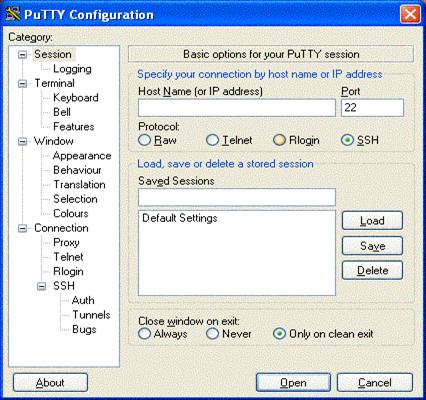
- Введите в строку 'Host name' адрес сервера: «linux-server. *****
- Выберите протокол соединения SSH (Protocol SSH);»
- Укажите порт 22;
После этого нажмите на кнопку «open»
Если все сделано правильно, должно открыться окно терминала с приглашением ввести имя и пароль (пароль при вводе отображаться не будет).
2 Для выполнения лабораторной работы в Windows
Чтобы открыть окно командной строки, нажмите кнопку Пуск и выберите команды Программы, Стандартные и Командная строка (или Пуск>Выполнить>cmd).
Чтобы выводить справочную информацию с паузами между экранами, следует поместить в конец командной строки параметр | more. Например, введите dir /? | more для вывода справки о команде dir
ВАРИАНТЫ ЗАДАНИЙ ДЛЯ ВЫПОЛНЕНИЯ ЛАБОРАТОРНОЙ РАБОТЫ
1) Задание к ОС Unix
Создайте в Вашем домашнем каталоге два текстовых файла, содержимое которых определяется Вашим вариантом индивидуального задания. Имена файлов могут быть произвольными.
В Unix/Linux имеется богатый набор средств ввода-редактирования текстов.
Создайте файл, содержащий Текст1 индивидуального задания, при помощи полноэкранного текстового редактора vi. Мы предлагаем Вам создать файл, содержащий Текст2 индивидуального задания, при помощи команды tee.
Затем просмотреть содержимое файла (при помощи, напримeр, команды cat) и исправить в нем ошибки при помощи текстового редактора ed.
Выведите содержимое Вашего домашнего каталога (при помощи команды ls).
Вариант задания | Текст №1 | Текст №2 |
1 | Мы урожая ждем от лучших лоз, Чтоб красота жила, не увядая. Пусть вянут лепестки созревших роз, Хранит их память роза молодая. | Шалтай-болтай Сидел на стене, Шалтай-болтай Свалился во сне. |
2 | Когда твое чело избороздят Глубокими следами сорок зим, Кто будет помнить царственный наряд, Гнушаясь жалким рубищем твоим? И на вопрос: "Где прячутся сейчас Остатки красоты веселых лет?" | Три очень милых феечки Сидели на скамеечке И, съев по булке с маслицем, Успели так замаслиться, Что мыли этих феечек Их трех садовых леечек. |
3 | Прекрасный облик в зеркале ты видишь, И, если повторить не поспешишь Свои черты, природу ты обидишь, Благословенья женщину лишишь. | Однажды двадцать пять портных Вступили в бой с улиткой. В руках у каждого из них Была иголка с ниткой. |
4 | Растратчик милый, расточаешь ты Свое наследство в буйстве сумасбродном. Природа нам не дарит красоты, А в долг дает - свободная свободным. | Едет важный Мистер Могран, Едет, едет К нам на торг он. |
5 | Украдкой время с тонким мастерством Волшебный праздник создает для глаз. И в то же время в беге круговом Уносит все, что радовало нас. | Однажды старушка У нас в городке Послала на мельницу Мышку в мешке. |
6 | Смотри же, чтобы жесткая рука Седой зимы в саду не побывала, Пока не соберешь цветов, пока Весну не сохранишь на дне фиала. | Гектор-Протектор Во всем был зеленом, Гектор-Протектор Предстал перед троном. |
7 | Пылающую голову рассвет Приподымает с ложа своего, И все земное шлет ему привет, Лучистое встречая божество. | Он вечно спешил, но куда бы ни шел, Проделывал путь круговой, Поскольку он шел, Куда нос его вел, А нос у него был кривой. |
8 | Ты - музыка, но звукам музыкальным Ты внемлешь с непонятною тоской. Зачем же любишь то, что так печально, Встречаешь муку радостью такой? | Шел Твидлдум И Твидлди Войною друг на дружку, У Твидлдума Твидлди Испортил погремушку, |
9 | Должно быть, опасаясь вдовьих слез, Ты не связал себя ни с кем любовью. Но если б грозный рок тебя унес, Весь мир надел бы покрывало вдовье. | Король Пипин был очень мал, Но выстроил дворец. Их торта стены заказал, А крыша-леденец. |
10 | По совести скажи: кого ты любишь? Ты знаешь, любят многие тебя. Но так беспечно молодость ты губишь, Что ясно всем - живешь ты, не любя. | Три мудреца в одном тазу Пустились по морю в грозу. Будь попрочнее Старый таз, Длиннее Был бы мой рассказ. |
11 | Мы вянем быстро - так же, как растем, Растем в потомках, в новом урожае. Избыток сил в наследнике твоем Считай своим, с годами остывая. Вот мудрости и красоты закон. | Жил да был король, У него три дочки. Дочек он велел Посадить в три бочки. |
12 | Когда часы мне говорят, что свет Потонет скоро в грозной тьме ночной, Когда фиалки вянет нежный цвет И темный локон блещет сединой, Когда листва несется вдоль дорог, В полдневный зной хранившая стада, И нам кивает с погребальных дрог | Спросил меня голос В пустыне дикой: - Много ли в море Растет земляники? |
13 | Не изменяйся, будь самим собой. Ты можешь быть собой, пока живешь. Когда же смерть разрушит облик твой, Пусть будет кто-то на тебя похож. | Улыбались три смелых девицы На спине у бенгальской тигрицы. Теперь же все три - У тигрицы внутри, А улыбка на морде тигрицы. |
14 | Я не по звездам о судьбе гадаю, И астрономия не скажет мне, Какие звезды в небе к урожаю, К чуме, пожару, голоду, войне. | В одном краю такой был случай: Гуляя как-то раз, Набрел мудрей на куст колючий И выцарапал глаз. |
15 | Когда подумаю, что миг единый От увяданья отделяет рост, Что этот мир - подмостки, где картины Сменяются под волхвованье звезд, Что нас, как всходы нежные растений, | Когда подумаю, что миг единый От увяданья отделяет рост, Что этот мир - подмостки, где картины Сменяются под волхвованье звезд, Что нас, как всходы нежные растений, |
16 | А время на тебя идет войною И день твой ясный гонит в темноту. Но пусть мой стих, как острый нож садовый, Твой век возобновит прививкой новой. | Вы посмотрите на моих детей. Моя былая свежесть в них жива. В них оправданье старости моей". Пускай с годами стынущая кровь |
17 | Для материнских глаз ты - отраженье Давно промчавшихся апрельских дней. И ты найдешь под старость утешенье В таких же окнах юности твоей. Но, ограничив жизнь своей судьбою, Ты сам умрешь, и образ твой - с тобою! | Ты заключаешь сделки сам с собой, Себя лишая прибылей богатых. |
18 | И только аромат цветущих роз - Летучий пленник, запертый в стекле, - Напоминает в стужу и мороз О том, что лето было на земле. Свой прежний блеск утратили цветы, Но сохранили душу красоты. | И вправе будешь в свой последний час Торжествовать над смертью покоренной. Ты слишком щедро одарен судьбой, Чтоб совершенство умерло с тобой. |
19 | Когда же солнце завершает круг И катится устало на закат, Глаза его поклонников и слуг Уже в другую сторону глядят. Оставь же сына, юность хороня. Он встретит солнце завтрашнего дня! | Прислушайся, как дружественно струны Вступают в строй и голос подают, - Как будто мать, отец и отрок юный В счастливом единении поют. |
20 | Но вдруг раздался страшный шум, Ужасный крик ворон, И Твидлдум И Твидлди Вдвоем удрали вон! | Меняя место, в мире остается. А красота бесследно промелькнет, И молодость, исчезнув, не вернется. Кто предает себя же самого - Не любит в этом мире никого! |
2) Задание к ОС Windows
(всего 7 заданий, соответственно студент под номером «8» берет задание «1», «9» - второе, 15 – первое и. т.д.)
№ варианта | Задание |
1 | В командной строке создать два текстовых файла. В первом файле напечатать и сохранить: “DOS, черной пеленой экран заполнил черный DOS Мышь стала вдруг квадратной, потеряла форму мышь Я разбил окно – девяносто пятое окно и вышел в DOS. ” Во втором файле заменить любое слово в этих стихотворных строках и тоже сохранить. После этого с помощью команды сравнения найти, в какой строке находятся различия между файлами. |
2 | В командной строке с помощью команды copy создать файл 1.txt, записать в него «The first», завершить ввод с клавиатуры. Создать второй текстовый файл, записать в него «The final». После чего с помощью команды «copy» объедить содержимое этих файлов и записать в 3.txt. |
3 | В командной строке создать файл 1.txt с помощью команды «edit», написать произвольную строку символов, сохранить и выйти из редактора. Создать файл 2.txt с произвольной строкой символов, сохранить. Вывести на консоль содержимое обоих файлов. |
4 | В командной строке перейти в директорию «C:\Documents and Settings\», создать папку «Test». В этой папке создать текстовый документ «1.txt», открыть его и написать «Я люблю командную строку», сохранить, закрыть документ. Затем в папке Test создать папку Final и скопировать в нее текстовый документ. После чего 1.txt следует удалить из папки Test. |
5 | В командной строке выполнить указанные команды: Вывести на экран список файлов диска С(или любого другого): Вывести на экран содержимое любого существующего файла с расширением ТХТ. Создать копию этого файла на диске С: с именем М. ТХТ Создать произвольный текстовый файл К. ТХТ с тремя строчками текста. Объединить файлы М. ТХТ и К. ТХТ в один с именем МК. ТХТ. Вывести МК. ТХТ на экран. Вывести список файлов |
6 | В командной строке выполнить указанные команды: Очистить экран, перейти на диск Е: Вывести список файлов, создать новый каталог NEW. Перейти в этот каталог, создать файл 1.ТХТ с двумя строчками текста. Переименовать этот файл в 11.ТХТ, вывести содержимое 11.ТХТ на экран. В каталоге NEW создать подкаталог CAT. В данном каталоге создать файл 12.ТХТ. Вывести список файлов. Удалить файлы 11.ТХТ и 12.ТХТ. Удалить каталоги CAT и NEW. Вывести список файлов |
7 | Создайте каталог STD. Создайте в каталоге STD свой именной подкаталог STD1. Сделайте подкаталог STD1 текущим. Создайте в каталоге STD второй именной подкаталог STD2. Сформируйте в подкаталоге STD1 три файла F1.TXT, F2.TXT и F3.TXT. Объедините три сформированных файла, используя два варианта: в четвертом файле F4.TXT; в первом файле F1.TXT. Проверьте идентичность файлов F1.TXT и F2.TXT. Скопируйте файлы F1.TXT, F2.TXT, F3.TXT, F4.TXT в подкаталог STD2, используя задание группового имени файлов. Скопируйте в каталог STD файл F4.TXT из подкаталога STD2. Переименуйте файл F4.TXT в F41.LST. Выведите на экран монитора переименованный файл F41.LST. |
КОНТРОЛЬНЫЕ ВОПРОСЫ
1. Операционные системы. Основные понятия и определения.
2. Виды ОС.
3. Основные команды MSDOS. Командная строка.
4. ОС UNIX. Команды файловой системы.
5. Работа в ОС WINDOWS.
БИБЛИОГРАФИЧЕСКИЙ СПИСОК
1. Руководство по операционной системе UNIX - М.: Финансы и статистика, 1985 г.
2. А. Соловьев: Программирование на shell (UNIX) (Учебное пособие)
3. Операционная система UNIX. - М.: Мир, 1986 г.
4. UNIX/LINUX: Теория и практика программирования.- М: КУДИЦ_ОБРАЗ, 2004 г.
5. http://www. *****/literature/radio/199912/p49_50.html
6. http://**/unix/uintro/ch8.html
Учебное издание
ОЗНАКОМЛЕНИЕ С ОПЕРАЦИОННЫМИ СИСТЕМАМИ WINDOWS, UNIX. РАБОТА В КОМАНДНОЙ СТРОКЕ
Составитель: САФОНОВА Ирина Евгеньевна
