


Партнерка на США и Канаду по недвижимости, выплаты в крипто
- 30% recurring commission
- Выплаты в USDT
- Вывод каждую неделю
- Комиссия до 5 лет за каждого referral

Электронная торговая площадка Коммерсантъ. КАРТОТЕКА
(Приватизация государственного и муниципального имущества)
РУКОВОДСТВО УЧАСТНИКА ТОРГОВ
Содержание
1. Введение. 3
1.1 Состав и структура сайта. 3
2. Регистрация на электронной площадке. 6
3. Вход в систему (авторизация) 11
1.2 Авторизация пользователя. 11
1.3 Авторизация пользователя, забывшего пароль. 11
4. Раздел «Личный кабинет». 13
5. Редактирование профиля участника торгов. 14
6. Поиск торгов, проводимых на площадке. 15
7. Участие в торговых процедурах. 16
5.1 Участие в открытом аукционе. 17
5.2 Участие в специализированным аукционе. 20
5.3 Участие в открытом конкурсе. 23
5.4 Участие в торгах посредством публичного предложения. 26
5.5 Участие в торгах без объявления цены.. 30
8. Подача запроса на разъяснение документации. 33
9. Подведение итогов торгов. 35
1. Введение
Внимание! Рекомендуемая версия браузера Internet Explorer 8.0 и выше. При этом обязательно включение режима совместимости. В противном случае некоторые элементы могут отображаться неправильно!
Для включения режима совместимости в меню браузера выберите «Сервис» – «Представление совместимости»
1.2 Состав и структура сайта
Главная страница сайта визуально разделена на три области:
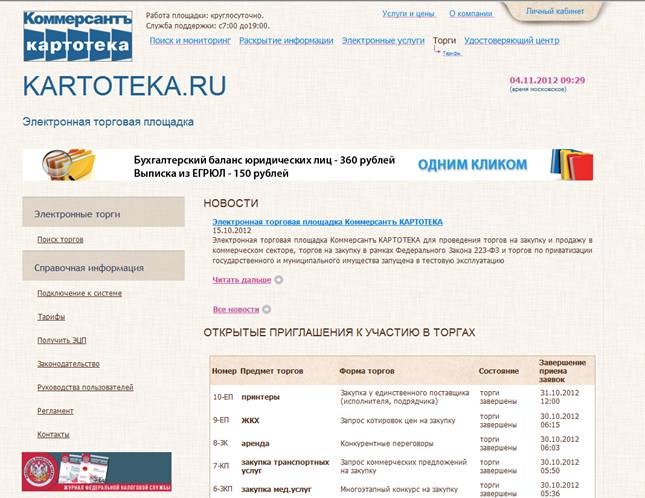
Рисунок 1
1. Верхняя часть экрана (рис. 2): логотип ЭТП «Коммерсантъ Картотека» является ссылкой на главную страницу. В правой части экрана указывается время сервера (Московское время).

Рисунок 2
Также в верхней части экрана расположен раздел для входа в систему зарегистрированных пользователей и регистрации новых пользователей. После того, как пользователь авторизован на сайте, он получает соответствующие права доступа к выполнению операций над сайтом.
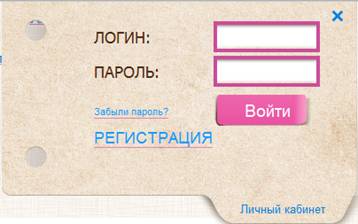
Рисунок 3
Слева расположена группа ссылок со справочной информацией для пользователя, а также блок «Электронные торги», которые служит для поиска торгов на площадке
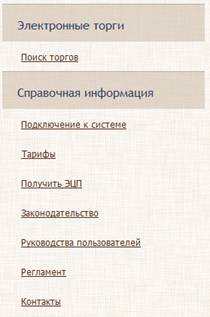
Рисунок 4
2. Центральная часть экрана содержит блок новостей, а также на главной странице сайта расположен блок с информацией о торгах, которые были объявлены на электронной площадке и по которым начат прием заявок (рис. 5):
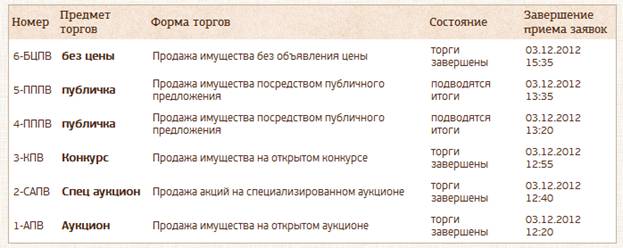
Рисунок 5
3. Панель «Обратная связь» в нижней части экрана предоставляет возможность обратной связи с администрацией сайта.

Рисунок 6
2. Регистрация на электронной площадке.
Регистрация участника на площадке выполняется однократно. Зарегистрированный участник имеет право формировать извещения о проводимых торгах на электронной площадке. Для того чтобы зарегистрироваться на электронной площадке, необходимо перейти по ссылке «Регистрация» в разделе «Личный Кабинет».
Регистрация заявителя состоит из 3 шагов:
1. Регистрация пользователя.
2. Регистрация организации. Выбор роли.
3. Заполнение полной информации по компании.
Шаг 1. Регистрация пользователя.
Для регистрации пользователя, от имени которого будет производиться вход на торговую площадку необходимо заполнить следующую форму.

Рисунок 7
Пользователь указывает необходимые сведения о себе:
Раздел | Атрибут | Комментарий |
Личные данные | ФИО | Указывается ФИО пользователя |
Должность | Указывается должность пользователя в организации – участнике торгов | |
Номер контактного телефона | Указывается номер контактного телефона пользователя | |
Факс | Указывается факс | |
Адрес электронной почты | Указывается адрес электронной почты пользователя, который в дальнейшем будет использоваться для входа в систему. | |
Подтверждение регистрации | Код подтверждения | Необходимо указать код, изображенный на картинке. |
Шаг 2. Регистрация организации. Выбор роли организации.
После прохождения Шага 1 на электронную почту пользователя, указанную при регистрации отправляется логин и пароль для доступа в систему. Автоматически производится вход в систему.
Указываются первоначальные данные о компании – категория торгов, роль, которую она будет выполнять в процессе торгов (участие в процедурах на закупку товара или на продажу товара) и организационная форма.
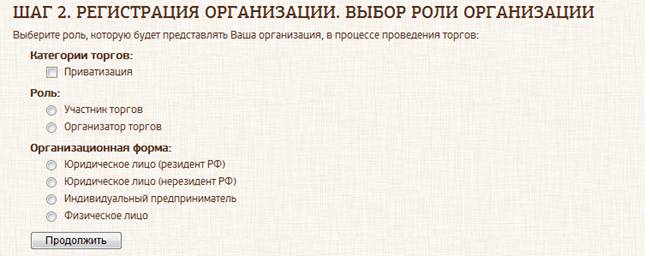 Рисунок 8
Шаг 3. Регистрация организации. Заполнение заявки на регистрацию.
Для внесения информации об организации, которую представляет пользователь, необходимо заполнить все поля на данной странице. Если организация уже ранее регистрировалась на площадке – обратитесь к оператору торговой площадки.
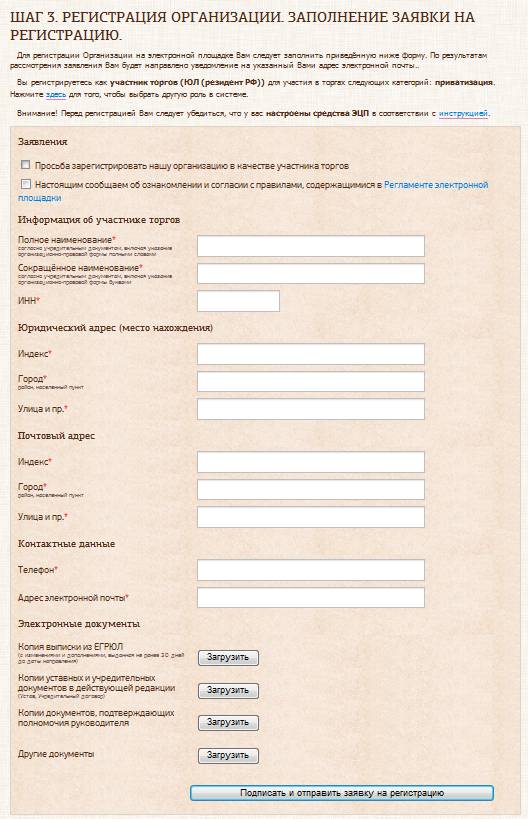
Рисунок 9
При регистрации на электронной площадке представляются следующие документы и сведения (приведен пример для регистрации юридического лица-резидента):
Раздел | Атрибут | Комментарий |
Заявления | Просьба зарегистрировать нашу организацию на электронной торговой площадке в качестве участника открытых торгов. | |
Настоящим сообщаем об ознакомлении и согласии с правилами, содержащимися в Регламенте электронной площадки | ||
Информация об участнике торгов | Полное наименование* | Указывается полное наименование организации |
Сокращённое наименование* | Указывается сокращенное наименование организации | |
ИНН* | Указывается ИНН организации. | |
Юридический адрес (место нахождения) | Индекс* | Указывается индекс юр адреса |
Город* | Указывается город, где зарегистрирована организация | |
Улица и пр.* | Указывается улица, дом и пр юридического адреса | |
Почтовый адрес | Индекс* | Указывается индекс фактического адреса |
Город* | Указывается город, где находится организация | |
Улица и пр.* | Указывается улица, дом и пр фактического адреса | |
Контактные данные | Телефон* | Указывается телефон контактного лица |
Адрес электронной почты* | Указывается адрес электронной почты компании | |
Электронные документы | Копия выписки из ЕГРЮЛ | |
Копии уставных и учредительных документов в действующей редакции | ||
Копия документом, подтверждающих полномочия руководителя | ||
… прочие документы, согласно перечню, указанному на площадке |
Для смены типа участника необходимо перейти по ссылке «здесь» расположенной перед заполняемой формой.
Заполнив форму регистрации, необходимо нажать кнопку «Подписать и отправить заявку на регистрацию». После внесения данных об организации и отправки формы, пользователь становится Уполномоченным представителем зарегистрированной организации, а информация об организации отправляется на рассмотрение Оператору сайта, который рассматривает её в соответствии с установленным регламентом и принимает решение о публикации в реестре организаций либо отказе от публикации. В обоих случаях представителю организации направляется письмо на указанный при регистрации пользователя основной адрес электронной почты.
3. Вход в систему (авторизация)
1.3 Авторизация пользователя
Если пользователь уже был зарегистрирован, то для входа в авторизованный режим ему достаточно выполнить авторизацию в разделе Вход для участников системы, которая доступна на всех страницах сайта в правом верхнем углу экрана.
Диалоговый блок для указания параметров входа в систему (см. Рисунок 10):
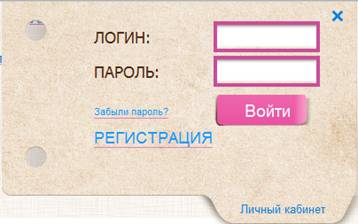
Рисунок 10
Для авторизации достаточно ввести регистрационные данные: E-mail и пароль, после чего нажать на кнопку Войти. При вводе пароля вводимые символы отображаются в виде «звездочек».
При соответствующих настройках браузера значения параметров, указанных в данном диалоговом окне, могут запоминаться на клиентской машине, и использоваться при следующем входе в систему.
1.4 Авторизация пользователя, забывшего пароль
В случае если пользователь забыл пароль необходимо пройти процедуру восстановления пароля. Для этого пройдите по ссылке «Забыли пароль?» в нижней части блока регистрации пользователей.

Рисунок 11
Система запросит ввести e-mail адрес, на который проводилась регистрация пользователя, после чего на данный электронный ящик будет направлено письмо с инструкциями по восстановлению пароля. При необходимости, в дальнейшем пароль можно будет сменить в разделе «Мой профиль» после авторизации на ЭТП.
4. Раздел «Личный кабинет»
Пункт «Перейти в личный кабинет» в меню «Личный кабинет», доступен после авторизации пользователя на сайте. Он позволяет получить быстрый доступ ко всем функциям электронной площадки. После нажатия по ссылке Личный кабинет отображается страница, вариант которой показан на рисунке.
Состав разделов страницы определяется ролью организации, назначение разделов и функций «Личного кабинета» описано ниже.
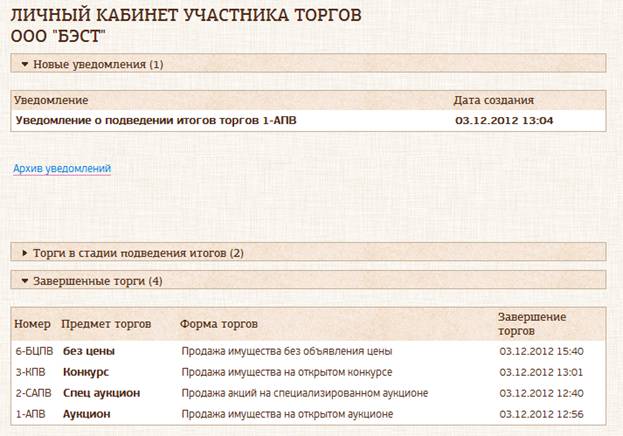
Рисунок 12
Личный кабинет участника торгов состоит из следующих разделов:
· Торги по которым поданы заявки на участие.
· Объявленные торги.
· Текущие торги.
· Торги в стадии приёма заявок.
· Торги в стадии подведения итогов.
· Завершенные торги.
Если на площадке нет процедур в стадии соответствующей конкретному разделу, то этот раздел не отображается.
5. Редактирование профиля участника торгов.
Для редактирования профиля пользователя необходимо пройти по ссылке «Мой профиль», расположенной в верхнем правом углу страницы.
Откроется страница с информацией о текущем пользователе, под которым был произведен вход в систему.
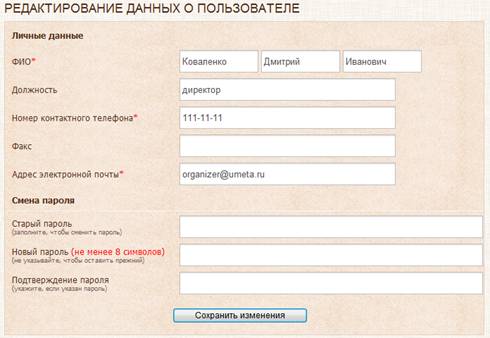
Рисунок 13
На данной странице можно изменить контактную информацию, отображаемую в торговых процедурах и пароль для доступа к сайту (пароль не должен быть простым, система автоматически проверяет пароль на достаточный уровень сложности – обращайте внимание на предупреждения, возникающие при смене пароля).
6. Поиск торгов, проводимых на площадке
Для поиска текущих торгов предназначен раздел «Торги» в верхней части экрана.
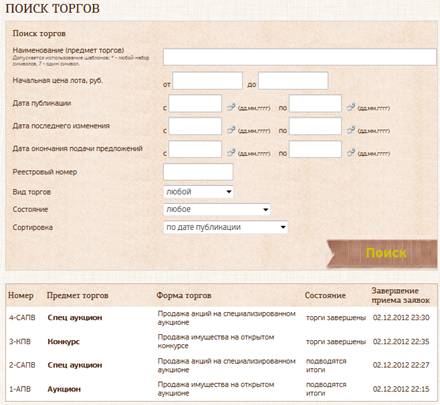
Рисунок 14
На странице поиска имеется возможность найти нужные торги по следующим данным:
· Наименование (Предмет торгов)
· Начальная цена лота;
· Дата публикации;
· Дата последнего изменения;
· Дата окончания подачи заявок;
· Реестровый номер;
· Вид торгов;
· Состояние (состояние торгов, например «идёт прием заявок»)
Для того чтобы перейти к информационной карте торгов необходимо нажать на нужную строку в таблице.
Также возможна сортировка списка, путем выбора требуемого поля в строке «Сортировка»
7. Участие в торговых процедурах
После регистрации и одобрения заявки на регистрацию организации заявитель может подать заявку на участие в торгах (по текущим процедурам). В системе предусмотрены следующие формы торговых процедур:
· Продажа имущества на открытом аукционе
· Продажа акций на специализированном аукционе
· Продажа имущества на открытом конкурсе
· Продажа имущества посредством публичного предложения
· Продажа имущества без объявления цены
Для участия в торговой процедуре Участник торгов должен авторизоваться в системе, перейти в Личный Кабинет, в разделе «Торги в стадии приёма заявок» выбрать необходимую торговую процедуру, кликнув мышкой на соответствующей строке в таблице.
2
3
4
5
5.1 Участие в открытом аукционе
Для участия в продаже имущества на открытом аукционе необходимо подать заявку на участие, кликнув по ссылке «Подать заявку на участие в торгах» на информационной карте торгов.
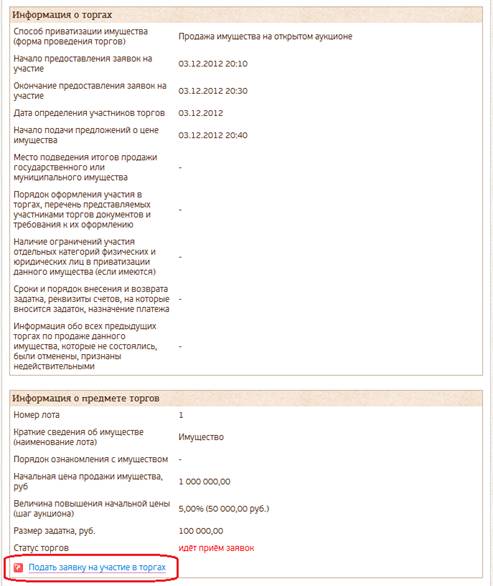
Рисунок 15
При этом откроется страница подачи предложений, где участник должен заполнить сведения по компании и прикрепить требуемые документы и подать заявку на участие.
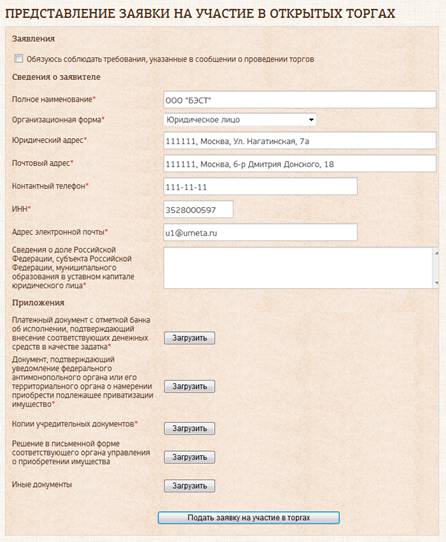
Рисунок 16
После подачи предложения в верхней части экрана появится надпись «Ваша заявка зарегистрирована». Изменить заявку на участие в торгах невозможно. В случае отзыва заявки подача новой заявки невозможна.
После наступления даты определения участников торгов Продавец рассматривает поданные заявки претендентов. Если заявка претендента была допущена к проведению торгов, то он признается участником торгов, на электронную почту и в личный кабинет высылаются уведомления о допуске. Список недопущенных претендентов отображается в открытой части площадки на вкладке «Недопущенные претенденты»
После признания претендента участником торгов он может подавать ценовые предложения в реальном времени, соревнуясь с другими участниками по цене договора. Для этого необходимо пройти по ссылке «Открыть страницу с ходом торгов» на информационной карте торговой процедуры.

Рисунок 17
При этом откроется страница с ходом торгов, на которой участник может делать предложения по цене лота. В таблице «онлайн» отображается ход торгов. Участникам дается 1 час на подтверждение начальной цены лота, после чего +30 минут относительно каждого последнего поданного ценового предложения.
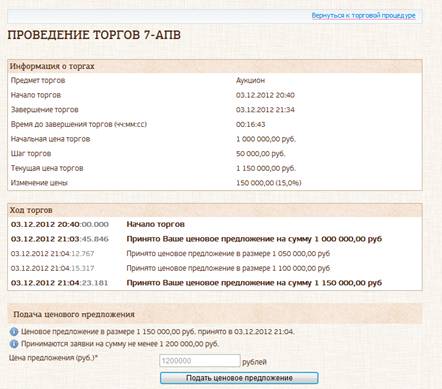
Рисунок 18
После окончания торговой процедуры Продавец формирует протокол определения победителей торгов, все участники получают уведомления об итогах торгов. Информация о победителях также отображается в открытой части площадки на вкладке «Результаты торгов», которая появляется после того, как Продавец сформировал Протокол подведения итогов торгов.
5.2 Участие в специализированным аукционе
Для участия в специализированном аукционе по продаже акций необходимо подать заявку на участие, кликнув по ссылке «Подать заявку на участие в торгах» на информационной карте торгов (по соответствующему лоту).
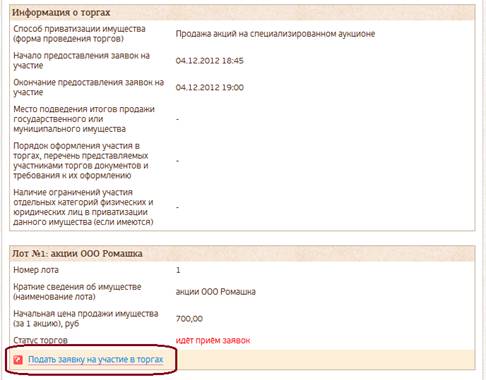
Рисунок 19
При этом откроется страница подачи предложений, где участник должен заполнить заявку на участие в торгах, указать требуемые сведения и прикрепить ряд обязательных документов.
Заявки на участие в специализированном аукционе бывают 2 типов:
а) заявками первого типа считаются заявки, в которых претендент выражает намерение купить акции по любой единой цене продажи, сложившейся на специализированном аукционе;
б) заявками второго типа считаются заявки, в которых претендент выражает намерение купить акции по единой цене продажи, сложившейся на специализированном аукционе, но не выше максимальной цены покупки одной акции, указанной в заявке (далее - максимальная цена покупки).
Первоначально участник на форме заявки должен выбрать тип подаваемой заявке и затем заполнить соответствующий состав полей.
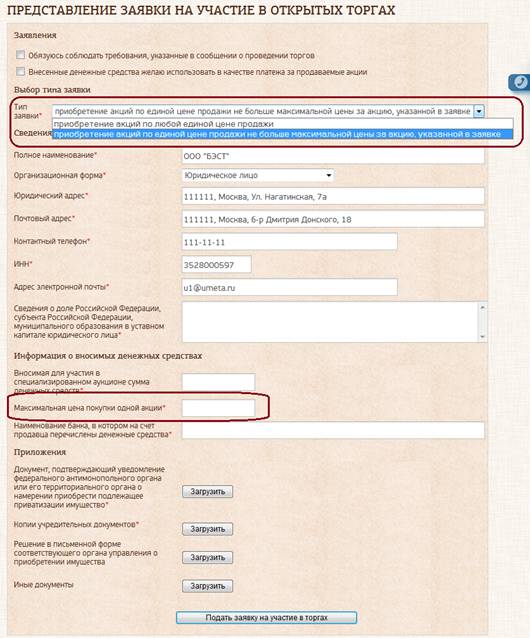
Рисунок 20
После подачи предложения в верхней части экрана появится надпись «Ваша заявка зарегистрирована».
После того, как Продавец примет решение по заявке участника – на электронную почту и в личный кабинет пользователя будут направлены уведомления о признании / не признании претендента участником торгов. Список недопущенных претендентов отображается в открытой части площадки на вкладке «Недопущенные претенденты»
После подведения итогов торгов на электронную почту участник и в личный кабинет также направляется информация о высчитанной единой цене продажи акций и количестве акций, доставшихся участнику. При этом на информационной карте торгов появится дополнительная вкладка «Результаты торгов»
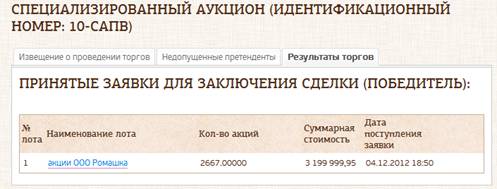
Рисунок 21
5.3 Участие в открытом конкурсе
Для участия в открытом конкурсе про продаже государственного и муниципального имущества необходимо подать заявку на участие, кликнув по ссылке «Подать предложение по торгам» на информационной карте торгов.
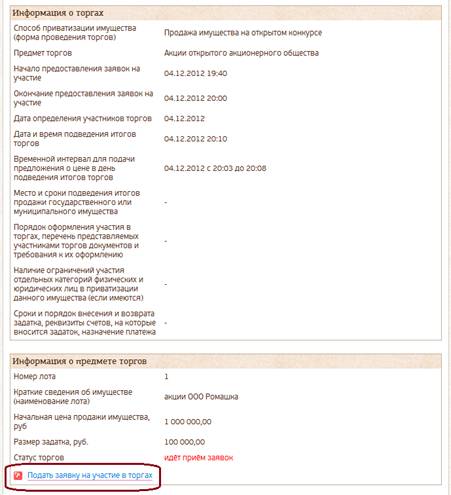
Рисунок 22
При этом откроется страница подачи предложений, где участник должен прикрепить заполнить заявку на участие в торгах, указать требуемые сведения и дополнить обязательными электронными документами.
Ценовое предложение в открытом конкурсе подается отдельным электронным документом. Заполнить предложение о цене имущества можно сразу при подаче заявки, либо в день подведения итогов в строго определенное время, указанное Продавцом в извещении о проведении торгов.
Ценовое предложение подается один раз и не может быть изменено.
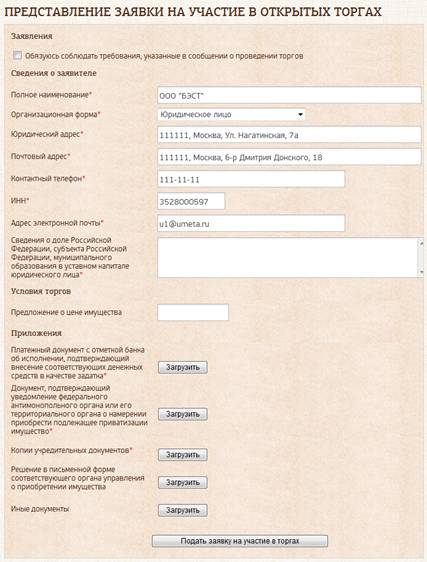
Рисунок 23
После подачи предложения в верхней части экрана появится надпись «Ваше предложение зарегистрирована».
После того, как организатор торгов примет решение по заявке участника – на электронную почту и в личный кабинет пользователя будут направлены уведомления о признании / не признании претендента участником торгов. Список недопущенных претендентов отображается в открытой части площадки на вкладке «Недопущенные претенденты».
Допущенные участники, которые не внесли ценовые предложения одновременно с подачей заявки на участие в торгах, могут подать свое ценовое предложение в день подведения итогов торгов, в строго ограниченном временном интервале, указанном в извещении о проведении торгов.
Для подачи ценового предложения в отведенный промежуток времени необходимо пройти по ссылке «Просмотр заявки на участие в торгах» и указать цену предложения.
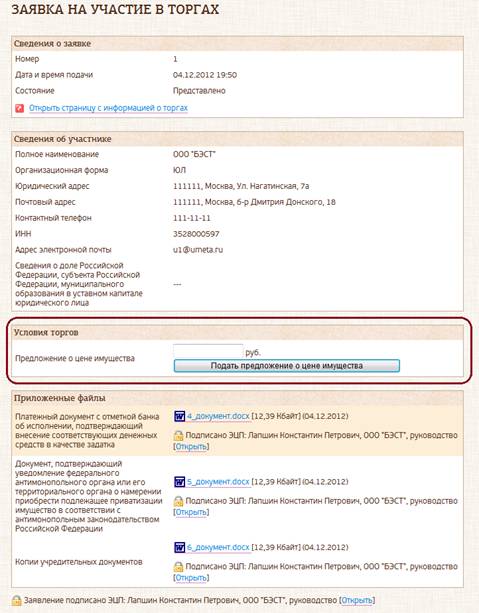
Рисунок 24
После подведения Продавцом итогов торгов на информационной карте торгов появится дополнительная вкладка «Результаты торгов»
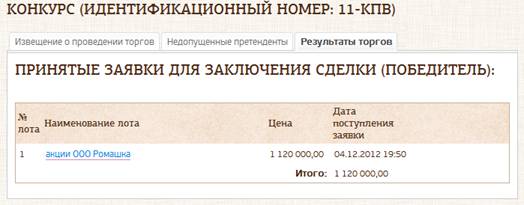
Рисунок 25
5.4 Участие в торгах посредством публичного предложения
Для участия в продаже имущества посредством публичного предложения необходимо подать заявку на участие, кликнув по ссылке «Подать заявку на участие в торгах» на информационной карте торгов.
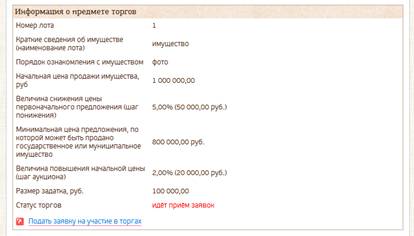
Рисунок 26
При этом откроется страница подачи предложений, где участник должен заполнить сведения по компании, прикрепить требуемые документы и подать заявку на участие.
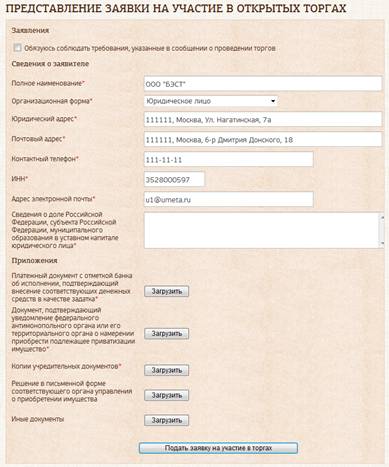
Рисунок 27
После подачи предложения в верхней части экрана появится надпись «Ваша заявка зарегистрирована». Изменить заявку на участие в торгах невозможно. В случае отзыва заявки подача новой заявки невозможна.
После наступления даты определения участников торгов Продавец рассматривает поданные заявки претендентов. Если заявка претендента была допущена к проведению торгов, то он признается участником торгов, на электронную почту и в личный кабинет высылаются уведомления о допуске. Список недопущенных претендентов отображается в открытой части площадки на вкладке «Недопущенные претенденты»
Претенденты, признанные участниками торгов имеют возможность участвовать в торгах посредством публичного предложения после наступления даты и времени проведения продажи посредством публичного предложения. Для этого необходимо пройти по ссылке «Открыть страницу с ходом торгов» на информационной карте торговой процедуры.
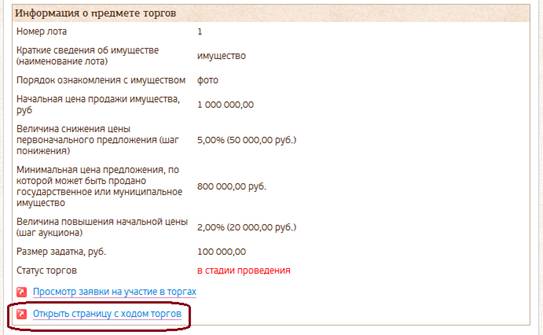
Рисунок 28
При этом откроется страница с ходом торгов, на которой участник может наблюдать за ходом снижения цены лота и на каком-либо этапе может подтвердить предложения по цене лота. В таблице «онлайн» отображается ход торгов:
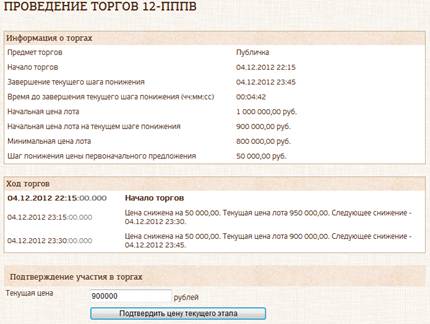
Рисунок 29
Для подтверждения начальной цены лота участникам дается 1 час. В случае если никто из участников за это время не подтвердил предложение о цене имущества стоимость лота снижается на Шаг снижения цены, указанный в извещении. На каждом интервале снижения участникам дается 15 минут на то, чтобы подтвердить предложение о цене имущества. Если до того момента, как цена лота достигнет цены отсечения, указанной в извещении, ни один из участников не подтвердит цену имущества – торги признаются не состоявшимися. Для подтверждения цены необходимо нажать на кнопку «Подтвердить цену текущего этапа».
Если на каком-либо этапе один из участников подтвердил цену этапа, в таблице хода торгов будет отражена соответствующая информация.
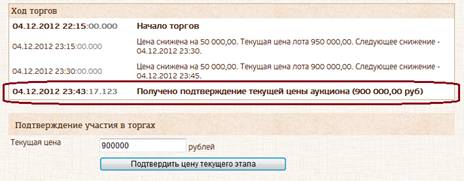
Рисунок 30
В случае, если за время, оставшееся до окончания этого этапа ни один участник больше не подтвердил цену лота – подтвердивший цену участник будет признан победителем торгов. Если на некотором этапе снижения цену подтвердили два и более участников – между ними проводится аукцион на повышение с шагом аукциона, указанным в извещении.
Информация о начале аукциона между участниками, подтвердившими цену лота будет отображена в таблице хода торгов.
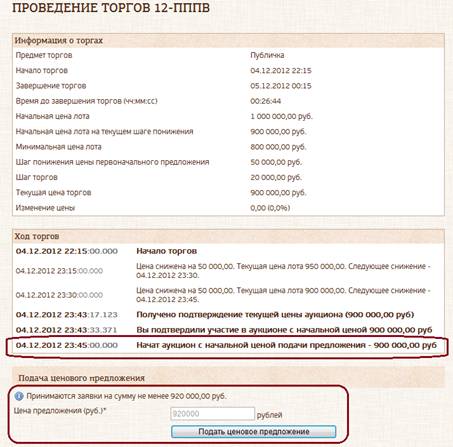
Рисунок 31
Участники могут повысить ценовое предложение, подтвержденное в ходе торгов посредством публичного предложения с шагом, указанным в извещении о проведении торгов. После каждой подачи ценового предложения участникам дается 30 мин на улучшение полученной цены.
В случае, если ни один из участников не предложил цену, большую цены лота, подтвержденной в ходе торгов посредством публичного предложения, победителем признается участник, первым подтвердивший цену публичного предложения.
После окончания торговой процедуры Продавец формирует протокол определения победителей торгов, все участники получают уведомления об итогах торгов. Информация о победителях также отображается в открытой части площадки на вкладке «Результаты торгов», которая появляется после того, как Продавец сформировал Протокол подведения итогов торгов.
5.5 Участие в торгах без объявления цены
Для участия в продаже имущества в торгах без объявления цены, необходимо подать заявку на участие, кликнув по ссылке «Подать заявку на участие в торгах» на информационной карте торгов.
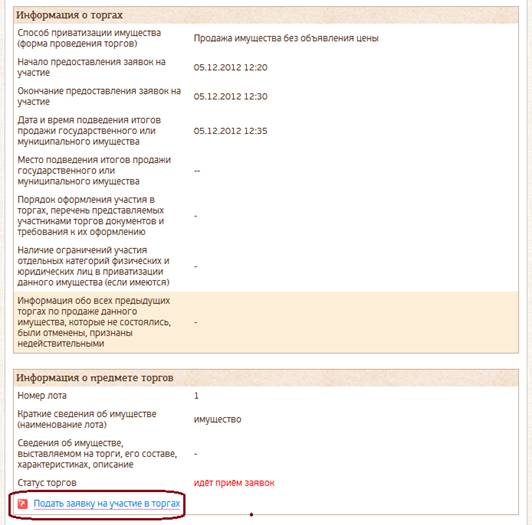
Рисунок 32
При этом откроется страница подачи предложений, где участник должен заполнить сведения по компании и прикрепить требуемые документы и подать заявку на участие.
Обязательно указывается предложение о цене имущества, которое подается отдельным электронным документом. При рассмотрении заявок претендентов и определении участников торгов Продавец не видит ценовые предложения претендентов.
Заявки на участие в торгах можно подать до наступления даты окончания подачи заявок, указанной в извещении о проведении торгов.

Рисунок 33
После подачи предложения в верхней части экрана появится надпись «Ваша заявка зарегистрирована». Изменить или отозвать заявку на участие в торгах невозможно.
После окончания срока подачи заявок Продавец рассматривает поданные заявки претендентов. Если заявка претендента была допущена к проведению торгов, то он признается участником торгов, на электронную почту и в личный кабинет высылаются уведомления о допуске. Список недопущенных претендентов отображается в открытой части площадки на вкладке «Недопущенные претенденты»
После того, как Продавец определит допущенных участников торгов, в закрытой части торговой площадки появляется информация о ценовых предложениях, поданных всеми участниками торгов.
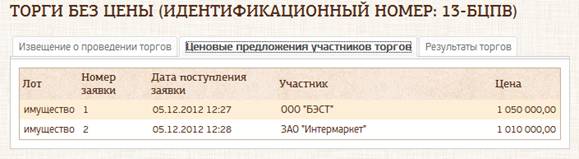
Рисунок 34
После окончания торговой процедуры Продавец формирует протокол определения победителей торгов, все участники получают уведомления об итогах торгов. Информация о победителях также отображается в открытой части площадки на вкладке «Результаты торгов», которая появляется после того, как Продавец сформировал Протокол подведения итогов торгов.
8. Подача запроса на разъяснение документации.
При необходимости получения разъяснения по документации объявленной торговой процедуры участник может в срок до наступления даты окончания подачи заявок на участие в торгах подать запрос на разъяснение. Для этого необходимо пройти по ссылке «Подать запрос на разъяснение документации», расположенной в верхней части информационной карты торгов.
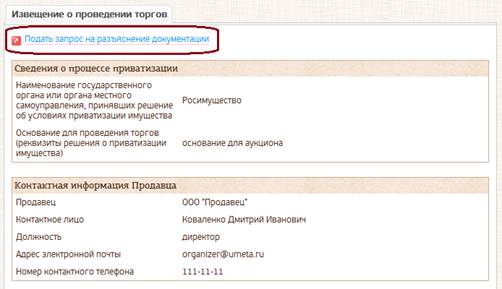
Рисунок 35
При этом откроется окно с текстовым редактором, где участник может описать возникшие вопросы. После нажатия на кнопку «Отправить запрос» заявка на разъяснение документации будет отправлена организатору торгов.
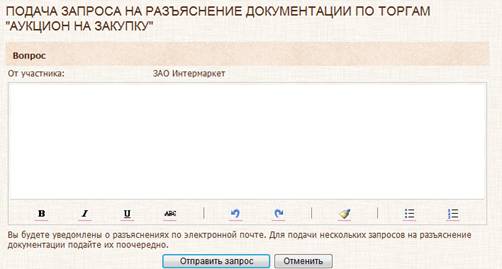
Рисунок 36
После получения от организатора разъяснений по торговой процедуре форма с поданными запросами обновится и на ней будет отображена информация по заданному вопросу и полученному на него ответу.

Рисунок 37
9. Подведение итогов торгов
По окончанию торговой процедуры организатором торгов подводятся итоги и определяются победители. Если организация Участника была признана победителем по 1 или нескольким лотам, то в Личный Кабинет и на электронную почту Участника торгов придет уведомление о том, что Участник признан победителем.
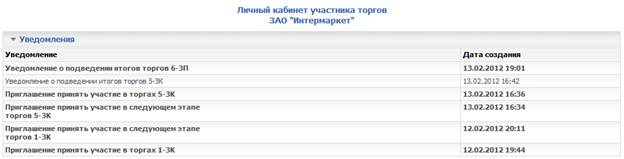
Рисунок 38
При нажатии на соответствующую строку таблицы откроется новая страница с уведомлением

Рисунок 39
Для перехода к самой торговой процедуре, по которой Участник признан победителем необходимо пройти по ссылке в уведомлении, либо перейти к торговой процедуре из Личного Кабинета.
В торговой процедуре после подведения итогов торгов появится вкладка «Результаты торгов», на которой будут отражены принятые и отклоненные предложения Участника.
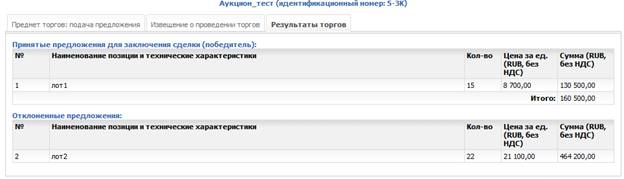
Рисунок 40
