


Партнерка на США и Канаду по недвижимости, выплаты в крипто
- 30% recurring commission
- Выплаты в USDT
- Вывод каждую неделю
- Комиссия до 5 лет за каждого referral
Внимание!
Прошивку устройства не рекомендуется выполнять на ноутбуках, нетбуках и иных мобильных устройствах, если они не подключены к электрической сети и работают от батареи. Если вы не уверены в своих способностях в прошивки книги, советуем вам обратиться в один из наших сервисных центров для выполнения этой операции.
Данная инструкция предназначена для изменения обновления программного обеспечения электронных книжек WEXLER.BOOK E6001 (все книги второй и третьей ревизий), T5001, T5002, T7001, T7002, T7003.
1. Убедитесь, что книга полностью заряжена перед прошивкой.
2. Подключите электронную книгу к свободному USB порту вашего компьютера. Желательно, расположенному на задней стороне системного блока. Замечание. Работе программы прошивальщика могут мешать некоторые USB устройства, подключенные к разным портам вашего компьютера. В случае возникновения проблем, советуем отключить максимально возможное число USB устройств.
3. Подождите, пока компьютер подключит электронную книгу.
4. Сохраните все свои данные (включая предустановленные книги серии Метро 2033) с устройства на жесткий диск компьютера или на карту памяти в книге. Важно! Данные на внутренней памяти книги после прошивки не сохраняются!
5. Перед прошивкой извлеките карту памяти из электронной книги, если она была установлена.
6. Запустите программу для прошивки электронной книжки, запустив файл RK28RUS. exe
7. Убедитесь, что устройство найдено программой прошивки, и в левом верхнем углу отображается статус режима работы устройства: «рабочий режим»
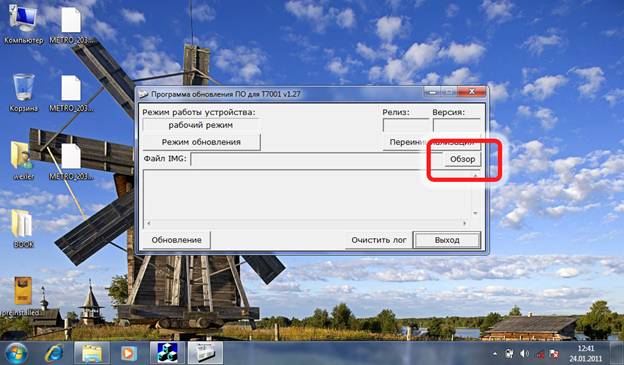
8. В запустившейся программе нажмите кнопку «Обзор» и укажите путь к файлу прошивки.
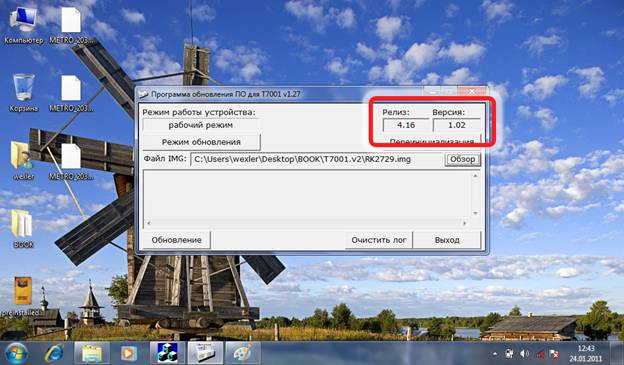
9. Убедитесь, что в правом верхнем углу высветились номера релиза и версии ПО.
10. Нажмите на кнопку «Режим обновления». Режим работы устройства переключится на «устройство не найдено».

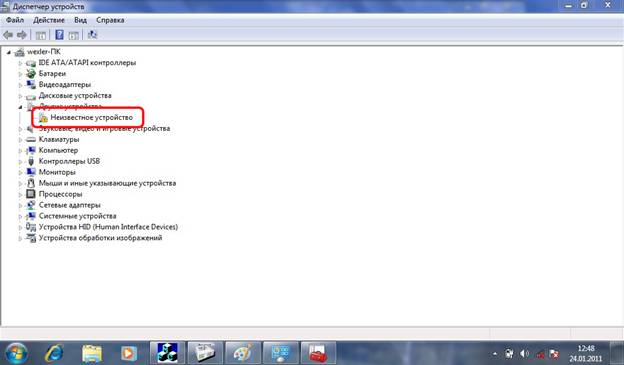
11. Установите драйверы для устройства. Для этого необходимо зайти в «Панель управления», выбрать вкладку «оборудование и звук», после чего выбрать «Диспетчер устройств». Находим в списке устройств «неизвестное устройство»…
12. Правой клавишей мыши кликните на «Неизвестное устройство». Откроется меню, в котором следует выбрать пункт «Обновить драйверы».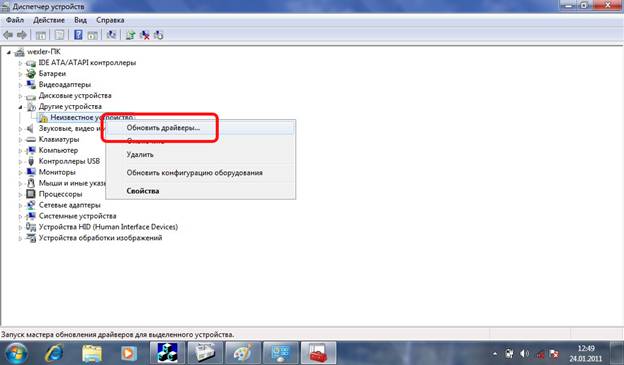
13. В открывшемся окне выберите меню «Выполнить поиск драйверов на этом компьютере».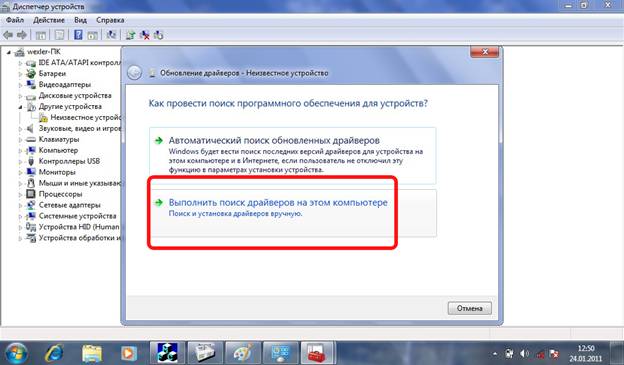
14. Укажите путь к расположению драйверов к устройству, входящих в комплект прошивки.
Внимание! Важно! Выбирайте драйверы, подходящие именно к вашей версии ОС! Неправильная установка драйверов приведет к невозможности прошивки книги и к возможному ее выходу из строя.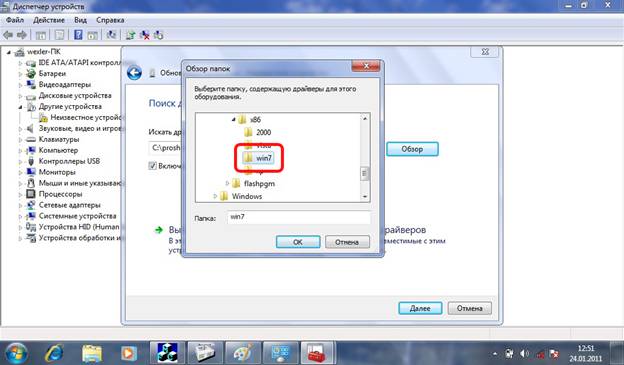
15. После установки драйверов закройте окно.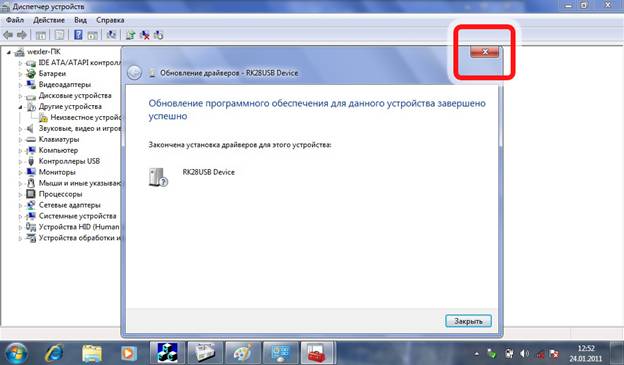
16. Убедитесь, что в диспетчере устройств Ваша электронная книга отображается как «RK28USB Device».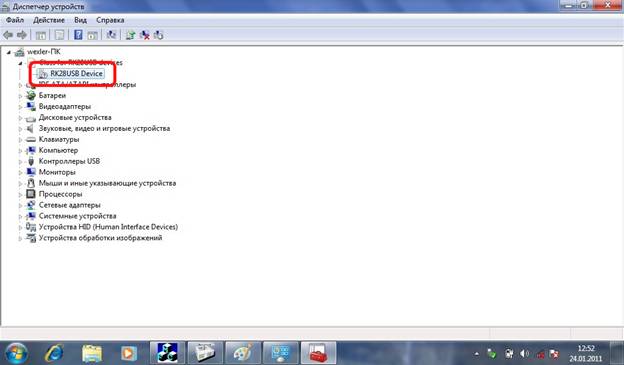
17. Вернитесь к программе для прошивки Вашей электронной книжки.
18. Убедитесь, что в левом верхнем углу статус устройства изменился на «Готово к обновлению»
19. Нажмите на кнопку «Переинициализация».
20. Внимание! Если во время переинициализации программа обновления ПО электронной книги выдала сообщение об ошибке «EraseIDB failed», это означает, что Вам необходимо запустить программу прошивки от имени администратора.

21. Нажмите на кнопку «Обновление» и начните прошивку устройства.
22. Внимание! Не отсоединяйте устройство от USB порта компьютера до окончания прошивки. Это может привести к выходу электронной книги из строя.
23. После окончания прошивки устройство самостоятельно перезагрузится.
24. Для использования устройства необходимо отформатировать внутреннюю память устройства. ОС Windows сама предложит отформатировать внутреннюю память электронной книги.
25. Отформатируйте внутреннюю память книги с установками «по умолчанию».
26. Прошивка завершена.
27. Запишите на внутреннюю память электронной книги сохраненную ранее информацию.
Если в процессе самостоятельного обновления ПО Вашей электронной книги WEXLER у Вас возникнут вопросы или проблемы, обратитесь за технической поддержкой к специалистам WEXLER по:
ü Телефону горячей линии 660
ü E-mail: *****@***ru
ü ICQ (WEXLER_support)
ü Задайте Ваш вопрос в официальной группе WEXLER “ВКонтакте": http://*****/club
ü Или обратитесь в официальный сервисный центр WEXLER
