

Партнерка на США и Канаду по недвижимости, выплаты в крипто
- 30% recurring commission
- Выплаты в USDT
- Вывод каждую неделю
- Комиссия до 5 лет за каждого referral
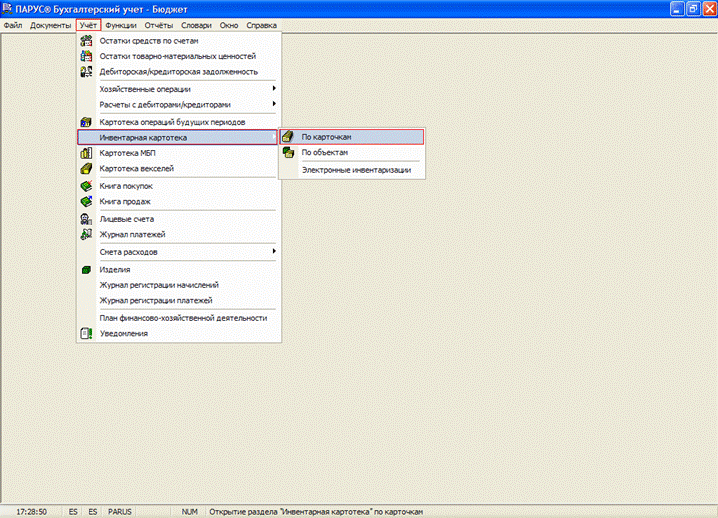
· Для заведения в системе новых инвентарных карточек, а так же действующих (для формирования остатков по основным средствам), необходимо перейти по следующему пути: Учет -> Инвентарная картотека (по карточкам).
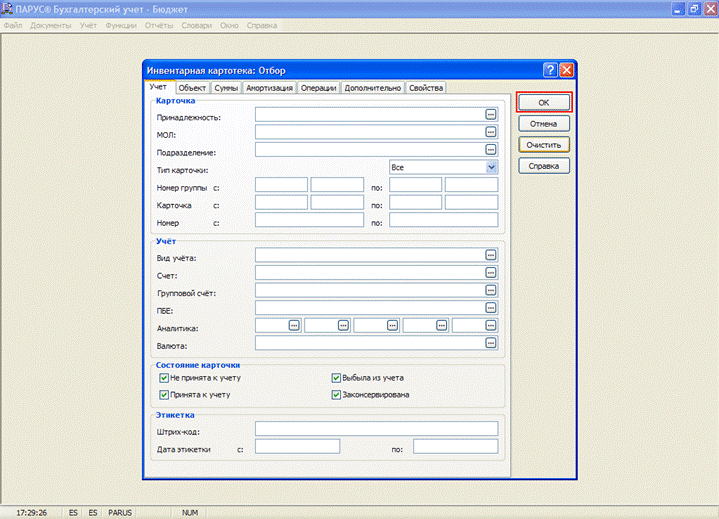
· Поскольку в данной системе мы заводим новые карточки и целей поиска не преследуем, в форме отбора можем ничего не заполнять.
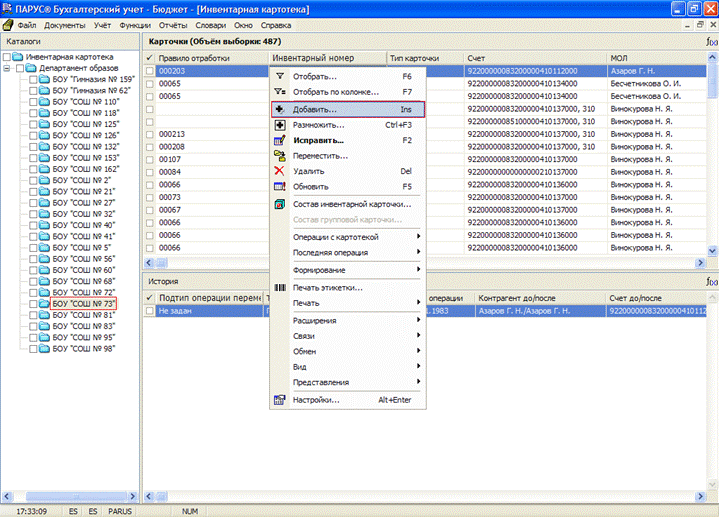
· В каталоге Инвентарная картотека необходимо выбрать папку с наименованием своей организации и с помощью вызова контекстного меню добавить новую инвентарную карточку.

· В форме добавления на вкладке Карточка необходимо заполнить следующие поля:
- тип карточки;
Если возникают сомнения по поводу назначения типа карточки, всегда можно воспользоваться меню Справка, вызвать которое можно при помощи клавиши “?”, находящейся в правом верхнем углу. После нажатия на данную клавишу курсор примет вид знака вопроса, после чего необходимо щелкнуть в поле, информацию о котором желаем получить.
- принадлежность (данное поле заполняется при первоначальном вводе данных, в дальнейшем система запомнит выбранное значение и будет подставлять его автоматически);
- карточка (хотя поле префикса и отображается как обязательное, после его заполнения и сохранения всех данных система автоматически сгенерирует его значение);
- инвентарная группа;
Если мы вносим данные уже существующих карточек, значение полей Карточка и Инвентарная группа необходимо заполнить существующими данными, поскольку основные средства фактически находятся в использовании и на них нанесен действующий инвентарный номер.
- МОЛ;
- вид учета;
- счет;
- номенклатура.
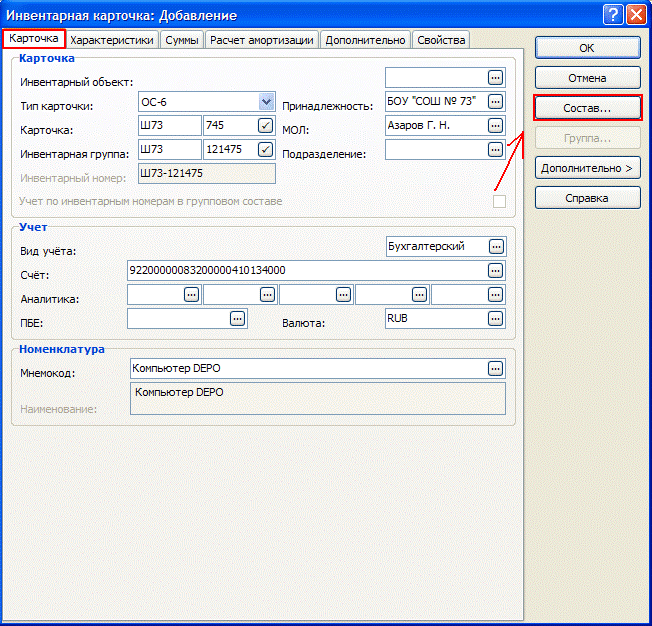
· Так же доступна функция добавления состава карточки (например, компьютер может состоять из нескольких составных частей). Для того что бы воспользоваться данной возможностью необходимо использовать клавишу Состав (расположенную в правой части окна инвентарной карточки).
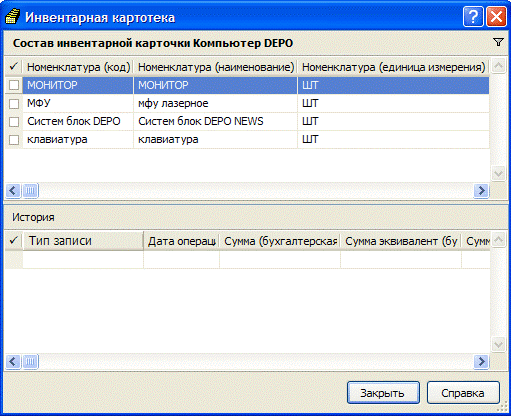
· В данном окне вносятся все необходимые данные о составе инвентарной карточки.
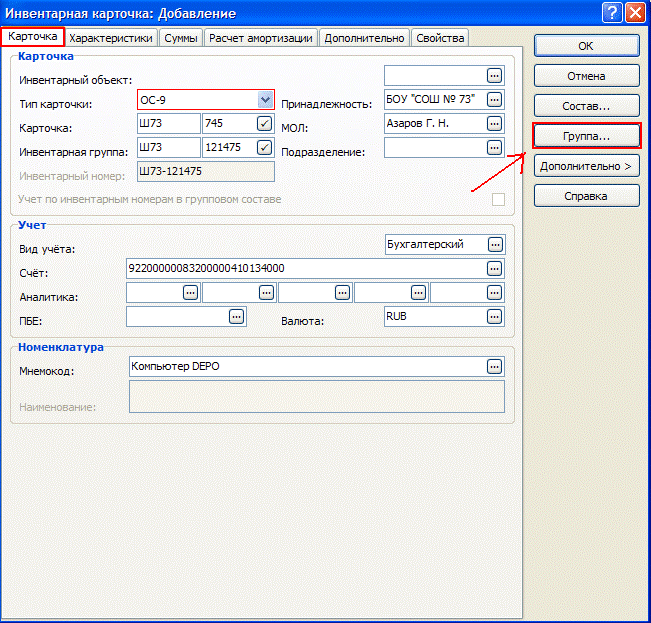
· В том случае если тип карточки ОС-9 (карточка группового учета основных средств), появляется возможность доступа к клавише Группа (расположенной в правой части окна инвентарной карточки).
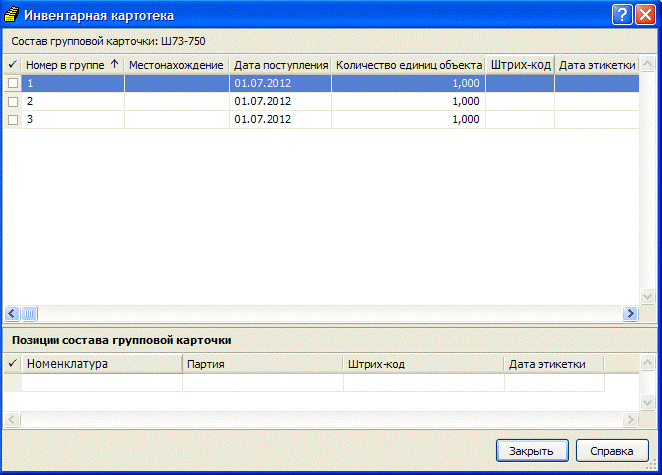
· При нажатии выше описанной клавиши возникает данное окно, где появляется возможность добавления и внесения изменений в состав групповой карточки учета основных средств.
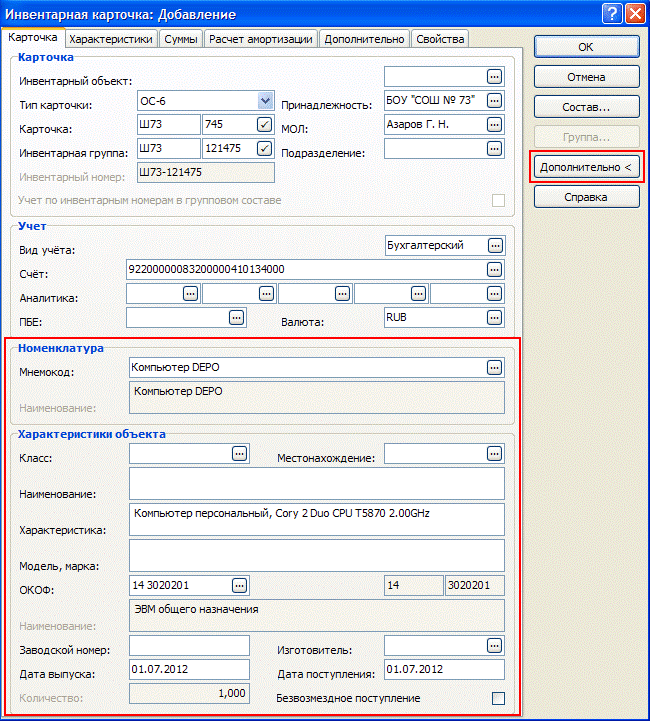
· При нажатии клавиши Дополнительно в нижней части окна появляются поля следующей вкладки Характеристики. При повторном нажатии данные поля будут скрыты.
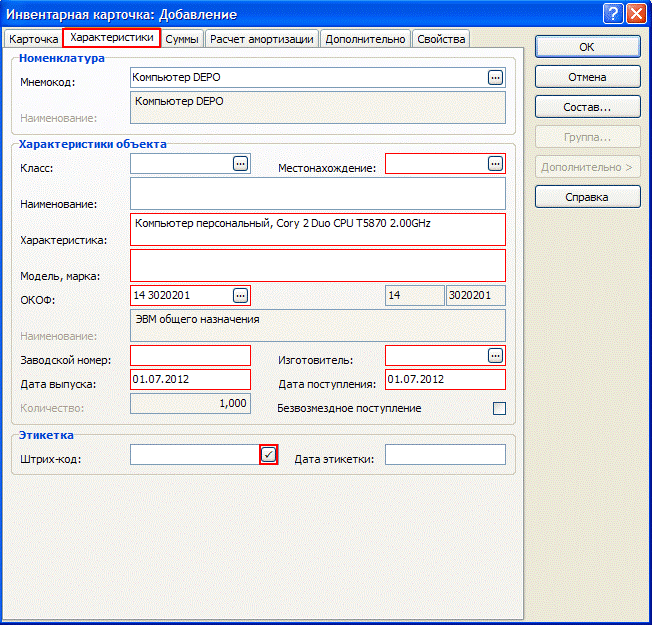
· В форме добавления на вкладке Характеристики необходимо заполнить следующие поля:
- местонахождение (данное поле заполняется с целью привязки основного средства к конкретному помещению для удобства проведения инвентаризации);
- характеристика;
- модель, марка;
- ОКОФ;
- заводской номер;
- изготовитель;
- дата выпуска;
- дата поступления;
При нажатии клавиши в поле Штрих-код можно сгенерировать номер этикетки.

· Код ОКОФ заполняется из обширного словаря, поэтому, если есть данные о коде (он расположен в поле мнемокод), удобнее производить поиск по этому коду (необходимо просто внести код в поле ОКОФ). Если нет соответствующих данных, поиск производится в словаре по наименованию.
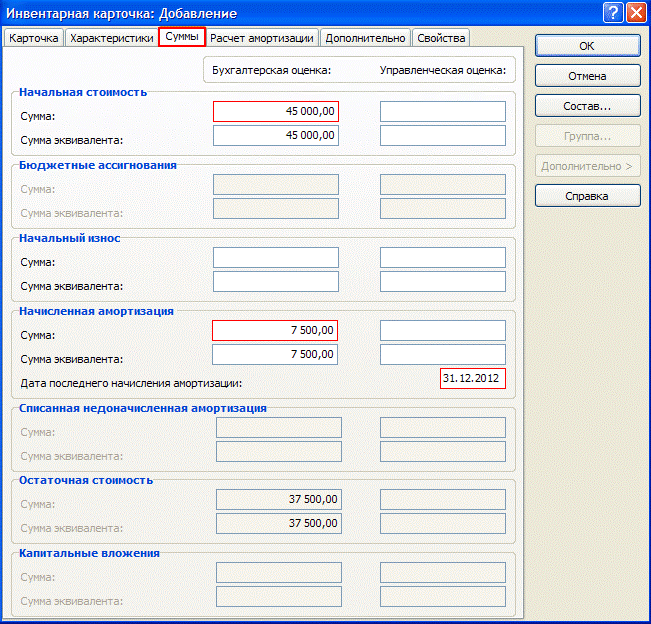
· В форме добавления на вкладке Суммы необходимо заполнить следующие поля:
- начальная стоимость (сумма);
- начисленная амортизация (сумма);
- дата последнего начисления амортизации.
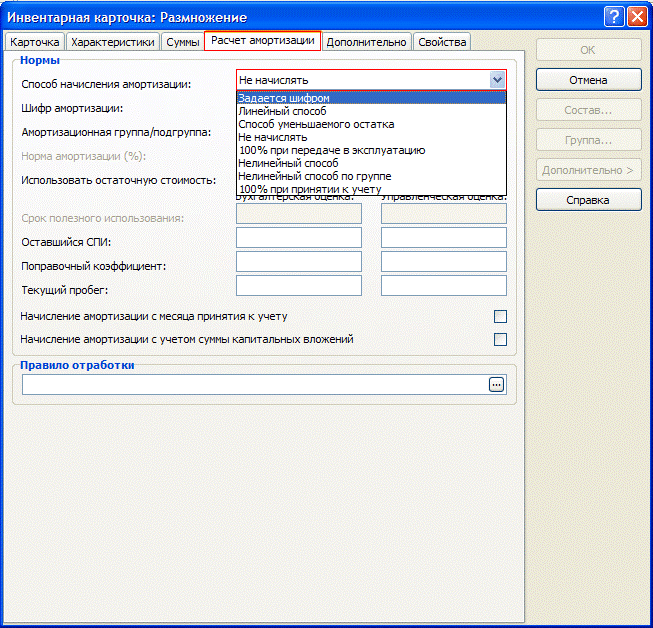
· В форме добавления на вкладке Расчет амортизации необходимо заполнить следующие поля:
- способ начисления амортизации.
В зависимости от стоимости основного средства будет меняться способ начисления амортизации:
- если стоимость основного средства от 3001 рубля до 40000 рублей - 100% при принятии к учету (при регистрации операции "Принятие к учету" на основное средство будет автоматически в полном объеме начислена амортизация, при этом в истории операций создаются две записи, отражающие соответственно принятие к учету и начисление амортизации);
- если стоимость основного средства от 40001 рубля и выше - Линейный способ (подразумевает, что стоимость основного средства списывается равномерно в течение всего срока эксплуатации).
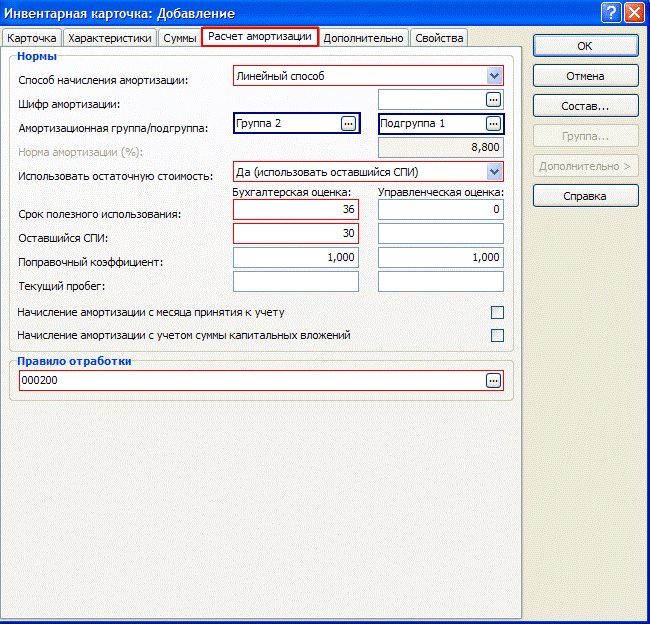
· Так же в форме добавления на вкладке Расчет амортизации необходимо заполнить такие поля как:
- использовать остаточную стоимость;
Данное поле необходимо заполнить значением “Да (использовать оставшийся СПИ)” для всех основных средств со способом начисления амортизации “Линейный способ”. Для основных средств со способом начисления амортизации “100% при принятии к учету” изменения в данное поле вносить не требуется.
- срок полезного использования;
- оставшийся срок полезного использования (если требуется, эти данные следует рассчитать исходя из общего срока полезного использования и даты выпуска основного средства);
- правило отработки.
Такие поля как Амортизационная группа/подгруппа система заполняет автоматически исходя из данных внесенных в поле ОКОФ на вкладке Характеристики (значение амортизационной группы привязано к коду ОКОФ в соответствующем словаре).

· Необходимое правило отработки выбирается по наименованию и классификации счета учета (включает в себя необходимые проводки).
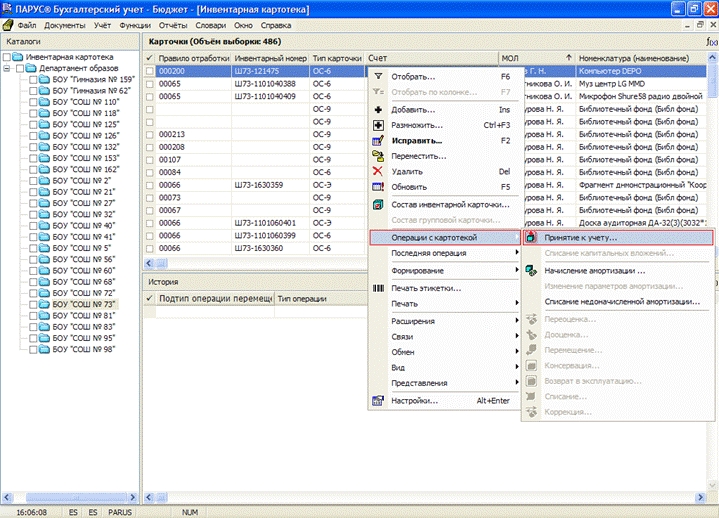
· После добавления инвентарной карточки необходимо провести операцию по принятию к учету. Для этого необходимо перейти к строке Операции с картотекой -> Принятие к учету.
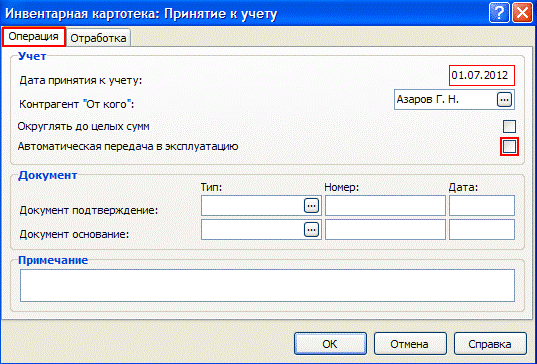
· В форме Принятия к учету на вкладке Операция необходимо заполнить поле Дата принятия к учету. Если нет данных о точной дате, нужно внести наиболее близкое значение.
· Если мы вносим данные уже действующих карточек, необходимо очистить поле Автоматическая передача в эксплуатацию. Так же следует уточнить, что операция для таких карточек проводится без отражения в учете.
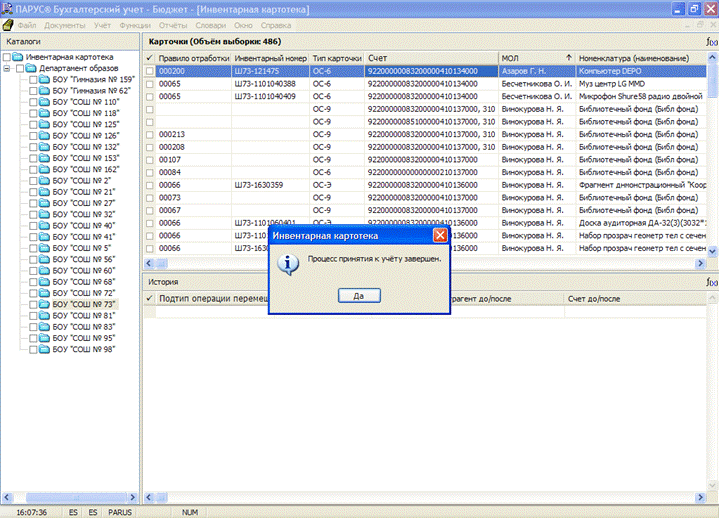
· Итогом данной операции станет вывод информационного окна, изображенного на данном снимке.
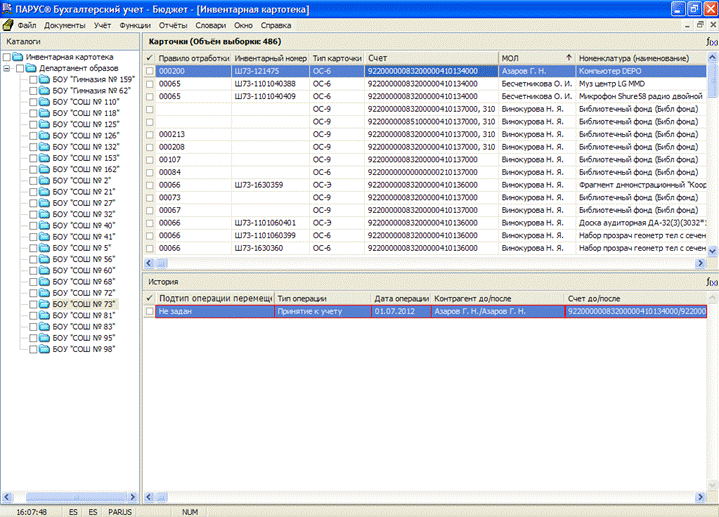
· После подтверждения появится запись в истории операций инвентарной карточки.
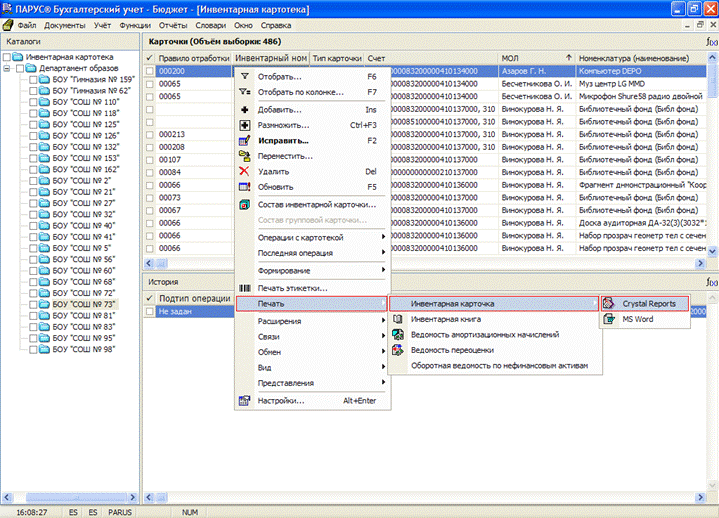
· В системе реализована печатная форма инвентарной карточки. Для выведения карточки на печать необходимо вызвать контекстное меню и пройти по следующему пути: Печать -> Инвентарная карточка -> Crystal Reports.
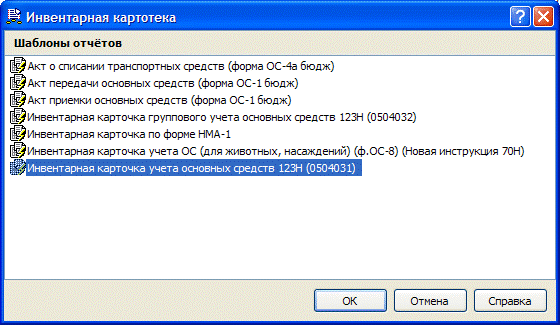
· В данном окне необходимо выбрать шаблон, соответствующий типу карточки.

· В форме предварительного просмотра для удобства отображения можно воспользоваться функцией изменения масштаба. Для перелистывания страниц существуют клавиши, располагаются в верхней части окна и отображены в виде треугольников. Для вывода на печать необходимо воспользоваться клавишей расположенной в левом верхнем углу.
