


Партнерка на США и Канаду по недвижимости, выплаты в крипто
- 30% recurring commission
- Выплаты в USDT
- Вывод каждую неделю
- Комиссия до 5 лет за каждого referral
Министерство образования и науки Российской Федерации
Муниципальное общеобразовательное бюджетное учреждение
«Средняя общеобразовательная школа №12»
Научно-практическая работа
Видеомонтаж средствами
Аdobe Premiere Pro
и Windows Movie Maker
Выполнил:
,
ученик VIII А класса
Научный руководитель: ,
учитель информатики,
I квалификационная категория
г. Минусинск,  2010 г.
Оглавление
Введение. 3
Глава I. Программные средства для видеомонтажа. 5
1. Видеомонтаж.. 5
2. Программа Аdobe Premiere Pro. 8
2.1 Общие сведения о программе. 8
2.2 Возможности Adobe Premiere. 9
2.3 Системные требования. 10
3. Программа Windows Movie Maker 12
3.1 Описание программы.. 12
3.2 Возможности программы Windows Movie Maker 13
3.2 Системные требования. 14
Глава II. Технология создания видеоклипов. 16
1. Технология создания видеоклипов из цифровых фотографий. 16
1.1 Создание видеоклипов из цифровых фотографий средствами Windows Movie Maker 16
1.2 Создание видеоклипов из цифровых фотографий средствами Adobe Premier Pro CS3 20
2. Монтаж видеофильмов в Adobe Premier Pro CS3. 23
Заключение. 26
Литература. 27
Приложение 1. История релизов. 28
Приложение 2. Характеристики Sony VX 2100E и Sony VX 2100E.. 32
Приложение 3 – 8. Диск DVD-R 34


Введение
Отдых удался? Привезли с собой помимо сувениров и безделушек кучу фотографий и видеороликов? Отлично! Только не надо все это оставлять на кассетах или засорять жесткий диск своего компьютера. Почти каждый может признаться себе, что не будет это смотреть. И показать никому не сможет, потому что это неинтересно, скучно и очень долго. И что станет с вашими записями потом? Так ведь и будут пылиться в бесконечных архивах!
Любительский фильм без монтажа продолжительностью более 5 минут смотреть трудно, иногда просто невозможно.
А сколько удивительных моментов снято на фотографии и пленку за период обучения в школе. Когда проходят различные мероприятия, праздники в классе, в школе, встает вопрос что снимать, какие моменты? В какой форме это можно сохранить? Как представить класс во время презентации?
Когда я смотрел телевизор, просматривал различные видеоальбомы в сети Интернет, мое внимание привлекли эффекты при появлении названий фильмов, при смене кадров, музыка и т. д. И я стал задумываться над тем, как это все делается? И нельзя ли все эти возможности использовать при создании фильмов и видеоальбомов о семье, классе, школе?
Все эти вопросы побудили меня заняться видеомонтажом и написать данную работу.
Цель: Создание видеороликов и видеофильмов из цифровых фотографий средствами Аdobe Premiere Pro и Windows Movie Maker.
Чтобы достичь поставленной цели необходимо было решить следующие задачи:
1. Изучить основные этапы видеомонажа.
2. Изучить возможности программы Windows Movie Maker и научиться в ней работать.
3. Изучить возможности программы Аdobe Premiere Pro и научиться в ней работать.
4. Собрать цифровые фотографии для видеомонтажа и создать из них видефильмы
5. Написать сценарий видеофильма, отснять необходимый видеоматериал и осуществить его монтаж.
Для достижения поставленной цели я использовал методы: анализ, синтез, моделирования и проектирования.
Глава I. Программные средства для видеомонтажа
1. Видеомонтаж
Любой отснятый видеоматериал перед тем как записать на видеоролик или видеофильм, надо смонтировать, т. е. убрать «лишние видеосюжеты, состыковать отдельные кусочки видеоматериала, выполнить между ними переходы, добавить спецэффекты и титры.
Существует три вида видеомонтажа: линейный, нелинейный, гибридный.
Линейный. Подразумевает перезапись видеоматериала с двух (или нескольких) видеоисточников на видеоприемник (видеозаписывающее устройство) с попутным вырезанием ненужных и «склейкой» нужных видеосцен и добавлением эффектов. Недостаток – потеря качества (исключение составляют профессиональные форматы представления видеосигнала), высокая трудоемкость и большое количество видеаппаратуры.
Нелинейный. Осуществляется на базе специализированных компьютерных систем. При этом черновые видеоматериалы сначала заносятся «в компьютер», а затем производятся монтажные процедуры Достоинства - практически отсутствие потерь качеств а при многократных «перемещениях» видеосюжетов, значительная экономия видео аппаратуры.
Недостатки - работа не в реальном времени, большое время обработки видеоматериала, высокая трудоемкость (попробуйте оттитровать полчаса видеоматериала, что необходимо, например, при создании учебных фильмов), ограниченный объем заносимого в компьютер видеоматериала.
Гибридный. Вид сочетает в себе достоинства первых двух (нелинейная видеомонтажная система выступает в роли видеоисточника). Недостаток - как правило, более высокая цена.
В большинстве программ для видеомонтажа процесс создания видеофильма называется созданием проекта. Упрощенно процесс видеомонтажа можно представить как должную организацию фрагментов будущего видеофильма. Под фрагментами следует понимать отдельные видеоклипы, неподвижные изображения, текст, музыку и речь.
В процессе монтажа фрагменты, содержащие изображения, выстраиваются в нужной последовательности, фрагменты, содержащие звук, располагаются определенным образом по отношению к изображению. Хотя в большинстве случаев монтаж ведется с использованием ранее подготовленных фрагментов, которые хранятся в файлах, тем не менее, не исключается возможность создания таких фрагментов непосредственно в программе. Кроме того, в процессе монтажа фрагменты могут подвергаться некоторым изменениям (редактированию) с тем, чтобы они в наиболее полной степени соответствовали творческому замыслу автора.
Исходные файлы для создаваемого видеофильма могут содержать видеофрагменты, неподвижные изображения и звук
Для того чтобы в процессе монтажа не нужно было разыскивать нужные фрагменты, на начальной стадии монтажа они переносятся в программу.
Качество фильма можно улучшить, добавив в него различные элементы:
- Видеопереходы. Видеопереход управляет воспроизведением фильма при переходе от одного видеоклипа или изображения к другому. Переход можно добавлять между двумя изображениями, видеоклипами или названиями в любом сочетании на раскадровке или шкале времени. Этот переход воспроизводится перед завершением одного клипа, когда начинает воспроизводиться другой клип. Видеоэффекты. Видеоэффект определяет способ отображения видеоклипа, изображения или названия в проекте и готовом фильме. Видеоэффекты позволяют добавлять специальные эффекты в фильм. Видеоэффект используется для целого видеоклипа, изображения или названия в фильме. Можно добавить любые из видеоэффектов. Названия и титры. Названия и титры позволяют добавлять в фильм текстовую информацию. Можно добавлять любой текст, но чаще добавляются название фильма, имя создателя, дата и т. д. Кроме изменения анимации названия, которая определяет способ отображения названия или титров в фильме, можно изменить их внешний вид.
В век высокопроизводительных компьютеров работать с потоковым видео гораздо проще, чем несколько лет назад. Но все же некоторые ограничения пока еще есть. Вне зависимости от выбранного способа видеомонтажа следует также помнить и о том, чего ждать от конкретного компьютера. Чтобы все работало более или менее сносно, требуется достаточно серьезная машина. Желательно, чтобы она оснащалась процессором Intel Pentium 4 или AMD Athlon 64 с тактовой частотой от 2 ГГц. Не менее важно и количество оперативной памяти: лучше, если ее объем превышает 512 Мбайт. Компьютер должен обладать высокопроизводительным чипсетом, например Intel 865PE/875P или NVIDIA nForce3 150/250. Но самое главное в компьютере, предназначенном для работы с видео, — это емкий жесткий диск. В данном случае его объема никогда не бывает много.
Огромная популярность цифровой видеозаписи привела к появлению программ, с помощью которых любой пользователь компьютера может превратить свои видеозаписи и цифровые фотографии в полноценный фильм.
Таких программ существует очень много на рынке программного обеспечения. В данной работе я рассмотрю программы Аdobe Premiere Pro и Windows Movie Maker.
2. Программа Аdobe Premiere Pro
2.1 Общие сведения о программе
Аdobe Premiere Pro CS3 - профессиональная программа для редактирования видео, обладает современными возможностями и инструментами для нелинейного видео-монтажа. Удобный настраиваемый интерфейс, функциональные инструменты для редактирования аудио и видео треков, возможность применения разнообразных эффектов и фильтров, технологии повышения скорости обработки видео и многие другие функции. В Adobe Premiere Pro CS3 реализована тесная интеграция с другими продуктами компании Adobe (Adobe After Effects CS3, Adobe Photoshop CS3), что позволяет существенно расширить возможности обработки видео. Кроме того, в состав Adobe Premiere Pro CS3 входят дополнительные программы для захвата и записи видеоматериалов, благодаря которым Adobe Premiere Pro становится комплексной средой, включающей все этапы работы с видео.
Adobe Premiere Pro - программа компании Adobe Systems. Является наследником программы Adobe Premiere (последняя вышедшая версия которой носила номер 6.5). Первая версия программы (она же «Adobe Premiere» 7) вышла 21 августа 2003 года для систем на базе ОС Windows. Начиная с третьей версии программа стала доступной и для компьютеров Mac. Первые две версии выходили отдельными продуктами, третья версия вышла в составе пакета Adobe Creative Suite 3. Историю релизов[1] Adobe Premiere Pro иллюстрирует Приложение 1.
Adobe Premiere - это полное решение для создания видео, которое включает теперь программы Adobe Encore® CS3 и Adobe OnLocation™ CS3. Этап копирования целесообразно осуществлять с помощью Adobe OnLocation. Творческие возможности расширяются посредством интеграции с Adobe After Effects® CS3 Professional и Photoshop® CS3. В новой версии добавлена поддержка нового формата видео (HDTV) и DVD дисков повышенной емкости (Blu-ray), улучшена работа с эффектами, которые требуют изменения временной шкалы, и внесены многие другие нововведения и улучшения.
2.2 Возможности Adobe Premiere
1. Эффективный и гибкий инструмент для монтажа. Мощные и гибкие инструменты для монтажа позволяют полностью сконцентрироваться на подаче материала, выводя эффективность работы над проектами в реальном времени на новый уровень благодаря таким функциональным возможностям, как настройка по ключевым кадрам и высококачественное замедление движения с помощью фильтра масштабирования времени (time remapping). Плотная интеграция Adobe Photoshop CS3 и After Effects CS3 Professional позволяет сэкономить массу времени при работе даже с самыми сложными эффектами и обеспечивает полный контроль над процессом их создания. Цветокоррекция, освещение, аудио фильтры и многое другое - все это реализуется крайне быстро с помощью гибких и встроенных инструментов. Профессиональные инструменты цветокоррекции помогают привести изображение в соответствие с замыслами, а режим многокамерного монтажа обеспечивает скорость и безупречную точность редактирования материала из нескольких источников - при этом управление всеми этими, а также многими другими функциональными возможностями осуществляется с помощью привычного и легко настраиваемого интерфейса.
2. Великолепное качество на выходе. Можно работать практически с любым форматом, сохраняя качество некомпрессированного видео на протяжении всего рабочего процесса - от захвата до вывода. Программный модуль Adobe OnLocation CS3, ранее известный как DV Rack HD, обеспечивает максимальное качество материала и значительную экономию времени, предлагая функции профессионального мониторинга и прямой записи на диск. Adobe Premiere Pro CS3 повышает эффективность рабочего процесс на всех стадиях, от захвата на месте съемок до вывода и доставки контента - при этом не приходится жертвовать ни качеством, ни целостностью вашего материала.
3. Доставка материала в любой форме. Вывод и доставка контента в любом формате, на любые носители - от кино - и видеопленки до DVD, Blu-ray и мобильных устройств - позволяет охватить широчайшую аудиторию. Используя Adobe Encore CS3, можно создавать интерактивный контент для вывода на DVD, Blu-ray и размещения в Интернет. Экспорт в FLV поддерживает автоматическое преобразование маркеров на таймлайне Adobe Premiere Pro CS3 в точки временной разметки (cue points).
4. Совместимость с множеством форматов видео. Программа позволяет осуществлять монтаж как в стандартном, так и в высоком разрешении, с возможностью выбора из множества различных форматов - начиная с DV и HDV, и заканчивая HD и выше (для работы с некоторыми форматами может потребоваться установка дополнительных аппаратных компонентов).
2.3 Системные требования
* Процессор Intel Pentium 4 (процессор с тактовой частотой 2 ГГц для DV; процессор с тактовой частотой 3,4 ГГц для HDV), Intel Centrino, Intel Xeon (двухъядерный процессор с тактовой частотой 2,8 ГГц для HD), или Intel CoreT Duo (или другой аналогичный); для систем на базе процессоров AMD должен использоваться процессор с поддержкой SSE2
* Microsoft Windows XP Professional или Home Edition с Service Pack 2 или Windows VistaT Home Premium, Business, Ultimate или Enterprise (сертифицированные для 32-битных версий)
* 1 ГБ оперативной памяти для DV; 2 ГБ оперативной памяти для HDV и HD
* 10 ГБ свободного места на жестком диске (во время установки требуется дополнительное свободное место)
* Для DV и HDV необходимо использовать жесткий диск со скоростью вращения 7,200 об./мин.; для HD рекомендуется использовать дисковую подсистему SCSI (RAID 0); SCSI является предпочтительной
* 32-битная видеокарта и монитор с разрешением 1280x1024; Adobe рекомендует использовать графические карты с аппаратной поддержкой воспроизведения
* Звуковая карта, совместимая с Microsoft DirectX или ASIO
* Для работы с SD/HD необходимо использовать карту, сертифицированную Adobe, для захвата и экспорта на ленту.
* Привод DVD-ROM
* Для записи дисков Blu-ray необходим привод, который поддеживает запись дисков в формате Blu-ray
* Для записи дисков DVD необходим привод, который поддерживает запись дисков в формате DVD+-R
* Порт IEEE 1394, совместимый с OHCI, для захвата DV и HDV, экспорта на ленту и передачи на устройство DV
* Для использования опций QuickTime необходима программа QuickTime 7
* Для активации продукта необходимо соединение через Интернет или телефонная линия
* Для того чтобы воспользоваться Adobe Stock Photos и другими услугами необходимо широкополосное соединение через Интернет
3. Программа Windows Movie Maker
3.1 Описание программы
Это бесплатная программа для создания/редактирования видео. Включается в состав клиентских версий Microsoft Windows, начиная с Windows ME, обновлённая версия программы включена в Windows XP, Windows XP Media Center Edition 2005 и Windows Vista. После выпуска Vista, работа над программой была прекращена. В качестве замены для неё предлагается Киностудия Windows, входящая в состав бесплатного загружаемого с сайта Microsoft программного пакета Windows Live.
Интерфейс пользователя программы Windows Movie Maker состоит из трех основных частей: строки меню и панели инструментов, панелей, а также раскадровки и шкалы времени.
Строка меню и панель инструментов. Содержит сведения об использовании команд меню и панели инструментов для выполнения задач в программе Windows Movie Maker.
Панели. Содержит сведения об использовании панели сборников для предварительного просмотра сборников, а также об использовании панели операций с фильмами для выполнения обычных задач при изменении проекта и создании фильма.
Раскадровка и шкала времени. Содержит сведения об использовании раскадровки или шкалы времени для работы с клипами в текущем проекте.
На следующем рисунке показаны основные элементы интерфейса пользователя программы Windows Movie Maker.
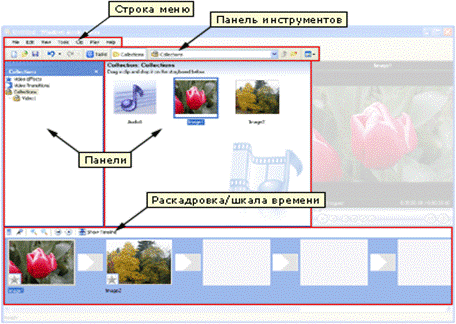
(рис.1)
3.2 Возможности программы Windows Movie Maker
Ø Получение видео с цифровой видеокамеры
Ø Создание слайд-шоу из изображений
Ø Обрезание или склеивание видео
Ø Наложение звуковой дорожки
Ø Добавление заголовков и титров
Ø Создание переходов между фрагментами видео
Ø Вывод проекта в формат WMV или AVI с настраиваемым качеством
Для использования в проектах в Windows Movie Maker можно импортировать файлы, имеющие следующие расширения.
Аудиофайлы: AIF, AIFC, AIFF, ASF, AU, MP2, MP3, MPA, SND, WAV и WMA
Файлы изображений: BMP, DIB, EMF, GIF, JFIF, JPE, JPEG, JPG, PNG, TIF, TIFF и WMF
Видеофайлы: ASF, AVI, M1V, MP2, MP2V, MPE, MPEG, MPG, MPV2, WM и WMV
Windows Movie Maker предлагает большие возможности для простого создания фильмов и видеоклипов в домашних условиях. Это звуковые и видео эффекты, быстрый и медленный просмотр фильма, возможность создавать титры, добавление музыки, создание слайдов из стоп-кадров и многое другое
3.2 Системные требования
Для Windows Movie Maker требуется следующая минимальная конфигурация системы.
- Microsoft Windows XP Home Edition или Windows XP Professional. Процессор 600 мегагерц (МГц), например, Intel Pentium III, Advanced Micro Devices (AMD) Athlon или эквивалентный им. 128 МБ оперативной памяти. 2 гигабайта (ГБ) свободного пространства на диске. Устройство звукозаписи (для записи звука с внешних источников.) Цифровое или аналоговое устройство видеозаписи (для записи видео с внешних источников). Подключение к Интернету (для сохранения и отправки фильма на веб-узел или отправки по электронной почте).
Для оптимизации работы Windows Movie Maker рекомендуется, чтобы были выполнены следующие требования к оборудованию.
- Процессор 1,5 ГГц, например, Intel Pentium 4, AMD Athlon XP 1500+ или эквивалентный им. 256 МБ оперативной памяти.
Для воспроизведения фильма требуется следующее программное обеспечение.
- Microsoft Windows 98 или последующих версий или Windows NT® 4.0 или последующих версий Программа, позволяющая воспроизводить файлы Windows Media Video (WMV), например проигрыватель Windows Media 7.0 или последующих версий (для оптимизации воспроизведения фильмов рекомендуется использовать проигрыватель Windows Media 9)
Глава II. Технология создания видеоклипов
1. Технология создания видеоклипов из цифровых фотографий
1.1 Создание видеоклипов из цифровых фотографий средствами Windows Movie Maker
Программа Windows Movie Maker – это первая программа, которую я начал изучать и использовать для создания видеоклипов из цифровых фотографий. В данной работе я представляю видеоклипы «Presentation 7A. Часть 1» (Приложение 3 на DVD-R) и «Presentation 7A. Часть 2» (Приложение 4 на DVD-R).
Для создания данных видеоклипов сначала я подобрал необходимый материал: цифровые фотографии, видеоролики и написал сценарий, то есть определил последовательность монтажа кадров. Возникла необходимость изучить возможности программы Windows Movie Maker. Я изучил видеоэффекты и переходы, наложение звука, использование титров, раскадровку.
Видеомонтаж я выполнял в следующей последовательности.
1. Запустил Windows Movie Maker ("C:\Program Files\Movie Maker\moviemk. exe"), cоздал новый проект: (Файл - Создать проект), и сохранил его в удобном каталоге.
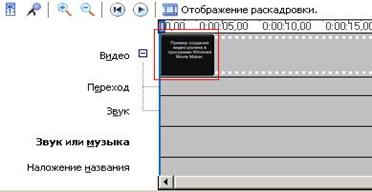
2. Добавил название фильма. Для этого, на панели инструментов выбрал кнопку "Операции" (на рис. 2 она выделена красным цветом).

(Рис. 2)
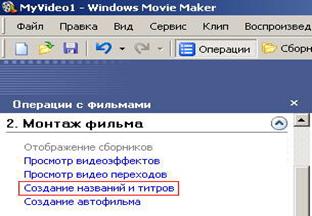
В окне "Операции с фильмами" (см. рис. 3) выбираем пункт "Создание названий и титров"
(рис. 3)
 Далее - "Добавить название в начале фильма". Вводим название в открывшееся текстовое поле. В окне предварительного просмотра можно увидеть, как это будет выглядеть при воспроизведении. Нажимаем "Готово, добавить название в фильм" - клип с названием появится на панели раскадровки, в нижней части окна программы (см. рис. 4). Анимацию названия, цвет и шрифт текста можно изменить, нажав соответствующие ссылочки в том же окошке.
(рис. 4)
3. Импортируем звук. В операциях выбираем "Импорт звука или музыки". Откроется стандартное диалоговое окно, в котором указываем путь к какому-нибудь аудио-файлу (можно выбрать файл в формате mp3, wav или другом доступном). Выбранная мелодия появляется в панели - Cборники (см. рис. 5).Перетаскиваем выбранный аудио-трэк из панели Сборника на соответствующую дорожку панели раскадровки - "Звук или музыка" (см. рис. 6).Можем просмотреть, что у нас получилось, нажав кнопочку "Воспроизвести" в окне предварительного просмотра (в правой верхней части окна Movie Maker'a).
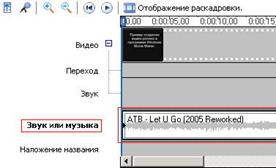
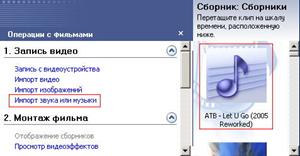
(рис. 5) (рис. 6)
4. Добавляем титры. На панели раскадровки выделяем наш первый клип с названием фильма и в окне операций нажимаем "Добавить Название после выбранного клипа на шкале времени". Вводим текст, немного изменяем анимацию титров.
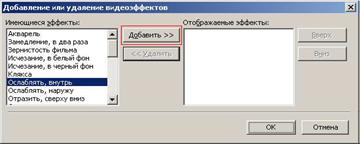 5. Импортируем и добавляем в фильм фотографии. Фотографии импортируются аналогично тому, как мы импортировали музыку: Операции - "Импорт изображений". Выбранные изображения попадают в Сборник (у нас там уже имеется аудио-файл). Перетаскиваем картинку из Сборника на панель раскадровки, устанавливаем по шкале времени после всех наших титров, щелкаем на ней правой кнопкой, выбираем пункт контекстного меню Видеоэффекты... и устанавливаем какой-нибудь эффект, с которым будет отображаться выбранная фотография (например, "Ослаблять внутрь")
(Рис.7)
6. Анимация смены фотографий. Добавляем следующее изображение, так, как мы это проделали выше. Открываем "Операции", из раздела 2. Монтаж фильма выбираем "Просмотр видео переходов" (см. рис. 7). Выбираем нужный переход и перетаскиваем его на панель раскадровки, между первым и вторым изображением. Нажимаем "Воспроизвести" и смотрим, что у нас получилось.
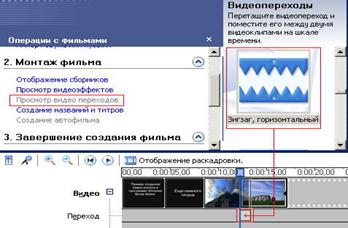
(Рис.8)
7. Таким образом добавляем фотографии до конца музыкального трэка. Растягивая или сжимая кадры на панели раскадровки, можно изменять длительность показа той или иной фотографии или титров. Кроме изображений в проект можно импортировать уже готовые ролики/клипы вырезки из фильмов и т. п.
Чтобы сохранить готовый фильм в формате Windows Media Video (*.wmv), выбираем пункт главного меню программы Файл - Сохранить файл фильма. Запустится мастер, который поможет сохранить файл на жесткий диск, цифровую видеокамеру, веб-узел, компакт-диск или отправить по электронной почте. Для сохранения файла на жестком диске в первом окошке мастера выбираем "Мой компьютер", нажимаем кнопку "Далее", указываем название файла и каталог, в который он будет сохранен. В следующем окошке можно указать желаемое качество видео фильма. Снова нажимаем кнопку "Далее" и ждем пока Movie Maker закончит создание видео-файла.
Windows Movie Maker является простейшим редактором видео и его возможностей может оказаться недостаточно для монтажа качественного видео с более совершенными специальными аудио и видео эффектами. Поэтому я решил изучать и использовать для видеомонтажа более профессиональную программу для создания/редактирования видео, обладающую более широкими возможностями Adobe Premier Pro CS3.
1.2 Создание видеоклипов из цифровых фотографий средствами Adobe Premier Pro CS3
Последовательность монтажа аналогична Windows Movie Maker. Превосходство программы Adobe Premier Pro CS3 – это более широкие возможности для профессионального видеомонтажа, для реализации творческих замыслов. Трудность освоения этой программы состоит в том, что она требует знания английского языка, так как ее интерфейс, меню, команды написаны на английском языке. Сейчас существуют уже и русифицированные версии данного программного продукта, но они работают некорректно.
В данной работе я представляю два видеофильма из цифровых фотографий «Лето 2009» (Приложение 5 на DVD-R) об отдыхе моей семьи и «Компашка 8А» (Приложение 6 на DVD-R) об отдыхе моего класса в выходные дни. Если сравнить этих два фильма, то можно увидеть, что фильм «Компашка 8А» отличается наличием большего количества эффектов и качеством, чему способствовало появление собственного опыта освоения программы Adobe Premier Pro CS3. Идея создания этих видеофильмов возникла, когда в моем архиве оказалось большое количество цифровых фотографий, и их надо было как-то систематизировать. Смотреть фотографии просто на экране компьютера, по-моему, просто скучно. Занимаясь видеомонтажом данных фильмов, я одновременно изучал возможности программы Adobe Premier Pro CS3: видеоэффекты, переходы, наложение звука и т. д. На следующих рисунках приведены некоторые фрагменты моей работы с Adobe Premier Pro CS3 (рис.
Слева панель где хранятся файлы - заготовки
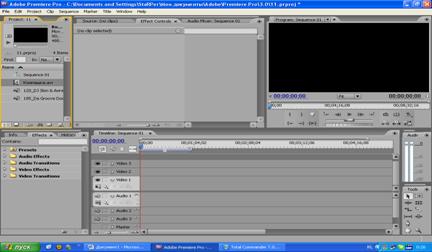
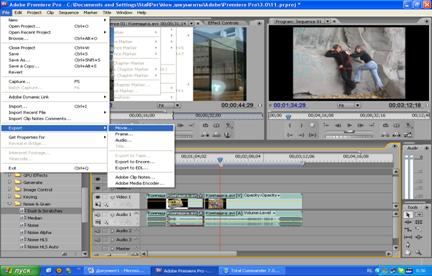 (рис.9)
(рис.10)
Настройка аудио и видео параметров при свёртывании
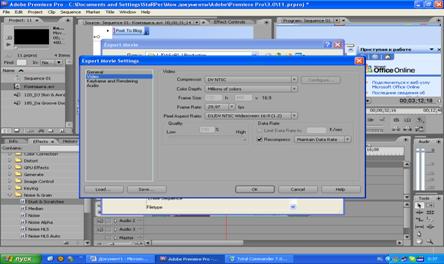
(рис.11)
Меню обработки текста
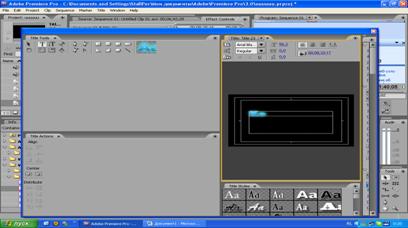
(Рис. 12)
Наложение названия на видео
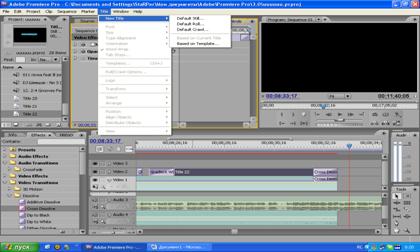
(Рис. 13)
Дорожки видео и аудио (Внизу)
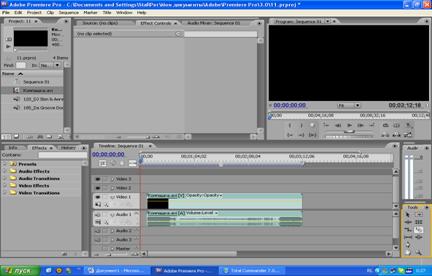
(Рис. 14)
2. Монтаж видеофильмов в Adobe Premier Pro CS3
Монтаж фильма можно осуществлять из готового видеоматериала или снимать необходимый видеоматериал в соответствии со сценарием. Самое трудное при этом – это решить, что именно следует исключить из обширного материала, а что оставить.
Я представляю два видеофильма, монтаж которых осуществлен в Adobe Premier Pro CS.
Видеофильм «Race» (Приложение 7 на DVD-R) выполнен с использованием подборки драматических моментов c сайта www. *****. При создании этого фильма я начал изучать эффекты и переходы, необходимые для обработки видеоматериала.
Монтаж видеофильма «Будни школьника» (Приложение 8 на DVD-R) осуществлялся из фрагментов, снятых согласно сценарию. Рассмотрю создание этого фильма более подробно.
Работа над фильмом велась по следующему плану:
1. Подготовка сценария
2. Съемка
а) выбор аппаратуры
б) выбор места съемки
3. Оцифровка видеофрагментов
4. Монтаж кадров
5. Наложение эффектов и переходов
6. Монтаж звука
7. Наложение звука
8. Итоговое редактирование
9. Перевод в видеоформат.
Сценарий видеоклипа. «Будни школьника»:
Сцена 1.
Исполнители: Шепелёв Илья и Спиркина Наталья
Утро. Пробуждение ученицы. Сцена перевоплощения в ванной.
Сцена 2.
Исполнители: Шепелёв Илья
Ученик торопиться в школу.
Сцена 3.
Исполнители: Шепелёв Илья
Родная школа. Утренние приветствие.
Сцена 4.
Исполнители: Лалетин Вова и Шепелёв Илья
После школы. Поход с другом по магазинам. Розыгрыш продавцов.
Сцена 5.
Исполнители: Шепелёв Илья и Лалетин Вова
Прощание
Качество отснятого материала во многом зависит от выбора видеокамеры. При сьемках использовались две видео камеры марки Sony Sony VX 2100E и (Приложение 2)
Место для съемки: квартира, улица, магазин, школа.
Для видеомонтажа использовал эффекты:
Ø Alpha Adjust
Ø Alpha Glow
Ø Page Curl
Ø Ripple (circular)
Ø Refraction
Ø Lighting
Ø Lens Flare
Переходы:
Ø Additive Dissolve
Ø Cross Dissolve
Ø dip to black
Ø Random Invent
Ø Cube Spin
Ø Inset
Ø Gradient Wipe
Ø Wipe
Ø cross ZOOM
Ø Page Roll
Звук отлично дополняет изображение. Последовательность монтажа звука:
1) Подобрал звуковые файлы:
Ø Linkin Park – Numb
Ø Linkin Park – X-ection
Ø Radio Killer – Volia
Ø Dj Швецов – No Stress
2) Вырезал основные фрагменты с использованием Sound Forge 9.0
3)Монтаж звука и его наложение в Adobe Primer Pro CS3
Далее было итоговое редактирование и перевод в видеоформат.
Для просмотра данного видеофильма можно использовать любой проигрыватель, но лучше воспользоваться проигрывателем Windows Media Pleyer. Для корректного просмотра файлы с видеоклипами лучше перенести на жесткий диск компьютера.
Заключение.
В настоящее время существует большое разнообразие программных продуктов, позволяющих выполнять видеомонтаж в домашних условиях. Освоение возможностей этих программ позволяет прежде всего реализовать творческие замыслы и получить собственный опыт видеомонтажа. При этом важно понимать, что не существует кнопки для процесса создания привлекательной графики, анимации и видеопроектов. Для того, чтобы свести воедино все элементы, составляющие видеопродукцию, требуются некоторые усилия, время и инициатива.
Видеофильмы из цифровых фотографий и видеоклипы, представленные в моей работе иллюстрируют только часть возможностей видеомонтажа.
Применение видеомонтажа для создания таких фильмов раскрывает возможности их применения для создания и пополнения как семейных видеоархивов, так и видеоархивов класса. Зрелищность видеофильмов благодаря применению различных эффектов и переходов, наложению музыки, позволяет их использовать для различных презентаций класса на внешкольных мероприятиях.
Я собираюсь не останавливаться на достигнутом и продолжу изучать возможности видеомонтажа, чтобы применять их для своих следующих работ. И поэтому свою работу мне бы хотелось закончить словами Джереми: «Краска и кисти существуют многие столетия, но не каждому дано стать художником. Это же относится и к спецэффектам. Благодаря доступности этой сферы деятельности число занятых в ней людей будет постоянно расти, но в той же степени возрастет и число плохих работ. В конечном итоге все решает талант. И можно надеяться, что доступные инструментальные средства позволят большему числу людей раскрыть свои способности».
Литература.
1. Видеокурсы по Adobe Premiere Pro CS 3 и Adobe After Effects CS3. СПб: Триумф,2008
2. Карвер, Стэн II. Секреты студийного производства в Adobe Premier и After Effect.: Пер. с англ. – М.: Издадельский дом «Вильямс», 20с.
3. Sound Forge 9. СПб: Питер,2009, с.176
4. Adobe Premier Pro CS3. Видеомонтаж с нуля!. СПб:Лучшие книги, 2008, с.
5. , .Самоучитель. Видеомонтаж на ПК. Adobe Premiere Pro CS3. Adobe After Effects CS3 (+ 2 CD-ROM). СПб: Триумф,2008,с.304
6. http:///2009/05/08/adobe-premiere-pro-cs3-3.2.0-update. htmlВидеомонтаж
7. Видеомонтаж. http://*****
8. Premier Pro CS4 - Что нового? http://provideo. /topics/praktika/premier
9. Обзор программ для монтирования видео. http://*****/index. php/
10. Adobe Premiere Pro http://ru. wikipedia. org/wiki/Adobe_Premiere
11. Sound Forge http://ru. wikipedia. org/wiki/Sound_Forge
12. http://www. *****/literature/referbook/jelektronnaja-kniga-adobe-indesign-cs4-download. htm
13. «Видео монтаж на ПК»http://www. /index. php? newsid=6817
14. Игорь Квинт «Sound Forge 9»http://www. *****/Product/Detail/7014
15. Sony Sound Forge v.9.0e http://www. *****/files/recording/file7394
16. http://www.
17. Видеомонтаж http://videos. /montag1.html
18. Видеомонтаж http://vmstudio. *****
Приложение 1. История релизов
Версия | Платформа | Дата релиза | Значительные изменения |
Adobe Premiere 1.0 | Mac | декабрь 1991 |
|
Adobe Premiere 2.0 | Mac | сентябрь 1992 |
|
Adobe Premiere 3.0 | Mac | август 1993 |
|
Adobe Premiere 1.0 | Windows | сентябрь 1993 |
|
Adobe Premiere 1.1 | Windows | февраль 1994 |
|
Adobe Premiere 4.0 | Mac | июль 1994 |
|
Adobe Premiere 4.0 | Windows | декабрь 1994 |
|
Adobe Premiere 4.2 | Mac | октябрь 1995 |
|
Adobe Premiere 4.2 | Windows | апрель 1996 |
|
Adobe Premiere 4.2 for Silicon Graphics | UNIX/SGI | июль 1997 |
|
Adobe Premiere 5.0 | Windows and Mac | май 1998 |
|
Adobe Premiere 5.1 | Windows and Mac | октябрь 1998 |
|
Adobe Premiere 6.0 | Windows and Mac |
| |
Adobe Premiere 6.5 | Windows and Mac |
| |
Adobe Premiere Pro 1.0 | Windows | август 21, 2003 |
|
Adobe Premiere Pro 1.5 | Windows | май 24, 2004 |
|
Adobe Premiere Pro 1.5.1 | Windows | март 1, 2005 |
|
Adobe Premiere Pro 2.0 | Windows | январь 17, 2006 |
|
Adobe Premiere Pro CS3 | Windows and Mac | июль 2, 2007 |
|
Adobe Premiere Pro CS3 v3.1.0 | Windows and Mac OS X | октябрь 18, 2007 |
|
Adobe Premiere Pro CS3 v3.2.0 | Windows and Mac OS X | апрель 14, 2008 |
|
Adobe Premiere Pro CS4 | Windows and Mac OS X | сентябрь 23, 2008 |
|
Adobe Premiere Pro CS4 v4.0.1 | Windows and Mac OS X | ноябрь 20, 2008 |
|
Adobe Premiere Pro CS4 v4.1.0 | Windows and Mac OS X | май 29, 2009 |
|
Приложение 2. Характеристики Sony VX 2100E и Sony CCD-TR728E
Sony VX 2100E
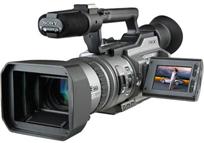 Производитель Sony
Модель DCR-VX2100Е
Основные характеристики
Тип профессиональная цифровая видеокамера
Корпус цвет: серый
- встроенный микрофон
Тип сенсора 1/3" 3 ПЗС, Размер сенсора 4.80 x 3.60 мм
Общее кол-во пикселей оптическое разрешение: 0.45 млн. пикселей
эффективное разрешение: 0.4 млн. пикселей
Макс. разрешение • 530 линий
Стабилизатор изображения оптический стабилизатор
Световая чувствительность мин. освещённость: 1 люкс
Видеоформат Mini DV
Режимы экспозиции ручной
Выдержка 1/10000с - 1/4с
Баланс белого автоматический, с режимами: комнатный, наружный
Объектив вариообъектив
· производитель: Sony
Фокусировка автоматическая / ручная
Оптическое увеличение 12x
Цифровое увеличение 48x
Фокусное расстояние мм,
Фокусное расстояние (35мм эквивалент) 4мм
Диафрагма F1.6 - F2.4
Диаметр фильтра 58 мм
Видоискатель цветной ЖК дисплей, разрешение: 180000 пикселей
Дисплей цветной ЖК дисплей
- диагональ: 2.5"
- разрешение: 211000 пикселей
отображаемая информация:
· индикатор батареи
· дата
Дополнительные характеристики
Поддерживаемые разрешения фото:
640 x 480 - в формате JPEG
Формат ИКМ звука - 12 бит (32 кГц / 4 канала), 16 бит (48 кГц / 2 канала)
Носитель информации Поддерживается: Memory Stick (8МБ в комплекте) (максимум до 128МБ)
Микрофон встроенный динамический стерео микрофон
Интерфейсы / коннекторы аудио / видео вход / выход
наушники • мини 3.5мм стерео
микрофон • мини 3.5мм моно
FireWire (IEEE 1394) • 4-конт.
Батарея литий-ионный аккумулятор, · среднее время работы 9 ч
Электропитание внешний адаптер питания
Размеры 120 x 393 x 159 мм, 1.5 кг
Sony CCD-TR728E
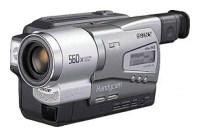
Общие характеристики
Тип видеокамеры Hi8, аналоговая
Объектив
Zoom цифровой 560x
Дополнительная информация
Максимальное время работы от аккумулятора 17 ч
Конструкция дистанционное управление, встроенный осветитель
Снята с производства да
Матрица
Количество матриц 1
Матрица 0.32 Мпикс
Функциональные возможности
ЖК-экран нет
Автоэкспозиция есть
Эффекты
Фейдеры есть
Приложение 3 – 8. Диск DVD-R
Приложение 3- «Presentation 7A. Часть 1»
Приложение 4- «Presentation 7A. Часть 2»
Приложение 5- «Лето 2009»
Приложение 6- «Компашка 8А»
Приложение 7- видеофильм «Race»
Приложение 8- видеофильм «Будни школьника»
[1] Рели́з (англ. Release) — освобождение, выпуск в свет (фильма, книги, пластинки, продукта); также сам выпускаемый объект; сообщение для печати; демонстрация, публикация, показ; выпуск в свет, версия программного обеспечения
