


Партнерка на США и Канаду по недвижимости, выплаты в крипто
- 30% recurring commission
- Выплаты в USDT
- Вывод каждую неделю
- Комиссия до 5 лет за каждого referral
FAQ
по работе с системой управления сайтом *****
В. Как мне попасть в систему управления?.................................................................... 1
В. Как мне добавить или удалить пользователя сайта?................................................. 2
В. Как мне добавить дилера на сайт?.............................................................................. 3
В. Как мне поменять свой пароль, или пароль другого пользователя?........................ 3
В. Как мне редактировать содержимое страницы?........................................................ 4
Форма редактирования страницы.................................................................................... 5
В. Что из себя представляет страница сайта? Что это за вкладки "Основной контет", "Баннеры" и др.?........................................................................................................................................... 5
В. Зачем нужен шаблон для страницы? Что с ним делать?........................................... 7
В. Создать скрытую копию этой страницы - что это?.................................................... 7
В. В списке страниц есть действия "Добавить дочернюю", "Вырезать" что они означают?. 8
В. Какие страницы сайта лучше не трогать? Ну максимум - поправить содержимое? 8
В. Как настроить входные данные для калькулятора? Что каким таблицам соответствует? 9
В. А как цены для расчета в калькуляторе забить?....................................................... 11
В. Могу я добавить или скрыть категорию в каталоге смесей?................................... 12
В. Как добавить или отредактировать конкретную смесь в каталоге?........................ 12
В. Как картинки для смеси загрузить?.......................................................................... 13
В. А как баннер добавить в левую колонку сайта? А чтобы на всех страницах был виден? 13
В. Как с форумом работать? Как модератора темы назначить?.................................. 13
В. Как прайс-листы загрузить? Какой из них будет на сайта виден анонимным пользователям? А что с авторизованными пользователями?.............................................................................. 16
В. А что за приложения такие Photologue, Txtpages, Djanpian - для чего они?........... 17
В. Как мне попасть в систему управления?
О. Для того чтобы попасть в систему управления необходимо в адресной строке Вашего браузера ввести следующий адрес http://*****/admin/ после чего появится окно для ввода логина и пароля. После ввода корректных данных осуществиться переход к основному меню системы управления.
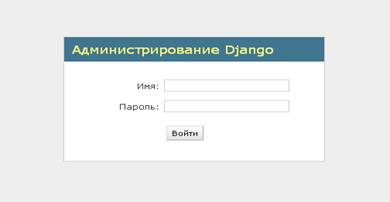
Вход в систему управления
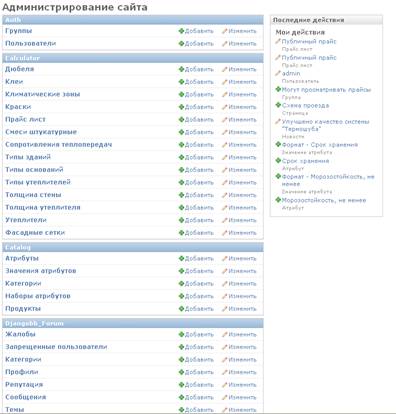
Основное меню административной части
В. Как мне добавить или удалить пользователя сайта?
О. Пользователи сайта добавляются из административной части сайта. Вкладка «Пользователи», кнопка «Добавить пользователя», после чего появиться ьзователи ю административной частиому меню системы управления. форма для ввода имени и пароля.
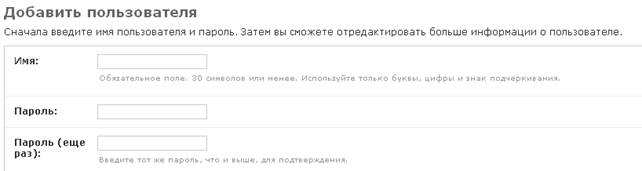
Форма добавления пользователя
После ввода данных нажимаем кнопку «Сохранить» и переходим к форме редактирования данных о пользователе.
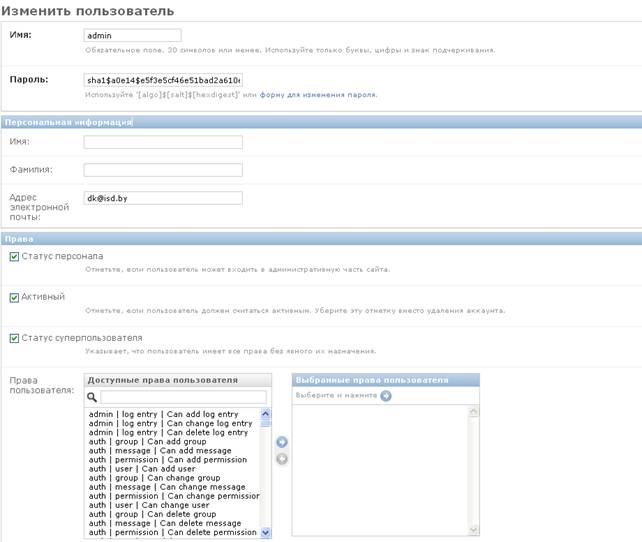
Форма ввода данных для пользователя
В. Как мне добавить дилера на сайт?
О. Для того чтобы пометить пользователя как дилера и он мог просматривать закрытые прайсы необходимо добавить его в группу «Дилеры» на странице редактирования данных о пользователе.
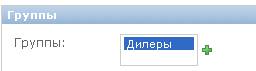
Добавление пользователя в группу «Дилеры»
В. Как мне поменять свой пароль, или пароль другого пользователя?
О. Для того чтобы сменить пароль пользователя необходимо на странице просмотра данных о пользователе нажать на ссылку «форму для изменения пароля», после чего будет предоставлена форма для смены пароля.
В. Как мне редактировать содержимое страницы?
О. Для редактирования содержимого страницы необходимо перейти из основного меню на вкладку «Страницы», где выбирается необходимая страница.
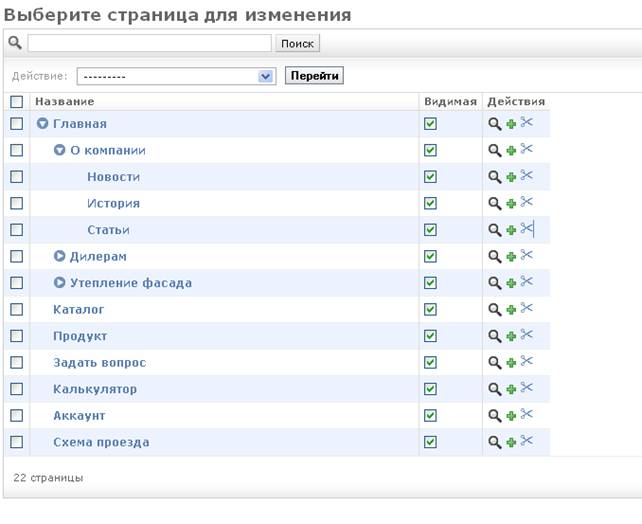
Выбор страницы для редактирования
После выбора страницы появляется окно редактирования. На появившейся странице присутствуют вкладки (они изменяются в зависимости от выбранного шаблона). В которые добавляются компоненты.
Перечень доступных компонентов:
Новости – выводит выбранную новость Все новости – выводит все новости, желательно использовать только в блоке «Основной контент» Форматированный текст – выводит редактор для текста Контент приложения – их добавляют только разработчики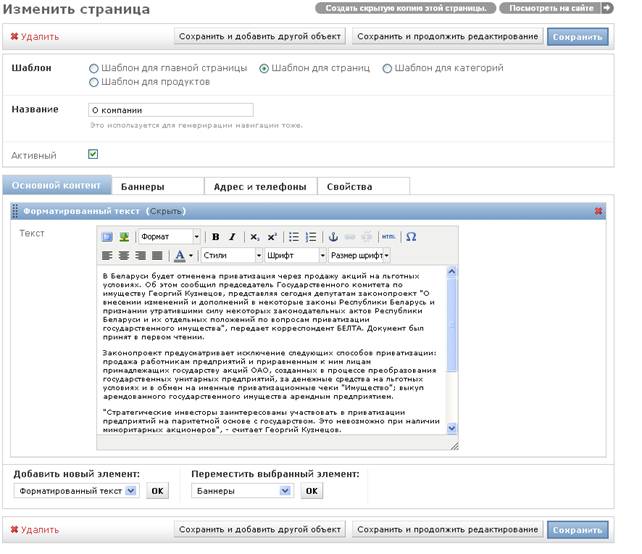
Форма редактирования страницы
В. Что из себя представляет страница сайта? Что это за вкладки "Основной контет", "Баннеры" и др.?
О. Данные вкладки обозначают места, где будут размещаться добавленные данные. Схема размещения блоков на шаблонах отображается ниже.
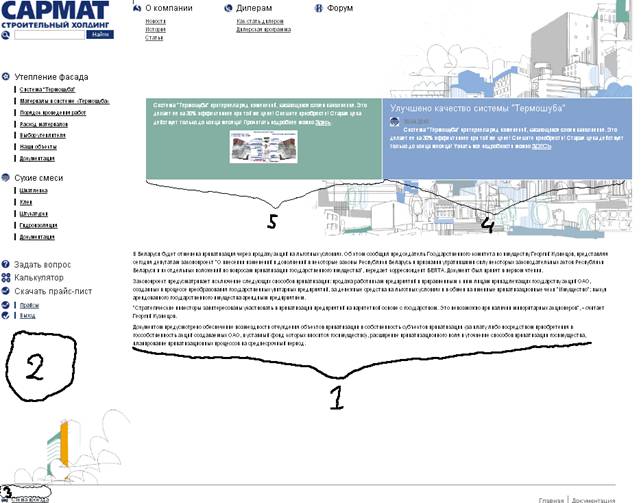
Шаблон для главной страницы
Названия блоков:
Основной контент Баннеры Адрес и телефоны Голубой презентационный блок Зеленый презентационный блок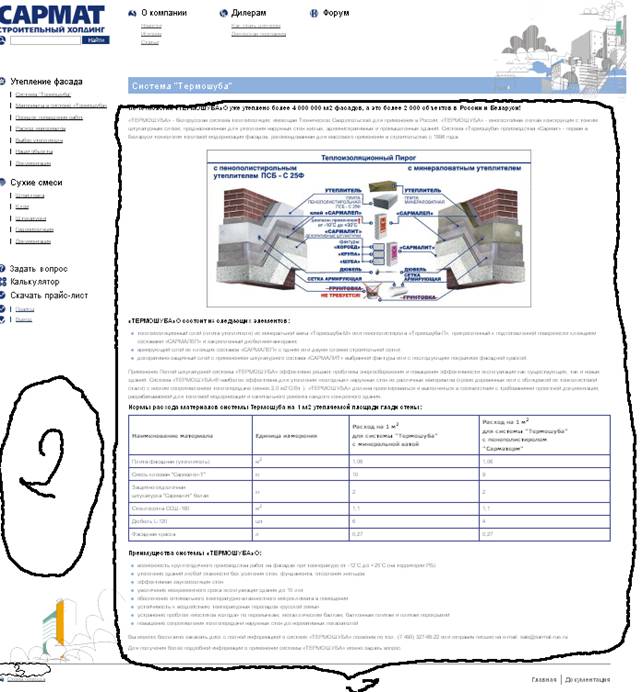
Шаблон для страниц
В. Зачем нужен шаблон для страницы? Что с ним делать?
О. «Шаблон для страницы» задает внешний вид самой страницы.
В. Создать скрытую копию этой страницы - что это?
О. Создается точно такая же страница как и текущая, только и с убранным переключателем «Активный». Это позволяет достаточно быстро создавать однотипные страницы.
В. В списке страниц есть действия "Добавить дочернюю", "Вырезать" что они означают?
О. При нажатии на «Добавить дочернюю» появиться в которой форма добавления новой страницы с уже заполненным полем «Родительская страница».
Для того чтобы сделать страницу потомком какой-либо другой страницы необходимо нажать «Вырезать», после чего изменится вид административной части.
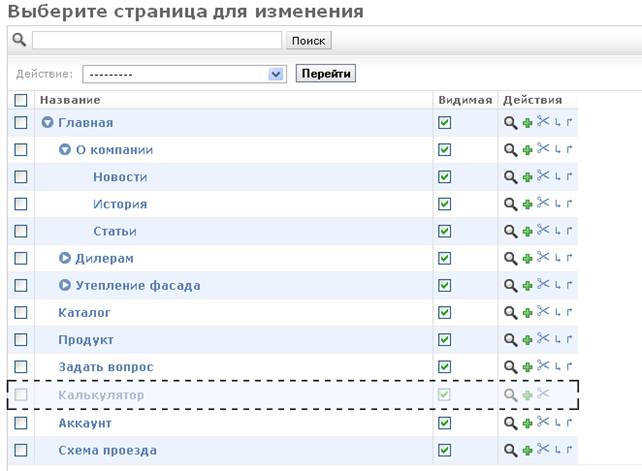
Вырезание и вставка страниц
 - данная иконка означает, что вырезанная страница будет вставлена как потомок для выбранной страницы.
 - данная иконка означает, что вырезанная страница будет вставлена перед выбранной страницей. На очередь вывода данной страницы в меню сайта это не влияет, на очередь влияет значение параметра «Порядок», находящийся на вкладке «Свойства».
В. Какие страницы сайта лучше не трогать? Ну максимум - поправить содержимое?
О. Нельзя исправлять параметры «Слаг», «Активный» для следующих страниц:
Каталог* ** Продукт* ** Задать вопрос ** Калькулятор** Аккаунт ** Схема проездаДля страниц, помеченных звездочкой (*), также нельзя исправлять шаблон.
Для страниц, помеченных двумя звездочками (**), нельзя менять блок «Основной контент».
В. Как настроить входные данные для калькулятора? Что каким таблицам соответствует?
О. Все входные данные настраиваются через административную панель, которая находится по адресу http://*****/admin/. К калькулятору относятся следующие таблицы:
Дюбеля, Клеи, Климатические зоны, краски, Прайс-лист, Смеси штукатурные, Сопротивление теплопередач, Типы зданий, Типы оснований, Типы утеплителя, Утеплители, Фасадные краски.
Подробнее о каждой таблице:
Дюбеля: В таблице хранится все дюбеля участвующие в калькуляционных действиях.
Содержат поля:
Название — название дюбеля
Количество в упаковке — количество дюбелей в упаковке
Длина — длина дюбеля
Клеи - В таблице хранятся клеи, которые участвуют в калькуляционных действиях.
Поля:
Диапазон температур — температуры в которых можно использовать данный клей
Название - название клея
Количество в упаковке — количество килограмм в упаковке.
По умолчанию — если галочка стоит, клей будет использоваться в расчетах калькулятора по выбранному диапазону температур. Для каждого температур режима можно выбрать только один клей по умолчанию, который будет использоваться в расчетах калькулятора.
Необходимо выбрать обязательно клей по умолчанию.
Климатические зоны — таблица в которой находятся все климатические зоны и их рабочие режимы.
Поля:
Название — название климатической зоны
рабочий режим — А или Б
Краски — таблица в которой хранится краски участвующие в расчетах калькулятора
Поля:
Название - название краски
Количество в упаковке — количество литров в упаковке.
Выбор по умолчанию — если галочка стоит, краска будет использоваться в расчетах калькулятора. Можно выбрать только одну краску по умолчанию, которая будет использоваться в расчетах калькулятора.
Необходимо выбрать обязательно краску по умолчанию.
Прайс-лист — таблица хранит все цены по каждому типу и наименованию товара участвующих в калькуляторе, для подсчета итоговой суммы и каждого наименования отдельно.
Поля:
Площадь от — минимальная площадь при которой будет актуальна цена для этого товара.
Площадь до — максимальная площадь при которой будет актуальна цена для этого товара
Цена за ед — цена за одну единицу товара
Цена за упаковку — цена за упаковку товара
Сontent type — наименование товара для которого актуальна эта цена, например краска, клей и т. д.
Object id — id товара. Например если выбрали content type=клей необходимо выбрать наименование данного клея. В object id пишем id нужного нам клея.
Допустим необходимо клей X. Его id=1. Следовательно Object id=1. Id товара можно посмотреть в таблице товара.
Смеси штукатурные — таблица в которой хранятся штукатурные смеси для калькулятора
Поля:
Название — название смеси
количество в упаковке — количество килограмм в упаковке
Сопротивление теплопередач — таблица содержит сопротивление для определенной климатической зоны и для определенного строения
Поля:
Климатическая зона — зона в которой будет актуально сопротивление
Тип строение — строение для которого будет актуально сопротивление
Значение — необходимое сопротивление.
Типы зданий — таблица содержащая типы сооружений для подсчета в калькуляторе (производственные, общественные, жилые)
Поля:
Название — название типа сооружений
Типы оснований — таблица содержащая типы оснований для калькулятора.
(кладка из кирпича силикатного, железобетон и т. д)
Поля:
Название — название типа основания
Плотность материала основания
Коэффициент запаса для дюбеля — используется в расчетах длины дюбеля.
Тип утеплителя — таблица содержащая типы утеплителей для калькуляционных подсчетов. Например (минеральная вата, Пенополистерол)
Поля:
Название — имя типа утеплителя
Расход клеевой смеси на м2— используется в подсчете расхода всей клеевой смеси
Расход штукатурки на м2 — используется в подсчете расхода штукатурки
Расход стеклосетки на м2 — используется в подсчете армирующей сетки
Расход дюбелей на м2 — используется в подсчете количества дюбелей
Расход фасадной краски на м2 — используется в подсчете краски.
Утеплители — содержит все утеплители которые используются в калькуляционных расходах. Например (Лайнрок, ПСБС 25Ф и т. д)
Поля:
Тип утеплителя — Выбор необходимого типа из списка
Название - название утеплителя
Выбор по умолчанию - если галочка стоит, утеплитель будет использоваться в расчетах калькулятора для выбранного типа утеплителя. Можно выбрать только один утеплитель по умолчанию для выбранного типа утеплителя, который будет использоваться в расчетах калькулятора.
Необходимо выбрать обязательно утеплитель по умолчанию для каждого типа утеплителя.
Фасадные сетки — таблица содержащая сетки для расчета в калькуляторе.
Поля:
Название — название сетки
Количество в упаковке — количество метров квадратных в упаковке.
Выбор по умолчанию - если галочка стоит, сетки будут использоваться в расчетах калькулятора . Можно выбрать только одну сетку по умолчанию, которая будет использоваться в расчетах калькулятора.
Необходимо выбрать обязательно сетку по умолчанию.
В. А как цены для расчета в калькуляторе забить?
О. Цены добавляются в таблице прайс лист
Прайс-лист — таблица хранит все цены по каждому типу и наименованию товара участвующих в калькуляторе, для подсчета итоговой суммы и каждого наименования отдельно.
Поля:
Площадь от — минимальная площадь при которой будет актуальна цена для этого товара.
Площадь до — максимальная площадь при которой будет актуальна цена для этого товара
Цена за ед — цена за одну единицу товара
Цена за упаковку — цена за упаковку товара
Сontent type — наименование товара для которого актуальна эта цена, например краска, клей и т. д.
Object id — id товара. Например если выбрали content type=клей необходимо выбрать наименование данного клея. В object id пишем id нужного нам клея.
Допустим необходимо клей X. Его id=1. Следовательно Object id=1. Id товара можно посмотреть в таблице товара.
В. Могу я добавить или скрыть категорию в каталоге смесей?
О. Да, при редактировании нужно убрать переключатель «Активная»
В. Как добавить или отредактировать конкретную смесь в каталоге?
О. Добавление или редактирование смеси в каталоге происходит в 2 этапа
1 этап – Добавление Смеси.
Для того чтобы добавить смесь необходимо перейти в вкладку «Продукты» из основного меню и нажать «Добавить продукт», после чего появиться форма добавления продукта.
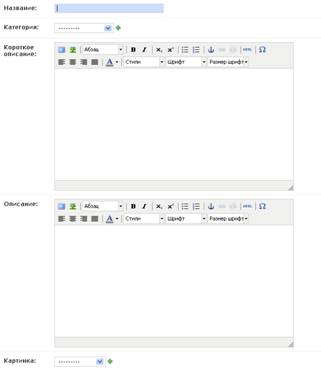
Форма добавления продукта
2 этап - Добавление атрибутов для смеси
Для этого переходим в вкладку «Значения атрибутов» и нажимаем «Добавить Значение атрибута».
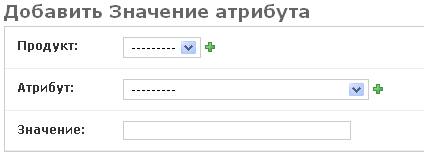
Форма добавления значения атрибута
Выбирается продукт и значение, которое хотим добавить, если атрибута нет, то нажимаем  после чего появляется окно добавления значения.
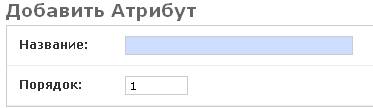
Форма добавления атрибута
Здесь вводим название и вводим порядок атрибута (порядок влияет на его порядок при выводе всех значений для смеси при просмотре смеси)
В. Как картинки для смеси загрузить?
О. Для смеси выбирается картинка на странице добавления/редактирования смеси
В. А как баннер добавить в левую колонку сайта? А чтобы на всех страницах был виден?
О. Все блоки заполняются индивидуально для каждой страницы.
В. Как с форумом работать? Как модератора темы назначить?
О. 1. Работа с форумом производится в административной панели.
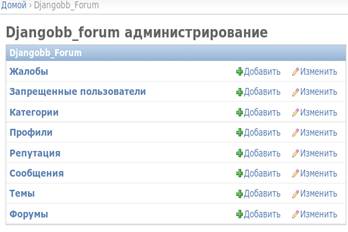
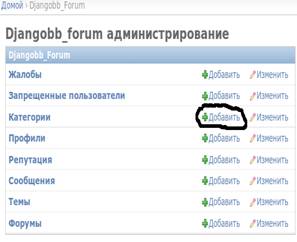
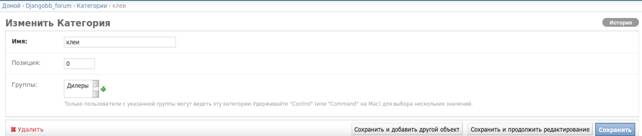
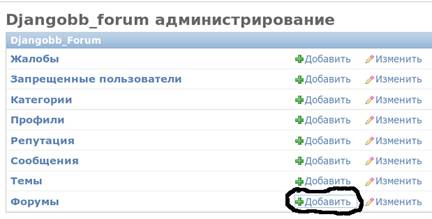
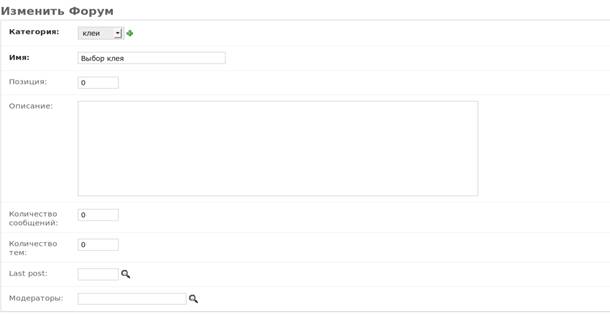
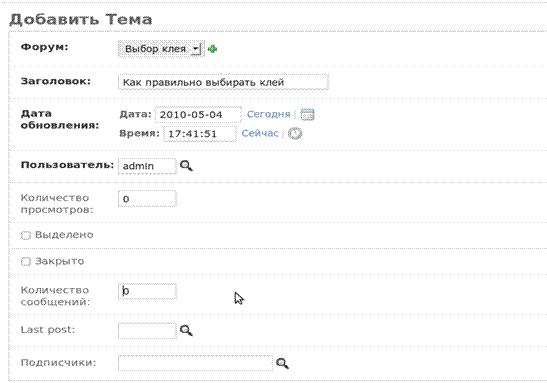
 |
Теперь можно заходить на форум. http://*****/forum/
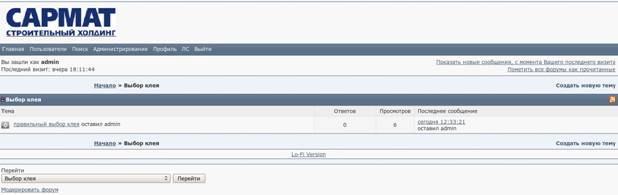
в нужном вам форуме.
Необходимо выбрать форум
Рисунок. Выбор нужного форума
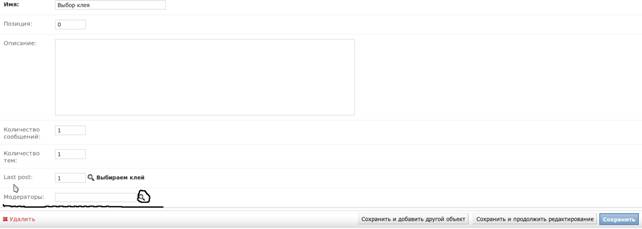 Рисунок. Выбор модератора
 |
Рисунок. Выбор модератора
Модераторы имеют право: Редактировать, Удалять сообщения.
В. Как прайс-листы загрузить? Какой из них будет на сайта виден анонимным пользователям? А что с авторизованными пользователями?
О. Для того чтобы работать с прайс-листами необходимо войти в пункт «Прайс-листы», нажать «Добавить Прайс-лист», после чего появится форма добавления прайс-листа.
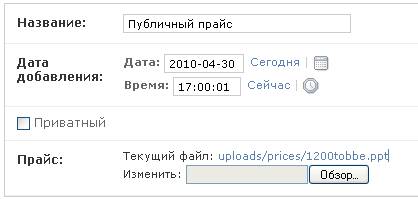
Форма добавления/редактирования прайс-листа
Для анонимных пользователей будет виден последний публичный прайс-лист (галочка «Приватный должна быть снята»).
Для авторизованных пользователей у которых есть права на просмотр прайс-листов в основной части сайта появиться дополнительный пункт меню «», перейдя на который они увидят список всех приватных прайс-листов.
В. А что за приложения такие Photologue, Txtpages, Djanpian - для чего они?
О. Photologue – приложение для работы с графикой, желательно не трогать.
Txtpages – данное приложение для создание страниц которые необходимы для поисковых систем, с ними работают только разработчики!!!
