

Партнерка на США и Канаду по недвижимости, выплаты в крипто
- 30% recurring commission
- Выплаты в USDT
- Вывод каждую неделю
- Комиссия до 5 лет за каждого referral
Содержание статьи
1. ВикиВики в учебной практике
2. Регистрация в Wiki
3. Правила Вики-разметки
4. Редактирование текста
5. Изображения
6. Таблицы
Вики (wiki-wiki)
Вики – сервис для создания коллективных гипертекстов. В Интернете сегодня можно найти немало проектов, реализованных с использованием технологии Вики. Например:
| Википедия – свободная энциклопедия |
| Летописи. ру – общенациональный образовательный проект |
| Хабавики – сайт Хабаровского краевого института переподготовки и повышения квалификации педагогических кадров |
| ПскоВики – Псковская региональная образовательная Wiki |
| СарВики – Саратовская региональная образовательная Wiki |


Термин "ВикиВики" - wikiwiki - происходит от гавайского слова, означающего "быстро-быстро"ВикиВики (wiki) это - коллекция взаимосвязанных между собой записей. Изначально создатель технологии Уорд Каннингэм называл приложение средой для быстрого гипертекстового взаимодействия.
ВикиВики в учебной практике
Возможные направления использования ВикиВики в учебной практике:
· Совместное создание документов, презентаций, эссе, поэм и других произведений.
· Совместное создание сетевых отзывов или рецензий на студенческие работы.
· Создание аннотаций, комментариев и примечаний к текстам
· Создание библиотеки примеров, советов, ссылок на учебные материалы
· Распространение информации, обмен информацией между учениками.
Регистрация в Wiki.

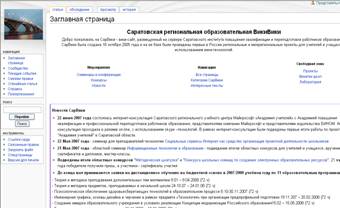 Прежде чем вносить изменения в статьи в Вики необходимо зарегистрироваться.
1. В адресной строке наберите адрес СарВики – http://wiki. *****
2. В правом верхнем углу открывшейся страницы нажмите «Представиться системе».
3. 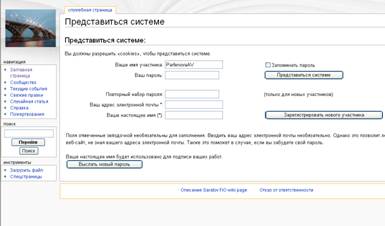 Откроется окно, в котором необходимо заполнить данные для регистрации.
Примечание! При последующих посещениях системы Вам достаточно будет ввести свой логин и пароль и нажать кнопку «Представиться системе».
Правила Вики-разметки
· Абзацы разделяются пустой строкой (нажмите еще раз Enter в конце строки), т. е. оставьте пустую строку между абзацами.
· Текст отображается одной длинной строкой в синей пунктирной рамочке, если в начале абзаца стоит один или несколько пробелов. В случае если такое отображение не входило в ваши планы – удалите лишние пробелы в режиме «Править».
· Названия разделов статьи ставятся на отдельной строке и обрамляются двумя (или тремя для подразделов) знаками равенства.
Использование разделов дает несколько преимуществ. Во-первых, МедиаВики автоматически создает в начале страницы оглавление статьи, в котором перечисляет разделы и делает на них якорные ссылки. Во-вторых, каждый раздел статьи можно редактировать отдельно и это позволяет избежать конфликтов редактирования.
· Ссылки:
· Внутренние - статьи обрамляются конструкцией вида [[Название статьи|видимый текст]]. Если текст и название статьи совпадают, то в квадратных скобках пишется только название статьи.
· Внешние (ссылки на другие сайты Интернета) - оформляются так: «[http://URL-адрес Видимый текст ссылки]».
· Списки:
· Нумерованный - на каждой отдельной строке ставится символ #,
· Ненумерованный - ставится символ *,
· Вложенные - комбинация символов ** или *#.
· Выделение фрагмента текста:
· '''жирным шрифтом''' - текст обрамляется тремя одинарными кавычкам;
· ''курсивом'' - текст обрамляется двумя одинарными кавычкам.
· Горизонтальная черта задается 4-мя знаками тире: ----
· Изображение – [[Изображение:Имя_файла]] – подробнее в разделе Изображения.
Таблица 1 Разметка wiki
Элемент оформления | Вики-теги |
Заголовки | == Второй уровень == === Третий уровень === |
Абзацы | Пустая строка |
Нумерованный список | # |
Ненумерованный список | * |
Внутренняя ссылка | [[Имя статьи]] |
Внешняя ссылка | [http://www. ***** Яндеск] |
Жирный | ‘’’ Жирный’’’ |
Курсив | ‘’Курсив’’ |
Рисунок | [[Изображение:Имя_файла]] |
Редактирование текста
В среде МедиаВики доступны средства визуального редактирования.
Перечень этих средств представлен на следующем рисунке
| Слева направо: · B – выделение жирным шрифтом · I – выделение курсивом · Ab - внутренняя ссылка · Внешняя ссылка · Заголовок второго уровня · Вставка изображения · Вставка медиа-файла · Вставка математической формулы · Отмена вики-разметки (<nowiki></nowiki>) · Подпись участника · Горизонтальная черта |

Если вы выделите нужное слово или сочетание слов и кликните на кнопку, произойдёт следующее действие:
 - выделит фрагмент "жирным шрифтом". Например: жирным
  - выделит фрагмент "курсивом"'. Например: курсивом
  - создаcт ссылку на [[выделенный фрагмент]]. Фрагмент окружается двумя квадратными скобками.
 - Если выделенный фрагмент не совпадает с названием статьи, необходимо внутри скобок указать правильное имя статьи - [[Название статьи|видимый текст]] - [[Псков|Пскове]] - Пскове;
- (или способом "отсекания ненужного в ссылке" - [[Псков]]е) .
 - создаст внешнюю ссылку на фрагмент. Например: [http://ru. wikipedia. org/wiki/Заглавная_страница ВикипедиЯ] - ВикипедиЯ
 - Ссылку можно вставлять и без оформления скобками, виден будет адрес ссылки - http://ru. wikipedia. org/wiki/Заглавная_страница - http://ru. wikipedia. org/wiki/Заглавная_страница
 - вставит заголовок второго уровня. Выделить текст на отдельной строке и окружить его знаками =. Каждый знак добавляет еще один уровень.
 - ===== Это заголовок 5-го уровня. =====
 - вставка изображения. Вставить изображение можно на уже существующий в базе данных [[Изображение:файл]].
  - вставка медиафайла - ( используют формат Ogg).
  - значок вставки математической формулы. Например: <math>Вставляйте сюда формулу</math>
  - значок отмены Вики-разметки. Например - (<nowiki>Вставляйте сюда неотформатированный текст.</nowiki>)
  - значок личной подписи и момента времени - стоит использовать только на страницах "Обсуждение". Например - -- ~~~~
 - После записи страницы выглядит так: -- Маша Петрова 18:16, 29 апреля 2007 (MSD)
 - горизонтальная черта. Например: ----
 Изображения
В связи с тем, что ВикиВики задумывалась как самая простая и всем доступная среда для коллективной работы, в пространстве Wiki мало графики, анимации, видео, звуковых файлов и прочих мультимедийных прелестей. Но если вы хотите добавить изображение к своей статье, то сделайте цифровую фотографию или рисунок и разместите внутри летописи. Изображение может разместить только зарегистрированный участник летописи.
Вставить изображение на свою страничку очень просто:
предварительно изображение надо подготовить (адаптировать группу фото для Веб с использованием программы Microsoft Picture Manager)· Сохранить все фотографии, которые нуждаются в адаптации (уменьшении размера и качества изображения для более корректной загрузки в Интернете) в одну папку
· Щелкнуть по любой картинке правой кнопкой мыши
· Выбрать Открыть с помощью - Microsoft Office Picture Manager
· В меню Вид - Эскизы
· В меню Правка – Выделить все
· В меню Рисунок – Изменить размер (Рекомендуем выбрать изменение размера в процентном отношении) – Ок
· В меню Рисунок – Сжать страницы – для Веб –страниц - Ок
· Файл – Сохранить Все (с тем же именем – неадаптированные файлы будут заменены уменьшенными) или Сохранить как (сохранение с новым именем) – по одному файлу, указывая новое имя для каждого файла
после того, как изображение подготовлено, его необходимо загрузить. Для этого:- в левой строне страницы в разделе инструменты нажмите ссылку Загрузить файл:
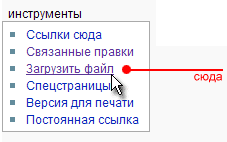 в основной части страницы появиться предложение загрузить файл.
При этом для загрузки файла необходимо нажать кнопку Обзор:
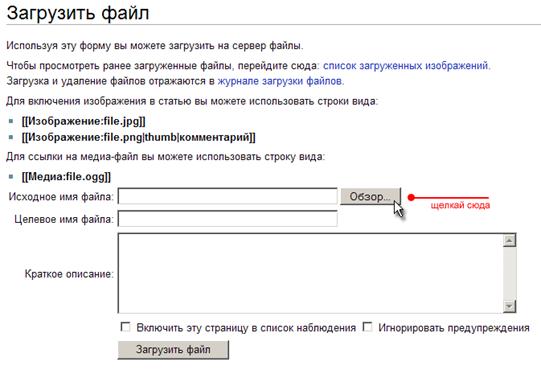
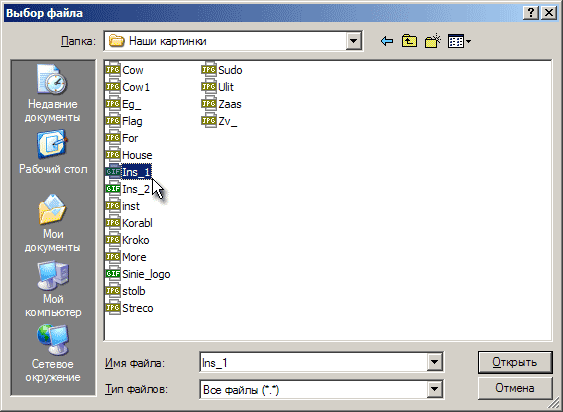
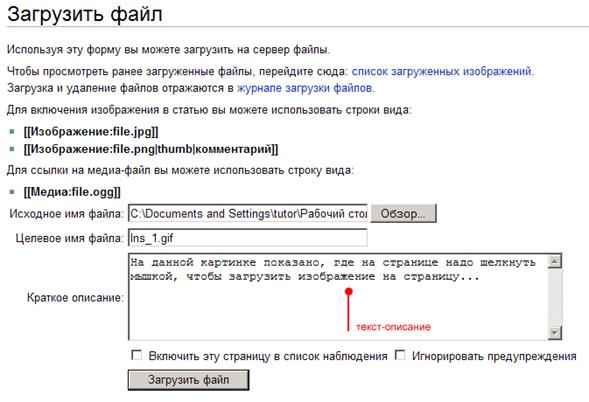
В поле Краткое описание необходимо написать описание вставляемого изображения.
теперь необходимо перейти на страницу, куда вы хотите вставить изображение и на верхней панельке нажать кнопочку Встроенное изображение: 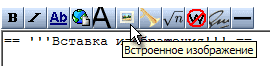

В ней необходимо вместо слов Example. jpg написать имя того изображения, которое вы хотите загрузить на свою страницу.

Например, запись вставленной в тест фотографии может выглядеть так:
[[Изображение:P61.JPG|thumb|колхозницы]]
Для вставки нескольких изображений в статью (например, изображений картин в статье о художнике), применяется специальный служебный тег <gallery>, который группирует изображения в галерею (по 4 изображения в каждом ряду).
В простейшем случае используется следующий синтаксис.
<gallery>
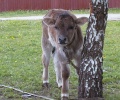
Изображение:Telenok. jpg|Теленок
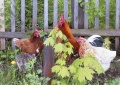
Изображение:Petuh-eliz. jpg|Курицы
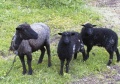
Изображение:Ovcy-eliz. jpg|Овцы
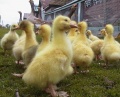
Изображение:Gusik-eliz. jpg|Гуси
</gallery>
Теленок |
Курицы |
Овцы |
Гуси |
Таблицы
Таблицы являются удобной формой для отображения информации. Но таблицы выполняют лишь тогда свою цель, когда между строчками и столбцами имеется смысловая связь, то есть информацию в них можно рассортировать неким образом, например, по дате или алфавиту.
С другой стороны, таблицы сложнее обычного текста. Так что применять их имеет смысл лишь там, где они действительно улучшают восприятие материала. Поэтому предварительно обдумывайте: не лучше ли использовать обычный список.
Простейшая таблица
Любая таблица в wiki-стиле начинается с фигурной скобки { с последующей вертикальной чертой | и заканчивается вертикальной чертой | с закрывающей фигурной скобкой }. Каждая ячейка строки начинается с вертикальной черточки |, после которой пишется её содержание.
Пример:
Исходный код таблицы с одной строкой: | В Вики это будет выглядеть так: | ||||||
{| |Ячейка 1 |Ячейка 2 |Ячейка 3 |} |
|
Для введения следующей строки после вертикальной черточки ставится штрих «-». Таким образом можно вводить любое количество строк.
Пример:
Исходный код таблицы в две строки: | В Вики это будет выглядеть так: | |||||||||
{| |Ячейка 1*1 |Ячейка 2*1 |Ячейка 3*1 |- |Ячейка 1*2 |Ячейка 2*2 |Ячейка 3*2 |} |
|
Таблица в три строки пишется так: | В Вики это будет выглядеть так: | ||||||||||||
{| |Ячейка 1*1 |Ячейка 2*1 |Ячейка 3*1 |- |Ячейка 1*2 |Ячейка 2*2 |Ячейка 3*2 |- |Ячейка 1*3 |Ячейка 2*3 |Ячейка 3*3 |} |
|
И так далее.
Табличные рамки
Вид рамки описывается в первой строке, сразу после {|. Не забудьте, что между ними и атрибутом должен быть пробел.
Толщина линий рамки задаётся атрибутом border=n, где «n» — толщина линии:
Исходный код: | В Вики это будет выглядеть так: | ||||||||||||
{| border=1 |Ячейка 1*1 |Ячейка 2*1 |Ячейка 3*1 |- |Ячейка 1*2 |Ячейка 2*2 |Ячейка 3*2 |- |Ячейка 1*3 |Ячейка 2*3 |Ячейка 3*3 |} |
|
Заголовки
Чтобы содержимое ячейки выделялось жирным шрифтом и центрировалось, вместо вертикальных чёрточек ставятся восклицательные знаки. Обычно это применяется для выделения заголовков.
Пример:
Для последней таблицы можно написать так: | В Вики это будет выглядеть так: | |||||||||||||||
{| border=1 !Первый столбец !Второй столбец !Третий столбец |- !Первая строчка |Ячейка 2*1 |Ячейка 3*1 |- !Вторая строчка |Ячейка 2*2 |Ячейка 3*2 |- !Третья строчка |Ячейка 2*3 |Ячейка 3*3 |} |
|
Запись в одну строчку
Чтобы сделать записываемую в таблицу информацию более читабельной, можно писать ряды в одну строчку (если записи в них не очень длинные), отделяя их дополнительной вертикальной чертой.
Пример:
Исходный код: | В Вики это будет выглядеть так: | |||||||||||||||
{| border=1 !Первый столбец||Второй столбец||Третий столбец |- |Ячейка 1*1||Ячейка 2*1||Ячейка 3*1 |- |Ячейка 1*2||Ячейка 2*2||Ячейка 3*2 |- |Ячейка 1*3||Ячейка 2*3||Ячейка 3*3 |} |
|
Объединение ячеек
В wiki-стиле, как и в HTML, имеется возможность объединять несколько ячеек как по вертикали, так и по горизонтали. Для объединения по вертикали применяется атрибут rowspan=n, где «n» — число ячеек, которые должна объединить данная ячейка. Этот атрибут вписывается перед содержанием объединяющей ячейки.
Пример:
Вертикальное объединение двух ячеек пишется так: | Выглядеть это будет так: | |||||||||
{| border=1 |Ячейка 1 |rowspan=2 |Ячейка 2, объединяет два ряда таблицы |Ячейка 3 |- |Ячейка 4 |Ячейка 5 |} |
|
Для объединения по горизонтали используется атрибут colspan=n.
Пример:
{| border=1
|Ячейка 1
|colspan=2 |Ячейка 2, объединяет два столбца
|-
|Ячейка 3
|Ячейка 4
|Ячейка 5
|}
Выглядит это так:
Ячейка 1 | Ячейка 2, объединяет два столбца | |
Ячейка 3 | Ячейка 4 | Ячейка 5 |
Были использованы материалы сайтов:
Летописи. ру,
СарВики,
http://resource. *****/mediawiki/index. php/
