Партнерка на США и Канаду по недвижимости, выплаты в крипто
- 30% recurring commission
- Выплаты в USDT
- Вывод каждую неделю
- Комиссия до 5 лет за каждого referral
Руководство пользователя Электронным читальным залом БашГУ
Программа «Электронный читальный зал» - это электронная библиотека учебной и научной литературы, доступная читателям БашГУ как в локальной сети университета, так и через Интернет (доступ по паролям, полученным у сотрудников библиотеки).
Как войти в электронный читальный зал в локальной сети университета
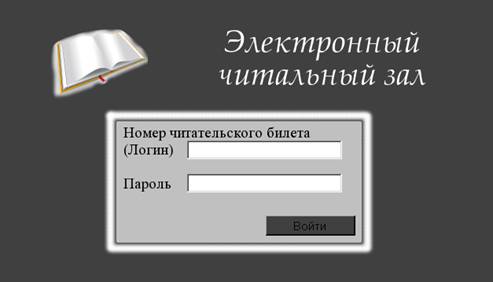
Кликнуть на ярлык  Читатель и внести номер читательского билета и пароль в соответствующие поля. Напоминаем, что получить или восстановить пароль для доступа Вы можете в Зале доступа к электронной информации (корпус физмата, читальный зал №2).
Поисковые возможности
После нажатия на ярлык Каталог открывается окно Поиск книг и просмотр каталога
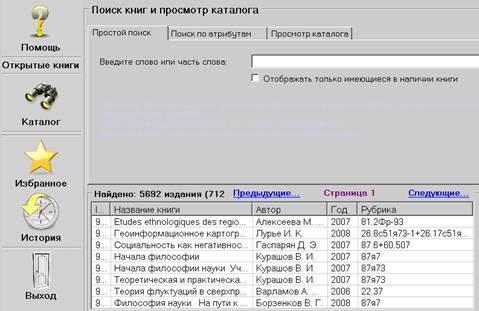
Возможны 3 вида поиска: простой поиск, поиск по атрибутам, просмотр каталога.
Простой поиск
При поиске нужной Вам книги Вы можете внести в поисковую строку ключевое слово, несколько ключевых слов (или частей слов со знаком *). Каждое внесенное Вами слово будет искаться в названии документа, фамилиях авторов, ISBN, оглавлениях книг и аннотациях к ним. Знак «галочка» в строке Отображать только имеющиеся в наличии книги позволит Вам отсортировать при поиске электронные издания, которые можно прочитать полностью.
Поиск по атрибутам
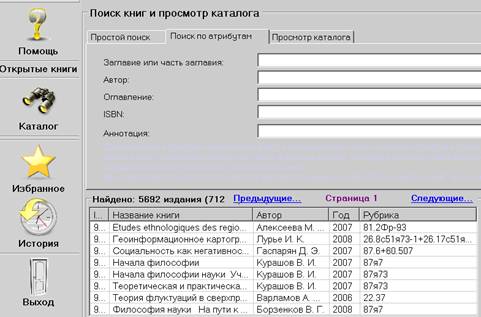
Поиск книги можно делать выборочно по разным полям: по заглавию, фамилии автора, оглавлению, аннотации или ISBN.
Просмотр каталога
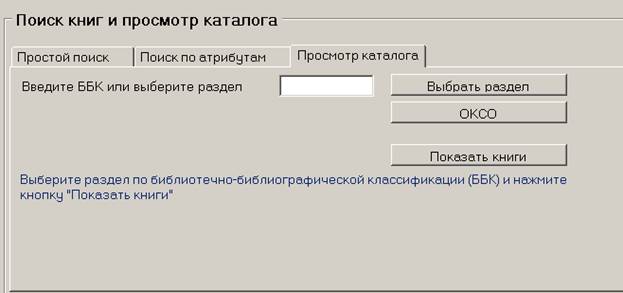
- Поиск книг можно делать по разделам ББК (Библиотечно-библиографическая классификация). После нажатии кнопки Выбрать раздел, открывается окно Выберите рубрику
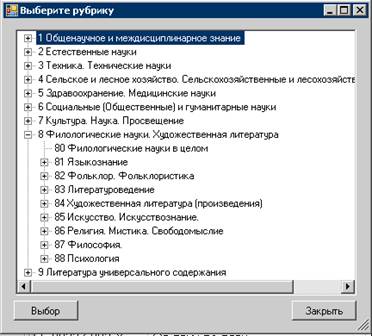
Если Вам необходимо открыть подразделы основной рубрики, то достаточно кликнуть на знак  . После выделения нужной рубрики или подрубрики и нажатия кнопки Выбор, индекс ББК автоматически встает в поисковую строку. При нажатии кнопки Показать книги поисковая система формирует список книг по Вашей рубрике/подрубрике.

- Поиск изданий также можно делать по коду ОКСО (Общероссийский классификатор специальностей по образованию). После нажатия кнопки ОКСО Вы можете сделать выбор специальности в классификаторе

После выделения нужной специальности и нажатия кнопки Выбор, код ОКСО определяется автоматически. При нажатии кнопки Показать книги поисковая система формирует список книг по Вашей специальности.
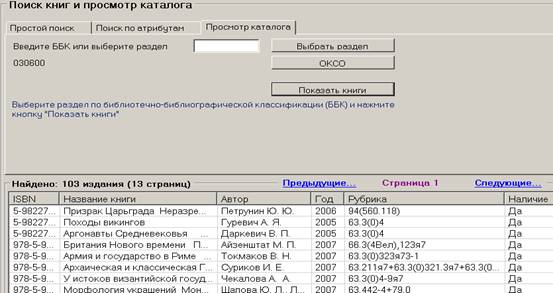
Как просмотреть книгу
Чтобы открыть книгу для просмотра нужно сделать «двойной клик» мышкой на строке из списка книг, либо нажать кнопку Предпросмотр или Открыть книгу. Функция “предпросмотр” позволяет вам просмотреть только первые 25 страниц книги. Функция “открыть книгу” позволяет Вам прочитать книгу полностью.
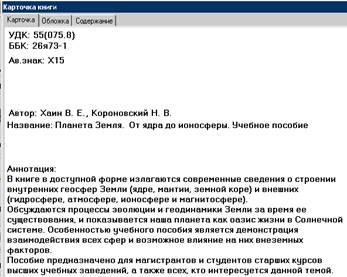
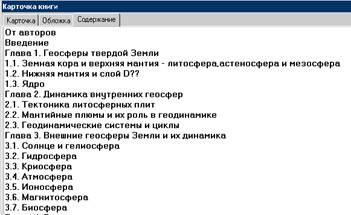
Карточка книги
При выделении строки с описанием книги в списке правой кнопкой мыши появляется меню Карточка книги. Оно позволяет просмотреть оглавление книги, обложку и ее содержание.
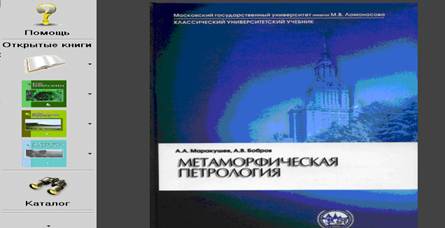
Несколько открытых книг
Вы можете одновременно работать с несколькими изданиями из Электронного читального зала. Все открытые Вами книги появляются в левой части экрана в меню Открытые книги.
* Примечание
В процессе открытия книги может появиться следующее диагностическое сообщение:
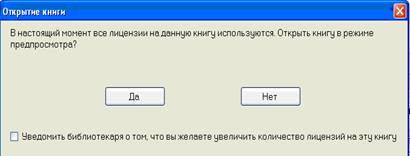
Это значит, что в настоящий момент эта книга уже открыта для чтения другими читателями. Напоминаем, что режим Предпросмотр позволяет Вам прочитать только первые 25 страниц текста. Если Вам недостаточно полученной информации, то попробуйте зайти в Электронную библиотеку позднее и открыть полный текст издания.
Выход
Для окончания работы с Электронным читальным залом достаточно активировать кнопку 
Дополнительные возможности
Листание книги
Вы можете листать книгу, нажимая на левую кнопку мыши для перехода на следующую страницу, и правую кнопку мыши для перехода на предыдущую страницу. Для листания страниц также можно использовать кнопки  в правой части экрана.
Масштабирование
Если страница книги не умещается в видимой части экрана, то Вы можете подвинуть ее при помощи полос прокруток. Также Вы можете по Вашему желанию изменить масштаб изображения вручную или с помощью специальных кнопок, устанавливающих масштаб по ширине  или высоте
  . При нажатии кнопки
  Вы сможете читать книгу в режиме просмотра двух страниц, а при использовании кнопки
  во весь экран.
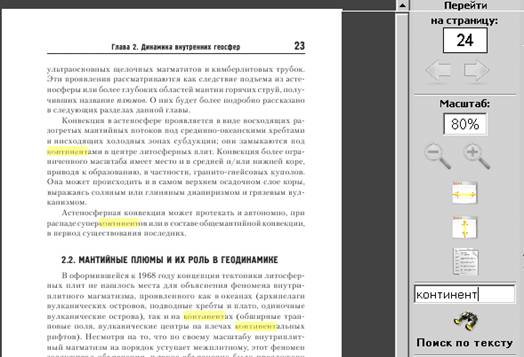
Поиск по тексту книги
Для внутритекстового поиска нужно внести интересующее Вас слово в строку Поиск по тексту и нажать кнопку  . Найденные слова выделяются в тексте книги цветом.
Избранное
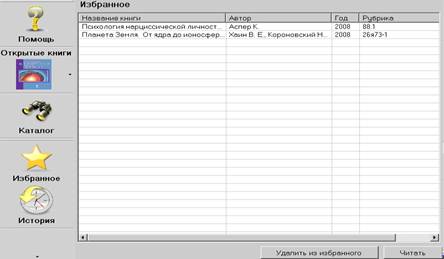
Понравивишуюся Вам книгу Вы можете сохранить в особой папке Избранное. После нажатия на ярлык  описание открытой книги автоматически сохраняется в Вашей папке
  . В дальнейшем Вы сможете сразу открывать книгу из этой папки (кнопка Читать) без предварительного поиска ее в Электронной библиотеке.
История
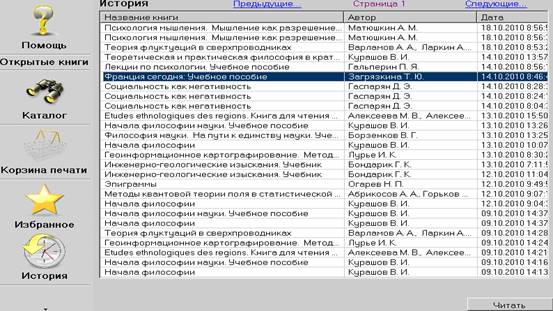
В специальной папке  История сохраняются данные обо всех книгах, когда-либо открытых Вами. После нажатия кнопки Читать Вы имеете возможность просмотреть еще раз любую из них.
Заказ бумажного издания
У Вас есть возможность заказать в издательстве печатный вариант понравивишейся книги. Для этого необходимо активировать функцию Заказ бумажного издания  и заполнить поля Формы заказа книги. Получение и оплата издания возможна наложенным платежом через
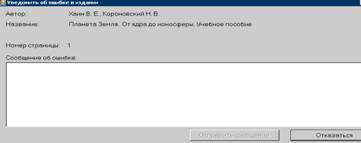
Сообщить об ошибке
Если Вы заметили ошибку в тексте электронной книги, вы можете сообщить об этом в издательство с помощью окна  . После того, как Вы внесете данные об ошибке и нажмете кнопку Отправить сообщение Ваши замечания будут отправлены на e-mail издателя.