


Партнерка на США и Канаду по недвижимости, выплаты в крипто
- 30% recurring commission
- Выплаты в USDT
- Вывод каждую неделю
- Комиссия до 5 лет за каждого referral
Описание Сайта электронных сертификатов филиала Фармотдела МО «Новая больница» в Нижнем Тагиле
Сайт электронных сертификатов предназначен для клиентов Филиала НТ, желающих получать Сертификаты Качества на товар, закупаемый в филиале, в электронном виде. Сертификаты можно получить как отдельно, для выбранного товара, так и пакетом для всего заказа, приобретенного в Филиале НТ.
Сайт сертификатов доступен в интернет по адресу http://nbnt. *****/CFactory или по соответствующей ссылке на заглавной странице сайта http://nbnt. *****
Получение электронных сертификатов состоит из четырех шагов:
1. Вход на сайт по псевдониму пользователя и паролю.
2. Выбор нужного заказа из списка заказов за указанный период.
3. Подготовка электронных сертификатов в нужном формате.
4. Загрузка полученных сертификатов.
В большинстве случаев это требует только ввода псевдонима и пароля и нескольких щелчков мышью.
Шаг 1. Вход на сайт сертификатов
Эта страница предназначена для того, чтобы система определила, с кем из клиентов Филиала НТ она имеет дело. Это необходимо для двух вещей:
- чтобы ограничить пользователя доступом только к своим заказам (иначе ему пришлось бы иметь дело со слишком длинным и малопонятным списком заказов, разобраться в котором было бы довольно тяжело)
- чтобы запретить доступ другим пользователям и случайным посетителям к чужим заказам (которые могут содержать коммерческую тайну наших клиентов).

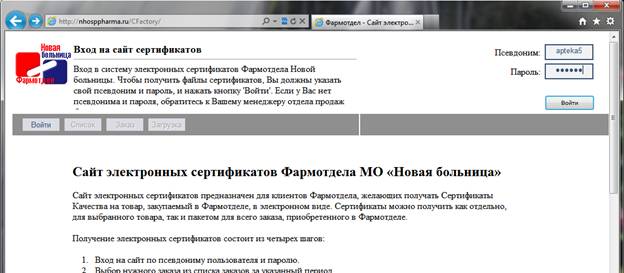
Для того чтобы иметь доступ к системе электронных сертификатов, необходимо получить псевдоним клиента и пароль у Вашего менеджера в Филиале. Связаться с менеджерами можно по электронной почте или по телефону +7 (34общий).
Если Вы уже получили псевдоним клиента и пароль, Вы должны ввести их в соответствующих полях на странице «Вход на сайт сертификатов» и нажать клавишу Enter (или нажать мышкой кнопку «Войти» рядом с полями «Псевдоним» и «Пароль»). Если псевдоним пользователя и пароль правильные, то Вы попадете на страницу «Список последних заказов». Если произошла какая-то ошибка, то Вы увидите соответствующее сообщение и останетесь на прежней странице.
Шаг 2. Список последних заказов
На следующей странице Вы увидите список Ваших последних заказов за месяц. Если по каким-то причинам Вы хотите изменить этот период (например, список слишком короткий, и Вы не видите нужного Вам заказа, или наоборот – он очень длинный и лишние заказы Вам мешают), то Вы можете указать другой период в поле «Показывать заказы за последние столько-то дней» и нажать клавишу Enter.
Список заказов содержит все необходимые поля, которые позволят Вам найти нужный заказ. Скорее всего, Вы предпочтете воспользоваться номером накладной, который начинается с префикса НПР в соответствующей колонке. Вы также можете воспользоваться номером счета-фактуры (префикс СФПР) или номером заказа (префикс ЗПР), который Вы можете найти на полученных Вами печатных документах.


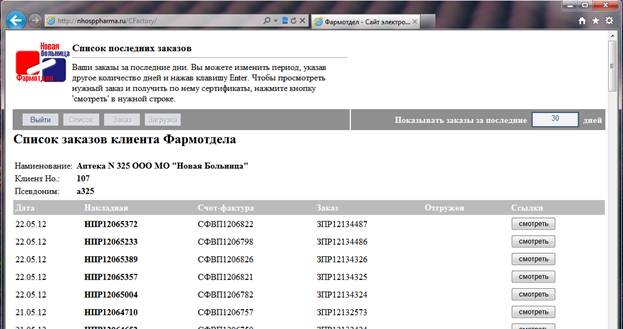
После того, как Вы нашли нужный заказ, нажмите мышкой кнопку «смотреть» в соответствующей строке. Тем самым Вы попадете на следующую страницу, где сможете указать нужные Вам параметры изображений, архива и качества.
Шаг 4. Подготовка формата сертификатов
На этой странице Вы можете проверить состав выбранного Вами заказа, чтобы убедиться, что Вы получите именно те электронные сертификаты, которые Вам нужны, а также приблизительно оценить время подготовки электронных сертификатов и объем файлов, которые Вы получите.
Однако, что самое важное для Вас, как получателя электронных сертификатов, здесь Вы можете указать три основных параметра Ваших сертификатов:
1. Формат изображения
2. Тип архиватора
3. Качество изображения
Для того чтобы выбрать нужный параметр, следует щелкнуть мышью в требуемом поле, затем из появившегося списка вариантов выбрать нужный и снова щелкнуть по нему мышью. Выбранный вариант отобразится в нужном поле. После того как все необходимые варианты выбраны, щелкните мышью кнопку «Продолжить» или нажмите клавишу Enter на клавиатуре.
Пожалуйста, обратите внимание, что на подготовку файлов с выбранными Вами параметрами может уйти достаточно много времени, будьте терпеливы. На подготовку заказа среднего размера может уйти одна-две минуты. При этом в некоторых случаях (например, кто-то из наших клиентов уже запрашивал сертификаты нужного Вам формата – или Вы сами уже готовили файлы по данному заказу раньше) подготовка файлов может выполняться гораздо быстрее.
Ниже подробно описаны все доступные для выбора параметры. Вы можете самостоятельно поэкспериментировать на каком-нибудь небольшом заказе, чтобы подобрать оптимальные для Вас значения.

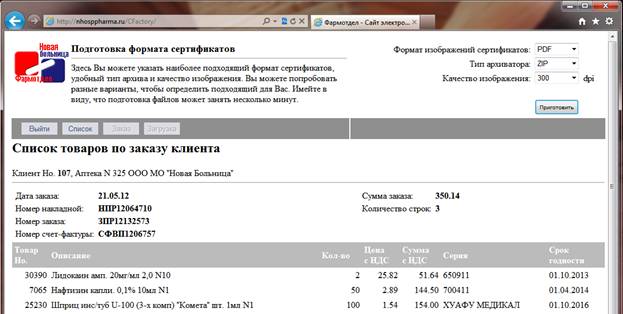
Формат изображения представлен в четырех вариантах:
- PDF (Portable Document Format фирмы Adobe). Это наиболее удобный тип формата, т. к. изображения получаются компактными (что очень важно для пересылки и хранения) и поддерживают многостраничный режим: одному документу (сертификату) соответствует один файл, даже если в этом документе несколько страниц. Некоторые принтеры поддерживают прямую печать таких документов, что также очень удобно при больших объемах печати на принтере. Для просмотра и печати этих документов используется программа Adobe Reader, которую можно бесплатно скачать и установить с сайта фирмы Adobe по адресу http://get. /reader . Чаще всего эта программа уже установлена на компьютерах пользователя.
- PNG (Portable Network Graphics), современный формат изображений, которые получаются весьма компактными, однако он не поддерживает многостраничные изображения. То есть, по некоторым сертификатам Вы получите отдельные пронумерованные файлы для каждой страницы. Кроме того, следует проверить, установлены ли на Вашем компьютере программы, необходимые для просмотра и печати таких изображений.
- JPEG (формат организации-разработчика Joint Photographic Experts Group), разработанный достаточно давно, но до сих пор популярный в интернете. Изображения этого формата не такие компактные, как в форматах PDF и PNG, однако просмотр и печать этого формата поддерживается всеми программами и операционными системами. Этот формат, также как и формат PNG не поддерживает многостраничные изображения, и для некоторых сертификатов Вы получите пронумерованные файлы для каждой отдельной страницы.
- TIFF (Tagged Image File Format), очень древний формат изображений, разработанный еще во времена телетайпов и факсов. Файлы этих изображений получаются довольно больших размеров, однако этот формат в силу своей древности также поддерживается всеми программами и операционными системами, и кроме того этот формат поддерживает многостраничные изображения, так что для одного сертификата Вы всегда получите ровно один файл. В некоторых случаях этот формат оказывается достаточно удобным решением.
Тип архиватора нужен для того, чтобы Вы могли получить все сертификаты по данному заказу одним файлом, а не отдельными файлами для каждого документа. Тип архиватора почти не влияет на размер полученного файла (т. к. большинство форматов изображений уже сжато и не сжимается дальше), и его выбор определяется только Вашими предпочтениями. Он представлен в трех вариантах:
- RAR – распространенный формат, несмотря на то, что программа WinRAR, поддерживающая этот тип, распространяется только за плату. Скорее всего, Вы легко сможете открывать файлы, размещенные в архивах данного формата, но если это не так, то Вам лучше выбрать другой формат.
- ZIP – наиболее распространенный и удобный формат, т. к. он поддерживается как правило на уровне операционной системы. Т. е, у Вас нет необходимости устанавливать какие-либо программы, чтобы получить доступ к файлам внутри этого архива. Достаточно дважды щелкнуть архив мышью, и Вы открываете архив точно так же, как если бы это была папка с файлами на Вашем рабочем столе. Файлы в архиве можно открывать двойным щелчком, удалять или перетаскивать мышью в другие папки.
- 7-Zip – удобный и достаточно распространенный архиватор, главным преимуществом которого является то, что его можно бесплатно скачать на сайте производителя по ссылке http://7-zip. /ru и установить на любой компьютер. Помимо своего собственного формата этот архиватор поддерживает почти все известные на настоящий момент виды архивов.
Качество изображения определяет, с каким разрешением требуется подготовить изображение (в единицах dpi, т. е., точек на дюйм) и представлен в трех вариантах:
- 120 – в таком разрешении изображение можно просматривать на экране или печатать на струйных принтерах. Некоторые буквы и цифры при таком качестве могут быть не различимы, особенно при сильном увеличении. Однако в результате получаются самые компактные файлы изображений, и на их подготовку уходит меньше всего времени.
- 300 – в таком разрешении изображение можно распечатать на лазерном принтере приемлемого качества. Однако следует иметь в виду, что не все струйные принтеры поддерживают такую точность и будут печатать изображение в более низком качестве.
- 600 – такое разрешение годится для хороших лазерных принтеров, обычно это избыточное качество. На подготовку изображений такого качества уходит больше всего времени, и файлы при этом получаются наибольшего размера.
После того, как Вы выбрали нужные параметры и нажали на кнопку «Приготовить», на нашем сервере начнется подготовка электронных сертификатов в выбранном Вами формате, и архива, в котором все сертификаты собраны в один файл для удобства скачивания. Это может занять несколько минут. После того как подготовка закончится, Вы попадете на страницу загрузки, на которой можете получить эти файлы.
Шаг 4. Загрузка электронных сертификатов
После того, как файлы изображений сертификатов и архив подготовлены, их можно получить на странице загрузки.
Здесь представлен список сертификатов по выбранному Вами заказу в соответствии с каждой позицией заказа. При этом одной позиции заказа может соответствовать несколько сертификатов (см. последние две строчки нижеприведенного примера). Приводится суммарный размер всех файлов и размер общего архива в мегабайтах (Mb).



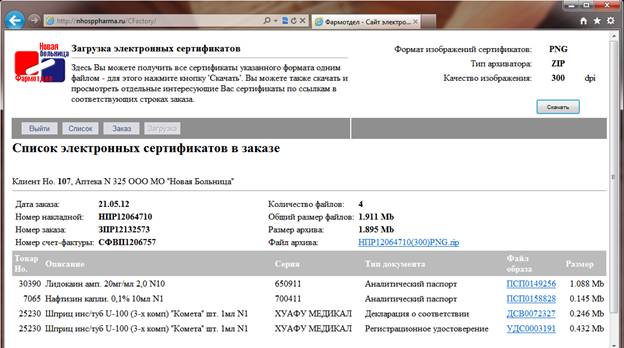
Полный архив со всеми сертификатами данного заказа можно скачать по ссылке «Файл архива» или нажав кнопку «Скачать». В зависимости от используемого Вами браузера (это могут быть Internet Explorer, Google Chrome, Mozilla Firefox или какие-то другие программы), Вы получите запрос о том, что надо сделать с данным файлом, например – открыть или куда и под каким именем его сохранить. Выберите какое-нибудь постоянное место для сохранения сертификатов, это облегчит Вам поиск нужных файлов. Впрочем, в случае проблем Вы всегда можете скачать нужный Вам заказ заново, и во второй раз это займет гораздо меньше времени, т. к. все нужные Вам файлы уже подготовлены.
Отдельные файлы электронных сертификатов по конкретной позиции Вашего заказа можно получить по ссылкам в колонке «Файл образа» заказа. При этом в зависимости от настроек Вашей системы, Вы можете либо сохранить полученные файлы где-либо на Вашем компьютере, либо открыть их прямо в Вашем браузере для просмотра и печати. Например, просмотр и печать изображений в форматах PNG и JPEG поддерживают практически все современные браузеры.
В случае использования форматов, которые не поддерживают многостраничные изображения, помимо названия документа в строке появятся пронумерованные ссылки на дополнительные страницы: 02, 03 и т. д. В этом случае размер в соседней колонке указывается как суммарный для всех страниц данного документа.
На этом работа с электронными сертификатами данного заказа заканчивается. С помощью кнопок меню Вы легко можете вернуться в выбранный заказ, чтобы поменять параметры сертификатов (кнопка «Заказ»), либо в список Ваших заказов, чтобы получить сертификаты по другим заказам (кнопка «Список») или завершить работу с сайтом сертификатов (кнопка «Выйти»).
