Партнерка на США и Канаду по недвижимости, выплаты в крипто
- 30% recurring commission
- Выплаты в USDT
- Вывод каждую неделю
- Комиссия до 5 лет за каждого referral
Дистанционный курс
Web-дизайн. Первые шаги.
=================================================
Автор курса: .
E-mail: *****@***ru
Раздел 04. Анимация изображений
Учебный модуль 04. Анимация изображений.
Компьютерная анимация создается по тем же законам, что и обычная. Чтобы объект двигался, необходимо весь процесс движения разбить на отдельные кадры, а потом «прокрутить» их, задерживаясь на каждом кадре столько времени, чтобы движение казалось нам непрерывным, плавным и естественным. Чем больше кадров подготовить, тем лучше они будут прорисованы, тем реалистичнее будет результат.
Однако, следует очень умеренно использовать анимированные картинки. Ведь движение — сильный раздражитель. Это самый заметный способ 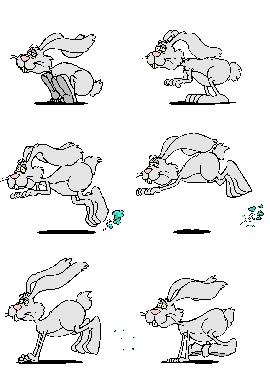 выделения элемента на экране.
Проведите такой эксперимент. Попробуйте прочитать текст, рядом с которым беспрерывно в цикле анимируется «зайчик-попрыгайчик». Вы сразу оцените воздействие анимации на ваши глазные рецепторы. Зайчик с периферии вашего внимания упорно скачет в её центр. Сосредоточиться на тексте невозможно. Колбочки и палочки беснуются вместе с зайчиком!
Анимация не будет мешать восприятию информации, если она: не прокручивается в бесконечном цикле; запускается и отключается по желанию пользователя.
Есть и еще одна причина для отказа от анимации; неразумное «утяжеление» файла (в котором, вместо одного, хранится целый набор изображений). Это существенно при проектировании сайта, когда приходится бороться за каждый килобайт, — лишний «вес» уменьшает приток посетителей.
Назначение программы Gif Construktion Set и алгоритмы работы.
Таким образом для анимирования изображения нам нужны отдельные заготовки –кадры. Чем больше кадров подготовить, тем лучше они будут прорисованы, тем реалистичнее будет результат.
Каждый кадр это отдельный рисунок, и создать его можно в любом графическом редакторе, сохранив в файле. Когда таких кадров будет достаточно для осуществления замысла, необходимо воспользоваться программой по созданию анимированных рисунков, сохранив картинки в формате – GIF.

В программе Gif Construktion Set есть Мастер анимации , который проведет начинающего пользователя по всем этапам создания анимированного изображения.
Каждый кадр можно редактировать, выделив его щелчком и внеся изменения в появляющемся диалоговом окне.
Для анимации изображений необходимо создать рисунки в графическом редакторе, сохранив каждый рисунок в отдельном файле. Запустить программу Gif Construktion Set и поместив в нее отдельные подготовленные кадры, создать мультфильм, сохранив его затем в формате GIF.
Технология работы:
Запустить мастер анимации. Щелчок на волшебной палочке. Выбирать нужный вариант ответа и нажимать кнопку Next. В диалоговом окне рис.1 выбрать для какой цели создается анимация (для Web - сайта или другого).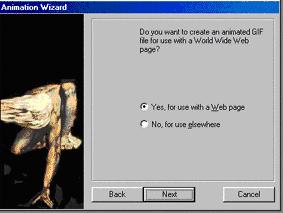
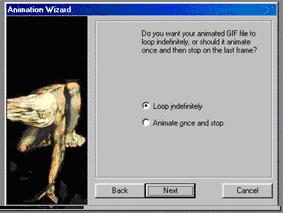
4. В следующем диалоговом окне рис.2. выбрать, будет ли анимация прокручиваться бесконечно или только один раз прокрутится и остановится ( stop ).
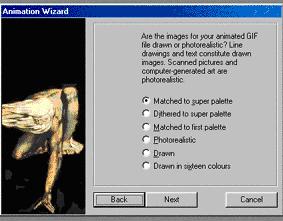
5. В следующем окне выбрать будет изображение рисованным или фотореалистичное. Лучше выбрать пункт Drawn. Но ничего страшного не произойдет, если выбрать другой пункт. И вообще – не бойтесь экспериментировать.
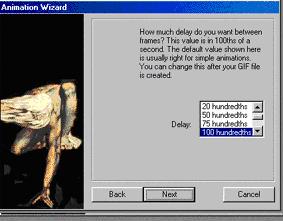
6. Далее необходимо выбрать время задержки между кадрами. С этим пунктом стоит поэкспериментировать. Один раз задать 20, другой раз 100. Фигурка будет быстрее или медленнее двигаться.
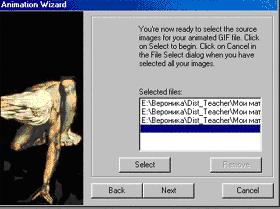
7. В следующем диалоговом окне выбрать один за другим файлы, которые будут кадрами создаваемого анимированного рисунка. В данном случае необходимо уметь выбирать нужные файлы. Для начинающего пользователя папку с заготовленными рисунками можно положить в папку Мои документы. Чтобы найти нужную папку нажмите кнопку Select. Если вы случайно выбрали не тот файл который хотели, то нажмите кнопку Remove.
8. В следующем окне завершить диалог, щелкнув по кнопке Done .
9. Просмотреть результат, щелкнув по кнопке с изображением очков.
10. В папке anim находятся заготовки которые в качестве упражнения можно попробовать анимировать.
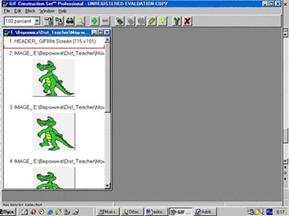
11. Сохранить получившийся файл в своей папке. File – Save as – Выбрать папку – Ввести имя файла. Программа поставит расширение файла (три буквы после собственно имени) – gif.
Т. е. будет создан файл, содержащий в себе несколько графических файлов и меняющих их в соответствии с заданными параметрами (теми, которые мы перебирали выше). Это и есть так называемые gif 'ы которые размещаются на Web - страницах.