Партнерка на США и Канаду по недвижимости, выплаты в крипто
- 30% recurring commission
- Выплаты в USDT
- Вывод каждую неделю
- Комиссия до 5 лет за каждого referral
Тестирование. Проверка итогов тестирования.
1. Тестирование.
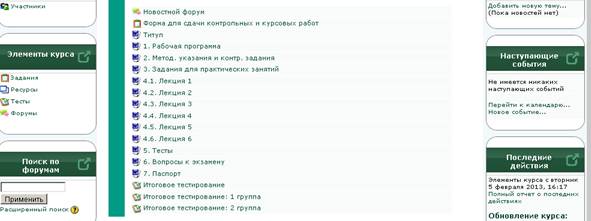
Для того, чтобы пройти тест необходимо: выбрать дисциплину, открыть модуль «Итоговое тестирование» нажать кнопку «Начать просмотр».

По завершению тестирования нажать кнопку «Отправить всё и завершить тест»

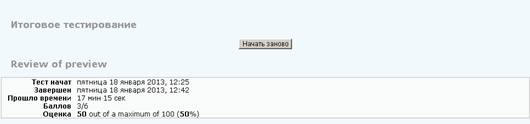
Появится окно результатов по итогам тестирования.
2. Проверка итогов тестирования.
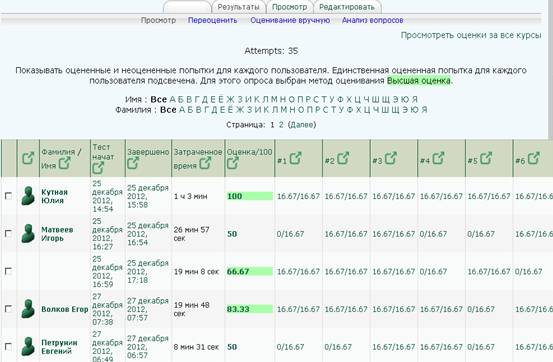
Для того, чтобы проверить итоги тестирования студентов необходимо: выбрать дисциплину, открыть модуль «Итоговое тестирование» нажать кнопку «Attempts».
В появившемся окне Вам будет представлена таблица результатов по итогам тестирования студентов.
...
3. Настройка (сортировка) результатов.
3.1. Настройка внешнего вида отчета на платформе ДО.
На платформе ДО Вам может потребоваться выполнить следующие настройки:
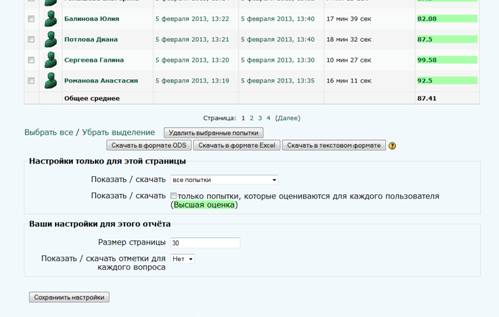
3.1.1. Показать/скрыть оценки (баллы) для каждого вопроса. По умолчанию баллы для каждого вопроса показаны. Для того, что бы скрыть их, необходимо при помощи прокрутки сместится в конец таблицы результатов, в окошке «Показать/скачать отметки для каждого вопроса» выставить значение «Нет», нажать клавишу «Сохранить настройки».
3.1.2. Сортировка студентов в таблице результатов.
Сортировка студентов в таблице возможна по следующим критериям:
- фамилия
- имя
- дата начала теста
- дата завершения теста
- по затраченному времени
- по оценке (баллам).
Наиболее часть для конкретной группы требуется сортировка по дате проведения тестирования (дата начала тестирования). Для сортировки студентов по дате тестирования необходимо нажать на заголовок «Тест начат». Сортировка возможна как от А до Я, так и от Я до А (начиная с самой старой даты к текущей, либо от текущей до самой старой). Переключение типа сортировки осуществляется повторным нажатием на тот же заголовок.

4. Сохранение результатов во внешнее приложение.
Сохранить данные результаты Вы можете: в формате Excel или в текстовом формате. С помощью кнопок, расположенных под таблицей результатов.

Наиболее часто требуется сохранить результат в формате Excel.
Примечание:
В случае необходимости можно осуществить сортировку студентов в приложении Excel.
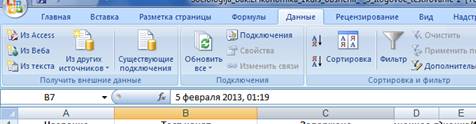
Для этого после передачи таблицы результатов в приложение Excel входим в меню «Данные», выбираем подменю «Сортировка».
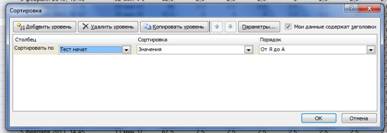
В меню сортировки в разделе «Столбец» выбираем сортировать по «тест начат», в разделе «Порядок» выбираем «От Я до А». Нажимаем кнопку «ОК». Результаты будут отсортированы по актуальной дате.
5. Формирование по каждой группе отдельной ведомости.
В случае необходимости тестирования нескольких групп студентов (формирования по каждой группе отдельной ведомости) необходимо заранее на нужной Вам дисциплине создать не один «Элемент курса - тест» (Итоговое тестирование), а – несколько (в зависимости от количества групп). При чём, импорт архива с вопросами в формате GIFT производится 1 раз.
Допустим, один раз на определённой дисциплине Вы уже создали «Итоговое тестирование», которое заключалось в следующем: создание папки «pic» для картинок; создание и настройка элемента курса «Тест»; импорт архива с вопросами в формате GIFT; создание тестовых заданий.
Теперь, для того, чтобы создать ещё один элемента курса «Тест», например, «Итоговое тестирование: 1 группа» на этой же дисциплине, необходимо:
- Зайти в главное меню курса (на Вашу дисциплину)
- Нажать кнопку «Редактировать» (в правом верхнем углу).
- В модуле Добавить ресурс выбрать «Добавить элемент курса».
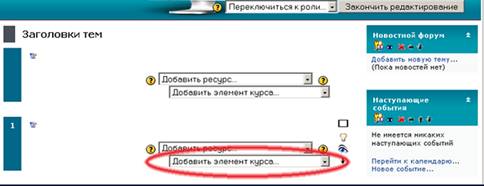
- В выпадающем меню выбрать «Тест»

Примечание: настройки, которые не затронуты в этом пункте необходимо оставлять по умолчанию.
Название: название теста «Итоговое тестирование» или «Итоговое тестирование: 1 группа (2 группа) и т. д.» (без кавычек)
Вступление: краткое вступительное слово для студента, о чём данный тест, что надо делать, критерии оценки и т. д.
Time limit (minutes): 40(Вы можете поставить другое время:30;60;90 и т. д.)
Вопросов на одной странице: 10
Случайный порядок вопросов: Да
Индивидуальная настройка случайного порядка ответов: Да
Количество попыток: 2(Вы можете поставить другое количество:1 и т. д.)
Обучающий режим: Нет
Начислять штрафы: Нет

- После ввода настроек необходимо прокрутить страницу в самый низ и нажать кнопку «Save and return to course» («Сохранить и вернуться к курсу»).

- Откройте элемент курса «Итоговое тестирование»
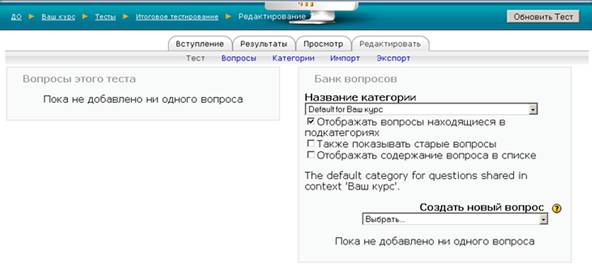
- Откройте Список категорий и выберете Название вашего курса.
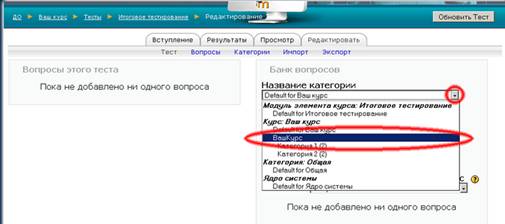
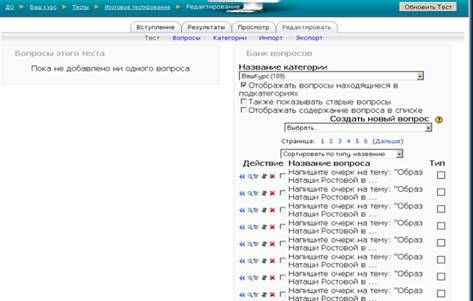
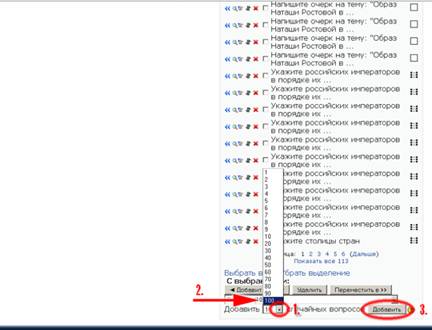
- В строке «Добавить n случайных вопросов», выбрать нужное количество вопросов из категории и нажать кнопку «Добавить».
К примеру, если категория (тема) одна и тестовых вопросов должно быть 40, указываем 40. Если категорий (тем) несколько – выбираем: 10 из первой, 15 из второй, 7 из третьей и 8 из четвертой), итог 40.
- В нижней, левой части экрана, необходимо в графе «Максимальная оценка» указать 100.
- Один раз нажать кнопку «Сохранить».
- Один раз нажать кнопку «Применить».
! По завершению работы с тестом обязательно нажимаем кнопку «Закончить редактирование».
Если Вам потребуется изменить настройки теста, необходимо нажать кнопку «Редактировать» (как показано на рисунке).

Таким же образом можно создать элемента курса «Тест», например, «Итоговое тестирование: 2 группа» и т. д.