


Партнерка на США и Канаду по недвижимости, выплаты в крипто
- 30% recurring commission
- Выплаты в USDT
- Вывод каждую неделю
- Комиссия до 5 лет за каждого referral
Руководство пользователя
Системы «Клиент-Банк»
КБ «РМБ» ЗАО
(версия 1.1)
г. Москва
2010 г.
1. Общие сведения 2
1.1 Назначение и функциональные возможности системы 2
1.2 Требования к компьютерному и программному обеспечению для работы с Системой «Клиент-Банк» 2
1.3 Безопасность 2
2. Работа с Системой «Клиент-Банк» 3
2.1 Настройка параметров Microsoft Internet Explorer
2.1.1 Настройка загрузки файлов 3
2.1.2 Настройка работы электронно-цифровой подписи 4
2.1.3 Настройка печати документов 5
2.1.4 Разные настройки, необходимые для корректной работы Системы «Клиент-Банк» 5
2.2 Настройки операционной системы Windows Vista 6
2.3 Вход в Систему «Клиент-Банк» 7
2.4 Главное меню Системы «Клиент-Банк» 8
2.5 Смена пароля 9
2.6 Генерация электронно-цифровой подписи 9
2.7 Получение выписки по счетам и картам 11
2.8 Пополнение счета 12
2.9 Пополнение карты 13
2.10 Перевод рублевых денежных средств 14
2.11 Перевод денежных средств в иностранной валюте 16
2.12 Создание и использование шаблонов платежных документов 18
2.13 Конвертация денежных средств 19
2.14 Отзыв платежных документов 20
2.15 Работа с почтой в Системе «Клиент-Банк» 20
2.15.1 Исходящая почта 20
2.15.2 Входящая почта 21
2.16 Справочники в Системе «Клиент-Банк» 21
2.17 Просмотр отзывов платежных документов 21
3. Заключение 22
1. Общие сведения
1.1 Назначение и функциональные возможности системы
Система «Клиент-Банк» – автоматизированная система дистанционного обслуживания Клиентов КБ «РМБ» ЗАО (далее – Банк) через сеть Интернет.
С помощью Системы «Клиент-Банк» Вы сможете:
· получать выписки и просматривать остатки по своим счетам и картам;
· осуществлять конвертацию денежных средств;
· переводить денежные средства в рублях и иностранной валюте другим Клиентам нашего Банка, а также в другие банки (как российские, так и иностранные[1]);
· пополнять счета, открытые в нашем Банке;
· узнавать ;
· отправлять в Банк и получать из Банка электронные почтовые сообщения по защищенным каналам связи.
1.2 Требования к компьютерному и программному обеспечению для работы с Системой «Клиент-Банк»
Для работы с Системой «Клиент-Банк» Вам необходимы:
· компьютер с доступом к сети Интернет;
· наличие в компьютере свободного USB-порта;
· операционная система Microsoft Windows XP, 2000, 2003 или Vista;
· интернет-браузер Microsoft Internet Explorer версии 6.0 или выше со следующими параметрами:
o включена работа JavaScript и Java;
o активировано использование элементов ActiveX;
o снята блокировка всплывающих окон;
o разрешена загрузка файлов и шрифтов.
1.3 Безопасность
Для защиты Системы «Клиент-Банк» от несанкционированного доступа используются современные криптографические технологии – защита канала доступа с использованием протокола Secure Socket Layer (SSL). Шифрование осуществляется с помощью СКЗИ CryptoCom 32x, имеющей сертификат соответствия ФСБ Российской Федерации.
Для обеспечения безопасности Вам необходимо придерживаться следующих правил:
· используйте для входа в Систему «Клиент-Банк» только электронный адрес «https://cb-retail. *****»;
· храните логин и пароль для входа в Систему «Клиент-Банк» в недоступном для посторонних лиц месте;
· производите смену пароля не реже четырех раз в год или сразу при подозрении, что он стал известен посторонним лицам;
· при завершении работы с Системой «Клиент-Банк» всегда производите корректный выход с использованием кнопки  [2];
[2];
· следите за правильностью ввода пароля. Если Вы совершите три, идущие подряд, попытки неправильного ввода пароля, то Система «Клиент-Банк» будет полностью заблокирована;
· при возникновении вопросов по работе с Системой «Клиент-Банк» обращайтесь службу технической поддержки Системы «Клиент-Банк» по тел. +7 (4или по электронной почте *****@***ru.
2. Работа с Системой «Клиент-Банк»
2.1 Настройка параметров Microsoft Internet Explorer
В большинстве случаев для корректной работы Системы «Клиент-Банк» достаточно настроек браузера «по умолчанию», но бывают случаи, когда необходимо собственноручно осуществить корректировку настроек.
При возникновении неполадок в работе Системы «Клиент-Банк» в интернет-браузере Microsoft Internet Explorer должны быть выполнены следующие настройки в меню обозревателя Tools/Internet Option (Вид/Свойства обозревателя).
Перед изменением настроек в закладке Security (Безопасность) зона Internet (Зона интернета) Вам необходимо выбрать шаблон настроек «Medium-high» (средний) и нажать на кнопку «Reset…».
2.1.1 Настройка загрузки файлов
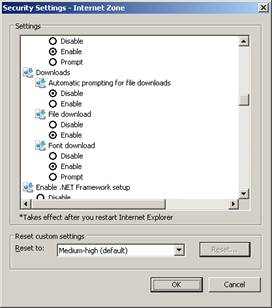
Для настройки загрузки файлов Вам необходимо выбрать:
· Закладка Security (Безопасность), в ней - зона Internet (Зона интернета);
· Нажать кнопку Custom Level (Другой). В открывшемся окне Security Settings (Правила безопасности) выполнить настройки уровня безопасности.
Во вкладке Security Settings (Правила безопасности) Вам необходимо выбрать следующие пункты:
File download / Загрузка файла | Enable |
Font download / Загрузка шрифта | Enable |
Drag and drop or copy and paste files / Перетаскивание или копирование и вставка файлов | Prompt |
Installation of desktop items / Установка элементов рабочего стола | Disable |
Launching programs and files in an IFRAME / Запуск приложений и файлов в окне IFRAME | Disable |
Submit nonecrypted from data / Передача незашифрованных данных форм | Enable |
Userdata persistence / Устойчивость данных пользователя | Enable |
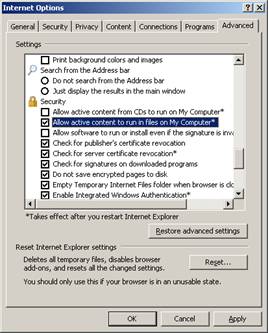
В закладке Advanced (Дополнительно) Вам необходимо выбрать следующие пункты:
Do not Save encrypted Pages to Disk / | Enable |
Allow active content to run files on My Computer* | Enable |
2.1.2 Настройка работы электронно-цифровой подписи
Для настройки работы электронно-цифровой подписи Вам необходимо выбрать:
· Закладку Security (Безопасность), а в ней - зона Internet (Зона интернета);
· Нажать кнопку Custom Level (Другой). В открывшемся окне Security Settings (Правила безопасности) выполнить настройки уровня безопасности.
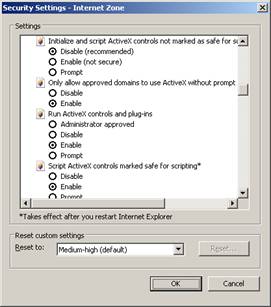
Вам необходимо настроить следующие пункты:
Download signed ActiveX controls / Загрузка подписанных элементов ActiveX | Enable |
Download unsigned ActiveX controls / Загрузка неподписанных элементов ActiveX | Disable |
Initialize and script ActiveX controls not marked as safe / Использование элементов ActiveX, не помеченных как безопасные | Disable |
Run ActiveX controls and plug-ins / Запуск элементов ActiveX и модулей подключения | Enable |
Script ActiveX controls marked safe for scripting / Выполнять сценарии элементов ActiveX, помеченных как безопасные | Enable |
2.1.3 Настройка печати документов
Для наибольшего соответствия печатных форм документов образцам Вам потребуется предварительно настроить параметры печати страниц интернет-браузера. Для настройки параметров печати страниц Вам необходимо выполнить настройки в меню обозревателя File/Page Setup (Файл/Параметры страницы).
Необходимые значения параметров представлены в таблице:
Настройка | Значение |
Header / Верхний колонтитул | пустой |
Footer / Нижний колонтитул | пустой |
Margins (millimeters) / Поля (мм) | Правое / Right - не более 10, остальные - не более 19.05 |
Orientation / Ориентация | Portrait / книжная |
2.1.4 Разные настройки, необходимые для корректной работы Системы «Клиент-Банк»
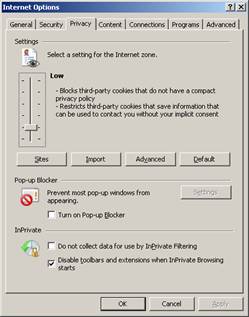
Закладка Privacy (Частное):
· отключить настройку Turn on Pop-up Blocker (Блокировка всплывающих окон).
Закладка Advanced (Дополнительно):
· отключить параметр Use HTTP 1.1 throught proxy connections.
Закладка Security (Безопасность), в ней - зона Internet (Зона интернета):
· Нажать кнопку Custom Level (Другой).
В открывшемся окне Security Settings (Правила безопасности) выполнить настройки уровня безопасности. Необходимо настроить следующие пункты:
Access data sources across domains / Доступ к источникам данных за пределами домена | Disable |
Navigate sub-frames across different domains / Переход между кадрами через разные домены | Disable |
Active scripting / Активные сценарии | Enable |
Allow paste operations via script / Разрешить операции вставки из сценария | Disable |
Scripting of Java applets / Выполнять сценарии приложений Java | Disable |
2.2 Настройки операционной системы Windows Vista
В Windows Vista реализован механизм контроля учетных записей пользователей (UAC), призванный повысить безопасность системы. Данный механизм в числе прочего осуществляет контроль обращения приложений к файлам жесткого диска. При попытках записи приложением данных на жесткий диск, а также при попытках установки программного обеспечения, механизм контроля учетных записей либо требует подтверждения необходимости выполнения действия, либо запрещает его.
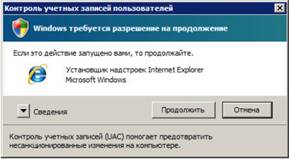
Поскольку Система «Клиент-Банк» в процессе своей работы обращается к файлам жесткого диска, то для полноценной работы требуется либо постоянное подтверждение выполнения действия, либо отключение контроля учетных записей.
Обращение Системы «Клиент-Банк» к жесткому диску осуществляется в следующих случаях:
· установка загружаемых файлов криптографических библиотек и компонента ActiveX.
· осуществление операции подписи документов и проверки подлинности подписи.
· сохранение параметров ключевых носителей локально в файле на жестком диске.
Остальные процессы, выполняемые Системой «Клиент-Банк», при использовании Windows Vista протекают так же, как при использовании более ранних продуктов семейства Windows.
Отключение контроля учетных записей
Отключение контроля учетных записей, если это необходимо, осуществляется следующим образом:
· откройте панель управления Windows (Control Panel);
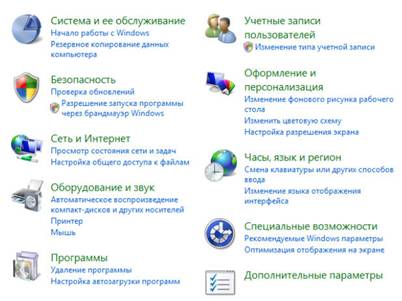
· выберите пункт «Учетные записи пользователей». Windows отобразит окно настройки учетных записей пользователей.
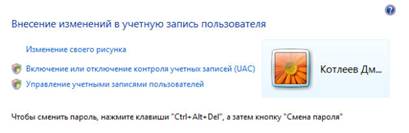
· выберите пункт «Включение или отключение контроля учетных записей (UAC)». Windows отобразит сообщение UAC о необходимости подтверждения действия.
· нажмите кнопку «Продолжить». Windows отобразит окно изменения параметров UAC.
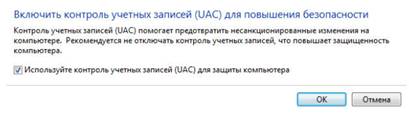
· снимите заполнение поля «Используйте контроль учетных записей (UAC) для защиты компьютера» и нажмите кнопку ОК. Windows выведет предложение произвести перезагрузки системы.
· нажмите кнопку «Перезагрузить сейчас».
Windows осуществит перезагрузку системы.
· после выполнения указанных действий контроль учетных записей пользователей будет отключен.
2.3 Вход в Систему «Клиент-Банк»
После заключения договора в Банке Вы получите технологический ключ, логин и временный пароль для доступа к Системе «Клиент-Банк». Войти в Систему «Клиент-Банк» Вы сможете, набрав в адресной строке интернет-браузера адрес
«https://cb-retail. *****». Кроме того, ссылка на страницу входа в Систему есть на сайте Банка «http://www. *****». После захода по ссылке Вам откроется окно для ввода регистрационной информации пользователя:
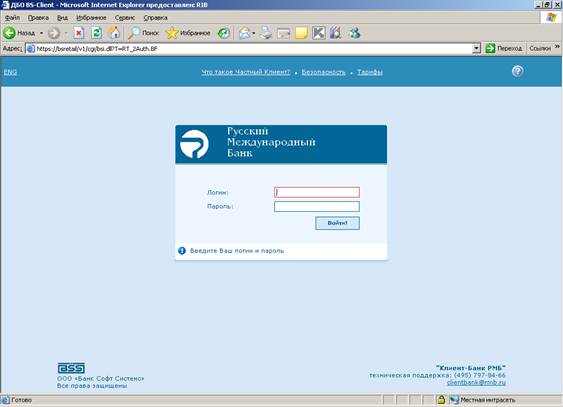
Для входа в Систему Вам необходимо ввести логин и пароль, которые были выданы в Банке.
2.4 Главное меню Системы «Клиент-Банк»
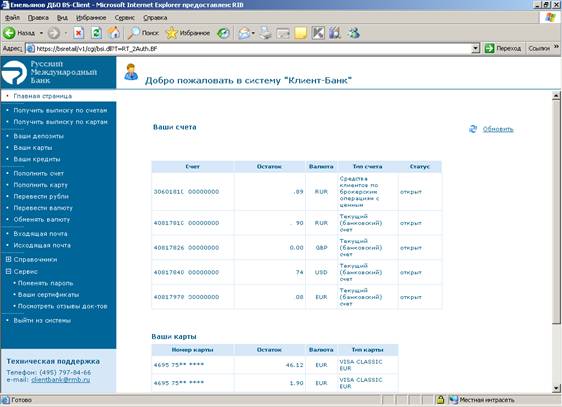
После успешного входа в Систему Вам откроется главная страница. На главной странице справа перечислены Ваши счета, банковские карты и кредиты, слева – доступные пункты меню.
Описание пунктов главного меню:
· Получить выписку по счетам – получение выписки по счетам;
· Получить выписку по картам – получение выписки по банковским картам;
· Ваши депозиты – информация о Ваших депозитах в Банке;
· Ваши карты – информация в Ваших банковских картах в Банке;
· Ваши кредиты – информация о Ваших кредитах в Банке с возможностью просмотра графика платежей;
· Пополнить счет – осуществление переводов в рублях и иностранной валюте между Вашими счетами в Банке;
· Пополнить карту – осуществление переводов в рублях и иностранной валюте на Ваши банковские карты в Банке;
· Перевести рубли – перевод денежных средств в российских рублях;
· Перевести валюту – перевод денежных средств в иностранной валюте;
· Обменять валюту – осуществление конвертации денежных средств;
· Входящая почта – содержит письма, полученные из Банка;
· Исходящая почта – содержит письма в Банк;
· Справочники – содержит три вида справочников:
o Российские банки – справочник российских банков;
o Иностранные банки – справочник иностранных банков;
o Валюты – справочник кодов иностранных валют;
· Сервис – содержит три пункта:
o Поменять пароль – используется для смены пароля;
o Ваши сертификаты – используется для работы с электронно-цифровыми подписями;
o Посмотреть отзывы документов – просмотр состояния отзывов документов.
2.5 Смена пароля
После успешного входа в Систему Вам необходимо изменить временный пароль на Ваш уникальный, состоящий из букв и цифр, длиной от 6 до 10 символов. Для этого Вам нужно зайти в меню  и выбрать пункт
  .
.
2.6 Генерация электронно-цифровой подписи
После входа в Систему «Клиент-Банк» и смены пароля на Ваш уникальный, Вам необходимо сгенерировать электронно-цифровую подпись для обмена документами с Банком.
Для этого Вам нужно зайти в меню и выбрать пункт  .
.
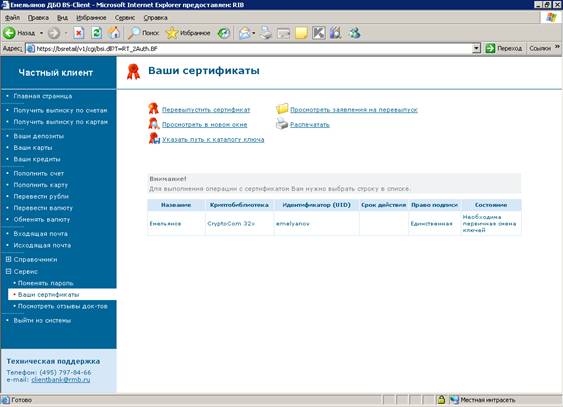
В открывшемся окне выбрать строку из таблицы с названием сертификата и нажать на кнопку  , выбрать путь к технологическому ключу на Flash-накопителе, полученном в Банке, предварительно вставив его в USB-порт компьютера. После этого нажать на кнопку
  .
.
После успешного выбора пути к каталогу технологического ключа Вам необходимо нажать на кнопку  и далее следовать указаниям программы.
Для регистрации перевыпущенного сертификата в Банке Вам необходимо сохранить карточку регистрации открытого ключа и распечатать её в двух экземплярах с помощью кнопки  .
.
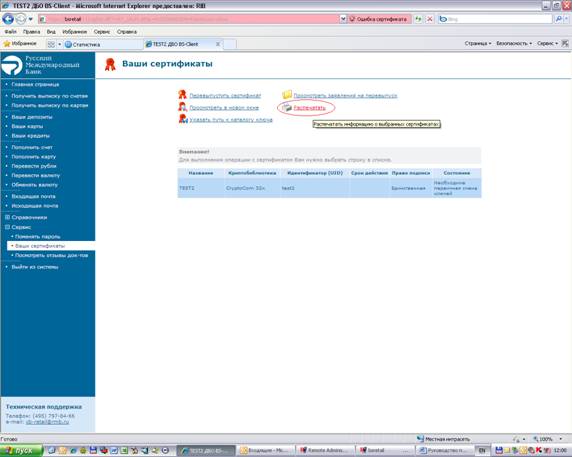
Далее Вам необходимо отправить карточку регистрации открытого ключа в Банк:
1. в электронном виде по системе «Клиент-Банк». Инструкцию по отправке Вы можете прочитать в п. 2.13.1.
2. в бумажном виде в двух экземплярах, заверенных Вашей собственноручной подписью, почтовым отправлением или иным способом (личная явка, курьерская служба).
После обработки Банком направленного Вами сертификата в графе «Состояние» таблицы с сертификатами появится ссылка на новый сертификат (в графе «Состояние» таблицы с сертификатами должен появиться текст «Из банка получен новый сертификат»). Вам необходимо нажать на эту ссылку и далее следовать указаниям программы.
2.7 Получение выписки по счетам и картам
Для получения выписки по счету Вам необходимо выбрать пункт из главного меню  . При этом откроется окно «Выписка по счетам».
Для получения выписки по счету выберите период:
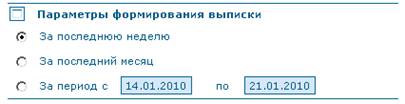
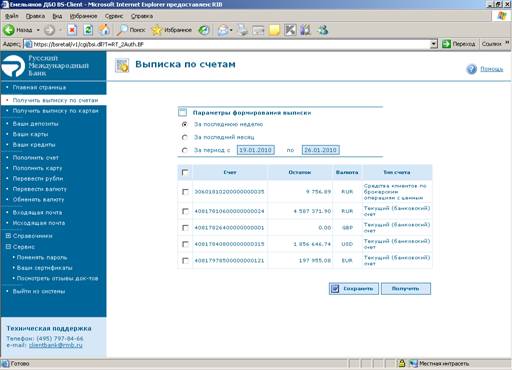
Для выбора счета, по которому будет получена выписка, Вам необходимо установить метку напротив нужного счета и нажать кнопку
  или
или  , если нужно получить информацию в формате Microsoft Word.
Выписка по карте получается аналогично, но в главном меню выбирается пункт  .
.
2.8 Пополнение счета
Для того чтобы перевести денежные средства с одного Вашего текущего счета, открытого в КБ «РМБ» ЗАО, на другой Ваш счет в КБ «РМБ» ЗАО, Вам необходимо выбрать пункт главного меню  . При этом откроется окно «Пополнить счет».
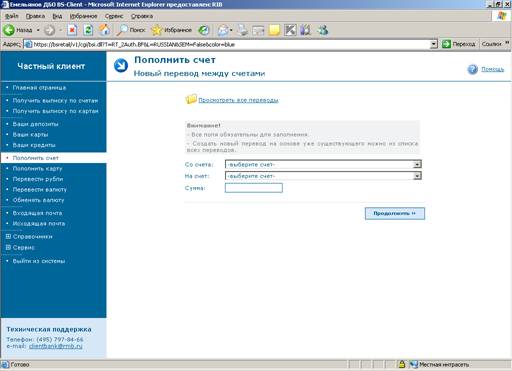
@ Отправленные Вами заявления на пополнение счета будут исполнены Банком в сроки, указанные в Тарифах КБ «РМБ» ЗАО.
@ Обращаем Ваше внимание на то, что валюты счетов списания и зачисления должны совпадать.
Для успешного выполнения операции пополнения счета Вам необходимо заполнить следующие поля:
 поле заполняется путем выбора из раскрывающегося списка
  ;
;
 поле заполняется путем выбора из раскрывающегося списка ;
 поле заполняется вводом необходимой суммы.
После заполнения всех полей Вам нужно нажать кнопку  . При этом будет произведена проверка правильности заполнения всех реквизитов и, в случае отсутствия ошибок, будет осуществлен переход на следующую страницу со всеми заполненными реквизитами. Для подтверждения отправки Вам необходимо выбрать
  и
и  .
.
2.9 Пополнение карты
Для того чтобы перевести денежные средства с текущего счета на счет Вашей банковской карты, эмитированной КБ «РМБ» ЗАО, Вам необходимо выбрать в главном меню  . При этом откроется окно «Пополнить карту».
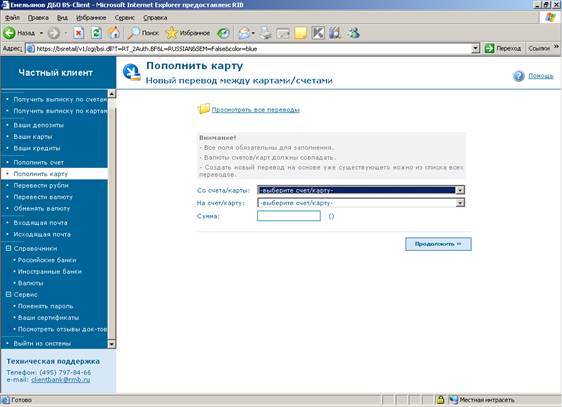
@ Отправленные Вами заявления на пополнение карты будут исполнены Банком в сроки, указанные в Тарифах КБ «РМБ» ЗАО.
@ Обращаем Ваше внимание на то, что валюты счетов списания и зачисления должны совпадать.
Для успешного выполнения операции пополнения банковской карты Вам необходимо заполнить следующие поля:
 поле заполняется путем выбора из раскрывающегося списка
  ;
;
 поле заполняется путем выбора из раскрывающегося списка ;
 поле заполняется вводом необходимой суммы.
После заполнения всех полей Вам нужно нажать кнопку . При этом будет произведена проверка правильности заполнения всех реквизитов и, в случае отсутствия ошибок, будет осуществлен переход на следующую страницу со всеми заполненными реквизитами. Для подтверждения отправки Вам необходимо выбрать и .
2.10 Перевод рублевых денежных средств
Для того, чтобы перевести денежные средства в российских рублях со своего текущего счета, открытого в КБ «РМБ» ЗАО, на счет получателя денежных средств, открытый в КБ «РМБ» в другом банке, Вам необходимо выбрать в главном меню пункт  . При этом откроется окно «Перевести рубли».
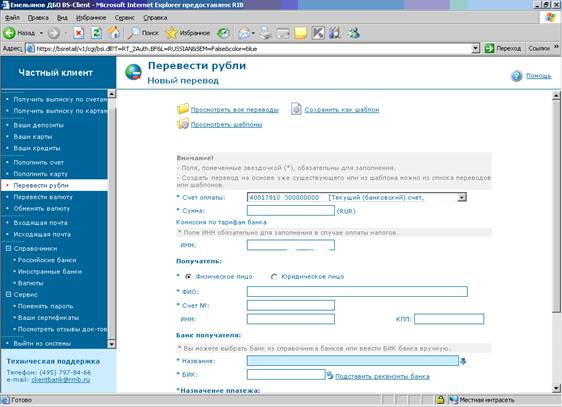
Перевод может осуществляться как в пользу физического, так и в пользу юридического лица.
Вы можете производить следующие перечисления денежных средств:
· за поставленные товары, выполненные работы, оказанные услуги;
· в бюджеты всех уровней и во внебюджетные фонды;
· в других целях, предусмотренных действующим законодательством.
Комиссия взимается с Вашего счета автоматически. При нехватке средств на счете перевод не исполняется. В том случае, если средств недостаточно для одновременного списания комиссии, то перевод также не исполняется.
@ Отправленные Вами рублевые переводы будут исполнены Банком в сроки, указанные в действующих Тарифах КБ «РМБ» ЗАО.
Для успешного выполнения перевода Вам необходимо заполнить следующие поля:
Отправитель платежа:
 номер Вашего счета, с которого будет осуществлен перевод. Если у Вас несколько счетов, то выберите требуемый из раскрывающегося списка ;
введите необходимую сумму перевода;
 Ваш ИНН. Поле заполняется автоматически на основе данных, имеющихся в Банке;
Получатель платежа:
 необходимо выбрать тип получателя;
 /
/ ФИО или название получателя;
 номер счета получателя;
 и
и  ИНН и КПП получателя платежа;
Получатель платежа:
 наименование банка получателя. Поле заполняется только путем выбора из справочника по кнопке
  . При выборе банка из справочника автоматически заполняется поле БИК;
 код банка получателя. Если Вам известен БИК банка получателя, то Вы можете вручную заполнить это поле. Для того, чтобы проверить правильность введенного кода и подставить остальные реквизиты банка получателя нажмите кнопку
  ;
;
Назначение платежа:
 цель перевода денежных средств;
 может быть рассчитана автоматически при заполнении поля и положения переключателя
  . Также возможен ручной ввод значения;
 добавление к полю «назначение платежа» примечания об НДС, в зависимости от положения переключателя
Остальные поля заполняются только при отправке налоговых и таможенных платежей при установлении соответствующей метки  :
:
 статус налогоплательщика. Поле может быть заполнено Вами вручную или подставлено из справочника при нажатии кнопки ;
 Код бюджетной классификации. Поле может быть заполнено Вами вручную или подставлено из справочника при нажатии кнопки ;
 классификатор объектов админстративно-территориального деления. Поле заполняется вручную;
 тип налогового платежа. Поле может быть заполнено Вами вручную или подставлено из справочника при нажатии кнопки ;
 дата налогового документа. Поле может быть заполнено Вами вручную или выбрано из календаря при нажатии кнопки
  ;
;
 номер налогового документа. Поле заполняется вручную;
 показатель налогового или таможенного периода. Поле заполняется вручную или при нажатии кнопки ;
 назначение налогового платежа. Поле может быть заполнено Вами вручную или подставлено из справочника при нажатии кнопки .
После заполнения всех полей Вам нужно нажать кнопку  . При этом будет произведена проверка правильности заполнения всех реквизитов и, в случае отсутствия ошибок, будет осуществлен переход на следующую страницу со всеми заполненными реквизитами. Для подтверждения отправки Вам необходимо выбрать и .
2.11 Перевод денежных средств в иностранной валюте
Для того, чтобы перевести денежные средства в иностранной валюте со своего текущего счета, открытого в КБ «РМБ» ЗАО, на счет получателя денежных средств, открытый в КБ «РМБ» в другом банке, Вам необходимо выбрать в главном меню пункт  . При этом откроется окно «Перевести валюту».
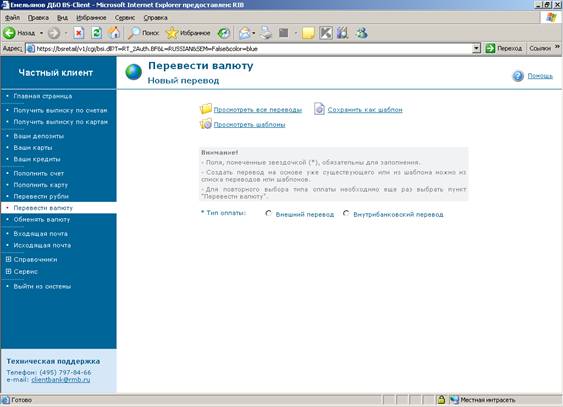
В открывшемся окне переключателем  Вам необходимо выбрать тип перевода – «внутрибанковский» (внутри КБ «РМБ» ЗАО) или «внешний» (в другие банки).
Перевод может осуществляться как в пользу физического, так и в пользу юридического лица с учетом действующего валютного законодательства.
Комиссия взимается с Вашего счета автоматически. При нехватке средств на счете перевод не исполняется. В том случае, если средств недостаточно для одновременного списания комиссии, то перевод также не исполняется.
@ Отправленные Вами переводы в иностранной валюте будут исполнены Банком в сроки, указанные в действующих Тарифах КБ «РМБ» ЗАО.
Для успешного выполнения перевода Вам необходимо заполнить следующие поля:
Отправитель платежа:
номер Вашего счета, с которого будет осуществлен перевод. Если у Вас несколько счетов, то выберите требуемый из раскрывающегося списка ;
введите необходимую сумму перевода;
Получатель платежа:
название получателя;
 код страны получателя платежа. Поле может быть заполнено Вами вручную или подставлено из справочника при нажатии кнопки ;
номер счета получателя платежа;
 город местонахождения получателя платежа;
 адрес получателя платежа;
Банк получателя:
 название банка получателя. Поле заполняется выбором названия из справочника при нажатии на кнопку , при этом автоматически заполняются остальные реквизиты банка получателя;
 SWIFT-код банка получателя. Если Вам известен , то Вы можете вручную заполнить это поле. Для того, чтобы проверить правильность введенного кода и подставить остальные реквизиты банка получателя нажмите кнопку ;
код страны банка получателя. Поле может быть заполнено Вами вручную или подставлено из справочника при нажатии кнопки . При выборе названия банка из справочника заполняется автоматически;
город местонахождения банка получателя. Поле может быть заполнено Вами вручную или заполнено автоматически при выборе названия банка из справочника;
адрес банка получателя. Поле может быть заполнено Вами вручную или заполнено автоматически при выборе названия банка из справочника;
Банк - посредник:
При наличии в реквизитах получателя платежа банка-посредника, необходимо выбрать переключателем  данный пункт меню и заполнить его аналогично меню «Банк получателя».
Детали перевода:
 цель перевода денежных средств;
 выбор способа списания комиссии. Поле заполняется выбором из списка при нажатии кнопки ;
 выбор Вашего счета, с которого будет удержана комиссия за перевод. Поле заполняется выбором из списка при нажатии кнопки
После заполнения всех полей Вам нужно нажать кнопку . При этом будет произведена проверка правильности заполнения всех реквизитов и, в случае отсутствия ошибок, будет осуществлен переход на следующую страницу со всеми заполненными реквизитами. Для подтверждения отправки Вам необходимо выбрать и .
2.12 Создание и использование шаблонов платежных документов
Шаблоны документов могут применяться Вами при создании исходящих платежных документов (рублевых и валютных). Шаблоны удобно использовать при регулярной отправке однотипных документов. В качестве шаблона можно сохранить любой частично или полностью заполненный платежный документ.
Создание шаблона можно произвести следующим образом:
· в пункте главного меню  или
или  создайте новый документ (как было описано выше в п. 2.8 и 2.9);
· после заполнения полей документа нажмите на кнопку  . В результате Вы сможете использовать данный документ в качестве шаблона.
Использование шаблонов производится следующим образом:
· из пункта главного меню  или нажмите кнопку
  ;
;
· в открывшейся таблице выберите строку с нужным Вам шаблоном;
· нажмите на кнопку  и действуйте дальше как обычно при создании рублевого или валютного платежного документа.
2.13 Конвертация денежных средств
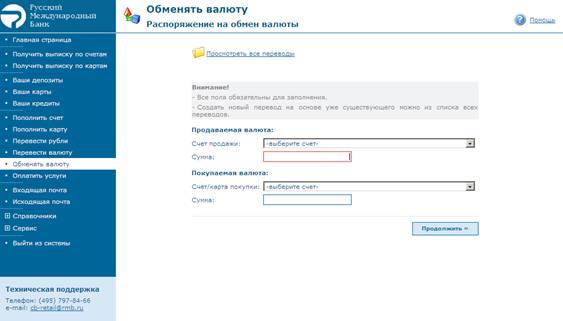
Для того, чтобы осуществить конвертацию денежных средств, Вам необходимо выбрать в главном меню пункт  . При этом откроется окно «Обменять валюту».
@ Отправленные Вами заявления на конвертацию будут исполнены Банком в сроки, указанные в действующих Тарифах КБ «РМБ» ЗАО.
В открывшемся окне Вам необходимо заполнить следующие поля:
 выбор счета для продаваемой валюты. Поле заполняется выбором из раскрывающегося списка при нажатии кнопки ;
 выбор счета для покупаемой валюты. Поле заполняется выбором из раскрывающегося списка при нажатии кнопки ;
 поле предназначено для ввода необходимой суммы покупаемой или продаваемой валюты. Вам необходимо заполнить только одно поле. Необходимая для покупки или получившаяся в результате обмена сумма будет рассчитана автоматически по актуальному курсу Банка.
@ Обращаем Ваше внимание на то, что при двух одновременно заполненных полях «Сумма», программа будет руководствоваться последним по времени заполнения полем.
После заполнения всех полей Вам нужно нажать кнопку  . При этом будет произведена проверка правильности заполнения всех реквизитов и, в случае отсутствия ошибок, будет осуществлен переход на следующую страницу со всеми заполненными реквизитами. Для подтверждения отправки Вам необходимо выбрать и .
2.14 Отзыв платежных документов
Если Вы ошибочно отправили платежный документ, то Вы можете его отозвать из Банка. Отзыв отправленного платежного документа осуществляется из списка переводов из меню ,  ,
,  ,
,  или
или  (в зависимости от типа отправленного платежного документа) нажатием на кнопку
  в панели инструментов. При этом открывается форма распоряжения на отзыв документа, в которой уже заполнены реквизиты отзываемого документа. Вы можете внести свой комментарий, распечатать, подписать и отправить распоряжение на отзыв в Банк, аналогично работе с платежными документами.
@ Отправленным Вами платежным документам в Системе «Клиент-Банк» присваиваются статусы, соответствующие стадии их обработки. Возможность отзыва документа зависит от их текущего статуса:
Наименование статуса | Описание статуса | Возможность отзыва |
Обрабатывается | документ отправлен в Банк | есть |
Отказано | отказано в исполнении Банком | нет |
Исполнено | документ исполнен | нет |
Отозвано | документ отозван Клиентом | нет |
Если статус документа не позволяет отозвать документ, то Система «Клиент-Банк» Вам выдаст соответствующее уведомление.
2.15 Работа с почтой в Системе «Клиент-Банк»
2.15.1 Исходящая почта
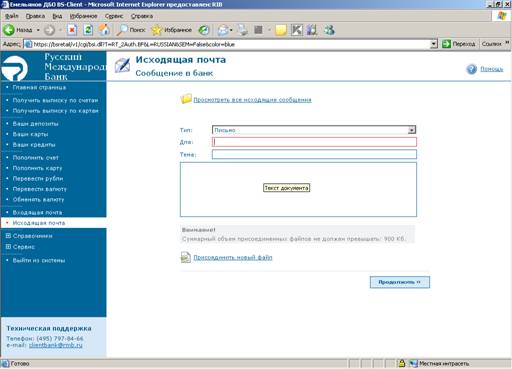
Пункт главного меню  необходим для отправки в Банк сообщений по защищенным каналам связи с возможностью прикрепления к ним файлов. Максимальный размер прикрепленных файлов составляет 900 Килобайт.
Для успешной отправки сообщения Вам необходимо заполнить следующие поля:
 получатель сообщения (уполномоченное лицо Банка). Поле заполняется вручную.
 тема сообщения. Поле заполняется вручную.
 меню предназначено для прикрепления файла.
2.15.2 Входящая почта
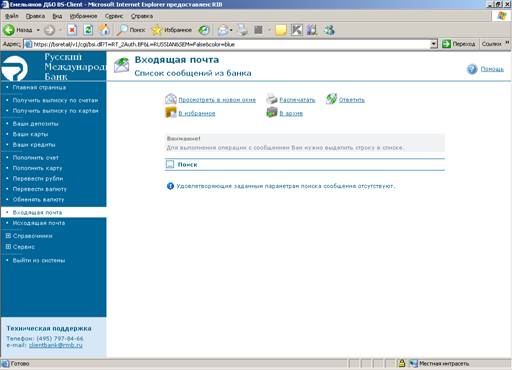
Пункт главного меню  позволяет просмотреть сообщения, присланные из Банка.
2.16 Справочники в Системе «Клиент-Банк»
Раскрыв меню  в главном меню, Вы увидите подпункты
  ,
,  и
и  . Нажав кнопку
  , Вы можете произвести поиск по наименованию банка или по БИКу (SWIFTу).
2.17 Просмотр отзывов платежных документов
Для поиска созданных Вами распоряжений на отзыв платежных документов Вам необходимо выбрать пункт главного меню и далее  . С помощью настраиваемых фильтров Вы сможете найти, нажав кнопку
  , нужный Вам отзыв и просмотреть его
  или распечатать
  .
.
3. Заключение
Мы желаем Вам приятной работы с Системой «Клиент-Банк»
и хорошего настроения!
При возникновении вопросов, Вы можете обратиться
в службу технической поддержки
по телефону +7 (4или по электронной почте *****@***ru».
Специалисты готовы ответить на Ваши вопросы в рабочие дни с 9-30 до 18-00.
[1] С ограничениями в соответствии с действующим валютным законодательством.
[2] В случае отсутствия работы с Системой «Клиент-Банк» в течение 10 минут Система производит автоматический выход из программы.
