

Партнерка на США и Канаду по недвижимости, выплаты в крипто
- 30% recurring commission
- Выплаты в USDT
- Вывод каждую неделю
- Комиссия до 5 лет за каждого referral
КОГБУЗ «Оричевская центральная районная больница»
ИНСТРУКЦИЯ
для пациентов
по использованию инфомата.
Оричи 2013
Назначение:
Инфомат предназначен для самостоятельной записи пациентов на прием в лечебные учреждения Кировской области. Кроме того, инфомат, после регистрации на прием, печатает талон, на котором указываются регистрационные данные пациента, номер регистрации и телефон регистратуры учреждения, в которое осуществлялась запись.
Инфомат НЕ ПРЕДНАЗНАЧЕН для проверки факта утверждения записи. Проверить, утверждена ли запись можно одним из следующих способов:
ñ позвонив по телефону регистратуры учреждения, в которое осуществлялась запись, указанному на распечатанном талоне;
ñ получив подтверждение по электронной почте, в том случае, если при регистрации был указан адрес и он был указан без ошибок;
ñ на сайте электронной регистратуры, с помощью функции «Проверить статус записи».
Главная страница инфомата имеет следующий вид:
Экран инфомата сенсорный, все действия, необходимые для записи на прием, осуществляются непосредственно через экран.
ВАЖНО! От силы удара по экрану скорость работы инфомата не зависит.
Навигация (прокрутка, выбор и т. д.) осуществляется с помощью нажатий на элементы управления (стрелки, кнопки и тп.).
Набор текста осуществляется с помощью всплывающей экранной клавиатуры.
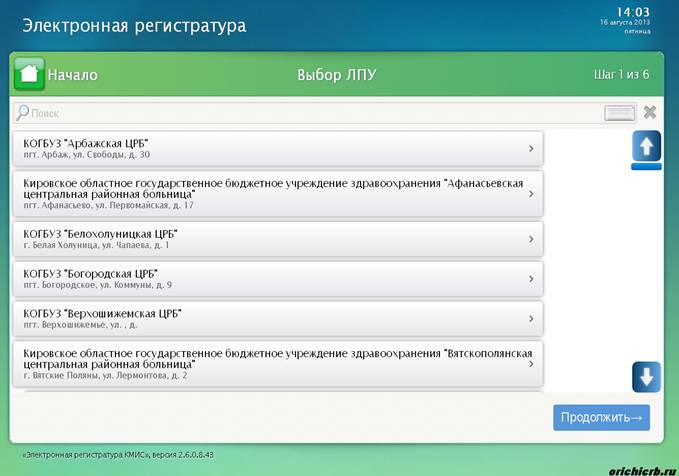
Запись на прием осуществляется в несколько шагов. На первом шаге необходимо выбрать интересующее лечебное учреждение и его подразделение, в которое планируется записаться.
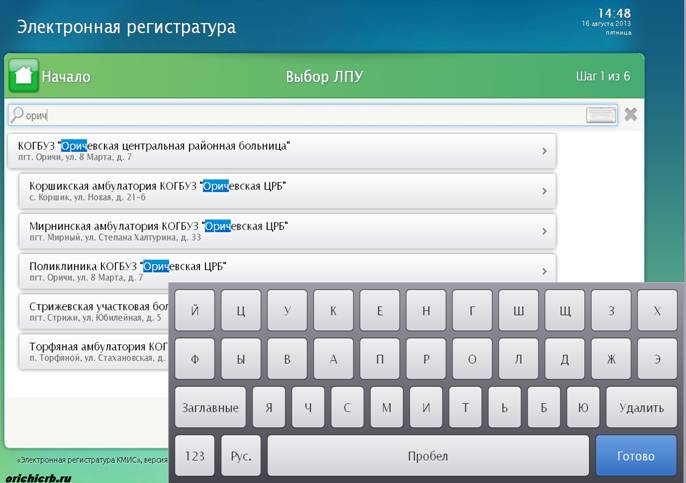 Для этого нужно либо прокрутить список до нужного учреждения, используя стрелки прокрутки справа, либо воспользоваться функцией поиска. Для этого нужно нажать на строку поиска в верхней части экрана, экранная клавиатура появится автоматически. На клавиатуре начните набирать название учреждения, как показано на рисунке:
Увидев нужное учреждение, нужно нажать на всплывающей клавиатуре кнопку «Готово» в нижнем правом углу и выбрать нужное подразделение учреждения, таким образом перейдя ко второму шагу - выбору участка, либо специальности врача, к которому будет осуществляться запись:

Найдя нужный участок или специальность, необходимо выбрать его, как и в прошлый рас, коснувшись соответствующей строки, тем самым перейдя к следующему шагу.
На третьем шаге необходимо выбрать врача:
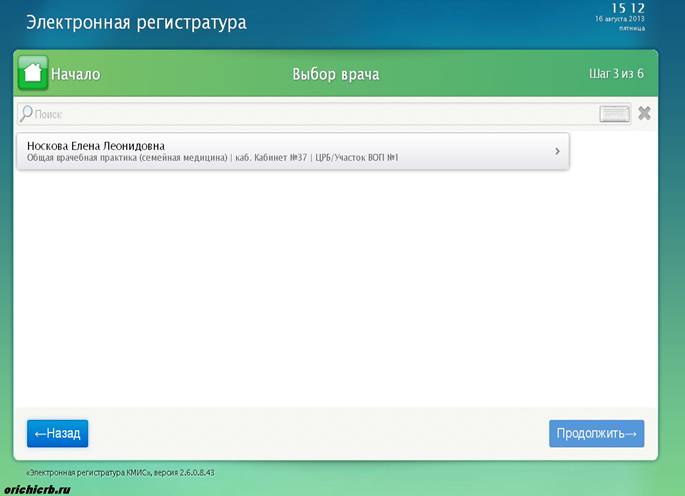
В списке, кроме ФИО врача указывается его специальность, кабинет и участок (для участковых врачей и врачей общей практики).
Выбрав нужного врача, переходим к следующему шагу.
ВАЖНО! На любом этапе можно вернуться на шаг назад, нажав кнопку «Назад» в нижней части экрана.
На четвертом шаге выбирается месяц и день, на который будет осуществлена запись. Сменить месяц можно с помощью кнопок в верхней части экрана. Там же имеется кнопка выбора текущего (сегодняшнего) дня. В средней части экрана отображается календарь, с указанием дат, доступных для регистрации и количестве свободных номерков:

После выбора касанием нужной даты, справа отобразится список доступных номерков.
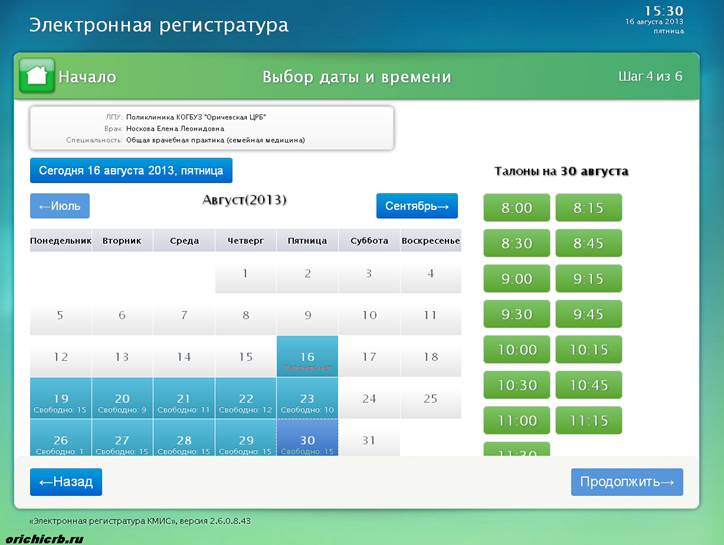
В списке доступных номерков нужно выбрать желаемое время регистрации.
Нужно учесть, что на текущую дату (на сегодня) через электронную регистратуру записаться нельзя. Для регистрации на текущий день следует обратиться в регистратуру больницы.
Выбрав время, переходим к следующему шагу.
На пятом шаге следует указать данные пациента, записываемые на прием:
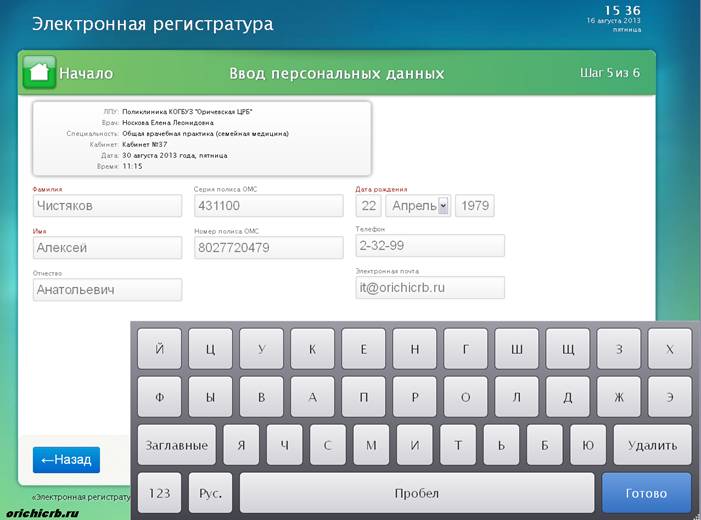
Поля, отмеченные красным, обязательны для заполнения. Однако следует учесть, что не указывая, либо указывая недостоверный телефон и (или) адрес электронной почты, вы лишаете возможности связаться с вами регистраторов больницы для уточнений и информирования, а себя — возможности контролировать статус записи через электронные уведомления.
Когда все поля будут заполнены, нужно нажать кнопку «Записаться». Кнопка находится в нижнем правом углу под всплывающей экранной клавиатурой, закрыть которую можно, нажав кнопку «Готово». Вы увидите окно с Вашими данными:
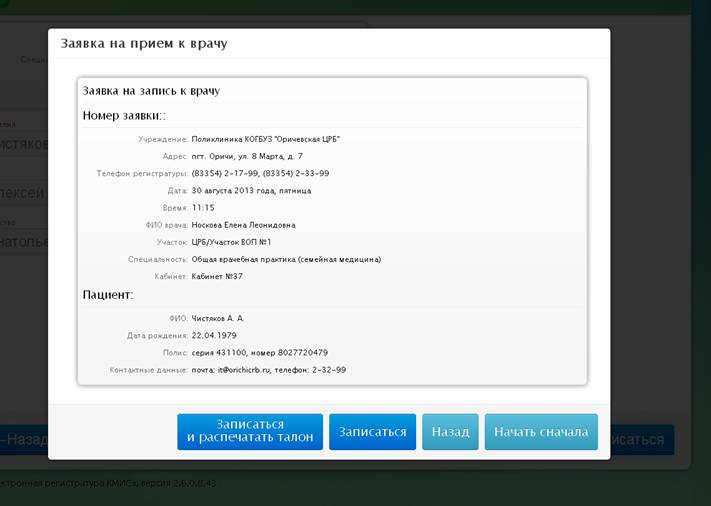
Если данные в чем-то некорректны, необходимо нажать кнопку «Назад» и внести изменения. Если все данные введены правильно, нужно нажать кнопку «Записаться и распечатать талон».
ВАЖНО! Если после печати талона окно с Вашими персональными данными не закрылось, необходимо самостоятельно нажать кнопку «Начать сначала».
ВАЖНО! Печать талона еще не является фактом завершившейся регистрации. Для завершения необходимо, чтобы запись на прием была утверждена врачом, к которому осуществлялась регистрация. Уточнить, утверждена ли запись, можно самостоятельно одним из способов, указанных в начале данной инструкции.
Если при регистрации был указан телефон, в случае невозможности принять пациента в указанное время, регистратор больницы может позвонить для уточнения и корректировки времени приема.
В случае возникновения проблем в работе инфомата, обратитесь в регистратуру больницы.
Инструкцию подготовил
Начальник отдела ИКТ
КОГБУЗ Оричевская ЦРБ
