

Партнерка на США и Канаду по недвижимости, выплаты в крипто
- 30% recurring commission
- Выплаты в USDT
- Вывод каждую неделю
- Комиссия до 5 лет за каждого referral
ИНСТРУКЦИЯ ДЛЯ ПАРТНЕРОВ
Терминология
Партнер – юридическое лицо, с кем подписан договор/дополнительные соглашения на привлечение абонентов к услугам ШПД через Универсальную схему
IDMS - INAC Dealer Management System
DOL - Система удаленного ввода и регистрации договоров «On Line Dealer»
Специалист ПП – Специалист поддержки продаж ОРВТС
Директор партнера – сотрудник,
· кому выданы права с уровнем доступа Директор партнера,
· кому выдан мастер-логин кода продаж, присвоенного партнеру,
· кто регистрирует собственных сотрудников партнера
Сотрудник партнера – сотрудник, кто создает заявки через веб-интерфейс https://partnerweb. *****, или по звонку в ГПОД/ОППО
Общие положения
1. Процедура предусматривает порядок регистрации собственных сотрудников Партнера, и последовательность действий сотрудников партнера при создании заявок через веб-интерфейс.
2. Специалисту ПП необходимо в день регистрации партнера передать Директору партнера (или ответственному лицу от партнера) Код продаж и временный пароль, который Директор партнера меняет при входе в систему IDMS на постоянный пароль.
3. В течение двух дней с момента выдачи Партнеру кода продаж Директору партнера необходимо зарегистрировать (выдать логин/пароль) собственных сотрудников, кто будет работать через данный канал продаж.
4. Директор партнера сообщает сотруднику партнера данные для входа на веб-интерфейс https://partnerweb. ***** для создания заявки:
· Код продаж
· Код сотрудника
· Временный Пароль (который сотрудник партнерам меняет при входе в систему IDMS на постоянный пароль)
5. Если сотрудник партнера намерен создавать заявки по двум или нескольким каналам продаж, то Директор партнера регистрирует сотрудника партнера под разными каналами, каждый раз присваивая свой логин и пароль
6. Сотрудник партнера создает на веб-интерфейсе https://partnerweb. ***** заявки на подключение привлеченных абонентов к услугам ШПД.
7. Сотрудник партнера имеет возможность в веб-интерфейсе https://partnerweb. ***** контролировать статусы и другие параметрты созданных им заявок.
8. Директор партнера имеет возможность в веб-интерфейсе https://partnerweb. ***** видеть созданные его сотрудниками заявки и контролировать статус созданных заявок всеми сотрудниками партнера.
9. Партнеру разрешается на одного клиента по одному адресу регистрировать не более одной заявки на подключение услуги Домашний Интернет.
10. Партнеру запрещается создавать повторную заявку на услугу по адресу подключения услуги для клиента, если по этому же адресу и этому клиенту есть в системе ранее оформленная заявка, не перешедшая в статус Отказ/Мусор или Подключена/Закрыта.
11. Регистрация заявки от партнера через web-интерфейс должна осуществляться для всех типов партнеров в преимущественном порядке.
12. Передача на регистрацию заявки через e-mail может осуществляться исключительно при технической неработоспособности web-интерфейса. Техническая неработоспособность web-интерфейса должна подтверждаться наличием соответствующих инцидентов в системе управления инцидентами Компании.
13. Передача на регистрацию заявки по звонку может осуществляться в штатном режиме только для партнеров определенного типа (партнеры по прямым продаж, БТС).
14. Передача на регистрацию заявки по звонку/e-mail при штатной работе web-интерфейса допускается только при предварительном согласовании с руководителем ГПОД/ОППО.
1. Создание новой заявки через веб-интерфейс https://partnerweb. *****
Авторизация для Сотрудника партнера
При авторизации с правами доступа Сотрудника партнёра сотрудник имеете право:
· Создавать новые заявки на подключение услуг
· Контролировать количество созданных им заявок
· Контролировать текущий статус всех созданных им, с данным каналом продаж, заявок в режиме реального времени.
Сотрудник с уровнем доступа Сотрудник партнера заходит по ссылке:
https://partnerweb. *****
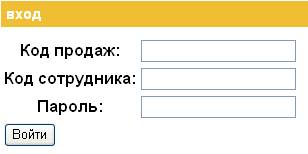
Для авторизации с правами доступа Сотрудник партнера https://partnerweb. ***** в первый раз необходимо ввести:
· в поле Код продаж - выданный Код продаж сотрудника для создания заявки именно с этим Кодом продаж
· в поле Код сотрудника – выданный партнером логин сотрудника
· в поле Пароль – выданный временный пароль для данного сотрудника партнера и соответствующий указанному в поле Коду продаж;
Если пароль введен верно, то система при первом входе предлагает сменить временный пароль на постоянный.
При последующих заходах в IDMS необходимо уже в поле Пароль вводить постоянный пароль.
Если сотрудник партнера забыл пароль, он обращается к своему директору (кто первоначально выдал логин и временный пароль), и директор меняет пароль, нажимая на кнопку «Сбросить пароль» и выдает сотруднику партнера временный пароль. Далее стандартная схема смены временного пароля на постоянный.
После авторизации в системе IDMS откроется страница, соответствующая уровню доступа соответствующему пользователю.
После авторизации сотрудник увидит страницу со следующим меню:

1.1 Создание новой заявки с назначением в график (если функция включена)
Для создания новой заявки необходимо нажать на вкладке «Новая заявка»
ШАГ-1
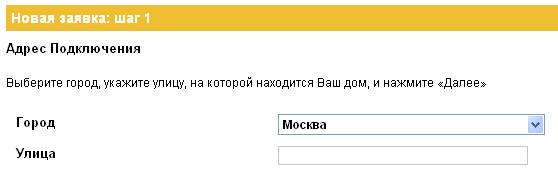
В поле «Город» с помощью выпадающего списка выберите город, в котором заводится заявка. В поле «Улица» введите наименование улицы, на которой осуществляется заявка.
По мере набора улицы, при помощи выпадающего списка будет появляться подсказка об улицах, начинающихся с аналогично введённых символах и находящихся в выбранном Вами городе. Вы можете выбрать улицу из списка или дописать название самостоятельно.
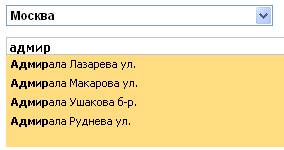
После этого нажмите кнопку «Далее». Затем выберите улицу из списка найденных.
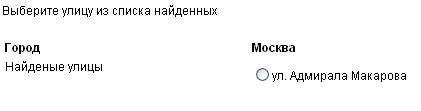
После выбора улица будет подсвечена и слева выведется информация о выбранном городе и улице.
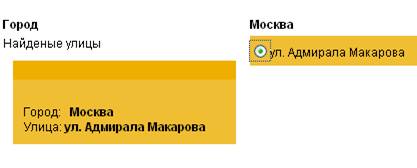
Нажмите кнопку «Далее». Выберите дом из списка найденных в этом городе и на этой улице.
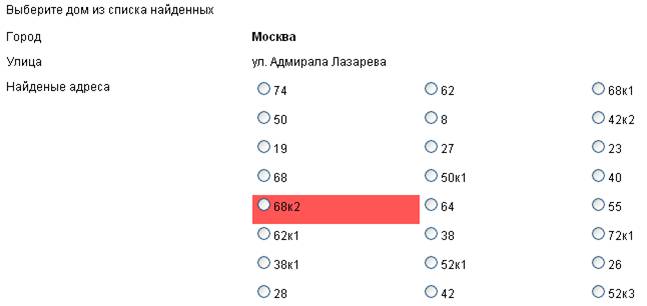
В случае, если на доме существует Глобальная Проблема, номер дома будет подсвечен красным.
Если на выбранном Вами доме существует Глобальная Проблема, будет выведено следующее предупреждение:
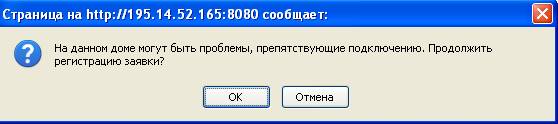
Это означает, что могут возникнуть трудности, связанные с подключением абонента по этому адресу. Данная заявка будет обработана сотрудником Компании после ее создания сотрудником Партнера и проверена на наличие глобальной проблемы, препятствующей именно этому адресу абонента.
Если вы уверены в необходимости создания заявки, продолжите сценарий создания заявки.
После выбора дома, он будет подсвечен, а слева выведется информация о выбранном Вами адресе.
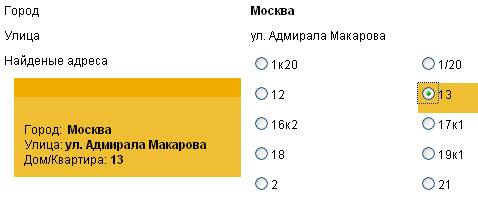
Нажмите кнопку «Далее».
ШАГ-2
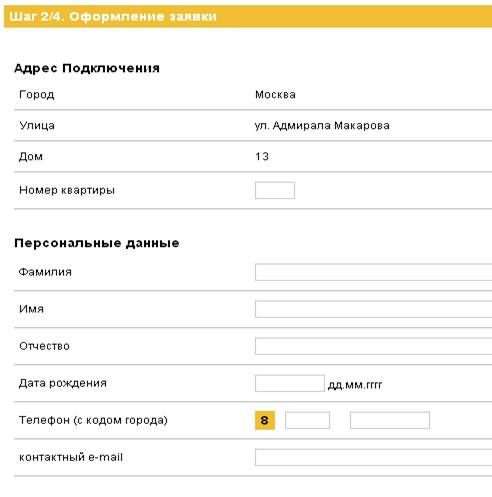
На втором шаге необходимо будет ввести личные данные абонента. Внимательно заполняйте данный блок. В случае заведомо неверного заполнения, Вам будет выведена подсказка об этом.

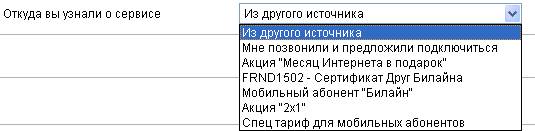
Так же из выпадающего списка выберите источник информации о сервисе.
После ввода всех данных нажмите кнопку «Далее»
ШАГ-3
Шаг 3 подразумевает под собой выбор тарифного плана.
Для начала выберите услугу
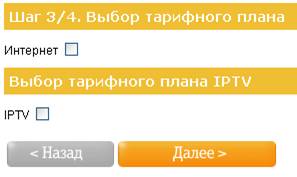
Выберите тарифный план из списка, отображённого на экране.
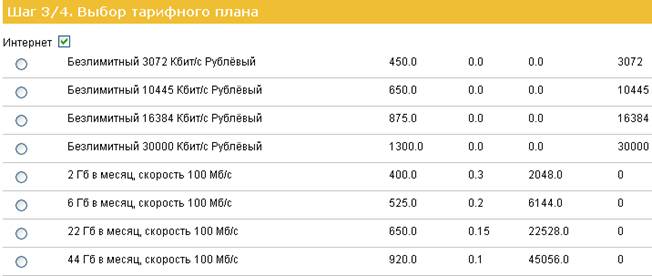
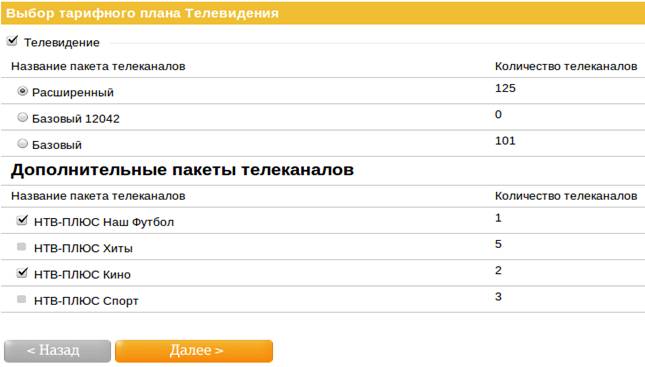
Выбранный тарифный план будет подсвечен в этом списке.


Нажмите кнопку «Далее»
В продолжении шага 3, если ранее выбрана услуга IPTV, Вы можете предложить абоненту для подключения услуги IPTV купить илb взять в аренду приставку ТВ, и в зависимости от желания абонента, заполнить ниже указанные поля, и нажмите «Далее».
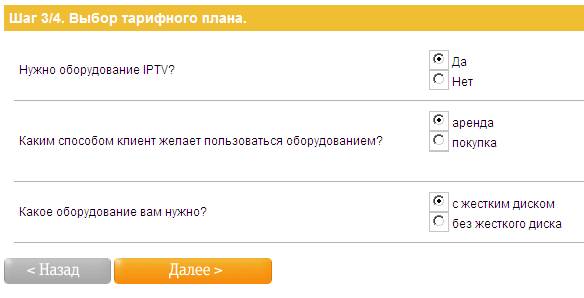
Важно правильно заполнять поля данной формы, уточнять у клиента его желание:
-«Нужно оборудование IPTV?» - уточните, нужна ли приставка ТВ абоненту:
а) «Да» - означает, у клиента нет оборудование, требуется его доставка.
б) «Нет» - у клиента уже есть оборудование (приставка ТВ), или он приобретет приставку ТВ самостоятельно в офисе продаж до даты подключения услуги.
- «Каким способом клиент желает пользоваться оборудование?»
а) «Аренда» - клиент не хочет приобретать приставку ТВ, хочет взять приставку ТВ в аренду, оповещен о ежемесячном списании арендной платы за приставку ТВ
.
б) «Покупка» - клиент хочет купить приставку ТВ по полной стоимости оборудования.
ВНИМАНИЕ: значение «Покупка» запрещено к выбору. Покупка приставки осуществляется только самим Абонентом в офисе компании.
- «Какое оборудование вам нужно?» какой тип приставки нужен абоненту:
а) «с жестким диском» - топовая модель приставки ТВ с функцией записи.
б) «без жесткого диска» - модель приставки ТВ без функции записи.
Нажмите кнопку «Далее»
Здесь осуществляется проверка на наличие ранее созданных по указанному адресу заявок или подключенных клиентов.
При создании заявки на нового абонента осуществляется проверка, есть ли в биллинге компании ранее созданные заявки или подключенные клиенты по указанному адресу. При наличии ранее созданной заявки или подключенного клиента происходит он-лайн уведомление сотрудника партнера.
Механика проверки следующая:
1) Если существует ранее созданная заявка и она находится в обработке сотрудниками Компании, то создание повторной заявки на этому адресу будет невозможно. Отображается он-лайн статус ранее созданной заявки.

2) Если по адресу существует подключенный клиент, но создание заявки разрешено технологически, продолжить создание заявки будет возможно. Для продолжения необходимо нажать кнопку "Да". Если вы не хотите создавать дубль, нажмите кнопку "Нет".

3) Если по адресу существует подключенный клиент, но создание заявки запрещено технологически, продолжить создание заявки будет невозможно.

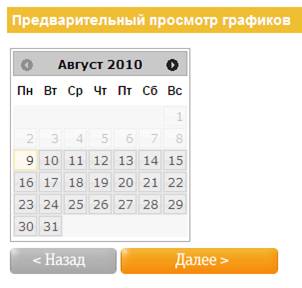
Далее Вы можете предварительно ознакомиться с графиком подключения и обговорить дату и время подключения абонента более детально. Нажмите на интересующую вас дату: Занято – означает, что на это время уже назначено подключение другого абонента.
Если пустая клеточка, означает, что это время вы можете рассмотреть с абонентом для подключения услуги.
ШАГ-4
На шаге 4 Вы должны проверить всю введённую Вами ранее информацию. В случае если Вы нашли ошибку, нажмите кнопку «Назад». Если же отображаемая информация соответствует действительности, далее необходимо нажать одну из кнопок:
1) Если абонент готов подключаться и желаемая дата в предварительном графике свободна, нажмите кнопку «Назначить в график».
2) Если абонент не готов назвать удобную дату подключения или время, нажмите кнопку «Отправить без назначения в график». Тогда назначение даты подключения абоненту возможно двумя способами:
· либо ему позвонит сотрудник Колл-центра Билайн и договорится о дате подключения и назначит в график,
· либо через некоторое время, если сотрудник компании еще не осуществил обзвон абонента, сотрудник партнера может еще раз созвониться с абонентом и договориться о дате подключения, И тогда назначение в график сотрудник партнера может произвести самостоятельно их общего списка заявок на закладке «Заявки». Для этого необходимо напротив заявки по этому абоненту нажать на расположенную в последней колонке ссылку «Назначить в график», если она активна (активная ссылка означает, что назначение в график сотрудником компании еще не произошло) (подробнее п.9). Далее действия по назначению в график стандартные
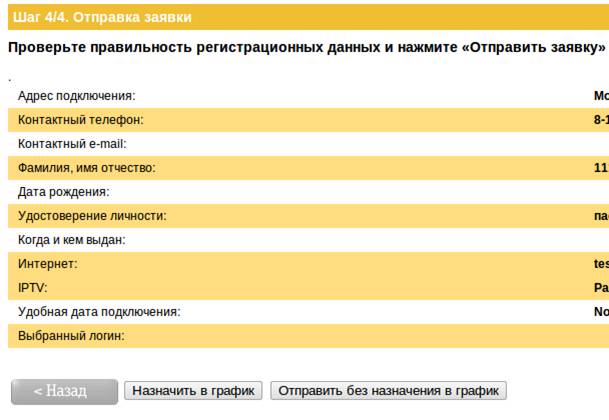
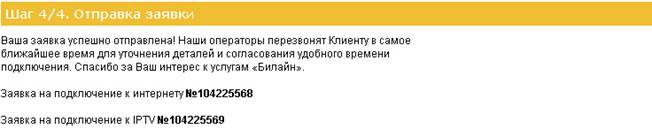
Если Вы отправили заявку без назначения в график и заявка отправлена успешно, информация об этом будет выведена Вам на экран.
Если Вы нажали «Назначить в график», то заполните предложенные поля, указанные в статье 4 пошаговой инструкции создания заявки.
ВАЖНО!!! В процессе назначения заявки в график обязательно предупреждаете абонента, что кабель надо будет прокладывать по квартире самостоятельно, оплатить авансовый платеж необходимо будет до или в процессе монтажа.
Далее подробно см. статью 4
.
1.2 Создание новой заявки без назначения в график
Для создания новой заявки необходимо нажать на вкладке «Новая заявка»
ШАГ-1
В поле «Город» с помощью выпадающего списка выберите город, в котором заводится заявка. В поле «Улица» введите наименование улицы, на которой осуществляется заявка.
По мере набора улицы, при помощи выпадающего списка будет появляться подсказка об улицах, начинающихся с аналогично введённых символах и находящихся в выбранном Вами городе. Вы можете выбрать улицу из списка или дописать название самостоятельно.
После этого нажмите кнопку «Далее». Затем выберите улицу из списка найденных.
После выбора улица будет подсвечена и слева выведется информация о выбранном городе и улице.
Нажмите кнопку «Далее». Выберите дом из списка найденных в этом городе и на этой улице.
В случае, если на доме существует Глобальная Проблема, номер дома будет подсвечен красным.
Если на выбранном Вами доме существует Глобальная Проблема, будет выведено следующее предупреждение:
Это означает, что могут возникнуть трудности, связанные с подключением абонента по этому адресу. Данная заявка будет обработана сотрудником Компании после ее создания сотрудником Партнера и проверена на наличие глобальной проблемы, препятствующей именно этому адресу абонента.
Если вы уверены в необходимости создания заявки, продолжите сценарий создания заявки.
После выбора дома, он будет подсвечен, а слева выведется информация о выбранном Вами адресе.
Нажмите кнопку «Далее».
ШАГ-2
На втором шаге необходимо будет ввести личные данные абонента. Внимательно заполняйте данный блок. В случае заведомо неверного заполнения, Вам будет выведена подсказка об этом.
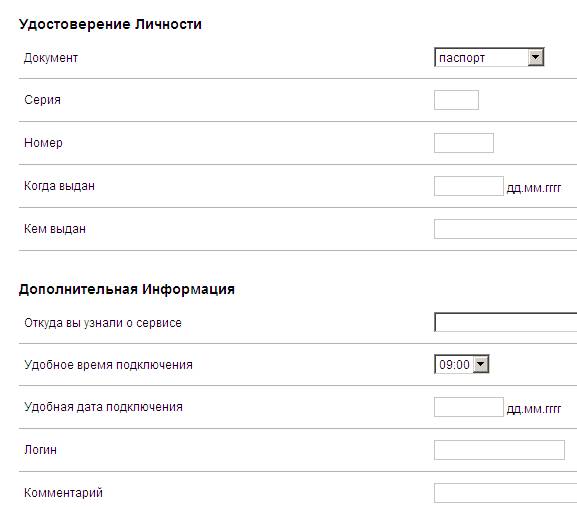
*Поля «Удобное время подключения» и «удобная дата подключения» отображаются у тех партнеров, дату подключения и время подключения услуги монтажником возможно только сотрудниками Компании.
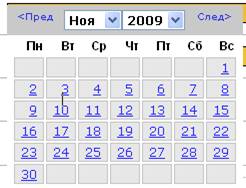
Даты вводятся следующим образом: Вы должны кликнуть на текстбоксе левой клавишей мыши, у Вас откроется календарь, где Вы выберите нужную Вам дату
Так же из выпадающего списка выберите источник информации о сервисе.
После ввода всех данных нажмите кнопку «Далее»
ШАГ-3
Шаг 3 подразумевает под собой выбор тарифного плана.
Для начала выберите услугу
Выберите тарифный план из списка, отображённого на экране.
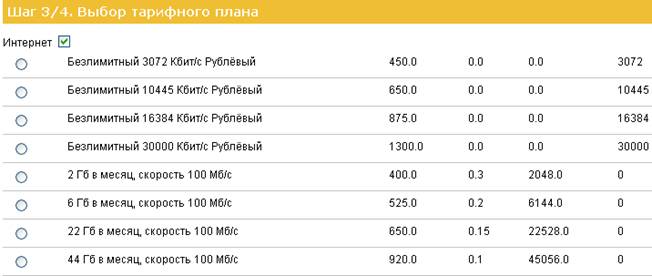

Выбранный тарифный план будет подсвечен в этом списке.

Нажмите кнопку «Далее»
В продолжении шага 3, если ранее выбрана услуга IPTV, Вы можете предложить абоненту для подключения услуги IPTV купить илb взять в аренду приставку ТВ, и в зависимости от желания абонента, заполнить ниже указанные поля, и нажмите «Далее».
Важно правильно заполнять поля данной формы, уточнять у клиента его желание:
-«Нужно оборудование IPTV?» - уточните, нужна ли приставка ТВ абоненту:
а) «Да» - означает, у клиента нет оборудование, требуется его доставка.
б) «Нет» - у клиента уже есть оборудование (приставка ТВ), или он приобретет приставку ТВ самостоятельно в офисе продаж до даты подключения услуги.
- «Каким способом клиент желает пользоваться оборудование?»
а) «Аренда» - клиент не хочет приобретать приставку ТВ, хочет взять приставку ТВ в аренду, оповещен о ежемесячном списании арендной платы за приставку ТВ
.
б) «Покупка» - клиент хочет купить приставку ТВ по полной стоимости оборудования.
- «Какое оборудование вам нужно?» какой тип приставки нужен абоненту:
а) «с жестким диском» - топовая модель приставки ТВ с функцией записи.
б) «без жесткого диска» - модель приставки ТВ без функции записи.
Нажмите кнопку «Далее»
При создании заявки на нового абонента осуществляется проверка, есть ли в биллинге компании ранее созданные заявки или подключенные клиенты по указанному адресу. При наличии ранее созданной заявки или подключенного клиента происходит он-лайн уведомление сотрудника партнера.
Механика проверки следующая:
4) Если существует ранее созданная заявка и она находится в обработке сотрудниками Компании, то создание повторной заявки на этому адресу будет невозможно. Отображается он-лайн статус ранее созданной заявки.
5) Если по адресу существует подключенный клиент, но создание заявки разрешено технологически, продолжить создание заявки будет возможно. Для продолжения необходимо нажать кнопку "Да". Если вы не хотите создавать дубль, нажмите кнопку "Нет".
6) Если по адресу существует подключенный клиент, но создание заявки запрещено технологически, продолжить создание заявки будет невозможно.
ШАГ-4
На шаге 4 Вы должны проверить всю введённую Вами ранее информацию. В случае если Вы нашли ошибку, нажмите кнопку «Назад». Если же отображаемая информация соответствует действительности, нажмите кнопку «Отправить заявку».
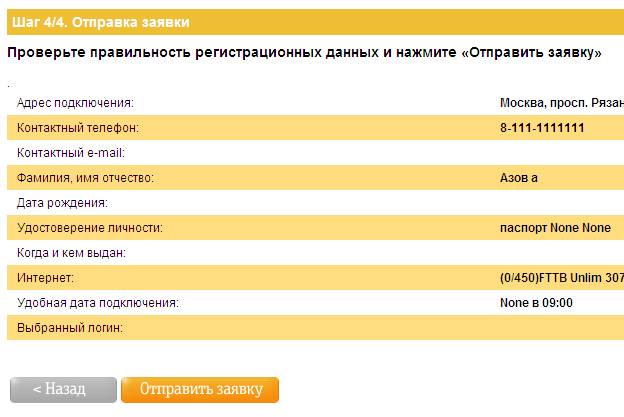
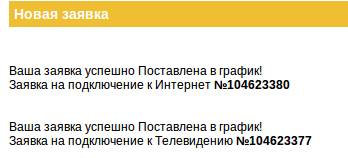
Если заявка отправлена успешно, информация об этом будет выведена Вам на экран.
Внимание: заявка на 1 адрес заводится 1 раз. Не нужно дублировать заявки. Следите за изменением статусов заявок в интерфейсе. Если заявка заведена, он отобразится в вашем интерфейсе.
2. Создание заявки ТВ на существующего абонента ДИ
ШАГ-1
Для создания заявки для пдключения услуги ТВ на существующего абонента, пользующегося только услугой Домашний Интернет, необходимо перейти по вкладке «Заявка на существующего абонента»
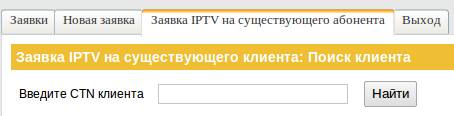
Далее необходимо ввести CTN абонента и нажать кнопку «Далее».
В случае если абонент найден, будет выведена информация о нём. А также будет выведена информация, возможно ли создания заявки на подключение услуги Телевидение на существующего абонента. Если возможно создание заявки, нажмите «Далее».
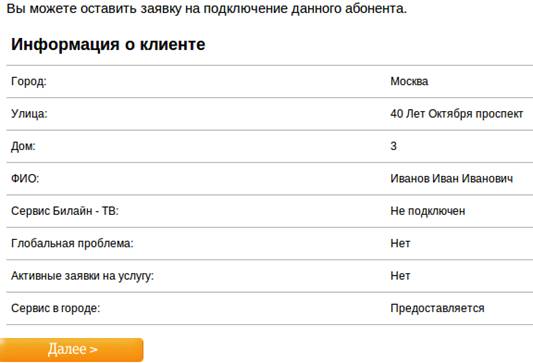
Если создание заявки для существующего абонента невозможно по каким-то причинам, будет выведена информация о причинах, почему для данного CTN создание заявки невозможно.
ШАГ-2
Заполните дополнительную информацию о клиенте
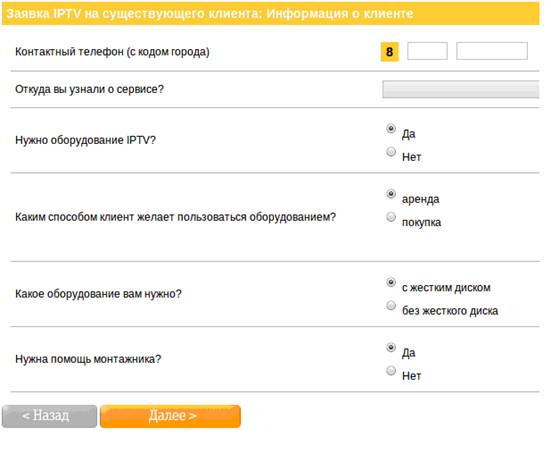
Важно правильно заполнять поля данной формы, уточнять у клиента его желание:
-«Нужно оборудование IPTV?» - уточните, нужна ли приставка ТВ абоненту:
а) «Да» - означает, у клиента нет оборудование, требуется его доставка.
б) «Нет» - у клиента уже есть оборудование (приставка ТВ), или он приобретет приставку ТВ самостоятельно в офисе продаж до даты подключения услуги.
- «Каким способом клиент желает пользоваться оборудование?»
а) «Аренда» - клиент не хочет приобретать приставку ТВ, хочет взять приставку ТВ в аренду, оповещен о ежемесячном списании арендной платы за приставку ТВ
.
б) «Покупка» - клиент хочет купить приставку ТВ по полной стоимости оборудования.
- «Какое оборудование вам нужно?» какой тип приставки нужен абоненту:
а) «с жестким диском» - топовая модель приставки ТВ с функцией записи.
б) «без жесткого диска» - модель приставки ТВ без функции записи.
- «Нужна помощь монтажника?»
а) «Да» - клиент хочет помощь в подключении приставки ТВ.
б) «Нет» - клиент подключит приставку ТВ самостоятельно.
После чего нажмите «Далее»
ШАГ-3
Выберите тарифный план
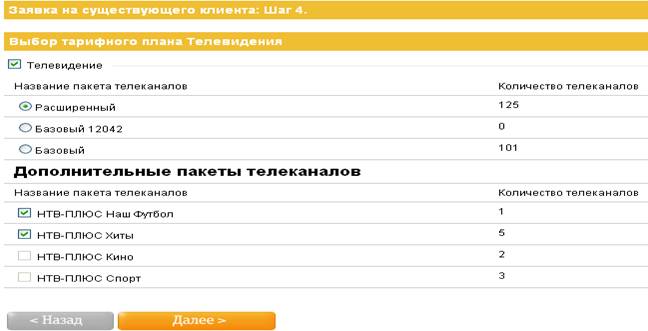
После чего нажмите «Далее»
ШАГ-4
В случае, если все данные заполнены верно, нажмите «Отправить заявку»
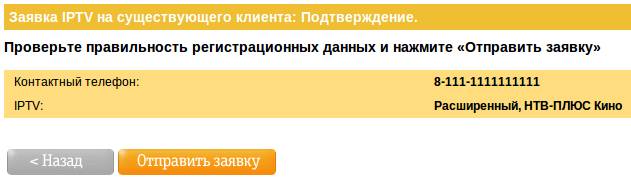
Информация об успешном действии и номере заявки будет выведена на экране.
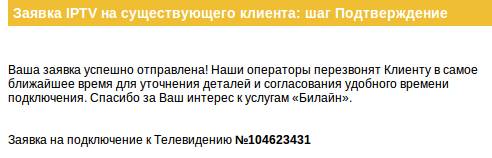
Если технологически необходимо будет назначение заявки в график, то будут предложены действия, описанные в пункте «Назначение заявки в график»
3. Назначение заявки в график
3.1 Назначение в график ранее созданной заявки
ШАГ-1
Если вы хотите назначить в график ранее созданную заявку, то в столбце «Статус действий по назначению в график» напротив вашей заявки нажмите ссылку «Назначить в график» (если она доступна).
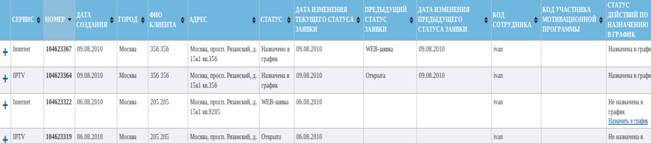
ВАЖНО!!! В процессе назначения заявки в график обязательно предупреждаем клиента, что кабель надо будет прокладывать по квартире самостоятельно, оплатить авансовый платеж необходимо будет до или в процессе монтажа.
В открывшемся окне введите дополнительную информацию:
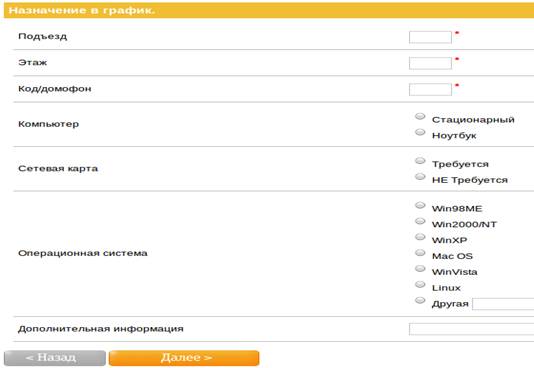
После чего нажать «Далее»
ШАГ-1
Необходимо выбрать дату и время, на которое возможно назначить выезд монтажника компании для подключения услуги и нажать «Далее»
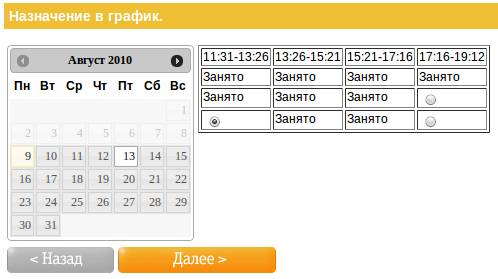
В случае успешного назначения в график появится сообщение следующего содержания:

3.2 Назначение в график на шаге создания заявки
При условии, что на доме нет глобальной проблемы и партнёр имеет должные полномочия (функция назначения в график включена), существует возможность поставить заявку в график.
ШАГ-1
ВАЖНО!!! В процессе назначения заявки в график обязательно предупреждаем клиента, что кабель надо будет прокладывать по квартире самостоятельно, оплатить авансовый платеж необходимо будет до или в процессе монтажа.
Необходимо заполнить дополнительную информацию, после чего нажать «Далее».
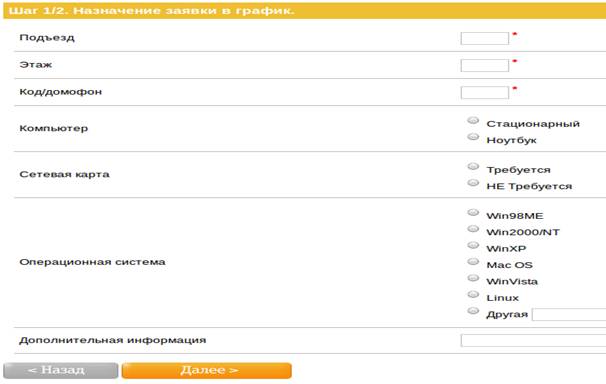
ШАГ-2
Необходимо выбрать дату и время, на которое возможно назначить подключение и нажать «Далее»
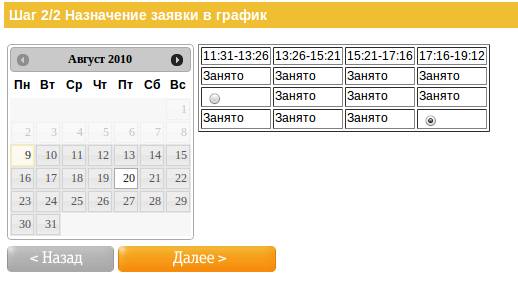
В случае успешного назначения в график появится сообщение следующего содержания:
4. Просмотр созданных заявок
Для просмотра созданных заявок нажмите на вкладку «Заявки» в меню системы.
Внимание: система выводит на экране только заявки, созданные за последний месяц. Чтобы увидеть другие созданные заявки, воспользуйтесь фильтрацией.
Для уровня доступа Директор партнера - при нажатии на вкладку «Заявки» вы увидите заявки, созданные всеми сотрудниками данного партнера.
Для уровня доступа Сотрудник партнера - при нажатии на вкладку «Заявки» вы увидите заявки, созданные только данным сотрудников.
На вкладке «Заявки» вы можете контролировать:
· количество созданных заявок
· дату создания заявки
· ФИО и адрес абонента
· текущий статус, с данным каналом продаж, заявок в режиме реального времени
· предыдущий статус заявки и дату статуса
· Код сотрудника
· Код участника мотивационной программы
· Статус действий по назначению в график
При нажатии на «+» рядом с заявкой можно увидеть время создания заявки и комментарий к этой заявке, а также предудыщий статус, дату перевода в этот статус.
4.1 Сортировка заявок на вкладке Заявки
Можно сортировать данные в любом столбце списка. Для этого достаточно щелкнуть стрелку автофильтра (это стрелочки «вверх» и «вниз», которые расположены рядом с названием столбца), тем самым выбрать один из вариантов сортировки данных. При этом все данные в других столбцах остаются привязанными к заявке и меняют местоположение в списке вслед за установленным фильтром
При установке автофильтра по тому или иному параметру, происходит он-лайн изменение порядкового отображения данных по заявкам
Возможность сортировки заявок, созданных сотрудниками партнеров:
· по столбцу «Номер заявки» (при нажатии стрелочки вверх происходит сортировка заявок по возрастанию/ при нажатии стрелочки вниз происходит сортировка по убыванию номеров заявок),
· по столбцу «Дата создания заявки» (при нажатии стрелочки вверх происходит сортировка по возрастанию по дате/ при нажатии стрелочки вниз происходит сортировка по убыванию по дате)
· по столбцу «ФИО клиента» (при нажатии стрелочки вверх происходит сортировка по возрастанию по алфавиту от А до Я/ при нажатии стрелочки вниз происходит сортировка по убыванию по алфавиту от Я до А)*
*сортируются вначале по Фамилии, далее если внутри одинаковой фамилии по Имени, далее внутри одинакового отчества по Отчеству
· по столбцу «Город» (при нажатии стрелочки вверх происходит сортировка по возрастанию по алфавиту от А до Я/ при нажатии стрелочки вниз происходит сортировка по убыванию по алфавиту от Я до А)
· По столбцу «Адрес» (при нажатии стрелочки вверх происходит сортировка по возрастанию по алфавиту от А до Я названия улиц и по возрастанию порядковой нумерации домов, далее квартир и комнат/ при нажатии стрелочки вниз происходит сортировка по убыванию по алфавиту от Я до А названия улиц и по возрастанию порядковой нумерации домов, далее квартир и комнат/)
· по столбцу «Статус заявки» (при нажатии стрелочки вверх происходит сортировка по возрастанию по алфавиту от А до Я/ при нажатии стрелочки вниз происходит сортировка по убыванию по алфавиту от Я до А )
· по столбцу «Предыдущий статус заявки» (при нажатии стрелочки вверх происходит сортировка по возрастанию по алфавиту от А до Я/ при нажатии стрелочки вниз происходит сортировка по убыванию по алфавиту от Я до А)
· по столбцу «Дата статуса заявки» (при нажатии стрелочки вверх происходит сортировка по возрастанию по дате/ при нажатии стрелочки вниз происходит сортировка по убыванию по дате)
· по столбцу «Код сотрудника» (при нажатии стрелочки вверх происходит сортировка по возрастанию/ при нажатии стрелочки вниз происходит сортировка по убыванию)
Настройки пользователя по сортировке сохраняются при следующем входе в систему.
Существует возможность сбросить все настройки сортировки.
При сбросе сортировки (по умолчанию) данные по заявкам сортируются по столбцу «Номер заявки» по возрастанию номеров.

4.2 Фильтрация созданных заявок на закладке «Заявки
Фильтрация данных позволяет выводить данные по заявкам только в заданном диапазоне или с ограничением по фильтру. При выборе того или иного автофильтра на экране автоматически отображаются только выбранные данные.
Фильтрация позволяет сортировать содержимое нескольких столбцов.
Независимо от того, в каком столбце были выбраны данные, на экране отображаются только фильтрованные строки, удовлетворяющие фильтру/фильтрам — в этом и во всех остальных столбцах списка.
Для фильтрации данных существует кнопка - «Фильтрация заявок», после нажатия на которую появляются поля для установки фильтров.
При входе партнера под своим кодом, фильтрация может быть осуществлена только по заявкам, созданным этим партнером.
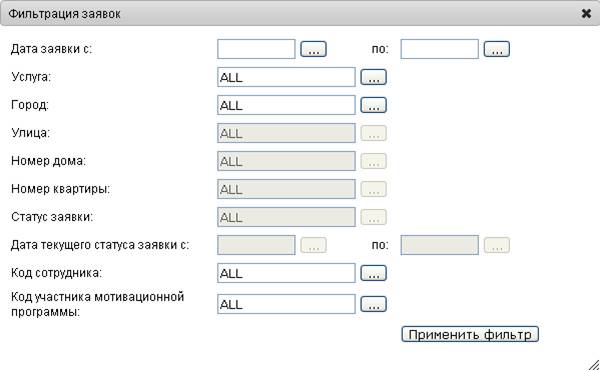
При нажатии на кнопку «Фильтрация заявок» в верхней части экрана появляется поле, содержащее все названия столбцов (адрес абонента разделяется по улице, номеру дома, квартире) с возможностью установки фильтра по каждому столбцу (по умолчанию должен быть установлен фильтр ALL, что означает «Всё»).
Пример того, как выглядит задание фильтров:
Отфильтрованные данные можно вывести на экране с помощью программы Excel или сохранить в помощью Excel на компьютере.
При следующем входе пользователя в систему фильтрация, если не была отменена, сохраняется.
Существует возможность сбросить настроенные фильтры. Для этого необходимо нажать кнопку «Сбросить фильтры»

5. Отчёты
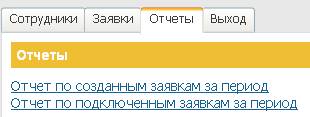
При входе под уровнем доступа Директор партнера под своим кодом, отчеты показываются только по заявкам, созданным этим партнером.
Другие партнеры (коды продаж) данному партнеру не показываются.
Предусмотрено формирование/выгрузка/сохранение отчетов в Excel.
5.1 Отчет по созданным заявкам за период.
Агрегация отчета – по созданным заявкам за указанный период.
При выборе отчетного периода происходит отбор всех заявок созданных за указанный период времени. Отчет позволяет собирать статистику накопительным итогом. По умолчанию значения входных параметров везде ALL – означает «Все».
При нажатии кнопки «Сформировать» система предлагает для выбора Открыть/Сохранить. При нажатии Открыть, система открывает на экране выходные параметры в excel. При нажатии Сохранить, Система должна предлагать выбрать место на ПК для сохранения файла в excel.
5.2 Отчет по подключенным заявкам за период
Отчет выводит все созданные данным партнером заявки, подключенные за запрашиваемый период (перешедшие в статус «Подключено» в запрашиваемый период по услуге Интернет или перешедшие в статус «закрыто» по услуге IPTV и у которых была активирована приставка)
Отчет позволяет собирать статистику накопительным итогом.
По умолчанию значения входных параметров везде ALL – означает «Все».
При нажатии кнопки «Сформировать» система предлагает для выбора Открыть/Сохранить. При нажатии Открыть, система открывает на экране выходные параметры в excel. При нажатии Сохранить, Система должна предлагать выбрать место на ПК для сохранения файла в excel.
6. Выход из системы
По завершению работы в системе нажмите закладку «Выход».
