

Партнерка на США и Канаду по недвижимости, выплаты в крипто
- 30% recurring commission
- Выплаты в USDT
- Вывод каждую неделю
- Комиссия до 5 лет за каждого referral
Задание 4. Выполните задание.
1. В ячейку А1 введите название таблицы.
Создайте, заполните данными и отредактируйте таблицу по приведенному образцу. 
2. В ячейки В2-G2 заполните названиями месяцев, используя функцию автозаполнения.
3. Заполните ячейки B7-B10, C10-G10.
4. Воспользовавшись функцией автозаполнения, заполните аналогичные ячейки столбцов C–G.
5. Затраты на производство продукции – сумма статей Заработная плата, Аренда оборудования, Арендная плата и Другие расходы.
6. Налог на добавленную стоимость (НДС) – произведение значения статьи Валовая выручка на коэффициент НДС 0.20.
7. Выручка от реализации – разность между Валовой выручкой и НДС.
8. Валовая прибыль – разность между статьями Выручка от реализации и Затраты на производство продукции.
9. Облагаемый доход – сумма Валовой прибыли и Заработной платы.
10. Налог на доход предприятия – Облагаемый доход умноженный на 0.22.
11. Чистый доход предприятия – разность между статьями Валовая прибыль и Налог на доход предприятия.
12. Используя функцию автозаполнения, заполнить соответствующие ячейки столбцов
C – G.
13. Сохраните таблицу под именем Доходы.
В результате мы должны получить следующую таблицу:
Рекомендации
1. Для реализации функции автозаполнения необходимо установить курсор мыши на маркере заполнения в правом нижнем углу выделенной ячейки или блока (при этом курсор принимает вид маленького крестика) и, удерживая кнопку мыши нажатой, переместить курсор в крайнюю ячейку диапазона ячеек, которые необходимо заполнить.
2. Чтобы скопировать содержимое ячейки или нескольких ячеек нужно их выделить и, воспользовавшись функцией автозаполнения осуществить эту операцию. Также для копирования содержимого ячеек можно воспользоваться Буфером обмена.
3. Операция Drag&Drop используется для переноса или копирования содержимого одной или нескольких выделенных ячеек в другие ячейки. Для выполнения этой операции следует установить указатель мыши на нижней горизонтальной линии (при этом указатель мыши принимает вид стрелки наклоненной влево) и нажав левую кнопку мыши переместить ячейку (ячейки) в нужное место. Для копирования необходимо удерживать нажатой клавишу Ctrl.
4. Если длина введенного текста превышает ширину ячейки или ячейки заполнены символами ###, следует изменить ширину столбца с помощью элемента Ширина команды Столбец меню Формат (или с помощью манипулятора "мышь" в заголовке столбца).
5. Чтобы просуммировать содержимое ячеек нужно:
· активизировать ячейку, в которую будет внесена сумма;
· щелкнуть по кнопке Автосуммирование;
· выделить диапазон суммируемых ячеек.
6. Для вычисления значения ячейки по формуле необходимо ввести в ячейку формулу. Например, =В5*С5 или =С4+С5-А11/2.
7. Для изменения формата отображаемого в ячейке числа (например, для установки определенного количества символов после запятой) нужно:
· выделить диапазон ячеек, формат которых необходимо изменить;
· в диалоговом окне Формат à Ячейка àФормат ячеек вкладка Число.
· выбрать формат числа Числовой и установить необходимые параметры формата.
8. Чтобы выделить несколько несмежных диапазонов ячеек, нужно при выделении удерживать нажатой клавишу Ctrl.
Задания для самостоятельной работы
Вариант №1. Складской учет
№ | Наименование материала | Закупочная цена единицы | Отпускная цена единицы | Количество проданных единиц |
Рассчитать сумму прибыли.
Вариант №2. Учет заявок на производство.
№ | Наименование заказчика | Заказано | Фактически отгружено | ||
Дата заказа | Количество, т | Дата отгрузка | Количество, т | ||
Рассчитать количество еще не отгруженной продукции для каждого из заказчиков и в целом.
Вариант №3. Учет затрат на командировку.
№ | Фамилия, имя отчество | Дата начала | Дата окончания | Суточные |
Рассчитать командировочные для каждого из работников и общую сумму затрат
Вариант №4. Учет заработной платы работников.
№ | Фамилия, имя отчество | Часовая тарифная ставка | Количество отработанных часов |
Рассчитать начисленную сумму для каждого из работников, а также количество работников, ЗП которых превышает 200 у. е.
Вариант №5. Учет продажи.
№ | Наименование товара | Цена за единицу товара, у. е. | Количество единиц проданного товара |
Рассчитать сумму продажи для каждого из товаров, а также общую сумму продажи товаров, стоимость которых превышает 20 у. е. за единицу
Вариант №6. Оперативный план.
№ | Наименование продукции | Производственная мощность, т/ч | План т |
Рассчитать количество дней, необходимых для выполнения плана при условии непрерывного производства для каждого из видов продукции.
Вариант №7. Учет успеваемости студентов.
№ | Фамилия, имя, отчество | Оценки | ||
Физика | Математика | Химия | ||
Рассчитать средний бал для каждого из студентов и количество студентов, средний бал которых превышает 4.
Вариант №8. Учет ремонтов оборудования.
№ | Вид ремонта | Нормативная продолжительность | Фактическая продолжительность | |
Дата начала | Дата окончания | |||
Рассчитать фактическую продолжительность каждого из ремонтов в днях и количество ремонтов, фактическая продолжительность которых превышает нормативную.
Вариант №9. Учет оплаты продукции.
Счет на оплату | Оплата | |||
№ | Дата выписки | Сумма | Дата | Сумма |
Рассчитать количество частично оплаченных счетов и общую сумму
задолженности.
Вариант №10. Учет основных средств предприятия.
№ | Наименование оборудования | Балансовая стоимость | Норма амортизации |
Рассчитать общую сумму амортизации оборудования (произведение балансовой стоимости на месячную норму амортизации, деленное на 100%)
Данные в соответствующие ячейки таблицы внести самостоятельно (не менее 5-6 пунктов)
1. Научиться пользоваться функциями даты и времени, просмотра и ссылки.
1.1. Активизировать третий лист книги Имя_3_1.
1.2. Решить задачу п. 3.5 с помощью функции ПРОСМОТР. (Предыдущая лаба, там где дни рождения и имена)
1.2.1. Для этого скопировать ячейки E8:F10 Листа2 на текущий лист, начиная с ячейки А1. Продолжить список имен и дат рождения.
1.2.2. В клетку D1 записать одно из имен списка, а в клетке D2 разместить функцию ПРОСМОТР для определения соответствующей даты рождения.
1.2.3. Проверить правильность работы функции. Если функция работает неправильно, отсортировать список имен по возрастанию. Для этого установить курсор в любую ячейку в списке имен и воспользоваться кнопкой  панели инструментов.
1.3. Ввести в клетку F2 функцию, отображающую сегодняшнюю дату.
1.4. Ввести в клетку F3 функцию ДАТА, отображающую произвольно выбранную дату.
1.5. В клетку G2 записать функцию, возвращающую номер дня недели для даты, находящейся в ячейке F2. При этом номер дня недели должен соответствовать отечественному стандарту.
1.6. В клетку H2 записать функцию ВЫБОР, позволяющую вывести название дня недели (понедельник, вторник, среда...) для даты, введенной в клетку F2. Для упрощения конструирования функции можно использовать в качестве ее первого аргумента адрес ячейки G2.
1.7. В клетку H3 записать аналогичную функцию для даты, введенной в клетку F3, но при конструировании функции использовать в качестве первого аргумента вложенную функцию определения номера дня недели.
1.8. На четвертом листе книги создать таблицу, состоящую из двух столбцов. В первый столбец ввести номера дней недели (1, 2, 3, 4, 5, 6), а во второй - перечень предметов, изучаемых Вашей группой в соответствующий день недели. В клетку А8 ввести день недели, расписание занятий которого необходимо отобразить. В клетку В8 записать функцию, выполняющую поставленную задачу.
2. Научиться пользоваться статистическими функциями РАНГ и ПРЕДСКАЗАНИЕ.
2.1. На пятом листе книги создать таблицу, приведенную на рис.3.2.

Рис.3.2
2.2. Используя функцию РАНГ, определить ранги цехов в зависимости от объема продаж по каждому году и поместить результаты в соответствующие клетки таблицы. В ячейки J3:J7 записать формулы для вычисления средних значений рангов цехов.
2.3. Пользуясь информацией об объемах продаж, спрогнозировать объемы продаж для каждого цеха в 1999 г., пользуясь функцией ПРЕДСКАЗАНИЕ.
3. Научиться пользоваться некоторыми финансовыми функциями.
3.1. Вычислить сумму ежемесячных процентных выплат за кредит, взятый в размере 50000 $ под 13% годовых со сроком погашения 5 лет. Для вычислений использовать функцию ППЛАТ.
3.2. Вычислить количество платежей при ежемесячных выплатах в 8000 руб. за кредит 60000 руб., взятый под 12% годовых. Для вычислений использовать функцию КПЕР.
3.3. Вычислить сумму кредита, который Вы можете получить, если Вы хотите взять кредит в немецких марках на 3 года под 10% годовых, выплачивая проценты один раз в конце года. Вы можете выплатить не более 1200DM. Для вычислений использовать функцию ПЗ.
Результаты вычислений пп записать на шестом листе книги Имя_3_1 и предъявить их преподавателю.
Задание 4. Построение диаграмм
Цель: Знакомство с графическим представлением табличных данных.
1. Ввести таблицу, представленную на рис.4.1, на первый и второй листы книги Имя_4_1. Дать имя Листу2 - "Таблица_Диаграмма".
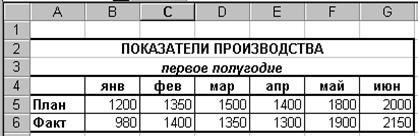
Рис.4.1
2. Научиться создавать диаграммы на рабочем листе.
2.1. Построить на рабочем поле листа "Таблица_Диаграмма" гистограмму, отображающую сравнение плановых и фактических показателей производства за первое полугодие.
2.2. Снабдить гистограмму всеми элементами оформления.
3. Научиться создавать и оформлять диаграммы на отдельных листах Диаграмм. Каждый лист должен иметь имя, соответствующее типу диаграммы, расположенной на нем.
3.1. Построить диаграмму с областями (Area).
3.2. Построить линейчатую диаграмму (Bar).
3.3. Построить диаграмму типа график (Line).
3.4. Построить круговую диаграмму (Pie).
3.5. Построить кольцевую диаграмму (Doughnut).
3.6. Построить лепестковую диаграмму - "Радар" (Radar).
3.7. Построить объемную круговую диаграмму плановых показателей (3-D_Pie).
3.8. Построить объемную гистограмму (3-D_Column).
3.9. Построить объемную диаграмму с областями (3-D_Area).
4. Научиться располагать на одном листе несколько диаграмм.
4.1. Создать на рабочем листе "Таблица_Диаграмма" две круговые диаграммы, отображающие плановые и фактические показатели производства по месяцам.
4.2. Расположить их одна под другой ниже области таблицы.
5. Научиться готовить документ к печати.
5.1. Просмотреть, как будет выглядеть лист с диаграммами на печати (меню "Файл-Предварительный просмотр"). Откорректировать размеры и расположение диаграмм так, чтобы заполнить 3/4 печатного листа.
5.2. Вновь вызвать режим "Предварительный просмотр" и познакомиться с командами настройки "Страница…". Просмотреть все четыре вкладки диалогового окна "Параметры страницы"
5.2.1. На вкладке "Страница" установить масштаб печати 150% от натуральной величины. Просмотреть результат и подобрать масштаб так, чтобы заполнить весь печатный лист.
5.2.2. На вкладке "Поля" установить флажки "Центрировать на странице" - Горизонтально и Вертикально.
5.2.3. На вкладке "Колонтитулы" создать верхний колонтитул - Ваша фамилия и имя. Выровнять колонтитул по центру страницы. В нижний колонтитул вставить текущую дату.
5.2.4. Вновь вызвать "Предварительный просмотр" и при необходимости отредактировать оформление листа.
6. Научиться редактировать диаграммы.
6.1. Отредактировать круговую диаграмму, созданную на листе "Pie", так, как показано на рис.4.2.
6.2. Отредактировать линейные графики так, как показано на рис.4.3.
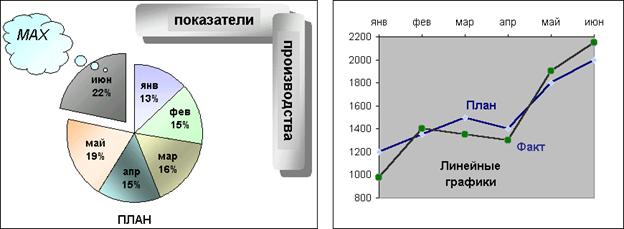
Рис.4.2 Рис.4.3
6.3. Для графика Факт отобразить линию тренда.
7. Научиться редактировать объемные диаграммы.
7.1. Установить параметр "возвышение" для объемной гистограммы (3-D Column), соответствующий взгляду:
· "сверху"(угол 90о); · "сбоку"(угол 0о); · "снизу"(угол -90о).
7.2. Установить "поворот" диаграммы вокруг оси Z для просмотра:
· фронтально расположенных рядов (угол 0 о);
· под углом в 30 о; · под углом в 180 о;
· попытаться повернуть диаграмму с помощью мыши, поместив курсор мыши на один из углов параллелепипеда, описанного вокруг диаграммы после щелчка мыши на стенке диаграммы.
7.3. Установить параметр, изменяющий перспективу, равным:
· 0; · 30; · 100.
7.4. Изменить порядок рядов, представленных в диаграмме.
8. Научиться строить комбинированные типы диаграмм.
8.1. В диаграмме "График" заменить тип диаграммы для данных, обозначающих "План", на круговую и назвать лист "Line_Pie".
8.2. Скопировать таблицу данных на новый лист и добавить новую строку, в которой будет рассчитано значение "Невязки" между плановыми и фактическими показателями (=Факт-План).
8.3. Построить диаграмму, в которой План и Факт будут отображены в виде гистограмм, а Невязка в виде графика на вспомогательной оси.
Предъявить результаты преподавателю.
