


Партнерка на США и Канаду по недвижимости, выплаты в крипто
- 30% recurring commission
- Выплаты в USDT
- Вывод каждую неделю
- Комиссия до 5 лет за каждого referral
Уфимский юридический институт МВД России
Электронный
читальный зал
АВТОМАТИЗИРОВАННОЕ
РАБОЧЕЕ МЕСТО
«ЧИТАТЕЛЬ»
Руководство пользователя
СОДЕРЖАНИЕ
1. Доступ к системе.. 3
2. Поиск книг.. 6
3. Листание книги.. 7
4. Масштабирование.. 7
5. Поиск текста внутри книги.. 8
6. Печать страниц.. 8
1. Доступ к системе
Для получения доступа к системе необходимо ввести номер читательского билета и пароль, после чего нажать кнопку «Вход».
Рис. 1 Вход в систему
Если в электронном читальном зале новым читателям разрешено регистрироваться самостоятельно, то читатель может это сделать нажав на кнопку «Регистрация».
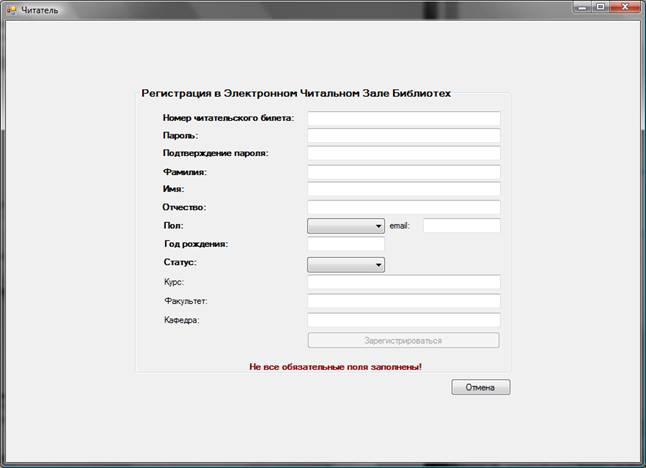
Рис. 2 Регистрация
После заполнения обязательных полей, названия которых выделены жирным шрифтом, новый читатель может нажать кнопку «Зарегистрироваться». После этого он будет иметь доступ к системе под введенными номером читательского билета и паролем.
Если в электронном читальном зале запрещена самостоятельная регистрация читателей, то зарегистрировать читателя в системе может только библиотекарь.
После успешной авторизации в системе, читатель видит экран, изображенный на Рис.3.
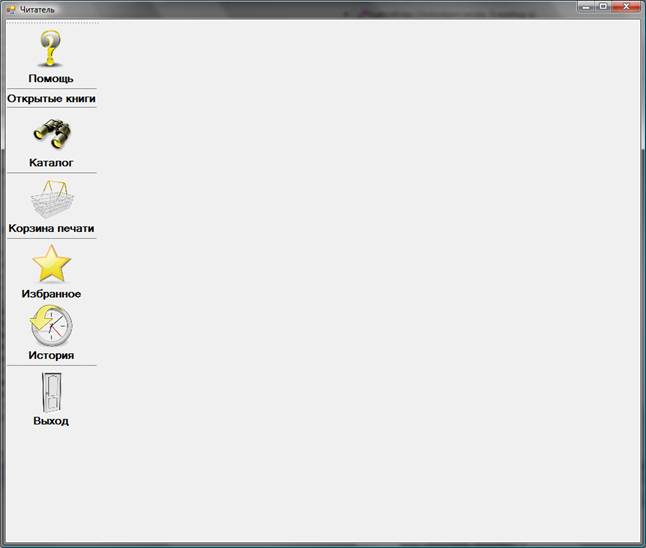
Рис. 3 Главный экран системы
Изначально на нем отображается только панель кнопок управления приложением. Активная область приложения пуста.
Элементы управления экрана имеют следующее функциональное назначение:
Ø «Помощь» - кнопка, при нажатии на которую в активной области приложения показывается текст, описывающий использование основных функций приложения.
Ø «Открытые книги» - секция панели, в которой располагаются кнопки быстрого перехода к книгам, открытым на чтение.
Ø «Каталог» - кнопка, при нажатии на которую приложение переходит в режим поиска книг (см. подробное описание ниже в описании процедуры поиска книг).
Ø «Корзина печати» - кнопка, при нажатии на которую приложение переходит в режим просмотра списка заказов читателя на распечатку отдельных страниц из книг (см. подробное описание ниже в описании процедуры печати).
Ø «Избранное» - кнопка, при нажатии на которую приложение переходит в режим показа списка избранных книг авторизованного читателя.
Ø «История» - кнопка, при нажатии на которую приложение переходит в режим просмотра истории просмотра книг авторизованным читателем.
Ø «Выход» - кнопка, при нажатии на которую приложение завершает сеанс работы с авторизованным читателем и возвращается к экрану входа в систему.
2. Поиск книг
Для поиска необходимых Вам книг сначала, нажмите на левой панели кнопку «Каталог».
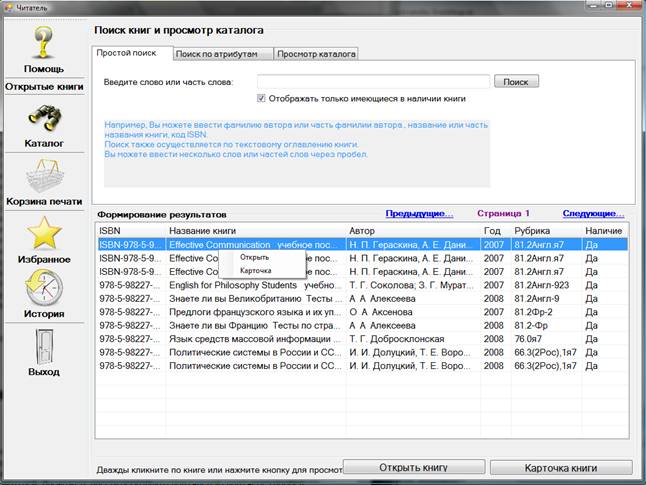
Рис. 4 Поиск книг
Вам будет показана первая страница списка книг, имеющаяся в распоряжении электронного читального зала. Вы можете листать страницы списка, кликая по ссылкам «Следующие» и «Предыдущие».
Вы можете искать нужную Вам книгу, введя в строку простого поиска имеющуюся у вас информацию о ней. Вы можете ввести несколько слов (частей слов) через пробел. Каждое введенное Вами слово будет искаться в названиях, авторах, ISBN, оглавлениях книг и аннотациях к ним. В результатах поиска Вы увидите те книги, в данных о которых найдены все введенные Вами слова.
Чтобы открыть книгу на просмотр, необходимо сделать по этой строке списка «двойной клик» мышкой, либо выделить мышкой интересующую Вас строку и нажать кнопку «Открыть книгу».
3. Листание книги
После открытия книги, на экране автоматически отображается первая страница.
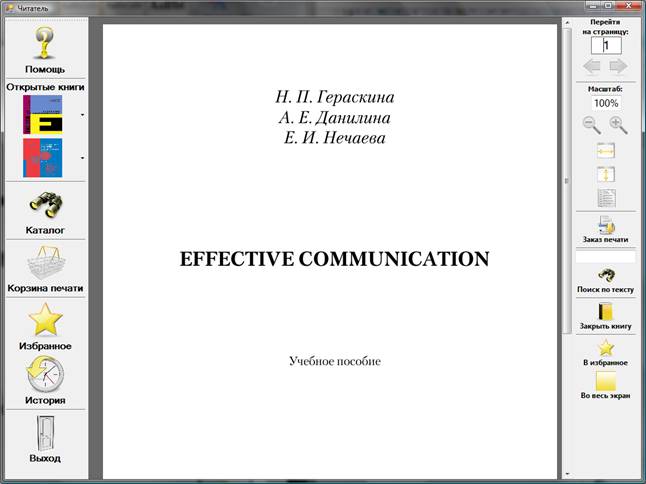
Рис. 5 Чтение книги
Вы можете листать книгу, нажимая на левую кнопку мыши для перехода на следующую страницу и правую кнопку мыши, для перехода на предыдущую страницу.
4. Масштабирование
Если страница не умещается в видимой части экрана, Вы можете подвинуть ее при помощи полос прокруток.
Также Вы можете изменить масштаб отображения страницы при помощи кнопок на панели управления чтением книги, которая расположена на правой стороне экрана. Там, помимо возможности явного задания масштаба, присутствуют две специальные кнопки, устанавливающие масштаб так, чтобы страница занимала весь экран по ширине, либо по высоте.
На панели масштабирования также находится кнопка, изменяющая режим листания: на экране отображается либо одна страница, либо две рядом (разворот книги).
5. Поиск текста внутри книги
Для поиска текста внутри книги, Вы должны кликнуть мышкой в текстовое поле «Поиск по тексту» на панели управления чтением книги, которая расположена на правой стороне экрана. Там Вы можете ввести искомое слово или выражение.
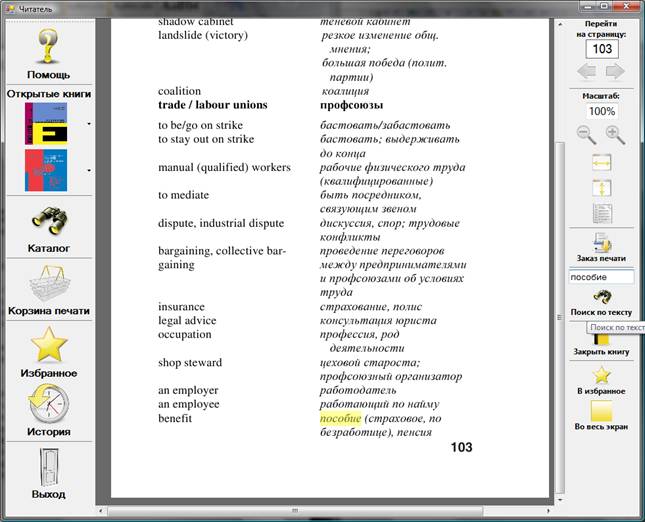
Рис. 6 Поиск текста
Поиск введенного слова начинается с текущей по нажатию на клавишу «Enter» или на кнопочку с изображением бинокля под текстовым полем.
В результате поиска Вам отображается страница, на которой найдено искомое слово. Все места в тексте страницы, содержащие искомое слово, помечаются желтым цветом.
Для продолжения поиска, нажмите опять на кнопку «Поиск по тексту» под текстовым полем.
6. Печать страниц
В программе Вы можете только оформить заказ печати избранных страниц из читаемых Вами книг. Распечатан Ваш заказ может быть только библиотекарем на принтере читального зала.
Если Вы желаете распечатать несколько страниц из просматриваемой книги, Вы должны нажать на кнопку «Заказ печати» на панели управления чтением книги, которая расположена на правой стороне экрана.
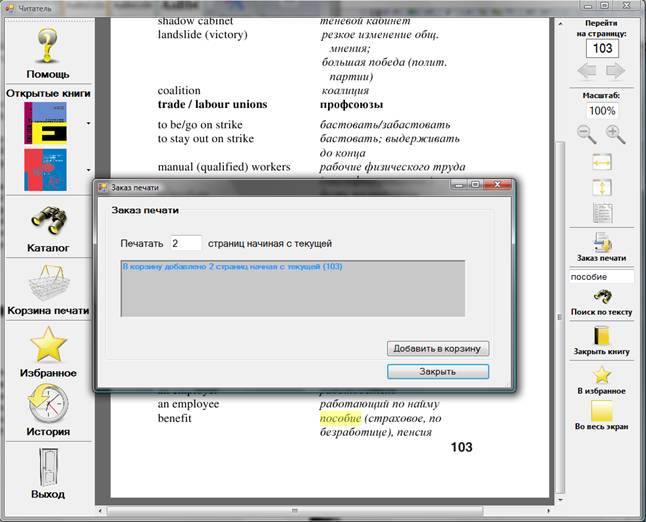
Рис. 7 Печать страниц
В открывшемся окошке Вы должны ввести количество страниц, которое Вы хотите распечатать начиная с текущей, и нажать кнопку «Добавить в корзину». После того как Вы увидели информационное сообщение о добавлении в корзину страниц, нажмите кнопку «Закрыть» для продолжения чтения книги.
Выбранные Вами для печати страницы Вы можете увидеть нажав на кнопку «Корзина печати» на основной панели управления, которая расположена на левой стороне экрана.
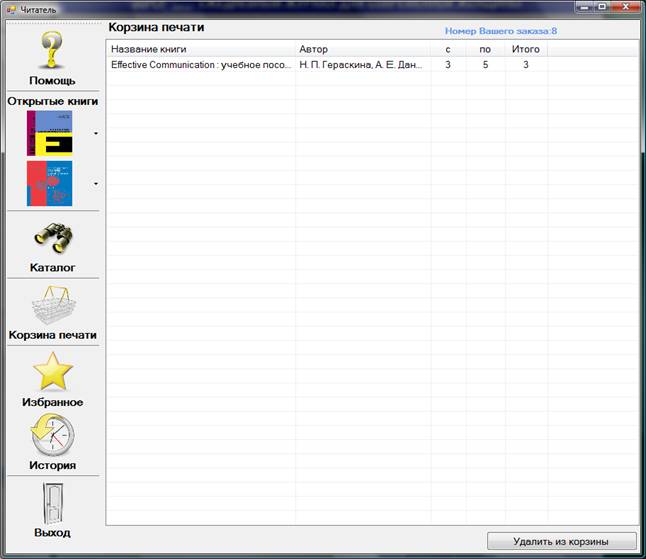
Рис. 8 Корзина печати
В правом верхнем углу экрана Вы видите номер Вашего заказа печати. Запомните его!
После выхода из программы (по кнопке «Выход»), Вы должны подойти к библиотекарю и назвать ему номер Вашего заказа на печать. Библиотекарь отправит заказ на принтер читального зала. По Вашей просьбе библиотекарь может отменить Ваш заказ печати.
