

Партнерка на США и Канаду по недвижимости, выплаты в крипто
- 30% recurring commission
- Выплаты в USDT
- Вывод каждую неделю
- Комиссия до 5 лет за каждого referral
Инструкция по приемке товара в магазине
(информационные аспекты)
автор:
статус документа: Рабочая версия
1. Анализ накладных
В зависимости от того, подключен компьютер к Интернет или нет, необходимо выполнять работу по п. п.1.1 или 1.2
1.1. Интернет
1.1.1. Запустить администратор
1.1.2. Запустить форму анализа
1.1.3. Нажать на кнопку «Интернет» (рис.1):

Рис.1 Загрузка накладных из Интернет
1.1.4. Если окно пароля пустое, то ввести пароль для подключения (выдается управляющему при установке Интернета)
1.1.5. Нажать на кнопку «ОК»
1.1.6. Нажать на кнопку «Анализ»
1.2. T-mail
1.2.1. Запустить администратор
1.2.2. Запустить форму анализа
1.2.3. Нажать на кнопку «Загрузить» (рис.1а):
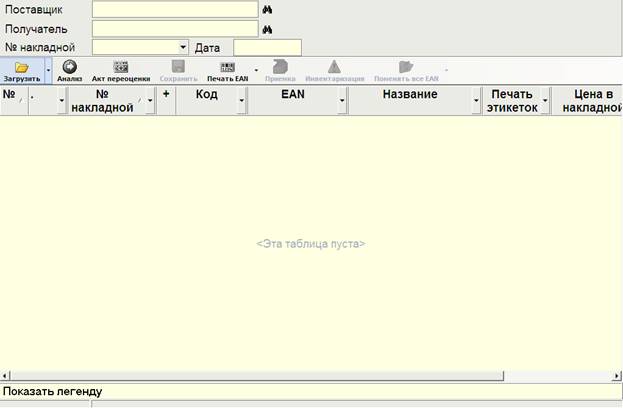
Рис.1а Загрузка накладных из T-mail
1.2.4. Выбрать все накладные и нажать «Открыть»
1.2.5. Нажать на кнопку «Анализ»
2. Замена штрих-кодов
2.1. Нажать на кнопку «Поменять все EAN». Если после этого появлялось сообщение о невозможности изменения EAN для какой-то конкретной позиции, то перейти к п. п.2.2, в противном случае – к п. п. 2.4
2.2. Исправление двойных EAN в базе.
2.2.1. Пройти по всему списку и для каждой позиции, штрих-код которой в графе «EAN» выделен синим цветом выполнить последующие пункты (2.2.3-2.2.13)
2.2.2. Принести позицию из зала
2.2.3. Запустить программу изменения EAN (рис.2)
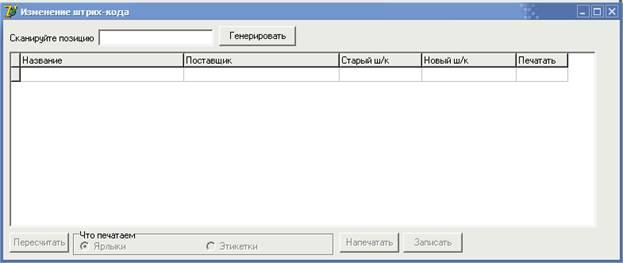
Рис.2 Программа изменения штрих-кода
2.2.4. Сканировать штрих-код найденной в зале позиции
2.2.5. Если позиций с таким штрих-кодом в базе данных более одной, то появится окно, изображенное на рис.3, в котором нужно выбрать правильную позицию и нажать на кнопку «Выбрать».
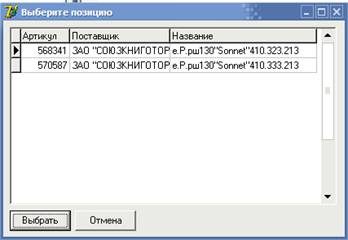
Рис.3 Форма выбора позициив случае задвоения штрих-кода
Если в окне отображаются неправильные позиции или в п. п.2.2.4 выскакивает сообщение «штрих-код не найден!», то необходимо программе просмотра найти эту позицию и в окне «сканируйте позицию» вручную ввести штрих-код из программы просмотра. После этого позиция появится в таблице главной формы (рис.2)
2.2.6. Найдите позицию во пришедшем товаре и извлеките её из ящика
2.2.7. Введите новый штрих-код позиции в таблице в графе «Новый ш/к» и нажмите кнопку «Пересчитать»
2.2.8. После этого возможен один из двух случаев: в таблице появятся новые позиции, либо станет доступной кнопка «Напечатать». В первом случае выполнить пункт 2.2.9, во втором – 2.2.10
2.2.9. Найти в зале появившиеся в таблице позиции, принести их. Сравнить штрих-код на этикетке со штрих-кодом в графе «Старый ш/к». Если они различаются, то указать в графе «Новый ш/к» штрих-код на этикетке для каждой позиции, нажать кнопку «Пересчитать» и перейти к п. п. 2.2.8. Если они одинаковы – выделить такие позиции (по очереди) в таблице и нажать на кнопку «Генерировать». После этого нажать на кнопку «Пересчитать и перейти к п. п.2.2.8»
2.2.10. Выбрать тип печатаемых этикеток: для магазинов с обычным принтером – «Ярлыки», для магазинов со штрих-кодером – «Этикетки»
2.2.11. Нажать на кнопку «Печать»
2.2.12. Наклеить напечатанные этикетки на соответствующие книги (только принесенные из зала!) и вернуть их в зал
2.2.13. Нажать на кнопку «Записать»
2.3. Вернуться к п. п.2.1.
2.4. Пройти по всем записям, выделенным ярко желтым цветом. Если запись является книжной продукцией (книгой или журналом) – выделить её и нажать на кнопку «Не менять»
2.5. Нажать на кнопку «Сохранить»
3. Приемка
В зависимости от указаний уполномоченных сотрудников офиса проводить приемку по группам накладных или ящиков. Считается, что запущена программа «Администратор» и открыта форма приемки
3.1. По группам накладных
3.1.1. Нажать на кнопку «Открыть» (рис.4):
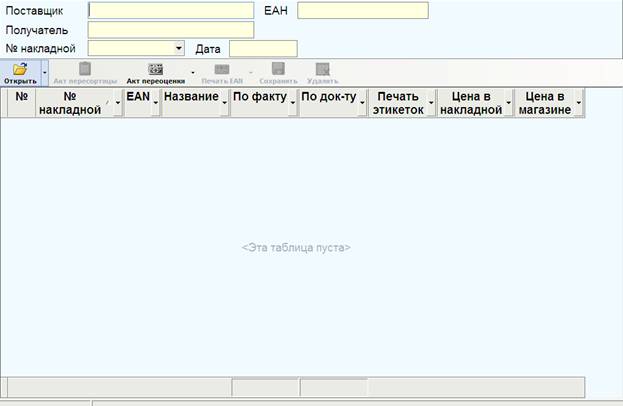
Рис.4 Форма приемки для технологии приемки по группам накладных
3.1.2. В открывшемся окне (рис.5) выбрать (перенести в правый список) накладные, товар по которым будет приходоваться и нажать кнопку «Выбрать»
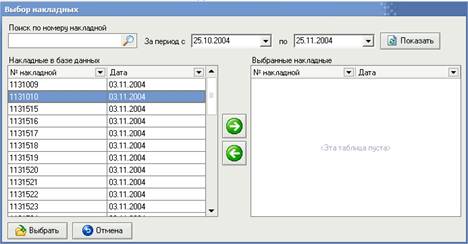
Рис.5 Форма выбора группы накладных
3.1.3. Если товар не проходил предварительную приемку – то сканировать товар, в противном случае нажать на кнопку «Принять все»
3.1.4. Нажать на кнопку «Сохранить»
3.2. По группам ящиков
3.2.1. Нажать на кнопку «Ящики» (рис.6)
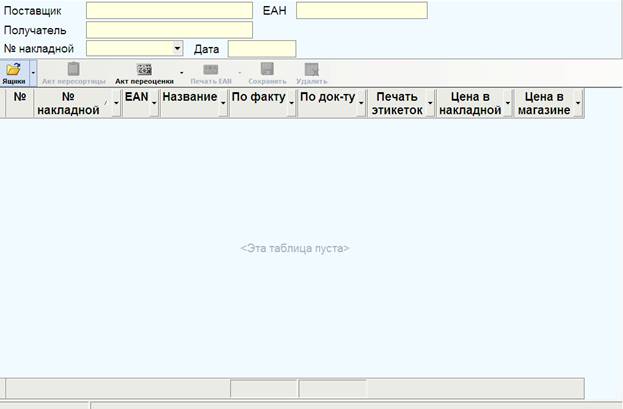
Рис.6 Форма приемки для технологии приемки по группам ящиков
3.2.2. В открывшемся окне (рис.7) поставить флажки у тех ящиков, товар в которых должен быть оприходован. При установке флажков обращать внимание на дату приходящего ящика и поставщика. После выделения нужных ящиков нажать на кнопку «Выбрать»
3.2.3. Если товар не проходил предварительную приемку – то сканировать товар, в противном случае нажать на кнопку «Принять все»
3.2.4. Нажать на кнопку «Сохранить»
4. Расклейка этикеток. Расклеить все напечатанные этикетки на продукцию: если этикетки печатаются в связи с переоценкой либо в связи с тем, что на новой продукции изменился штрих-код (см. пункт 2), то этикетки наклеиваются на товар в зале; если этикетки печатаются в связи с тем, что штрих-код на входящей книжной продукции отличается от штрих-кода в зале, то этикетки с магазинным штрих-кодом наклеиваются на входящую книжную продукцию
5. Контроль оприходованной продукции
5.1. Запустить программу «Товарно-кассовые операции»
5.2. Вызвать форму ТОРГ-29 выбором подпункта «Приходные накладные» пункта «Товарный отчет» подменю «Отчеты» (рис.8)
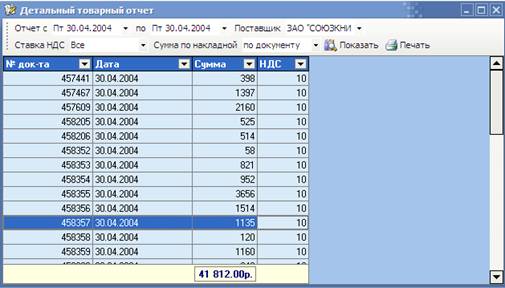
Рис.8 Форма товарного отчета
5.3. Задать дату отчета – указать в графах «с» и «по» дату приходной накладной, указать поставщика, выбрать процент НДС, в графе «Сумма по накладной» выбрать из списка «По документу» нажать на кнопку «Показать».
5.4. Сверить сумму по оприходованным за день накладным с итоговой суммой внизу таблицы (см. рис.8)
5.5. При расхождении списка выявить накладные, которые есть в товарном отчете, но нет на бумаге и накладные, которые есть в бумажном виде, но нет в товарном отчете. Первую группу накладных записать в файл Excel и отправить в офис, для всех накладных во второй группе – повторить п.1-5. Если таких накладных нет в электронном виде – известить об этом службу поддержки
