

Партнерка на США и Канаду по недвижимости, выплаты в крипто
- 30% recurring commission
- Выплаты в USDT
- Вывод каждую неделю
- Комиссия до 5 лет за каждого referral
СПРАВКИ ПО ФОРМЕ 2-НДФЛ
КАК СФОРМИРОВАТЬ СПРАВКУ ПО ФОРМЕ 2-НДФЛ С ПОМОЩЬЮ ПРОГРАММЫ 1С:НАЛОГОПЛАТЕЛЬЩИК  Для формирования справок по форме 2-НДФЛ за 2005 год необходимо установить конфигурацию "1С:Налогоплательщик редакция 2 (7.70.217)".Справки по форме 2-НДФЛ создаются в окне "Журнал справок о доходах": пункт меню "Документы" - "Журнал справок о доходах". Для создания в "Журнале справок о доходах" новой справки используется кнопка
  . При нажатии на нее открывается окно "Выбор вида документа", в котором нужно выбрать вариант "2-НДФЛ (2005 г.)". Для редактирования существующей справки нужно выделить ее курсором (щелкнуть по ней мышью) и нажать кнопку
  .
.
ЗАМЕЧАНИЕ. Следует учесть, что "Журнал справок о доходах" по умолчанию настроен на интервал дат текущего года, поэтому при открытии журнала в нем могут быть не видны записи, соответствующие подготовленным справкам - по умолчанию они датируются 31.12.05. Для изменения интервала дат нужно нажать кнопку  на панели управления журнала, в открывшемся окне параметров исправить дату начала интервала на 01.01.05 и нажать "ОК" для сохранения изменений.Перед началом формирования справок по форме 2-НДФЛ необходимо внести данные в справочники "Организации" и "Физические лица".При заполнении справочных данных об организации ("Справочники" - "Организации", кнопка для ввода данных о новой организации, кнопка для редактирования) следует учесть, что:
- на закладке "Общие сведения" окна "Организации" обязательно должны быть заполнены поля: "Наименование юридического лица", "Тип работодателя", "ИНН/КПП";
- на закладке "Дополнительные сведения" следует обязательно указать "Код ИФНС" (нижнее поле) и "Код по ОКАТО";
- на закладке "Должностные лица" обязательно должно быть заполнено поле "Исполнитель".При заполнении справочников о физических лицах ("Справочники" - "Физические лица", кнопка для ввода сведений о новом физическом лице, кнопка для редактирования) следует учесть, что:
- на закладке "Основное" окна "Физические лица" обязательно должны быть указаны:
--- фамилия, имя и отчество физического лица (для граждан России - только русскими буквами, для граждан других стран - только русскими или только латинскими буквами),
--- название организации,
--- страна ПМЖ ("Россия" для резидентов, другая страна для нерезидентов),
--- гражданство, дата рождения, пол.
- на закладке "Документы и Адреса" обязательно нужно указать:
--- документ, удостоверяющий личность,
--- адрес регистрации; адрес должен вводится с использованием адресного классификатора КЛАДР; если индекс не известен (и не был автоматически определен) , введите вместо него "000000";
--- для нерезидента обязательно нужно ввести адрес в стране проживания.При формировании справок о доходах ("Документы" - "Журнал справок о доходах") следует учесть, что:
- на закладке "Раздел 3" окна "2-НДФЛ (2005 г.)" нужно обязательно заполнить поля "Организация" и "Физическое лицо", а также выбрать в качестве "Даты составления" некоторую дату 2006 года;
- на закладке "Раздел 3" следует выбрать ставку 30% для нерезидента или одну из ставок 9%, 13%, 35% для резидента; в том случае, когда доходы некоторого резидента должны облагаться по нескольким налоговым ставкам, следует заполнить несколько справок о его доходах;
- на закладке "Раздел 3" нужно ввести доходы и вычеты по месяцам (для добавления новой строки используется кнопка );
- закладка "Раздел 4" заполняется только в том случае, когда указана ставка 13% и есть стандарные или имущественные вычеты; если был предоставлен имущественный вычет, обязательно нужно ввести данные из уведомления, подтверждающего право на него (номер уведомления, дата, код ИФНС), иначе эти поля следует оставить без изменения;
- если на закладке "Раздел 4" какие-либо коды вычетов были выбраны по ошибке, их можно удалить одновременным нажатием клавиш Shift+F4;
- ввод данных на закладках "Раздел 5" и "Раздел 6" является обязательным.После того, как "Журнал справок о доходах" заполнен, следует в меню "Документы" программы "1С:Налогоплательщик" выбрать пункт "Передача данных в г.". В открывшемся окне "Передача данных в 2005" нужно в поле "Организация" выбрать организацию, для которой осуществляется выгрузка справок. После этого - нажать кнопку "Подбор" и в открывшемся окне "Журнала документов" выбрать те справки, которые будут выгружаться - дважды щелкнув мышью на каждой справке.
ЗАМЕЧАНИЕ. Следует учесть, что "Журнала документов" по умолчанию настроен на интервал дат текущего года, поэтому при открытии журнала в нем могут быть не видны записи, соответствующие подготовленным справкам. Для изменения интервала дат нужно нажать кнопку на панели управления журнала, в открывшемся окне параметров исправить дату начала интервала на 01.01.05 и нажать "ОК". Далее следует в окне "Передача данных в 2005 год" щелкнуть по кнопке "->" ниже надписи "Уникальный идентификатор передаваемого файла" (в поле справа от кнопки появится идентификатор) и нажать кнопку "Сформировать". Если в процессе формирования файла появится сообщение об ошибках, нужно исправить ошибки и повторить процедуру формирования файла. После успешного формирования файла следует нажать кнопку "Зашифровать и отправить" - откроется окно программы "Выходной контроль".
ЗАМЕЧАНИЕ. Кнопка "Зашифровать и отправить" появляется в окне "Передача данных в 2005 год" только в том случае, когда для выбранной организации правильно указаны сведения об абоненте (см. пункт 1.6. Как ввести сведения об абоненте?).ВАЖНО! Рекомендуется формировать и отправлять в , содержащие не более 1000 справок - такой файл имеет размер около 3 Mb и обрабатывается программой "Выходной контроль" 1-2 минуты. При отправке файлов большего размера возможны проблемы с их обработкой на стороне налогового органа. Наибольший допустимый размер пересылаемых файлов уточните у своего специализированного оператора связи.
Для разных файлов со справками обязательно должны быть выбраны разные уникальные идентификаторы передаваемых файлов.
ВЫХОДНОЙ КОНТРОЛЬ И ОТПРАВКА В ИНСПЕКЦИЮ В открывшемся окне программы "Выходной контроль" выгруженный файл будет виден как отдельная строка списка, расположенная ниже заголовка "2-НДФЛ". Строка содержит сообщение о результатах проверки файла на соответствие формату передачи данных в электронном виде (прошел / не прошел контроль).
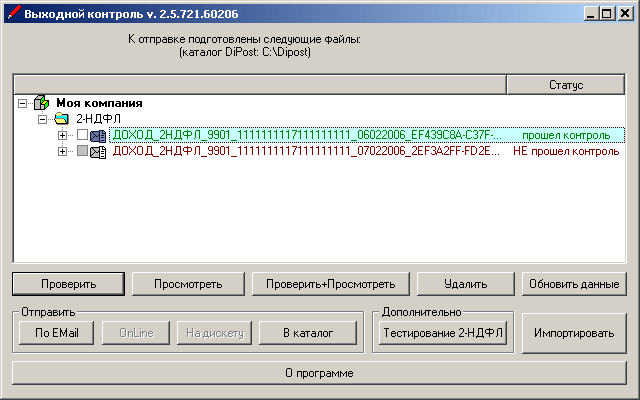
Если в выгруженном файле зафиксированы ошибки, их описание можно найти в протоколе контроля, выделив (щелчком мыши) строку с данным файлом и нажав кнопку "Проверить". Для того, чтобы увидеть содержание справки 2-НДФЛ, следует нажать кнопку "Просмотреть". В случае наличия в файле ошибок нужно вернуться в программу "1С:Налогоплательщик", исправить ошибки и повторить процедуры формирования и выгрузки файла со справками. Если очередной файл выгружается при запущенной программе выходного контроля, можно не запускать программу заново, а нажать на кнопку "Обновить".Если файл прошел контроль, его можно проверить с помощью дополнительной программы "Тестирование файлов со справками о доходах ФЛ за 2005 год". Эта программа проверит, в частности, все адреса физических лиц на соответствие последней версии КЛАДР ("Выходной контроль" не проверяет адреса!).
ЗАМЕЧАНИЕ. Программа "Тестирование файлов со справками о доходах ФЛ за 2005 год" не входит в стандартный комплект ПК "Спринтер". Для того, чтобы ее получить, нужно обратиться к своему специализированному оператору связи.После установки программы "Тестирование файлов со справками..." в окне "Выходной контроль" появляется группа "Дополнительно" с кнопкой "Тестирование 2-НДФЛ". Для запуска программы "Тестирование файлов со справками..." нужно выделить строку с файлом и нажать кнопку "Тестирование 2-НДФЛ".
Программа выполнит проверку и выдаст "ПРОТОКОЛ ТЕСТИРОВАНИЯ ФАЙЛА СО СВЕДЕНИЯМИ О ДОХОДАХ ФИЗИЧЕСКИХ ЛИЦ ЗА 2005 ГОД".
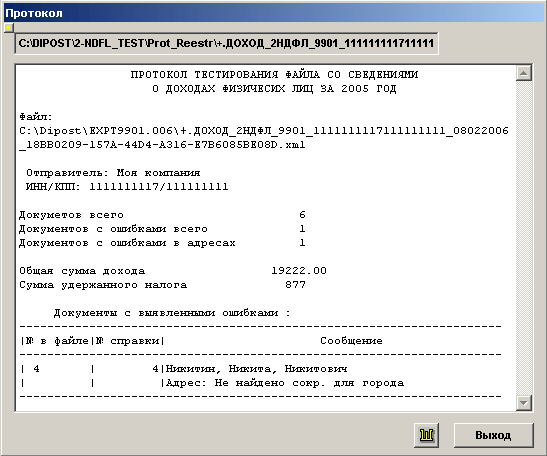
Обнаруженные ошибки перечислены в нижней части протокола. Если ошибка только в адресе, то ее можно исправить средствами программы "Тестирование файлов со справками...". Остальные ошибки должны быть исправлены в исходном файле. Чтобы закрыть протокол, нажмите кнопку "Выход" в окне с протоколом.Если ошибок нет, нажмите также кнопку "Выход" в окне "Тестирование" - программа будет закрыта. Для исправления ошибок в адресах нажмите кнопку "Корректировка". В этом случае справки будут загружены в базу данных, а на экране появится окно "Список справок", в котором красным цветов будут выделены справки с ошибками в адресах. Для исправления следует установить курсор на очередную строку с адресной ошибкой (щелкнуть по ней мышью) и нажать кнопку со значком  . Откроется форма корректировки адреса.
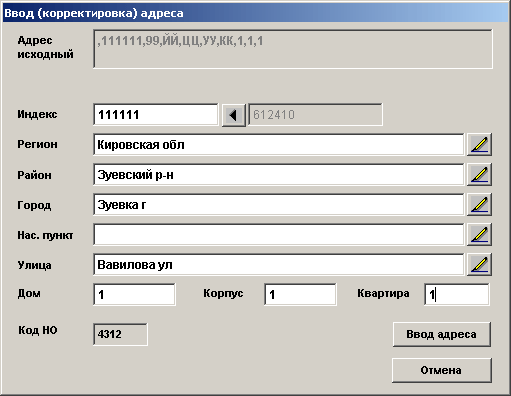
Исправлять адрес следует "сверху вниз". Справочник КЛАДР автоматически подключается при наборе первых букв в очередном названии. Если этого не происходит, нужно удалить название и нажать кнопку, расположенную справа от поля ввода. Если Вы не можете найти в справочнике улицу, название которой состоит из двух и более слов, попробуйте переставить слова местами, например "Белова генерала" и "Генерала Белова". Если Вы не можете найти улицу, начинающуюся с числительного, например "800-летия Москвы ул", попробуйте заменить числительное словами - "Восьмисотлетия Москвы ул". В процессе уточнения адреса программа определяет соответствующий ему индекс - его значение появляется в строке "Индекс" во втором поле. Если Вы хотите сохранить адрес с новым индексом, нажмите кнопку  между двумя полями, иначе адрес будет сохранен со старым индексом. Закончив исправления, нажмите кнопку "Ввод адреса".После исправления всех адресов нужно нажать кнопку
  в окне "Список справок" - исходный файл будет заменен на исправленный, а программа "Тестирование файлов со справками..." закрыта.Если программа "Тестирование файлов со справками..." была закрыта без выгрузки файла - нажатием кнопки
  - то этот файл сохранится в базе данных программы и Вы сможете продолжить редактирование адресов при следующем ее запуске. Если же при новом запуске Вы хотите перейти к проверке другого файла, ответьте "Да" на вопрос: "В базе имеются данные от предыдущей загрузки. Загрузить данные из файла <имя файла> ?".Файл, прошедший контроль, можно отправить в инспекцию ФНС с использованием средств программного комплекса "Спринтер".
При нажатии любой из кнопок группы "Отправить" программа "Выходной контроль" выгружает все файлы, прошедшие контроль на соответствие формату, и выбранные для отправки. Для того, чтобы выбрать файл для отправки, нужно поставить галку в поле выбора (белом квадрате) слева от имени файла.
При этом, если была нажата кнопка "По EMail", файлы передаются программе "DiPost" для последующей отправки в электронной почте.
При нажатии кнопки "В Каталог" открывается окно "Обзор папок", с помощью которого можно указать каталог, в который необходимо переместить файлы (этим способом можно, например, выгрузить файлы на дискету - для того, чтобы перенести их на другой компьютер).
ПОЛУЧЕНИЕ ОТВЕТНЫХ СООБЩЕНИЙ ИЗ ИНСПЕКЦИИ В соответствии с регламентом, отчетность о доходах физических лиц считается принятой налоговыми органами, если налогоплательщик получил (в дополнение к тем файлам, которые присылаются при отправке отчетности)
"Протокол приема сведений о доходах физических лиц", подтверждающий отсутствие ошибок.
Этот файл после его получения из быть подписан ЭЦП Вашей организации и отправлен в ИФНС. Для выполнения этого действия необходимо еще раз отправить почту с помощью программы "DiPost".

В программе "Референт" закладка "2-НДФЛ" содержит на две колонки больше, чем закладка "Отчетность". В этих двух колонках, называющихся "Ответ-1" и "Ответ-2", размещаются сведения о получении из данных. В колонке "Ответ-1" отмечается факт получения "Протокола приема сведений о доходах физических лиц". В колонке "Ответ-2" в годах располагался "Реестр сведений о доходах физических лиц".
ВАЖНО! В 2006 году реестр отправляться не будет!.
ВАЖНО! Если "Протокол ИФНС" сообщает о наличии ошибок, то "Ответ-1" не формируется и не отправляется. Если "Протокол ИФНС" или "Протокола приема сведений о доходах физических лиц" (Ответ-1) содержат информацию о допущенных ошибках, нужно исправить ошибки, заново сформировать и выгрузить файл справки, провести выходной контроль файла и отправить его в налоговую инспекцию.
