


Партнерка на США и Канаду по недвижимости, выплаты в крипто
- 30% recurring commission
- Выплаты в USDT
- Вывод каждую неделю
- Комиссия до 5 лет за каждого referral
Как написать письмо и прикрепить картинку
Уважаемый участник конкурса, рекомендуем тебе на своем компьютере создать папку с названием конкурса. В этой папке ты будешь сохранять выполненные работы и наши рекомендации.
Перед отправкой письма следует выполнить следующие правила
Одно письмо содержит одну работу. НЕЛЬЗЯ присылать НЕСКОЛЬКО РАБОТ В ОДНОМ ПИСЬМЕ! Информационный объем одного письма не должен превышать 300 Килобайт. В одном письме должно быть не более 3х фото одной работы. Результаты работы могут быть представлены в виде текстовых (именно DOC, а не DOCX), графических файлов в формате JPG. Файл с работой должен быть прикреплен к письму. Например: more1.jpg и more2.jpg. Это означает, что вы отправили на конкурс 2 фото одной работы, а организаторы разместят одну наиболее удачную фотографию.
Отправка письма
Открыть ваш электронный ящик Нажать на раздел «Написать письмо» В строку «Кому» ввести адрес электронного ящика конкурсаВ поле «Тема» прошу использовать следующую запись: Picture_название рисунка_месяц_фамилия_имя участника.
Например, Picture_Море_ноябрь_Иванов_Иван.
. Данная запись означает: письмо адресовано на конкурс Виртуальная галерея, месяц участия работы в конкурсе ноябрь, работу выполнил Иванов Иван.
Не соблюдение формы записи «Темы» приведет к тому, что вашу работу проверят в последнюю очередь, она попадет в раздел Неопознанные работы.
Если письмо с вопросом для организаторов, в «Теме» письма необходимо записать Вопрос к организаторам Фамилия. Например, Вопрос к организаторам Иванова. Далее нажать «Прикрепить файл». Через открывшееся окно найти прикрепляемый файл на вашем компьютере, выделить его и нажать в окне кнопку Открыть. Необходимо подождать пока прикрепится файл. Еще раз проверяем верно ли заполнены поля «Кому», «Тема» и прикрепляемый файл, после чего нажимаем кнопку Отправить в нижней части письма.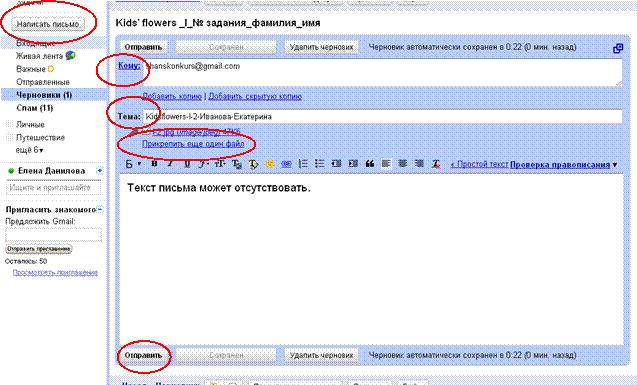
Как уменьшить размер фотографии
Есть множество программ по обработке фото (Photoshop, ACDSee), в которых предусмотрена возможность уменьшения фотографий, но что делать если их нет под рукой? Можно воспользоваться стандартными средствами Windows. Сделать это можно, например, так:
Нажмите правой кнопкой мыши, на файл фотографии, которую нужно уменьшить. На экране появится приблизительно такое меню: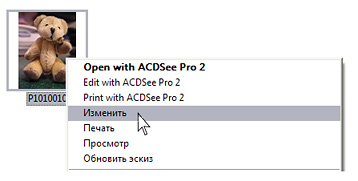 Нажмите левой кнопкой мыши на пункт Изменить.
Если у вас в меню нет пункта Изменить, выберите пункт Открыть с помощью, а затем в открывшемся подменю выберите Paint. Откроется окно программы Paint. В нём отобразится выбранная вами фотография в натуральную величину. Из-за того, что фотография в большом разрешении, вы увидите только её левую верхнюю часть. Это может выглядеть так:
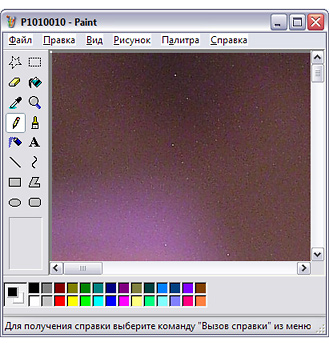 В верхней части окна нажмите левой кнопкой мыши на слово Рисунок, появится следующее меню:
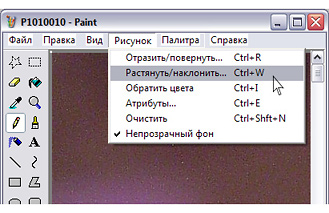 Выберите пункт Растянуть/наклонить, на экране отобразится:
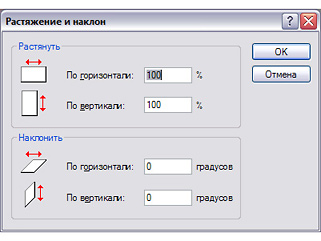 В полях «По горизонтали» и «По вертикали» вместо значения 100, введите 20. Таким образом, вы задаёте программе уменьшить размер вашей фотографии до 20% от её первоначального размера по ширине и высоте.
 В зависимости от первоначального разрешения изображения, вводимое здесь значение может отличаться от 20. (Если вы хотите точно уменьшить изображение до 520 точек по горизонтали, воспользуйтесь формулой 52000 / X, где X — разрешение вашего изображения по горизонтали). Левой кнопкой мыши нажмите кнопку ОК. Фотография в окне уменьшится. Проверьте визуально результат. Изображение должно занять приблизительно четверть площади вашего монитора. Пропорции фото не должны исказиться, если они исказились, то вы ввели разные значения по вертикали и горизонтали.
Отменить уменьшение можно, нажав левой кнопкой мыши на слово Правка вверху, а затем в появившемся меню выберите Отменить. После этого повторите пункты 4—6. Остаётся сохранить файл. Нажмите левой кнопкой мыши на слово Файл вверху. Появится меню:
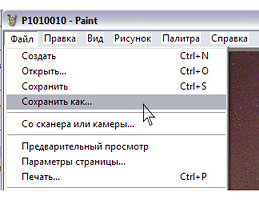 Выберите пункт Сохранить как..., нажав на него левой кнопкой мыши. Появится стандартное окно сохранения файла:
 В поле Имя файла введите имя для уменьшенной копии файла. Хорошая идея — дописать к первоначальному имени файла какую-нибудь букву, например, S. После этого, нажмите кнопку Сохранить. После этого программу Paint можно закрыть, нажав на крестик в верхнем правом углу. Теперь у вас есть две версии исходного файла. Одна — исходная, а вторая — уменьшенная. Для печати используйте первую, а для сайта или отправки по почте — вторую, с буквой S на конце.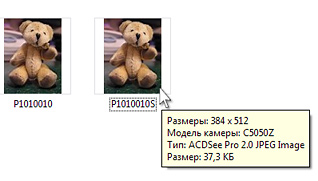
12. Затем переименуйте файл так, как рекомендовано в правилах.
