


Партнерка на США и Канаду по недвижимости, выплаты в крипто
- 30% recurring commission
- Выплаты в USDT
- Вывод каждую неделю
- Комиссия до 5 лет за каждого referral
Лабораторная работа №1
Создание базы данных проекта
Цель лабораторной работы:
1. Познакомиться с основными понятиями и терминами баз данных.
2. Изучить методику построения и описания базы данных.
3. Создать проект, базу данных, описать таблицы базы данных и связи между ними в соответствии со своим вариантом.
4. Подготовить отчет по выполненной работе.
Основные понятия
Система управления базами данных (СУБД) Visual FoxPro 9.0 предназначена для работы с реляционными базами данных.
В Visual FoxPro 9.0 вся информация хранится в базе данных, которая состоит из таблиц, отношений между таблицами, индексов, триггеров и хранимых процедур. База данных имеет имя с расширением .dbc. Каждая таблица состоит из записей, имеет уникальное имя и хранится в отдельном файле, наименование которого совпадает с именем таблицы. Созданный файл имеет расширение .dbf.
Каждая таблица может иметь связанные с ней индексы, используемые для упорядочения данных и быстрого поиска необходимых записей, причем каждая таблица может иметь несколько индексов.
Для хранения полей типа Memo и General применяются отдельные файлы. Мемо-поля содержат неформатированную текстовую информацию, а поля типа General используются для хранения графической информации.
Для отображения и редактирования данных используются формы, отчеты, запросы и программы. Для их создания используются конструкторы.
Формы используются для ввода данных или просмотра их в таблицах. Для создания форм используется мастер создания форм или конструктор форм.
Запросы являются средством выборки данных из одной или нескольких форм. В Visual FoxPro 9.0 для создания запроса используется язык Structured Query Language (SQL).
Программы пишутся на языке Visual FoxPro 9.0 и являются объектно-ориентированными.
Для объединения компонентов создаваемого приложения используется проект, в который включаются все перечисленные компоненты.
Каждый компонент хранится в отдельном файле. Имена файлов произвольны, а расширения файлов определяют тип файла.
При запуске Visual FoxPro 9.0 всегда открывается командное окно, в котором для выполнения различных действий можно набрать команды, в том числе и оператор языка SQL.
Выполнение лабораторной работы
Создание проекта
Проект – средство объединения отдельных элементов приложения Visual FoxPro. Первое, что надо создать это – проект.
Для этого:
Нажмите кнопку File àNew. Откроется окно диалога, в котором по умолчанию выбрана опция Project. Нажмите кнопку New File.
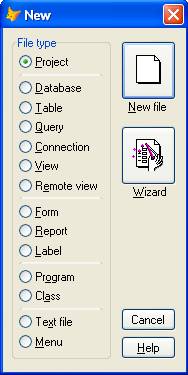
· В окне диалога Create задайте имя создаваемого проекта.
· Определите директорию, где будет сохранен проект, и нажмите кнопку Save (Сохранить).
Откроется окно Конструктора проекта (Project Manager) (рис.1), в котором содержатся все необходимые для создания проекта инструменты. В каждой закладке содержатся основные компоненты проекта. В закладке Data – таблицы базы данных, в закладке Documents – формы, в закладке Code – программы, написанные на языке FoxPro, в закладке Other –меню.
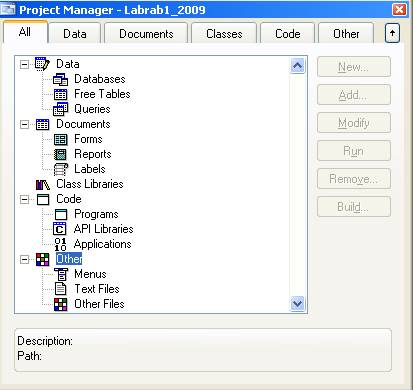
Рис. 1. Окно Конструктора проекта с содержимым всех закладок
База данных в Visual FoxPro – это совокупность таблиц, связи между которыми устанавливаются с помощью совпадающих по именам полей. Для создания базы данных в Конструкторе проекта (рис.1) выберите вкладку Data и нажмите кнопку New.
В окне диалога Create задайте имя создаваемой базы данных и сохраните его. На рис. 1– окно базы данных LabRab1.
Таблица – основа базы данных. Она состоит из строк и столбцов и имеет уникальное имя в базе данных. Столбцы – это поля базы данных, строки – записи базы данных.
Для создания таблицы в окне Конструктора проекта выберите пункт Tables и нажмите кнопку New. Откроется окно Конструктора Таблиц (Table Designer) (рис.2). На рисунке – поля таблицы Authors.
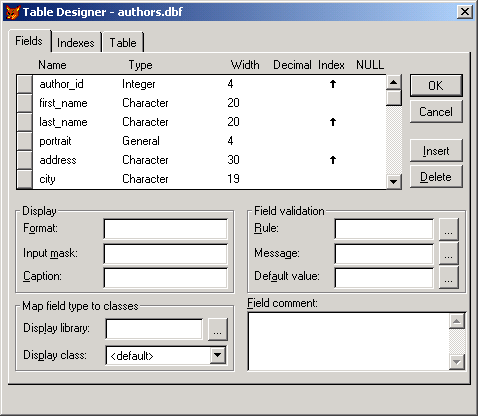
Рис. 2. Окно Конструктора Таблиц
В закладке Fields опишите все поля в соответствии с заданием. Задайте имя поля, его тип, размерность.
Типы данных:
· Символьный (Character), один байт на символ. Максимально 254 байта.
· Числовой (Numeric). Отводится 8 байтов.
· Целочисленный (Integer). Отводится 4 байта.
· С плавающей точкой (Float). Отводится 8 байтов.
· Дата (Date). Отводится 8 байтов.
· Денежный (Currency). Отводится 8 байтов.
· Логический (Logical). Отводится 1 байт.
· Текстовое поле (Memo).
· Изображение (General). Содержит ссылку на OLE-объект.
В окне Caption можно дать комментарий к названию поля. В столбце NULL можно указать признак, если поле не является обязательным для заполнения. В окне Default Value можно указать значение по умолчанию, которое будет присвоено полю при вводе данных новой записи.
В закладке Indexes описываются поля, которые будут индексными.
Типы индексов находятся в графе Type. Возможны 4 типа индексов:
Primary. Уникальный индекс, который используется для связывания таблиц и определения целостности данных. В таблице может быть только один индекс Primary, который является ключом таблицы. В структуре базы данных помечен изображением ключа.
Regular. Допускаются одинаковые значения индексного поля. Используется для связи таблиц.
Unique. Хранятся только неповторяющиеся значения поля. Таблица может иметь несколько уникальных индексов.
Candidate. Уникальный индекс, который не содержит полей с пустыми значениями. Обладает всеми свойствами первичного ключа и не является им только по той причине, что таблица может содержать только один первичный ключ. Может быть несколько индексов Candidate.
Для того чтобы создать индекс, выберите таблицу, откройте для нее окно конструктора таблиц Table Designer, нажав кнопку Modify, затем выберите вкладку Indexes.
В открывшемся окне диалога в поле Name введите имя поля, которое будет индексным. Из списка возможных индексов в поле Type выберите тип индекса.
Отношения между таблицами
Visual FoxPro поддерживает три типа отношений между таблицами: один-к-одному (1:1), один-ко-многим (1:М), много-к-одному (М:1).
Отношение один-к-одному означает, что каждая запись в одной таблице соответствует только одной записи в другой таблице. В качестве примера можно рассмотреть отношения между списком служащих предприятия и таблицей, содержащей их служебные характеристики.
Наиболее часто встречающимся является тип отношения один-ко-многим. В качестве примеров могут быть рассмотрены отношения между покупателем и купленными им товарами, между предприятием и работающими на нем сотрудниками. Аналогичный тип отношения существует между компьютером и входящими в него компонентами.
Отношение много-к-одному аналогично рассмотренному ранее типу один-ко-многим. Тип отношения между объектами зависит от вашей точки зрения. Например, если вы будете рассматривать отношение между сделанными заказами и клиентами, то получите отношение много-к-одному.
В Visual FoxPro вы можете устанавливать постоянные отношения между таблицами, которые будут поддерживаться при создании форм, отчетов и запросов. При определении отношений одна из таблиц является родительской (1), а другая дочерней (М). Для родительской таблицы должен быть определен первичный ключ Primary или ключ-кандидат Candidate, а для дочерней — индекс для связи с родительской таблицей, как правило Regular.
Для определения отношений между таблицами откройте окно Конструктора базы данных с таблицами и выполните следующие действия:
1. Выберите родительскую таблицу.
2. Установите курсор мыши на первичный ключ таблицы (он помечен изображением ключа).
3. Нажмите кнопку мыши и, не отпуская ее, переместите курсор мыши на индекс дочерней таблицы, по которому устанавливается связь.
4. Отпустите кнопку мыши.
В результате в окне Конструктора Базы данных (рис. 3) появится структура базы данных.
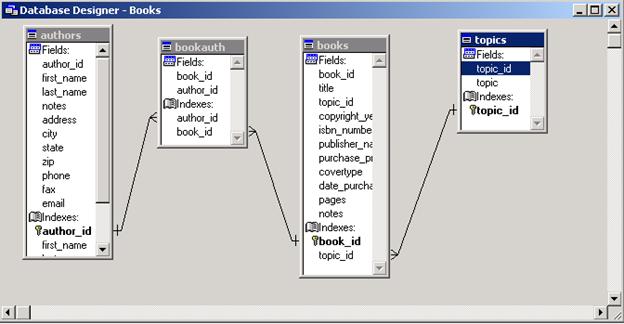
Рис. 3. Структура базы данных Books
Для удаления установленного отношения между таблицами установите курсор на линию, соединяющую связываемые таблицы, и нажмите правую кнопку мыши. Откроется меню, в котором выберите Remove Relationship.
Ввод данных в таблицу
Для начала работы с таблицами возможны два варианта:
Вариант 1. Откройте окно Конструктора проекта: из основного меню File | Open выберите имя проекта, щелкните на название базы данных и Modify.
Вариант 2. В командном окне наберите:
OPEN DATABASE "c:\program files\vfp98\data_base_books\books. dbc" SHARED
MODIFY DATABASE
В данном примере имя базы данных books.dbc. с указанием пути.
В обоих случаях откроется окно Конструктора базы данных (Database Designer) со структурой базы данных.
Щелкните на нужную таблицу правой кнопкой мыши. В открывшемся контекстном меню выберите пункт Browse. Откроется выбранная таблица с записями. Для просмотра полей типа General (Изображений) дважды щелкните мышкой на тексте Gen.
В основном меню выберите Table и пункт открывшегося меню Append New Record (Добавить новую запись). Таблица подготовлена для ввода записей.
Поля типа General помечены в таблице Gen, если изображение уже введено и gen, если еще нет. Для ввода изображений в поле, помеченное gen, дважды щелкните на это поле. Откроется окно с названием поля. Из основного меню Edit выберите пункт Insert Object. Установив метку Create From File, найдите папку с изображением. Для более удобного способа ввода изображений обычно создают форму.
Варианты заданий
Разработайте проект базы данных, опишите структуру таблиц, определите индексы таблиц, соедините таблицы в соответствии с индексами. Введите 15-17 записей в таблицы.
1. База данных «Эксплуатация» состоит из 4 таблиц: Кодификатор особых случаев эксплуатации (Код особого случая, Название особого случая), Самолет (Номер_борта, тип_ВС, модификация, год_выпуска, Владелец, Место базирования, Изображение самолета), Инцидент (Номер_борта, Код_особого_случая, Дата_инцидента, Код_оператора, Дата_ввода_записи), Операторы (Фамилия, Код_оператора, Должность).
Определите индексы таблиц, соедините таблицы в соответствии с индексами. Введите 15-17 записей в таблицы.
2. База данных «Ремонт» состоит из 4 таблиц: Ремонтный завод (Номер_завода, Название, Адрес), Ремонт (Номер_завода, намер_борта, номер_ремонта, Дата_начала_ремонта, Дата_окончания, Код_оператора, Дата_ввода_записи), Самолет (Номер_борта, Тип_вс, модификация, год_выпуска, Владелец, Место базирования, Изображение самолета), Операторы (Фамилия, Код_оператора, Должность).
Определите индексы таблиц, соедините таблицы в соответствии с индексами. Введите 15-17 записей в таблицы.
3. База данных «Торговля» состоит из 4 таблиц: Отдел_универмага (Номер_отдела, Название, Руководитель_отдела, Этаж), Продавец (Фамилия, Имя, Номер_продавца, фотография), Номер_отдела, Стаж), Товар (Номер_товара, Наименование, Цена, Тип, Изображение товара), Продажи (Номер_товара, Номер_продавца, Дата_продажи).
4. База данных «Учеба» состоит из 4 таблиц: Кафедра (Номер_кафедры, Название_кафедры, Заведующий, Портрет_заведующего), Преподаватель (Номер_преподавателя, Фамилия, Номер_кафедры, фотография), Дисциплины (Номер_дисциплины, Название, Семестр, Количество_часов), Расписание (Номер_преподавателя, Номер_дисциплины, Аудитория, Время, Группа).
5. База данных «Сервис» состоит из 4 таблиц: Работник Автосервиса (Номер_ремонтника, Фамилия, Специальность), Автомобиль на ремонте (Номер_авто, Вид_ремонта, Дата_приема_на_ремонт, Дата_окончания, Код_запчасти, Стоимость_работы, Код_оператора, фотография), Запчасти (Код_запчасти, Стоимость_запчасти, Название, Изображение_запчасти), Оператор (Код_оператора, Фамилия_оператора, фотография).
6. База данных «Контроль ВС» состоит из 4 таблиц: Кодификатор Зон контроля (Код_элемента, Название_элемента, Обозначение), Самолет (Номер_борта, Тип_вс, Модификация, Год_выпуска, Владелец), Дефекты (Код_элемента, Название элемента, Номер_борта, Изображение дефекта, Дата_осмотра, Код_оператора), Оператор (Код_оператора, Фамилия_оператора, фотография).
.
7. База данных «Издание» состоит из 4 таблиц: Автор (Фамилия автора, имя, адрес, номер автора, фотография), Книга (Название книги, тематика, номер автора, количество страниц, год издания), Издательство (Название издательства, номер издательства, адрес, директор), Издания (Номер автора, номер издательства, год издательства).
8. База данных «Поликлиника» состоит из 4 таблиц: Карта (номер карты, фамилия, имя пациента, дата рождения, адрес), Врач (фамилия, имя, номер врача, номер специальности, дата рождения, институт, год выпуска, фотография), Прием (дата приема, номер карты, номер врача, номер болезни), болезнь (класс болезни, номер болезни, страховая сумма).
9. База данных «Трасса» состоит из 3 таблиц: Промежуточные пункты маршрута (ППМ) (название ППМ, широта, долгота, номер ППМ), Трасса (Название трассы, город вылета, город прилета, номер трассы), Маршрут (номер трассы, номер ППМ).
10. База данных «Аэропорт» состоит из 4 таблиц: Авиакомпания (Название авиакомпании, код авиакомпании, адрес), Вылет (код авиакомпании, номер рейса, время вылета, время начала регистрации), Прилет (код авиакомпании, номер рейса, время прилета, терминал), аэропорт (название аэропорта, код авиакомпании, фотография).
11. База данных «Оценки» состоит из 4 таблиц: Студенты (Фамилия студента, имя, номер зачетки, название группы, курс, семестр, специальность), Дисциплины (название, номер дисциплины, специальность, курс, семестр), Преподаватель (Фамилия, имя, номер преподавателя, кафедра, фотография), Оценки (номер дисциплины, номер преподавателя, номер зачетки, оценка, семестр).
12. База данных «Расписание» состоит из 4 таблиц: Авиакомпания (Название авиакомпании, код авиакомпании, адрес), Расписание (город вылета, город прилета, код авиакомпании, время вылета, время прилета, тип самолета, количество мест), Рейс (дата вылета, код авиакомпании, номер рейса, дни недели), Список пассажиров (Фамилия, имя, паспорт, дата вылета, код авиакомпании, номер рейса)
Отчет
Отчет по лабораторной работе должен содержать:
Вариант задания.
Краткое описание порядка выполнения работы.
Изображения окон Конструкторов, использованных в работе.
Структуры всех таблиц с описанием полей.
Распечатку данных всех таблиц.
Изображение структуры базы данных.
Контрольные вопросы
Какова последовательность проектирования базы данных?
Какие основные компоненты таблицы базы данных?
Как определяются индексы таблицы?
Как определить поле, необязательное для заполнения?
Как устанавливаются связи между таблицами?
Как реализовать связь между таблицами с одинаковыми индексами?
Как ввести изображение в таблицу?
