

Партнерка на США и Канаду по недвижимости, выплаты в крипто
- 30% recurring commission
- Выплаты в USDT
- Вывод каждую неделю
- Комиссия до 5 лет за каждого referral
Создание форм
Методические рекомендации к выполнению практической работы №3
Для создания форм в редакторе VBA нужно выбрать меню Insert-UserForm. Откроется окно дизайнера форм (Form designer), в котором будет представлено пустое серое окно формы(по умолчанию она называется UserForm1) и рядом ToolBox – панель с набором элементов управления.(рис. 1)
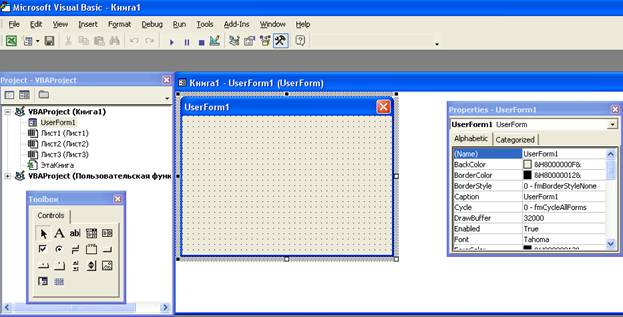
Рис. 1 Создание формы
Некоторые самые важные свойства форм приведены далее:
Name – это свойство определяет имя формы. Имя формы используется только программистом в коле для этой формы. После создания формы ее имя, предлагаемое по умолчанию (UserForm1), рекомендуется заменить на что-нибудь более значимое, чтобы было проще ориентироваться в программе.
Caption – определяет заголовок формы(по умолчанию совпадает с именем формы). Рекомендуется заменять стандартный заголовок на значимый, чтобы он напоминал пользователю о назначении формы.
Enabled – если это свойство установлено в false, пользователь не сможет работать с формой. Используется для временного отключения формы.
ShowModal – если свойство установлено в True (по умолчанию), то пользователь не сможет перейти к другим формам или вернуться в документ, пока не закроет эту форму (так называемый «модальный»режим работы).
Самые важные методы форм перечислены в следующем списке:
Метод Show() – после того, как форма будет готова, нужно обеспечить ее запуск в документе.
UserForm1.Show
Этот метод можно вызвать:
§ Из обычного макроса, привязанного к кнопке или клавиатурной комбинации
§ Из кода для элемента управления, расположенного в самом документе (например, CommandButton) или на другой форме (для перехода между формами) и т. д.
Метод Hide() – после того, как пользователь введет или выберет нужные данные на форме и нажмет требуемую кнопку, форму необходимо спрятать. Для этого можно воспользоваться двумя способами:
Спрятать форму: UserForm1.Hide
Форма будет убрана с экрана, но останется в памяти. Окончательно форма удалится из памяти при закрытии документа.
Удалить форму: Unload UserForm1
Используется в том случае, если форма больше не понадобится
Самые важные события форм приведены далее:
Initialize – происходит при подготовке формы к открытию (появлению перед пользователем). Обычно в обработчик для этого события помещается код, связанный с открытием соединений с базой данных, настройкой элементов управления на форме, присвоением значений по умолчанию и т. д.
Click (по умолчанию) и DbClick – реакция на одиночный или двойной щелчок мыши соответственно. Для формы эти события используются не так часто. Обычно обработчики щелчков применяются для кнопок.
Error – это событие используется при возникновении ошибки в форме, предоставляя пользователю возможность исправить сделанную им ошибку
Terminate – используется при нормальном завершении работы формы и выгрузке ее из памяти.
Поскольку форма – это во многом контейнер для хранения других элементов управления, главное ее событие – Initialize. Все остальные события используются обычно не для формы, а для расположенных на ней элементов управления.
Элементы управления форм
Элемент управления LABEL
Это самый простой элемент управления формы. Надпись – это просто область формы, в которой выводится какой-то текст (Рис. 2)
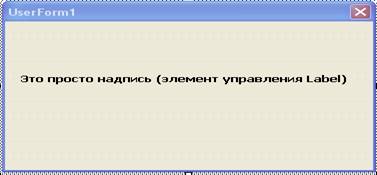
Рис. 2 Элемент управления Label
Пользователь не может изменять этот текст. Данный элемент управления используется как пояснение для пользователя, либо как пояснение для других элементов управления формы. Главное свойство элемента управления - это Caption, тот текст, который будет выводиться в форме. Большая часть остальных свойств относится к форматированию этого текста или настройке внешнего вида этого элемента управления.
Несмотря на то, что для этого элемента управления предусмотрен набор событий (Click, Error и др.), использовать их не принято: пользователю обычно не приходит в голову, что по надписи нужно щелкнуть мышью.
Элемент управления TextBox
Текстовое поле – один из самых часто используемых элементов управления (Рис. 3). Оно используется для приема каких-либо текстовых данных, вводимых пользователем, для вывода пользователю текстовых данных с возможностью их редактирования, копирования и печати.
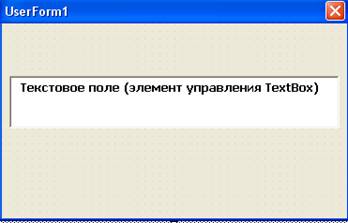
Рис. 3 Элемент управления TextBox
Важные свойства этого элемента управления:
Value (или Text, эти два свойства для текстового поля идентичны) – то текстовое значение, которое содержится в этом поле. Используется для занесения исходного текстового значения и для приема значения, введенного пользователем, в строковую переменную.
AutoSize – позволяет текстовому полю автоматически менять свой размер, чтобы поместить весь текст. Использовать не рекомендуется, так как может нарушиться весь дизайн формы.
ControlTipText – текст всплывающей подсказки, которая появляется, когда пользователь наводит указатель мыши на элемент управления. Рекомендуется к заполнению для всех элементов формы.
Enabled – если установить в False, то текст в поле станет серым и с содержимым ничего нельзя будет сделать (ни ввести текст, ни выделить, ни удалить). Обычно это свойство используется, чтобы показать пользователю, что этот элемент управления отключен до выполнения каких-либо условий.
MaxLength – максимальная длина значения, которое можно ввести в поле
MultiLine – определяет можно ли использовать в текстовом поле несколько строк или только одну.
PasswordChar – позволяет указать за каким символом будут «прятаться» вводимые пользователем значения. Используется, конечно, при вводе пароля.
WordWrap – настоятельно рекомендуется включать в тех ситуациях, когда значение MultiLine установлено в True. В этом случае будет производиться автоматический переход на новую строку при достижении границы текстового поля
Остальные свойства по большей части относятся к оформлению текстового поля и его содержания.
Главное событие для текстового поля – это событие Change (т. е. изменение содержания поля).
Элемент управления ComboBox
Комбинированный список (Рис.4)- позволяет пользователю выбирать «готовые» значения из списка, так и вводить их значения самостоятельно (хотя это можно запретить)
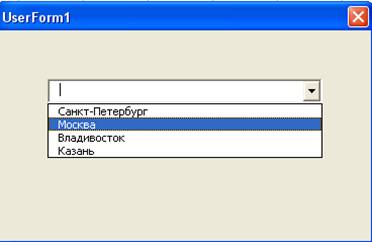
Рис. 4 Комбинированный список
К сожалению, через окно свойств заполнить список позициями не получится - для этой цели придется использовать специальный метод AddItem(). Обычно он помещается в обработчик события для формы. Применение его может выглядеть так:
Private Sub UserForm_Activate()
ComboBox1.AddItem "Санкт-Петербург"
ComboBox1.AddItem "Москва"
ComboBox1.AddItem "Владивосток"
ComboBox1.AddItem "Казань"
End Sub
Самые важные свойства комбинированного списка :
MatchEntry – определяет, будут ли при вводе пользователем первых символов значения выбираться подходящие позиции из списка. Возможность очень удобная, рекомендуется сохранить значение, которое используется по умолчанию
MatchRequired – определяет, разрешается ли пользователю вводить значение, которого нет в списке. По умолчанию False, т. е. разрешено.
Value (или Text) – позволяет программным путем установить выбранное значение в списке или получить в переменную выбранное или введенное пользователем значение.
Главное событие для комбинированного списка – Change.
Элемент управления ListBox
Элемент управления ListBox (Рис. 5) – очень похож на комбинированный список, но применяется гораздо реже по той причине, что в нем нельзя открыть список значений по кнопке, все значения видны сразу, и поэтому большое количество позиций в нем уместить трудно; пользователь не может вводить свои значения – только выбирать из готового списка.
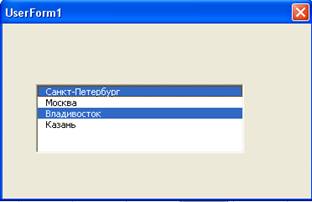
Рис. 5 Элемент управления ListBox
Но у этого элемента управления есть и преимущества: в нем пользователь может выбирать не одно значение, как в ComboBox, а несколько
Основные свойства, методы и события у ListBox – те же, что и у ComboBox. Главное отличие – это свойство MultiSelect, которое позволяет пользователю выбирать несколько значений. По умолчанию это свойство отключено.
Элементы управления CheckBox и ToggleButton
Флажки (CheckBox) и кнопки с фиксацией (ToggleButton) используются для выбора невзаимоисключающих вариантов (если вариантов немного). Они представлены на рисунке 6.
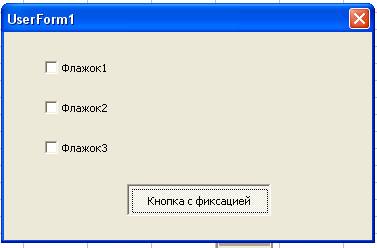
Рис. 6 Флажки и кнопки с фиксацией
