

Партнерка на США и Канаду по недвижимости, выплаты в крипто
- 30% recurring commission
- Выплаты в USDT
- Вывод каждую неделю
- Комиссия до 5 лет за каждого referral
СИСТЕМА АВТОМАТИЗАЦИИ ПРОЦЕССА УПРАВЛЕНИЯ
ГОСУДАРСТВЕННЫМИ ЗАКУПКАМИ
Руководство пользователя
Справочник продукции Версия 1.0 (редакция от 01.01.2001)
Содержание
Содержание.. 2
Термины и определения.. 3
Введение.. 4
Справочник товаров, работ, услуг. 5
Группы продукции.. 8
Регистрация группы продукции. 8
Редактирование группы продукции. 10
Удаление группы продукции. 10
Сервисные функции. 11
Перемещение групп. 11
Характеристики групп продукции.. 13
Регистрация характеристик группы продукции. 13
Регистрация новой характеристики.. 13
Регистрация характеристики на основе уже зарегистрированной.. 17
Редактирование характеристики группы продукции. 17
Удаление характеристики группы продукции. 18
Сервисные функции работы с характеристиками групп. 18
Изменение порядка следования характеристик. 18
Позиции продукции.. 20
Регистрация позиции продукции. 21
Регистрация новой позиции.. 21
Регистрация позиции продукции на основе. 23
Редактирование позиции продукции. 24
Удаление позиции продукции. 25
Сервисные функции. 26
Перемещение позиции продукции.. 26
Поиск групп и позиций продукции.. 27
Справочник цен.. 29
Регистрация цены... 30
Регистрация новой цены.. 30
Регистрация цены на основе. 31
Редактирование цены... 32
Удаление цены... 32
Сервисные функции.. 33
Импорт цен. 33
Поиск групп и позиций продукции. 34
Справочник единиц измерения.. 36
Регистрация единицы измерения.. 37
Редактирование единицы измерения.. 37
Удаление единицы измерения.. 38
Справочник типов упаковки.. 39
Регистрация типа упаковки.. 40
Редактирование типа упаковки.. 40
Удаление типа упаковки.. 41
Термины и определения
Термин | Определение |
Продукция | В данном документе: товары, работы и услуги. Используемые синонимы: товар, позиция продукции. |
Объект | Элементы учета подсистемы классификаторов: продукция, единица измерения, тип упаковки, тип характеристик товаров, цена. |
Атрибут объекта | Свойство, характеризующее объект. |
Введение
Справочник товаров, работ, услуг, является базовым справочником, который используется для формирования спецификации продукции в заявках на закупку, сводных заявках на закупку, договорах, счетах и документах, подтверждающих оплату, конкурсных заявках поставщиков.
Справочник представляет собой иерархию групп товаров, работ, услуг. Для каждой группы продукции определен код, наименование и список параметров (характеристики), которыми характеризуется продукция, входящая в группу и от которых зависит функциональность или цена продукции, а также единица измерения продукции для группы по умолчанию.
Каждой группе продукции может соответствовать перечень товаров (работ, услуг), заполняемый в процессе формирования и размещения государственного заказа.
Каждая позиция продукции имеет наименование, единицу измерения, и код внутри группы. Полный код позиции продукции для идентификации её в системе представляет собой совокупность кода группы и кода позиции продукции внутри группы.
Подсистема позволяет вести учет единиц измерения продукции, нормативных цен на продукцию, по которым рекомендуется осуществлять закупки продукции для государственных нужд.
Справочник товаров, работ, услуг
Справочник товаров, работ, услуг используется для формирования спецификации продукции в заявках на закупку, договорах, счетах, документах, подтверждающих оплату, конкурсных заявках поставщиков и т. д.
Для вызова справочника в главном меню системы «АЦК - Госзаказ» выберите пункт Справочники ® Продукция® Справочник товаров, работ и услуг.
На экране появиться окно «Справочник товаров, работ и услуг».
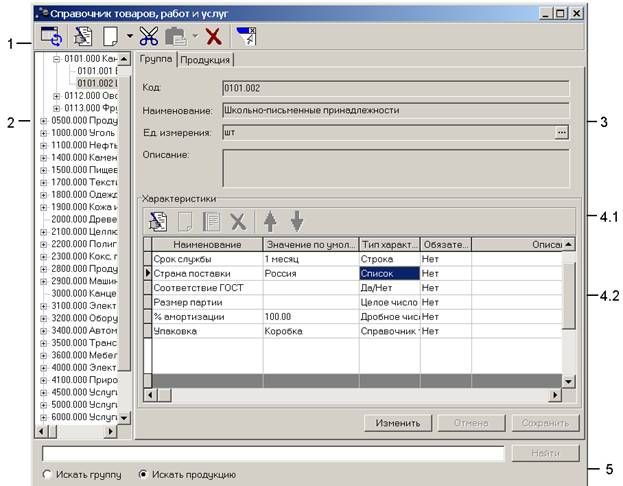
Окно содержит:
1. Панель инструментов:
· Инструмент «Обновить» -  . Инструмент используется для обновления информации, отображаемой в справочнике товаров, работ и услуг.
· Инструмент «Новая группа» -  . Инструмент используется для регистрации в системе новой группы или подгруппы продукции.
· Инструмент «Редактировать» -  . Инструмент используется для редактирования атрибутов и характеристик групп.
· Инструмент «Удалить» -  . Инструмент используется для удаления из справочника товаров, работ и услуг группы или подгруппы продукции.
· Инструмент «Вырезать группу» -  . Инструмент используется для изменения иерархии групп.
· Инструмент «Вставить в группу» -  . Инструмент используется совместно с инструментом «Вырезать группу» для изменения иерархии групп. Инструмент не доступен для выбора:
§ если ни к одной из зарегистрированных в справочнике товаров, работ и услуг групп не применено действие «Вырезать группу».
§ при попытке вырезать самую верхнюю группу, в которой есть подгруппы, и вставить в группу на более низкий уровень.
· Инструмент «Закрыть окно» -  . Инструмент используется для выхода из окна справочника товаров, работ и услуг.
2. Блок дерева иерархии групп продукции. Блок отображает иерархическое дерево групп позиций продукции.
3. Блок информации о группе позиций продукции. Блок содержит информацию об атрибутах группы (код группы, наименование группы, единицы измерения).
4. Блок характеристик группы. Блок содержит:
4.1 Панель инструментов:
§ Инструмент «Редактировать» - .
§ Инструмент «Новый» - .
§ Инструмент «Создать с копированием текущей строки» -  .
.
§ Инструмент «Удалить» - .
§ Инструмент «Переместить вверх» -  (сортировка характеристик в группе).
§ Инструмент «Переместить вниз» -  (сортировка характеристик в группе).
4.2 Область отображения списка зарегистрированных характеристик групп с указанием:
§ Наименования характеристики.
§ Значения по умолчанию, определенного для характеристики.
§ Типа характеристики.
§ Признака обязательности заполнения значения характеристики.
§ Описания характеристики.
5. Сервис для поиска групп и позиций продукции.
Группы продукции
Регистрация группы продукции
Группа продукции – это совокупность товаров, работ, услуг определенного класса, обладающих сходным составом потребительских свойств и показателей.
Для регистрации новой группы продукции в окне «Справочники товаров, работ и услуг» выполните одно из следующих действий:
- воспользуйтесь кнопкой
 инструмента «Новая группа» панели инструментов. Из выпадающего меню выберите Создать группу.
 - нажмите правой кнопкой «мыши» в блоке дерева иерархии групп и выберите пункт «Создать группу»;
- воспользуйтесь комбинацией функциональных клавиш Ctrl+F9;
Блок дерева иерархии групп продукции отобразит наименование по умолчанию «Новая группа» для создаваемой группы. Блок информации о группе станет доступным для заполнения атрибутов группы:
1. В поле «Код» вручную введите код группы. В данное поле можно ввести только числовые символы.
2. В поле «Наименование» вручную введите наименование группы.
3. В поле «Единица измерения» задайте единицу измерения, которая будет проставляться автоматически при регистрации позиции продукции в данной группе. Для этого:
3.1. Нажмите экранную кнопку  , расположенную правее поля.
На экране появится окно «Единицы измерения товаров и услуг».
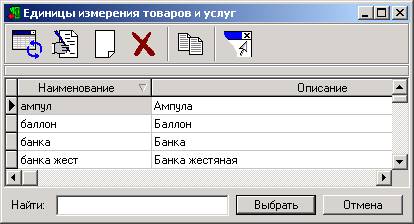
3.2. Установите указатель на нужной единице измерения.
3.3. Нажмите экранную кнопку «Выбрать».
Примечание: Если нужная единица измерения отсутствует в списке зарегистрированных в системе единиц измерения, воспользуйтесь функциями справочника единиц измерения для регистрации новой единицы измерения (см.Справочник единиц измерения)
4. В поле «Описание» вручную введите описание группы.
5. Определите характеристики группы в блоке характеристик (см.Характеристики групп продукции).
6. Для сохранения введенных данных нажмите экранную кнопку [Сохранить], для отказа – [Отменить].
7. Для выхода из окна воспользуйтесь инструментом «Закрыть окно» панели инструментов.
Для регистрации новой подгруппы выполните следующую последовательность действий:
1. В блоке дерева иерархии групп продукции установите указатель на группе, подгруппу для которой необходимо создать.
2. В окне «Справочники товаров, работ и услуг» выполните одно из следующих действий:
· воспользуйтесь инструментом «Новая подгруппа» панели инструментов, либо нажмите кнопку инструмента «Новая подгруппа». Из выпадающего меню выберите Создать подгруппу.
· нажмите правой кнопкой «мыши» в области блока дерева иерархии групп и выберите пункт «Создать подгруппу»;
· воспользуйтесь функциональной клавишей F9;
3. Блок дерева иерархии групп продукции отобразит наименование по умолчанию для создаваемой подгруппы «Новая группа». Создаваемая подгруппа будет отображаться на один уровень иерархии ниже группы, указатель на которой был установлен до вызова функции регистрации подгруппы.
4. Заполните атрибуты создаваемой подгруппы. Описание последовательности действий см. выше.
Примечание 1: Маска для задания кода группы продукции определяется параметром «Маска кода группы продукции» в меню Сервис → Параметры системы → Общее.
Примечание 2: Система не позволяет регистрировать в справочнике товаров, работ и услуг группы с одинаковым кодом группы.
Примечание 3: Система не позволяет регистрировать группы с одинаковым наименованием на одном уровне иерархии.
Примечание 4: При создании новой подгруппы в блок характеристик группы переносятся характеристики из группы, которая находится на один уровень иерархии выше.
Редактирование группы продукции
Для редактирования группы продукции в окне «Справочник товаров, работ и услуг» выполните следующие действия:
1. Установите указатель на нужной группе продукции.
2. Выполните одно из следующих действий:
· воспользуйтесь инструментом «Редактировать» панели инструментов окна «Справочник товаров, работ и услуг»;
· воспользуйтесь экранной кнопкой «Изменить» на закладке «Группы»;
· нажмите правой кнопкой «мыши» в блоке дерева иерархии групп и выберите пункт «Изменить»;
· воспользуйтесь функциональной клавишей F4.
3. Введите необходимые изменения. Последовательность действий при работе в данном окне описана в пункте Регистрация группы продукции.
Примечание: При редактировании поля «Наименование» группы продукции автоматически изменяется значение поля «Группа» для заведенных позиций продукции на закладке «Продукция».
При редактировании поля «Ед. измерения» группы продукции значение поля «Ед. измерения» для заведенных позиций продукции на закладке «Продукция» не изменяется.
Удаление группы продукции
Для удаления группы продукции в окне «Справочник товаров, работ и услуг» выполните следующие действия:
1. Установите указатель на нужной группе продукции.
2. Выполните одно из следующих действий:
· воспользуйтесь инструментом «Удалить» панели инструментов окна «Справочник товаров, работ и услуг»;
· нажмите правой кнопкой «мыши» в блоке дерева иерархии групп и выберите пункт «Удалить»;
· воспользуйтесь функциональной клавишей F8.
На экране появится окно для подтверждения операции.
3. Для удаления группы продукции нажмите экранную кнопку [ОК], для отказа от операции нажмите экранную кнопку [Отмена].
Примечание 1: При удалении группы продукции будут удалены все зарегистрированные в ней товары, работы, услуги и подгруппы продукции, стоящие по иерархии ниже, чем группа продукции.
Примечание 2: Если в группе продукции зарегистрированы товары, работы или услуги, которые включены в документы системы (например, в заявку на закупку), то система выведет предупреждение о невозможности удаления выбранной группы продукции. Выбранная группа удалена не будет.
Сервисные функции
Перемещение групп
Перемещение групп (изменение их иерархии) может быть выполнено двумя способами:
1. Посредством использования функций «Вырезать группу», «Вставить в группу», «Вставить на уровне».
Для изменения иерархии групп необходимо выполнить следующую последовательность действий:
1.1 В блоке дерева иерархии групп выберите группу, месторасположение которой необходимо изменить, и выполните одно из следующих действий:
· воспользуйтесь инструментом «Вырезать группу» панели инструментов окна «Справочник товаров, работ и услуг»,
· нажмите правой кнопкой «мыши» в блоке дерева иерархии групп и выберите пункт «Вырезать»,
· воспользуйтесь комбинацией функциональных клавиш Ctrl+X
1.2 В блоке дерева иерархии групп выберите группу, в которую должна входить или должна располагаться на одном уровне иерархии группа, вырезанная на предыдущем шаге, и выполните одно из следующих действий:
Если вырезанную группу необходимо подчинить (расположить на один уровень иерархии ниже) выбранной группе:
· нажмите кнопку  инструмента «Вставить в группу». Из появившегося меню выберите «Вставить в группу»,
· нажмите правой кнопкой «мыши» в блоке дерева иерархии групп и выберите пункт «Вставить в группу»,
· воспользуйтесь комбинацией функциональных клавиш Ctrl+V.
Если вырезанная группа должна находиться на одном уровне иерархии с выбранной группой:
· нажмите кнопку инструмента «Вставить в группу». Из появившегося меню выберите «Вставить на уровне»,
· нажмите правой кнопкой «мыши» в блоке дерева иерархии групп и выберите пункт «Вставить на уровне»,
· воспользуйтесь комбинацией функциональных клавиш Shift+Ctrl+V.
Примечание: Инструмент «Вставить в группу» по умолчанию выполняет операцию «Вставить в группу», то есть вырезанную группу подчиняет выбранной группе.
2. Перетаскиванием наименования группы с использованием мыши. Для изменения иерархии групп этим способом необходимо:
· Установить указатель на требуемой группе.
· Нажать правую кнопку мыши и, не отпуская её, переместить указатель мыши на группу, которая будет являться родительской по отношению к перетаскиваемой.
Характеристики групп продукции
Для каждой группы продукции определены атрибуты (такие, например, как код и наименование) и список параметров (характеристики), которыми характеризуются товары, работы и услуги, входящие в данную группу и от которых зависит функциональность или цена продукции, а также единица измерения по умолчанию для группы продукции. Работа с характеристиками групп продукции выполняется в блоке характеристик окна «Справочник товаров, работ и услуг».
Регистрация характеристик группы продукции
Регистрация новой характеристики
Функция регистрации новой характеристики группы продукции доступна только в режиме редактирования (регистрации) группы продукции. Для регистрации новой характеристики группы продукции:
1. Установите указатель на требуемой группе в блоке дерева иерархии групп продукции и перейдите в режим редактирования информации о группе (см.Редактирование группы продукции).
2. В блоке характеристик окна «Справочники товаров, работ и услуг» нажмите правую кнопку мыши и из выпадающего меню выберите «Создать» (либо воспользуйтесь функциональной клавишей F9) или выберите инструмент «Новый» панели инструментов блока характеристик. На экране появится окно «Новая характеристика группы», в котором:
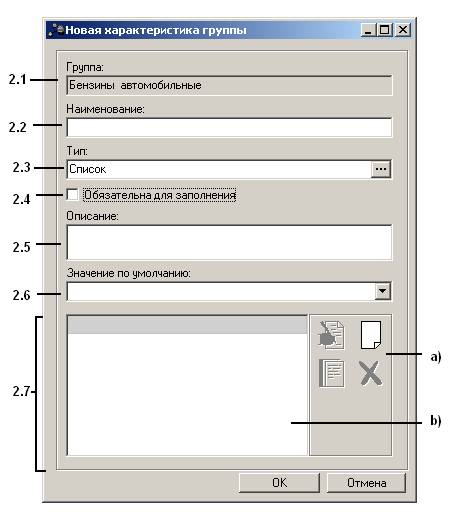
2.1 Поле «Группа» заполнено автоматически наименованием группы, характеристика которой создается. Данное поле не является редактируемым.
2.2 В поле «Наименование» вручную введите наименование регистрируемой характеристики группы.
Примечание: Поле «Наименование» является обязательным для заполнения.
2.3 В поле «Тип» задайте тип характеристики группы продукции. Для этого:
2.3.1 Нажмите экранную кнопку .
На экране появится окно «Типы характеристик»
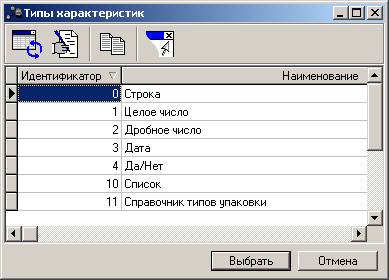
2.3.2 Установите указатель на нужном типе характеристик.
2.3.3 Нажмите экранную кнопку [Выбрать].
Примечание 1:
- Выбор типа характеристик «Строка» позволит определять в качестве значения характеристики строку не более 100 символов.
- Выбор типа характеристик «Целое число» позволит определять в качестве значения характеристики целое число.
- Выбор типа характеристик «Дробное число» позволит определять в качестве значения характеристики дробное число.
- Выбор типа характеристик «Дата» позволит определять в качестве значения характеристики дату из календаря.
- Выбор типа характеристик «Да/Нет» позволит определять в качестве значения характеристики одно из значений: либо «Да», либо «Нет».
- Выбор типа характеристик «Список» позволит самостоятельно определить список значений, который будет доступен для выбора в качестве значения характеристики.
- Выбор типа характеристик «Справочник типов упаковки» позволит определять в качестве значения характеристики любой тип упаковки, зарегистрированный в справочнике типов упаковки.
Примечание 2: Поле «Тип» является обязательным для заполнения.
2.4 Установите флаг «Обязательна для заполнения», если регистрируемая характеристика группы продукции является обязательной для заполнения при регистрации позиций продукции в данной группе.
Если в группе уже существует продукция, флаг «Обязательна для заполнения» установить нельзя.
2.5 В поле «Описание» вручную введите описание регистрируемой характеристики группы продукции.
2.6 В поле «Значение по умолчанию» вручную введите значение, которое будет принимать данная характеристика по умолчанию. Если для характеристики продукции определен тип «Список», воспользуйтесь экранной кнопкой , расположенной справа от поля, и выберите нужное значение из списка.
2.7 Если для характеристики продукции определен тип «Список», определите значения, входящие в список.
Работа со значениями списка осуществляется в блоке значений списка.
Блок содержит:
a) Панель инструментов.
· Инструмент «Редактировать» - , для редактирования информации о значениях, входящих в список.
· Инструмент «Новый» - , для регистрации новых значений списка.
· Инструмент «Создать с копированием текущей строки» -  , для регистрации новых значений списка на основе уже зарегистрированных.
· Инструмент «Удалить» -  , для удаления из блока зарегистрированного значения, входящего в список.
b) Область отображения значений, входящих в список.
Регистрация значения списка
Для регистрации нового значения списка в блоке значений списка выполните одно из следующих действий:
· воспользуйтесь инструментом «Новый» панели инструментов;
· нажмите правой кнопкой «мыши» в области отображения блока и выберите пункт «Создать документ» из появившегося меню;
· воспользуйтесь функциональной клавишей F9.
В области отображения значений, входящих в список, отобразится строка для ввода значения списка. Введите нужное значение. Для определения следующего значения списка повторите действия, указанные в разделе «Регистрация значения списка».
Редактирование значения списка
Для редактирования значения списка в блоке значений списка выполните следующие действия:
· Установите указатель на требуемой записи.
· Нажмите правую кнопку «мыши», из появившегося меню выберите функцию «Редактировать» (либо воспользуйтесь функциональной клавишей F4) или выберите инструмент «Редактировать» панели инструментов.
· Введите необходимые изменения в значение списка.
Удаление значения списка
Для удаления зарегистрированного значения списка в блоке значений списка выполните следующие действия:
· Установите указатель на требуемой записи.
· Нажмите правую кнопку «мыши», из появившегося меню выберите функцию «Удалить» (либо воспользуйтесь функциональной клавишей F8) или выберите инструмент «Удалить» панели инструментов. На экране появится окно для подтверждения операции.
· В окне для подтверждения удаления значения списка нажмите экранную кнопку [ОК], для отказа от операции нажмите экранную кнопку [Отмена].
2.8 Для сохранения введенных данных нажмите экранную кнопку [ОК], для отказа – [Отмена].
Примечание 1: Система не позволяет регистрировать в одной группе характеристики группы с одинаковым наименованием.
Примечание 2: При добавлении новой характеристики продукции в группу, она будет автоматически добавлена в существующие позиции продукции.
Регистрация характеристики на основе уже зарегистрированной
Функция регистрации новой характеристики группы продукции на основе уже зарегистрированной характеристики доступна только в режиме редактирования (регистрации) группы продукции и только в случае, если для данной группы уже зарегистрирована хотя бы одна характеристика. Для регистрации новой характеристики группы продукции на основе уже зарегистрированной выполните следующую последовательность действий:
1. В блоке характеристик окна «Справочники товаров, работ и услуг» установите указатель на характеристику, на основе которой необходимо создать новую характеристику и воспользуйтесь инструментом «Создать с копированием текущей строки» панели инструментов блока (либо комбинацией функциональных клавиш Ctrl+F9).
2. На экране появится окно «Новая характеристика группы», в котором все поля будут заполнены значениями, определенными в полях характеристики, на основе которой регистрируется новая характеристика.
3. Внесите изменения в поля формы «Новая характеристика группы», используя последовательность действий, описанную в п.Регистрация новой характеристики.
Редактирование характеристики группы продукции
Функция редактирования характеристики группы продукции доступна только в режиме редактирования информации о группе. Для редактирования информации о характеристике группы продукции в блоке характеристик окна «Справочник товаров, работ и услуг»:
1. Перейдите в режим редактирования информации о группе (см.Редактирование группы продукции).
2. В блоке характеристик установите указатель на требуемой характеристике, нажмите правую кнопку мыши и из выпадающего меню выберите «Редактировать» (либо воспользуйтесь функциональной клавишей F4) или выберите инструмент «Редактировать» панели инструментов блока характеристик.
3. Если необходимо, измените информацию в полях формы «Редактирование характеристики группы», используя последовательность действий, описанную в п.Регистрация новой характеристики.
Примечание 1: Если в группе присутствуют позиции продукции, поле «Тип» характеристики продукции не доступно для редактирования.
Примечание 2: Установить флаг в поле «Обязательна для заполнения» предоставляется возможным, если для всех существующих позиций продукции группы данное поле заполнено.
Примечание 3: При редактировании поля «Значение по умолчанию» новое значение характеристики продукции вступает в силу только для вновь создаваемых позиций продукции, значение характеристики продукции для уже существующих позиций продукции не изменяется.
Удаление характеристики группы продукции
Функция удаления характеристики группы продукции доступна только в режиме редактирования информации о группе. Для удаления характеристики группы товаров в блоке характеристик окна «Справочник товаров, работ и услуг»:
1. Перейдите в режим редактирования информации о группе (см.Редактирование группы продукции).
2. В блоке характеристик установите указатель на требуемой характеристике, нажмите правую кнопку мыши и из выпадающего меню выберите «Удалить» (либо воспользуйтесь функциональной клавишей F8) или выберите инструмент «Удалить» панели инструментов блока характеристик.
На экране появиться окно для подтверждения выполнения вызванной операции.
3. Воспользуйтесь экранной кнопкой [ОК] для удаления характеристики, либо экранной кнопкой [Отмена] для отмены вызванной операции.
Сервисные функции работы с характеристиками групп
Изменение порядка следования характеристик
Сервисная функция изменения порядка следования характеристик групп продукции доступна при выполнении следующих условий:
· Включен режим редактирования информации о группе (см.Редактирование группы продукции).
· Блок характеристик содержит более одной характеристики группы.
Сервисная функция изменение порядка следования характеристик группы продукции доступна на панели инструментов блока характеристик окна «Справочник товаров, работ и услуг». Для изменения порядка следования характеристик группы продукции, необходимо:
1. В области отображения блока характеристик установить указатель на требуемой характеристике.
2. Воспользоваться инструментом «Переместить вверх» (для перемещения характеристики вверх), либо инструментом «Переместить вниз» (для перемещения характеристики вниз) панели инструментов блока характеристик окна «Справочник товаров, работ и услуг».
Позиции продукции
Окно работы с позицией продукции содержит:
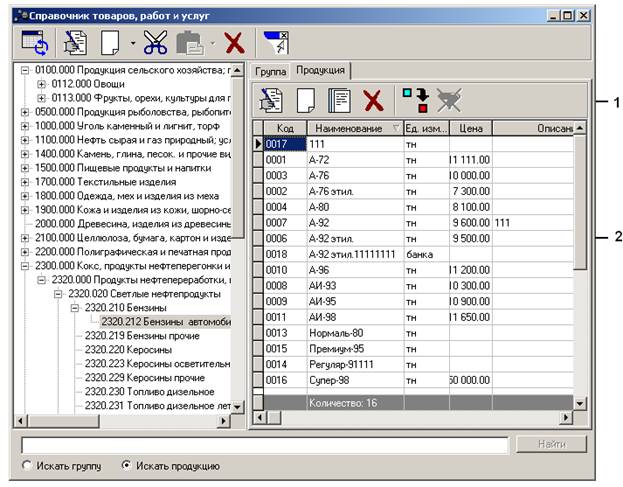
1. Панель инструментов:
· Инструмент «Редактировать» - , для внесения изменений в зарегистрированные товары, работы и услуги.
· Инструмент «Новый» - , для регистрации в системе новых товаров, работ и услуг.
· Инструмент «Создать с копированием текущей строки» - , для регистрации в системе новых товаров, работ и услуг, имеющих похожие значения атрибутов с уже зарегистрированными в справочнике товарами, работами и услугами.
· Инструмент «Удалить» - , для удаления из справочника зарегистрированных в нем товаров, работ и услуг.
· Инструмент «Перенести товар в группу» -  , для изменения группы товара.
· Инструмент «Очистить фильтр» -  , для отображения всех позиций продукции, относящихся к группе. Используется при поиске продукции в справочнике.
2. Область отображения информации о позициях продукции.
Регистрация позиции продукции
Регистрация новой позиции
Для регистрации продукции выполните следующие действия:
1. Установите указатель на группе, в которую необходимо добавить новую продукцию.
В правом окне на закладке «Группа» отобразится информация о выбранной группе.
2. Перейдите на закладку «Продукция», в области отображения информации о продукции нажмите правую кнопку мыши и из выпадающего меню выберите «Создать» (либо воспользуйтесь функциональной клавишей F9) или выберите инструмент «Новый» панели инструментов.
На экране появится окно «Новая продукция».
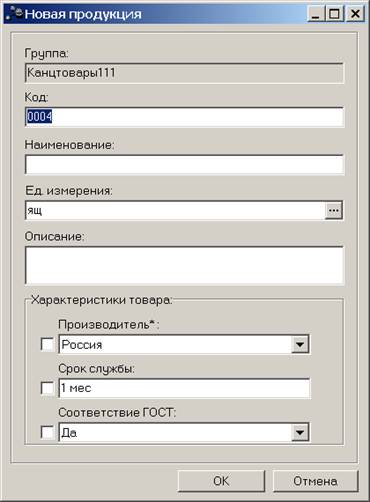
Данное окно представляет собой карточку продукции, в которой хранятся данные, характеризующие ее. Для их ввода выполните следующие действия:
2.1 Если код позиции продукции отличается от автоматически сгенерированного системой, то вручную введите код в поле «Код».
Примечание 1: Маска для задания кода продукции определяется параметром «Маска кода продукции» в меню Сервис → Параметры системы → Общее.
Примечание 2: Поле «Код» является уникальным внутри группы. Поле «Код» является обязательным для заполнения.
2.2 В поле «Наименование» вручную введите наименование продукции.
2.3 Для заполнения поля «Единица измерения» значением, отличным от автоматически определенного значения, нажмите экранную кнопку  .
.
2.3.1 Нажмите экранную кнопку .
На экране появится окно «Единицы измерения».
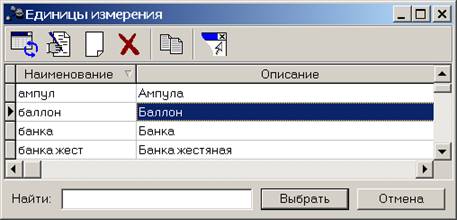
2.3.2 Установите указатель на нужной единице измерения.
2.3.3 Нажмите экранную кнопку «Выбрать».
Примечание 1: По умолчанию поле «Единица измерения» будет заполнено значением, которое определено для данной группы продукции (см.Регистрация группы продукции).
Примечание 1: Если нужная единица измерения отсутствует в списке зарегистрированных в системе единиц измерения, для регистрации новой единицы измерения воспользуйтесь функциями справочника единиц измерения (см.Справочник единиц измерения).
Примечание 2: Запрещено регистрировать несколько позиций продукции с одинаковыми данными в полях «Наименование» и «Ед. измерения» в одной группе. При попытке повторной регистрации такой позиции продукции в группе, система выведет соответствующее предупреждение. Информация о позиции продукции сохранена не будет.
2.4 В поле «Описание» вручную введите описание позиции продукции.
2.5 В блоке «Характеристики товара» введите значения характеристик позиции продукции.
Примечание 1: Блок «Характеристики товара» доступен для регистрации характеристик позиции продукции, если эти характеристики зарегистрированы для группы продукции (см. Характеристики групп продукции).
Примечание 2: Обязательные для определения характеристики товарной единицы отмечены символом «*».
2.6 Определите значение флага (левее поля со значением характеристики) для характеристики продукции.
Если флаг установлен, характеристика будет отображаться в заявке на закупку, и может быть изменена.
Если флаг не установлен, характеристика продукции не будет отображаться в заявке на закупку.
2.7 Для сохранения введенных данных нажмите экранную кнопку [ОК], для отказа – [Отмена].
Примечание 1: Если установлен признак «Продукция только в конечных группах» (Сервис→Параметры системы→Общее), то система позволит регистрировать в справочнике товаров, работ, услуг продукцию только в конечных группах, т. е. в группах, которые не содержат подгрупп.
Примечание 2: Если для зарегистрированной позиции продукции в справочнике цен определена цена, то она будет отражаться на закладке «Продукция» в области отображения информации о позициях продукции в поле «Цена».
Значением поля «Цена» является цена на рабочую дату, или, если цена на рабочую дату не определена, цена на ближайшую к рабочему дню дату.
Регистрация позиции продукции на основе
Для регистрации в системе новой позиции продукции, атрибуты которой похожи на атрибуты уже зарегистрированных в справочнике товаров, работ и услуг позиций, выполните следующие действия:
1. Выберите позицию продукции, которая будет являться основой для регистрации новой позиции продукции, установите на неё указатель. Воспользуйтесь инструментом «Создать с копированием текущей строки» панели инструментов закладки «Продукция» (либо воспользуйтесь комбинацией функциональных клавиш Ctrl + F9).
2. На экране появится окно «Новый товар», представляющее собой карточку позиции продукции, в которой хранятся данные, характеризующие ее. Все поля карточки позиции продукции заполнены значениями, определенными для позиции продукции, на основе которой создается новая позиция продукции.
3. Введите необходимые изменения. Последовательность действий при работе в данном окне описана в пункте Регистрация Регистрация позиции продукции.
Редактирование позиции продукции
Для редактирования позиции продукции на закладке «Продукции» окна «Справочник товаров, работ и услуг» выполните следующие действия:
1. Установите указатель на требуемой позиции продукции.
2. Нажмите правую кнопку мыши в области отображения информации о продукции, из появившегося меню выберите функцию «Редактировать» (либо воспользуйтесь функциональной клавишей F4) или выберите инструмент «Редактировать » панели инструментов.
На экране появится окно «Редактирование продукции».
3. Введите необходимые изменения. Последовательность действий при работе в данном окне описана в пункте Регистрация позиции продукции.
Удаление позиции продукции
Для удаления позиции продукции в окне «Справочник товаров, работ и услуг» выполните следующие действия:
1. Установите указатель на нужной позиции продукции;
2. Нажмите правую кнопку мыши в области отображения информации о позициях продукции, из появившегося меню выберите функцию «Удалить» (либо воспользуйтесь функциональной клавишей F8) или выберите инструмент «Удалить» панели инструментов.
На экране появится окно для подтверждения операции.
3. Для удаления позиции продукции нажмите экранную кнопку [ОК], для отказа от операции нажмите экранную кнопку [Отмена].
Сервисные функции
Перемещение позиции продукции
Для перемещения позиции продукции из одной группы в другую группу выполните следующую последовательность действий:
· На закладке «Продукция» окна «Справочник товаров, работ и услуг» установите указатель на требуемой позиции продукции.
· Воспользуйтесь инструментом «Перенести товар в группу» панели инструментов закладки «Продукция».
На экране появится окно «Справочник товаров, работ и услуг», отображающее все зарегистрированные в системе группы продукции в виде иерархического дерева.
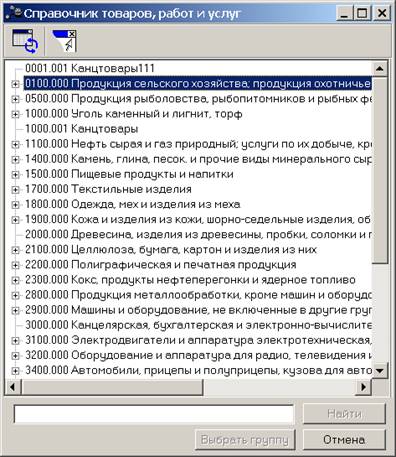
Спускаясь по узлам дерева, выберите требуемую группу продукции, установите на ней указатель и нажмите экранную кнопку [Выбрать группу].
Примечание: Для поиска группы продукции можно воспользоваться сервисной функцией поиска окна «Справочник товаров, работ и услуг». Для поиска группы продукции в справочнике введите в поле для поиска:
a) Полное наименование группы, или подстроку, встречающуюся в наименовании группы, и нажмите экранную кнопку [Найти]. Указатель будет установлен на первой записи справочника, в которой встречается искомая подстрока. Если указанная запись не является требуемой, нажмите экранную кнопку [Найти] для поиска следующей, удовлетворяющей условиям поиска записи.
b) Полный код группы, либо набор символов, встречающийся в коде группы, и нажмите экранную кнопку [Найти]. Указатель будет установлен на первой записи справочника, в которой встречается искомый набор символов. Если указанная запись не является требуемой, нажмите экранную кнопку [Найти] для поиска следующей, удовлетворяющей условиям поиска записи.
· Позиция продукции появится в списке позиций группы, в которую выполнялась операция переноса. Позиция продукции будет удалена из списка позиций продукции группы, из которой выполнялся перенос.
Примечание 1: Перенос позиции продукции из одной группы в другую выполняется только при следующих условиях:
- при соблюдении уникальности кода позиции продукции в группе. Если код добавляемой позиции продукции уже существует в группе, в которую осуществляется перемещение, то система предлагает сгенерировать новый код.
- при соблюдении уникальности наименования и единица измерения переносимой продукции.
- если для переносимой позиции продукции определены характеристики, которые являются обязательными для заполнения в группе, в которую осуществляется перемещение.
- если для переносимой позиции продукции не определены обязательные характеристики, но в группе, в которую осуществляется перемещение, значения характеристик определены по умолчанию.
Продукция будет перенесена в группу, обязательные характеристики будут определены системой как значения по умолчанию. Если требуется, измените значения характеристик.
Примечание 2: Значения характеристик позиций продукции будут сохранены при переносе из одной группы в другую только при условии, что наименование и тип характеристик в группе из которой переносят, соответствует наименованию и типу характеристик группы, в которую переносят.
Если для характеристики продукции определен тип «Список», дополнительным условием для сохранения значения характеристики при переносе является наличие в списке значений для характеристики продукции значения, определенного для переносимой позиции продукции.
Поиск групп и позиций продукции
Сервисная функция поиска групп продукции и позиций продукции доступна в блоке сервиса для поиска.

Поиск групп и позиций продукции выполняется следующим образом:
- Для поиска групп продукции:
1. Установите переключатель «Искать группу».
2. Введите:
2.1 Полное наименование группы, или подстроку, встречающуюся в наименовании группы, и нажмите экранную кнопку [Найти]. Указатель будет установлен на первой записи справочника, в которой встречается искомая подстрока. Если указанная запись не является требуемой, нажмите экранную кнопку [Найти] для поиска следующей, удовлетворяющей условиям поиска записи.
2.2 Полный код группы, либо набор символов, встречающийся в коде группы, и нажмите экранную кнопку [Найти]. Указатель будет установлен на первой записи справочника, в которой встречается искомый набор символов. Если указанная запись не является требуемой, нажмите экранную кнопку [Найти] для поиска следующей, удовлетворяющей условиям поиска записи.
- Для поиска позиций продукции:
1. Установите переключатель «Искать продукцию».
2. Введите:
2.1 Полное наименование позиции продукции, или подстроку, встречающуюся в наименовании позиции, и нажмите экранную кнопку [Найти]. Указатель будет установлен на первой записи справочника, в которой встречается искомая подстрока. Если указанная запись не является требуемой, нажмите экранную кнопку [Найти] для поиска следующей, удовлетворяющей условиям поиска записи.
2.2 Полный код позиции продукции, либо набор символов, встречающийся в коде позиции продукции, и нажмите экранную кнопку [Найти]. Указатель будет установлен на первой записи справочника, в которой встречается искомый набор символов. Если указанная запись не является требуемой, нажмите экранную кнопку [Найти] для поиска следующей, удовлетворяющей условиям поиска записи.
Примечание: По умолчанию при поиске продукции на закладке «Продукция» отображаются только те позиции продукции, которые содержат в наименовании или коде позиции продукции указанную подстроку. При этом найденные позиции продукции выделяются синим цветом. Остальные позиции продукции, относящиеся к данной подгруппе, но не удовлетворяющие условию поиска, на закладке «Продукция» не отображаются.
Для отображения всех позиций продукции, относящихся к группе, к которой относятся найденные значения, воспользуйтесь инструментом «Очистить фильтр» на панели инструментов.
Справочник цен
По каждому товару, работе, услуге справочника ведется нормативная база цен, в соответствие с которой осуществляется проверка цен в заключаемых договорах и счетах.
Работа со справочником цен выполняется в окне «Справочник цен». Для вызова окна в главном меню системы выберите пункт Справочники ® Продукция ® Справочник цен.

Окно содержит:
Панель инструментов:· Инструмент «Обновить» -, для обновления отображаемой в справочнике информации.
· Инструмент «Импорт цен» -  , для импорта цен из файлов формата CSV и XML.
· Инструмент «Закрыть окно» -  , для выхода из окна справочника цен.
3.1 Панель инструментов:
§ Инструмент «Очистить фильтр» - , для отображения всех позиций продукции, относящихся к группе. Используется при поиске продукции в справочнике.
3.2 Список позиций продукции, зарегистрированных в выбранной группе.
Блок цен. Блок содержит:4.1 Панель инструментов для работы со справочником цен:
§ Инструмент «Редактировать» - , для изменения зарегистрированной в справочнике цены.
§ Инструмент «Новый» - , для регистрации новой цены.
§ Инструмент «Создать с копированием текущей строки» - , для регистрации цены на основе уже зарегистрированной в справочнике цены.
§ Инструмент «Удалить» -  , для удаления зарегистрированной в справочнике цены.
4.2 Область отображения информации о ценах на позицию продукции, выбранную в блоке позиций продукции.
Блок сервиса для поиска групп и позиций продукции.Регистрация цены
Регистрация новой цены
Функция регистрации цены на позицию продукции доступна только в случае, если в системе зарегистрирована хотя бы одна позиция продукции.
Для регистрации новой цены на позицию продукции выполните следующие действия:
1. В блоке групп установите указатель на требуемой группе, в блоке позиций продукции выберите требуемую позицию продукции, в области отображения информации о ценах блока цен нажмите правую кнопку мыши и из выпадающего меню выберите «Создать» (либо воспользуйтесь функциональной клавишей F9) или выберите инструмент «Новый» панели инструментов блока цен.
На экране появится окно «Новая цена продукции».
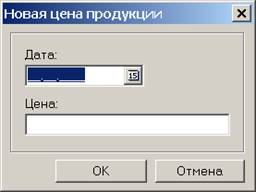
1.1 В поле «Дата» введите дату вручную, либо воспользуйтесь календарем, вызываемым по кнопке  .
.
Примечание: Поле «Дата» является обязательным для заполнения».
1.2 В поле «Цена» вручную введите цену за единицу выбранной позиции продукции на указанную дату.
2. Для сохранения введенной информации нажмите экранную кнопку [ОК], либо [Отмена] для отмены сохранения. Сохраненная цена будет отображена в блоке цен и в блоке позиций продукции для выбранной позиции продукции.
Примечание 1: Если для позиции продукции не определена цена на рабочую дату, то на позицию продукции будет установлена цена на ближайшую к рабочему дню дату.
Примечание 2: Актуальная на рабочую дату цена выделена жирным шрифтом.
Регистрация цены на основе
Для регистрации цены на основе уже зарегистрированной в справочнике цен цены выполните следующие действия:
1. В блоке цен установите указатель на цене, которая будет являться основой для регистрации новой цены, нажмите правую кнопку мыши, из появившегося меню выберите функцию «Создать с копированием текущей строки», либо воспользуйтесь инструментом «Создать с копированием текущей строки» панели инструментов блока цен (комбинация функциональных клавиш Ctrl + F9).
2. На экране появится окно «Новая цена товара», представляющее собой карточку цены позиции продукции на указанную дату. Все поля карточки цены заполнены значениями, определенными для цены, на основе которой создается новая цена.
3. Введите необходимые изменения. Последовательность действий при работе в данном окне описана в пункте Регистрация цены.
4. Нажмите экранную кнопку [ОК], для сохранения внесенных изменений, либо [Отмена] для отмены действия.
Редактирование цены
Для редактирования ранее зарегистрированной цены на позицию продукции в окне «Справочник цен» выполните следующие действия:
1. В блоке групп установите указатель на требуемой группе, в блоке позиций продукции выберите требуемую позицию продукции, в блоке цен выберите требуемую цену и установите на ней указатель, нажмите правую кнопку мыши и из выпадающего меню выберите «Редактировать» (либо нажмите функциональную клавишу F4) или воспользуйтесь инструментом «Редактировать» панели инструментов блока цен окна «Справочник цен».
На экране появится окно «Редактирование цены продукции».
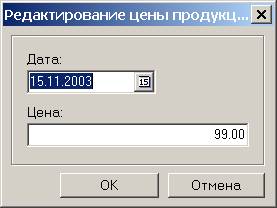
2. Внесите необходимые изменения в поля окна. Последовательность действий при работе в данном окне описана в пункте Регистрация цены.
3. Нажмите экранную кнопку [ОК], для сохранения внесенных изменений, либо [Отмена] для отмены действия.
Удаление цены
Для удаления цены в окне «Справочник цен» выполните следующие действия:
1. Установите в блоке цен указатель на нужной цене.
2. Нажмите правую кнопку мыши, из появившегося меню выберите функцию «Удалить» (либо воспользуйтесь функциональной клавишей F8) или воспользуйтесь инструментом «Удалить» блока цен окна «Справочник цен».
На экране появится окно для подтверждения операции.
3. Для удаления цены на товарную позицию нажмите экранную кнопку [ОК], для отказа от операции нажмите экранную кнопку [Отмена].
Сервисные функции
Импорт цен
Сервисная функция импорта цен доступна на панели инструментов окна «Справочник цен» и выполняет импорт цен из файлов формата CSV и XML в базу данных системы.
Для того чтобы подготовить файл в формате CSV:
1. Откройте приложение Microsoft Excel.
2. Определите таблицу цен. Таблица цен должна состоять из четырех столбцов и может содержать произвольное количество строк:
2.1 Первый столбец таблицы цен должен содержать коды групп, в которых находятся товарные позиции, цены на которые будут устанавливаться.
2.2 Второй столбец таблицы цен должен содержать коды товарных позиций, цены на которые будут устанавливаться.
2.3 Третий столбец таблицы цен должен содержать даты, цены на которые будут устанавливаться.
2.4 Четвертый столбец таблицы цен должен содержать цены.
3. Сохраните созданный файл в формате CSV.
Пример:
Цена на продукцию с 30.09.2003 г. составляет 7400, код группы 2320.212, код позиции 0002.
Формат *xls:
(A) Код группы - формат ячейки «текстовый», вводятся все цифры кода, без точек и др. символов.
(B) Код позиции - формат ячейки «текстовый», вводятся все цифры кода.
(C) Дата - формат ячейки «дата»
(D) Цена - формат ячейки «общий» или «текстовый».

Формат *csv:
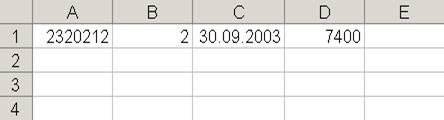
Для импорта цен на продукцию необходимо выполнить следующую последовательность действий:
1. Воспользуйтесь инструментом «Импорт цен» панели инструментов окна «Справочник цен».
2. В появившемся окне выберите файл, содержащий информацию о ценах.
3. Нажмите экранную кнопку [Open]. Данные, содержащиеся в файле, будут импортированы в базу данных системы.
Примечание: Выгрузка цен на продукцию из справочника цен в файл может быть выполнена с помощью отчета «Подготовка цен на продукцию». Работа с данным отчетом в настоящем руководстве не рассматривается.
Поиск групп и позиций продукции
Сервисная функция поиска групп и позиций продукции доступна в блоке сервиса для поиска.
Поиск групп и позиций продукции выполняется следующим образом:
- Для поиска групп продукции:
1. Установите переключатель «Искать группу».
2. Введите:
2.1 Полное наименование группы, или подстроку, встречающуюся в наименовании группы, и нажмите экранную кнопку [Найти]. Указатель будет установлен на первой записи справочника, в которой встречается искомая подстрока. Если указанная запись не является требуемой, нажмите экранную кнопку [Найти] для поиска следующей, удовлетворяющей условиям поиска записи.
2.2 Полный код группы, либо набор символов, встречающийся в коде группы и нажмите, экранную кнопку [Найти]. Указатель будет установлен на первой записи справочника, в которой встречается искомый набор символов. Если указанная запись не является требуемой, нажмите экранную кнопку [Найти] для поиска следующей, удовлетворяющей условиям поиска записи.
- Для поиска позиций продукции:
1. Установите переключатель «Искать продукцию».
2. Введите:
2.1 Полное наименование позиции продукции, или подстроку, встречающуюся в наименовании позиции продукции, и нажмите экранную кнопку [Найти]. Указатель будет установлен на первой записи справочника, в которой встречается искомая подстрока. Если указанная запись не является требуемой, нажмите экранную кнопку [Найти] для поиска следующей, удовлетворяющей условиям поиска записи.
2.2 Полный код позиции продукции, либо набор символов, встречающийся в коде позиции продукции, и нажмите экранную кнопку [Найти]. Указатель будет установлен на первой записи справочника, в которой встречается искомый набор символов. Если указанная запись не является требуемой, нажмите экранную кнопку [Найти] для поиска следующей, удовлетворяющей условиям поиска записи.
Примечание: По умолчанию при поиске продукции на закладке «Продукция» отображаются только те позиции продукции, которые содержат в наименовании или коде позиции продукции указанную подстроку. При этом найденные позиции продукции выделяются синим цветом. Остальные позиции продукции, относящиеся к данной подгруппе, но не удовлетворяющие условию поиска, на закладке «Продукция» не отображаются.
Для отображения всех позиций продукции, относящихся к группе, к которой относятся найденные значения, воспользуйтесь инструментом «Очистить фильтр» на панели инструментов.
Справочник единиц измерения
Работа со справочником единиц измерения выполняется в окне «Единицы измерения». Для вызова окна в главном меню системы выберите пункт Справочники ® Продукция ® Единицы измерения.
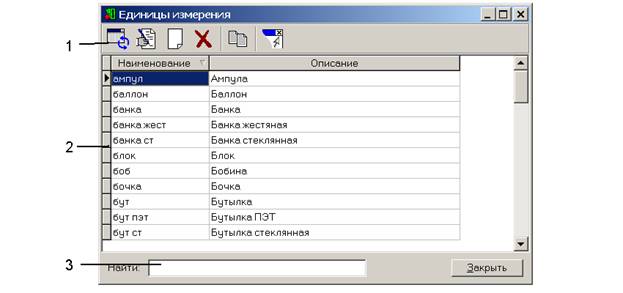
Окно содержит:
Панель инструментов. Панель инструментов содержит необходимые для работы со справочником инструменты:· Инструмент «Обновить» -, для обновления отображаемой в справочнике информации.
· Инструмент «Редактировать» - , для изменения зарегистрированной в справочнике единицы измерения.
· Инструмент «Новый» - , для регистрации новой единицы измерения.
· Инструмент «Удалить» - , для удаления зарегистрированной в справочнике единицы измерения.
· Инструмент «Копировать содержимое таблицы в буфер» - , для копирования информации таблицы в буфер обмена.
· Инструмент «Выход» - , для выхода из окна справочника единиц измерения.
Регистрация единицы измерения
Для регистрации новой единицы измерения выполните следующие действия:
1. В блоке отображения информации окна «Единицы измерения» нажмите правую кнопку мыши и из выпадающего меню выберите «Создать» (либо воспользуйтесь функциональной клавишей F9) или выберите инструмент «Новый» панели инструментов справочника единиц измерения.
На экране появится окно «Новая единица измерения».
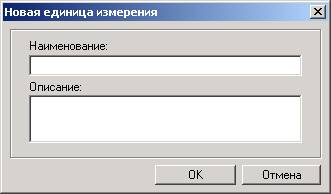
1.1 В поле «Наименование» вручную введите наименование регистрируемой единицы измерения.
1.2 В поле «Описание» вручную введите описание регистрируемой единицы измерения.
1.3 Для сохранения введенной информации нажмите экранную кнопку [ОК], либо [Отмена] для отмены действия. Сохраненная единица измерения будет отображена в списке зарегистрированных единиц измерения окна «Единицы измерения».
Редактирование единицы измерения
Для редактирования ранее зарегистрированной единицы измерения выполните следующие действия:
1. В блоке отображения информации окна «Единицы измерения» установите указатель на требуемую единицу измерения, нажмите правую кнопку мыши и из выпадающего меню выберите «Редактировать» (либо нажмите функциональную клавишу F4) или воспользуйтесь инструментом «Редактировать» панели инструментов справочника единиц измерения.
На экране появится окно «Редактирование единицы измерения».

2. Внесите необходимые изменения в поля окна. Последовательность действий при работе в данном окне описана в пункте Регистрация единицы измерения.
Удаление единицы измерения
Для удаления цены в окне «Справочник цен» выполните следующие действия:
1. Установите курсор на нужной единице измерения.
2. Нажмите правую кнопку мыши, из появившегося меню выберите функцию «Удалить» (либо нажмите функциональную клавишу F8) или в окне «Единицы измерения» воспользуйтесь инструментом «Удалить».
На экране появится окно для подтверждения операции.
3. Для удаления единицы измерения нажмите экранную кнопку [ОК], для отказа от операции нажмите экранную кнопку [Отмена].
Примечание: При попытке удалить единицу измерения, которая используется при определении группы и позиции продукции, система выведет соответствующее предупреждение. Единица измерения удалена не будет.
Справочник типов упаковки
Работа со справочником типов упаковки выполняется в окне «Типы упаковки». Для вызова окна в главном меню системы выберите пункт Справочники ® Продукция ® Типы упаковки.
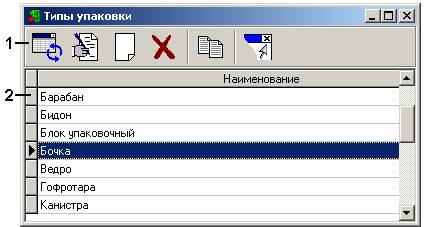
Окно содержит:
1. Панель инструментов. Панель инструментов содержит необходимые для работы со справочником инструменты:
· Инструмент «Обновить» -, для обновления отображаемой в справочнике информации.
· Инструмент «Редактировать» - , для изменения зарегистрированного в справочнике типа упаковки.
· Инструмент «Новый» - , для регистрации нового типа упаковки.
· Инструмент «Удалить» - , для удаления зарегистрированного в справочнике типа упаковки.
· Инструмент «Копировать содержимое таблицы в буфер» -, для копирования информации таблицы в буфер обмена.
· Инструмент «Выход» - , для выхода из окна типов упаковки.
2. Область отображения информации. Область отображения содержит список зарегистрированных в системе типов упаковки.
Регистрация типа упаковки
Для добавления нового типа упаковки выполните следующие действия:
1. В области отображения информации окна «Типы упаковки» нажмите правую кнопку мыши и из выпадающего меню выберите «Создать» (либо воспользуйтесь функциональной клавишей F9) или выберите инструмент «Новый» панели инструментов справочника типов упаковки.
На экране появится окно «Новый тип упаковки».
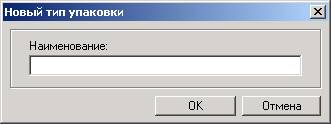
1.1 В поле «Наименование» вручную введите наименование регистрируемого типа упаковки.
1.2 Для сохранения введенной информации нажмите экранную кнопку [ОК], либо [Отмена] для отмены действия.
2. Сохраненный тип упаковки будет отображен в списке зарегистрированных в системе типов упаковки.
Редактирование типа упаковки
Для редактирования ранее зарегистрированного типа упаковки выполните следующие действия:
1. В области отображения информации окна «Типы упаковки» установите указатель на требуемый тип упаковки, нажмите правую кнопку мыши и из выпадающего меню выберите «Редактировать» (либо нажмите функциональную клавишу F4) или воспользуйтесь инструмент «Редактировать» панели инструментов справочника типов упаковки.
На экране появится окно «Редактирование типа упаковки «[Наименование типа упаковки]»».
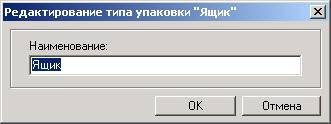
2. Внесите необходимые изменения в поля окна. Последовательность действий при работе в данном окне описана в пункте Регистрация типа упаковки.
Удаление типа упаковки
Для удаления типа упаковки в окне «Типы упаковки» выполните следующие действия:
1. Установите курсор на нужном типе упаковки.
2. Нажмите правую кнопку мыши, из появившегося меню выберите функцию «Удалить» (либо нажмите функциональную клавишу F8) или в окне «Типы упаковки» воспользуйтесь инструментом панели инструментов «Удалить».
На экране появится окно для подтверждения операции.
3. Для удаления типа упаковки нажмите экранную кнопку [ОК], для отказа от операции нажмите экранную кнопку [Отмена].
Примечание: При попытке удалить тип упаковки, используемый при определении характеристики группы продукции или позиции продукции, система выведет соответствующее предупреждение. Тип упаковки удален не будет.
