


Партнерка на США и Канаду по недвижимости, выплаты в крипто
- 30% recurring commission
- Выплаты в USDT
- Вывод каждую неделю
- Комиссия до 5 лет за каждого referral
Закрытое акционерное общество «Автоградбанк»
Руководство по установке и настройке программного обеспечения
«Inter-Pro Client»
г. Набережные Челны 2012
СОДЕРЖАНИЕ
СОДЕРЖАНИЕ. 2
1. Установка ПО Inter-Pro Client 2
2. Настройка ПО Inter-Pro Client 7
1. Установка ПО Inter-Pro Client
Для доступа к системе Клиент-Банк/Интернет-Платежи используется программа Inter-Pro Client, которая обеспечивает:
• защиту информации, передаваемую по сети Интернет;
• аутентификацию клиента и сервера на основании электронных сертификатов;
• формирование ЭЦП под электронными документами, передаваемыми в Банк по системе Клиент-Банк/Интернет-Платежи.
Установочный комплект ПО «Inter-Pro Client» можно получить из следующих источников:
1. В банке при оформлении договора на обслуживание по системе Клиент-Банк/Интернет-Платежи.
2. На официальном сайте по следующему адресу: http://www. *****/dist/wwwbank/files/. Для ключей на RuToken используется файл установки программы intrpr_agb5ru. exe; для ключей на дискете или флеш-диске используется файл установки программы intrpr_agb5.exe.
Запустите полученный файл установки программы intrpr_agb5.exe или intrpr_agb5ru. exe.
Нажмите «Next >».

Выберите папку установки программы. Вы можете выбрать папку путем нажатия на кнопку «Browse…» или оставить папку по умолчанию. После выбора папки нажмите «Next >».
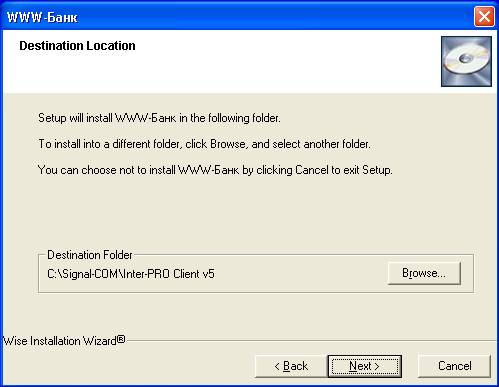
Нажмите «Next >».
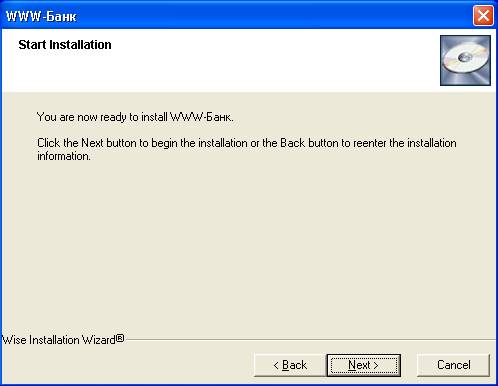
Нажмите «Finish >».
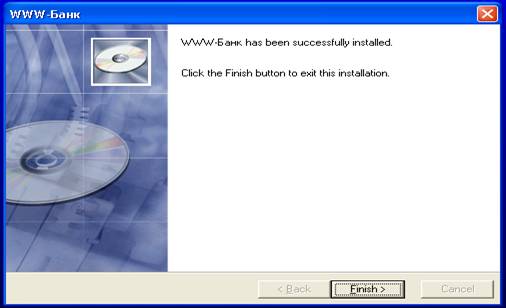
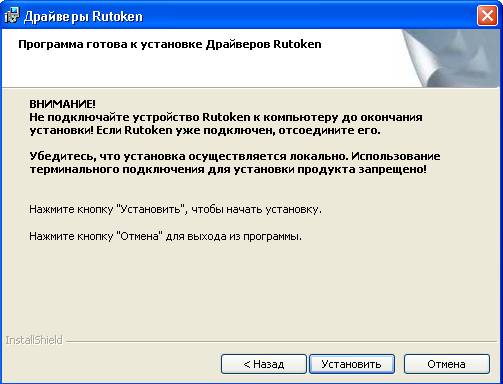
Если в качестве ключевого носителя Вы используете RuToken, то Вам необходимо установить его драйвера.
Важно!!! НЕ вставляйте носитель RuToken в компьютер до и во время установки драйверов.
Драйвера RuToken Вы можете получить в банке при оформлении договора на систему Клиент-Банк/Интернет-Платежи либо скачать по ссылке: http://www. *****/dist/wwwbank/files/rutoken. zip (для 32-разрядных ОС) или http://www. *****/dist/wwwbank/files/Rutoken. x64.zip (для 64-разрядных ОС). Разархивируйте полученный файл во временную папку и запустите программу инсталляции rtDrivers. x86.exe (для 32-разрядных ОС) или rtDrivers. x64.v.2.57.00.0387.exe (для 64-разрядных ОС).
Нажмите «Далее >».
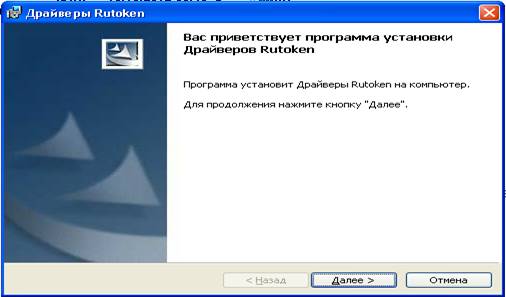
Нажмите «Установить».
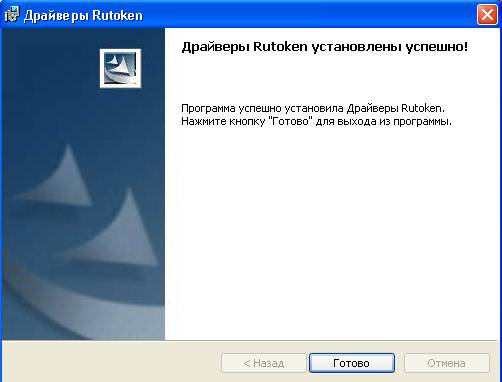
Дождитесь окончания установки драйверов RuToken и нажмите «Готово».
2. Настройка ПО Inter-Pro Client
Если Вы в качестве ключевого носителя используете RuToken или дискету, то дополнительной настройки ПО Inter-Pro Client не требуется. В случае использования другого ключевого носителя Вам необходимо настроить программу Inter-Pro Client следующим способом:
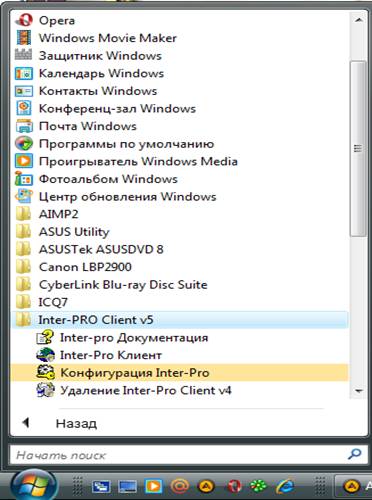
1. Запустите "Конфигурацию Inter-Pro" (Пуск -> Программы -> Inter-PRO Client v5 -> Конфигурация Inter-Pro):

2. В левой части появившегося окна выберите раздел "Ключевой носитель". В правой части окна в «Каталоге ключевого носителя по умолчанию» выберите месторасположение ключевого носителя, то есть ту папку, где находятся ваши ключи (см рис. 1). Нажмите кнопку "Сохранить".





 ВНИМАНИЕ!!! Папку keys не выбирайте.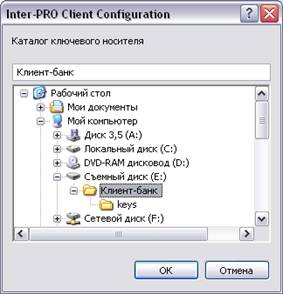
|

|

|



Рисунок 1.
3. В левой части окна настроек выберите раздел Конфигурации -> Основная конфигурация -> SSL контексты (если используется несколько конфигураций, вместо "Основная конфигурация" выбрать необходимую вам). В правой части окна выбрать контекст и нажать кнопку "Изменить" (см. рис. 2):


|
|

|


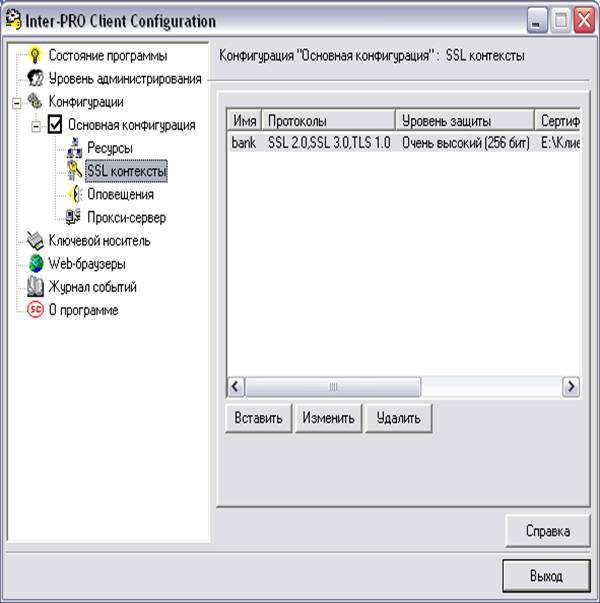
Рисунок 2.
4. В появившемся окне «Редактор SSL контекста» проверьте: стоит ли галочка в строке «Использовать СКЗИ» (при отсутствии поставьте галочку).
|
►В поле «Каталог ключевого носителя СКЗИ» укажите путь до той папки, где хранятся Ваши ключи (п. 1 на рисунке 3). ВНИМАНИЕ!!! Каталог ключевого носителя - это полностью папка «Клиент-банк», в которой находятся папка keys и другие файлы.




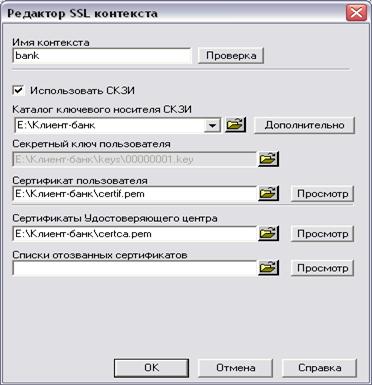
Рисунок 3.


|
|

|
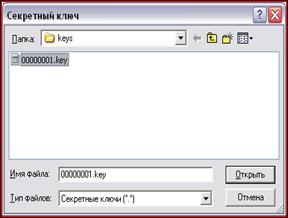
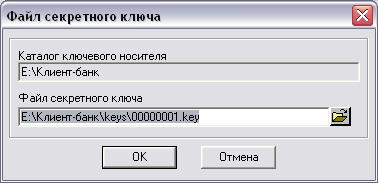
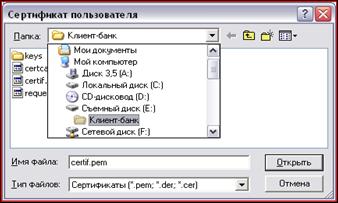
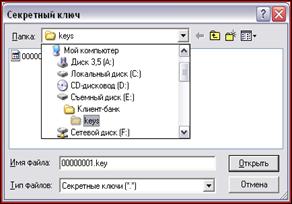 ► Для изменения поля «Секретный ключ пользователя» нажмите кнопку «Дополнительно» (п. 2 на рисунке 3) и укажите месторасположение файла ключей (т. е. выберите папку, в которой они находятся → выберите папку keys → файл .key → Открыть → ОК).


|



 |
|
|
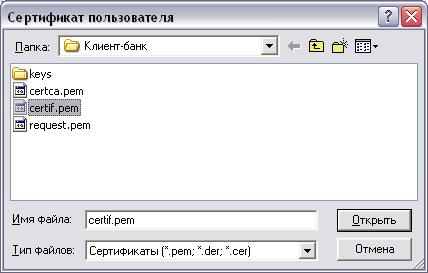
 ) → Открыть → в открывшемся окне «Свойства сертификата» нажмите кнопку «ОК».
 |
 |
 |
|
 |
|
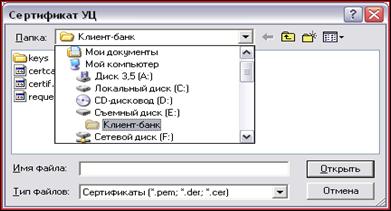 ► В поле «Сертификаты Удостоверяющего центра» укажите путь до файла сертификата УЦ. Для этого рядом с этим полем нажмите на значок открывающейся папки (п. 4 на рисунке 3) → выберите файл certca. pem (
 ) → Открыть → в открывшемся окне «Свойства сертификата» нажмите кнопку «ОК».
 |

|
|
|


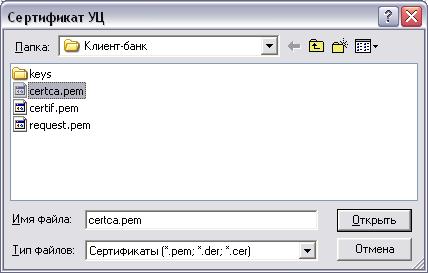
ВНИМАНИЕ!!! При выборе сертификата удостоверяющего центра программа предупредит о том, что «Файл сертификата удостоверяющего центра уже задан» и предложит «Добавить» или «Заменить», выберите «Заменить».

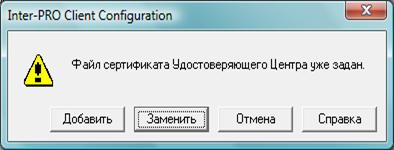
В окне «Редактор SSL контекста» нажмите OK, а в Inter-PRO Client Confifguration → «Выход».
Если программа запрашивает:
1) «Каталог журнала событий не существует! ... Создать?». Нажмите «Да» (рис. 4);

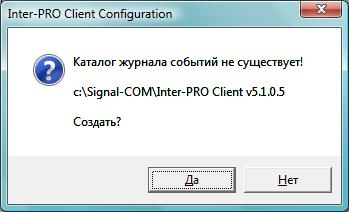
Рисунок 4.
2) «Конфигурация «Основная конфигурация» изменена. Сохранить?». Нажмите «Да» (рис.5).

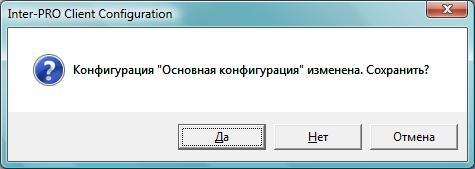
Рисунок 5.
После выполнения указанных действий программа Inter-Pro Client будет настроена на работу с новым местоположением ключей.
Удачной Вам работы!
