

Партнерка на США и Канаду по недвижимости, выплаты в крипто
- 30% recurring commission
- Выплаты в USDT
- Вывод каждую неделю
- Комиссия до 5 лет за каждого referral
Настройка печати
В форме настройки
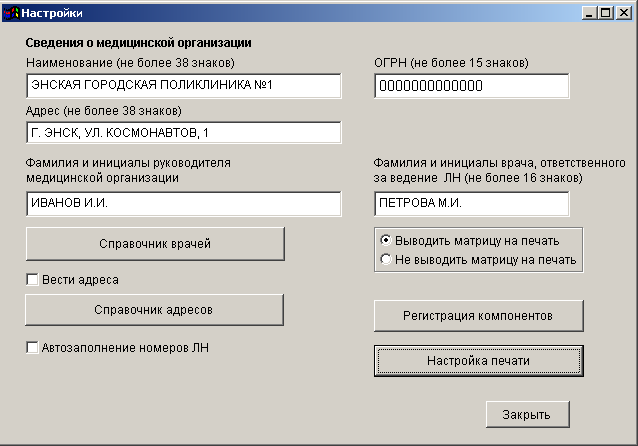
Кликните Настройка печати

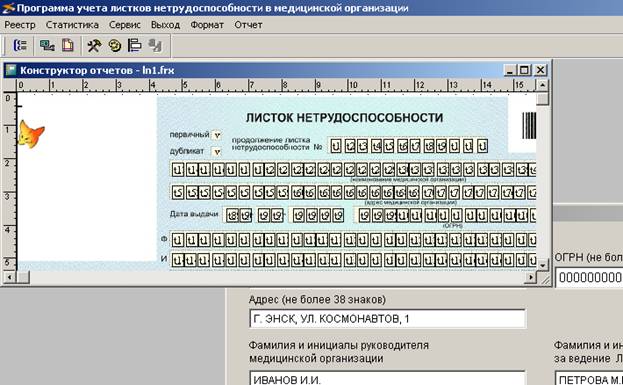
Разверните отчет, кликнув сюда
Общие настройки страницы осуществляются следующим образом:
Как только вы вызвали настройку печати

Кликните правой кнопкой мыши вне отчета, например, здесь.
Откроется контекстное меню
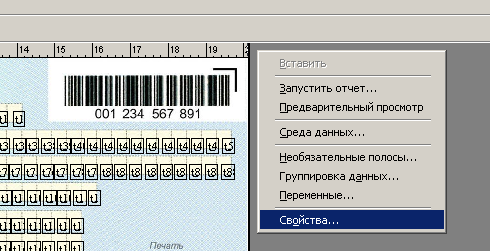
Выберите Свойства
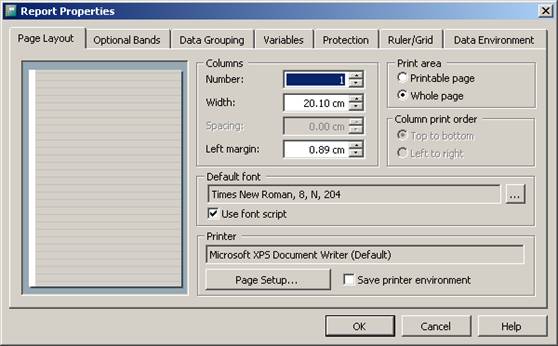
Это окно несколько отличается в разных версиях Windows и может быть на русском языке. Здесь Вы можете настроить только левый отступ Left Margin.
Точные настройки



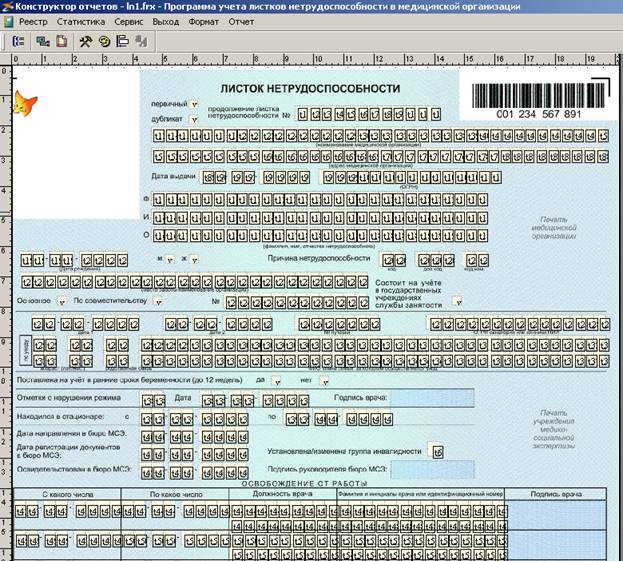
Элементы отчета:
1. Вертикальная линия
2. Фоновый рисунок
3. Матричный штрих-код
4. Клетки с данными
Задача настройки печати заключается в том, чтобы переместить клетки с данными вправо, влево, вверх, вниз не сдвигая при этом другие элементы отчета (вертикальную линию, фоновый рисунок и штрих-код)
Когда элементы выделены, появляется маркеры выделения. Ниже показаны различные варианты.

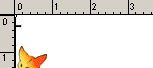 маркер выделения вертикальной линии (светлая точечка в самом углу)
Чтобы убрать выделение вертикальной линии нужно навести стрелку мыши к самому левому краю отчета (к линии) и, удерживая на клавиатуре клавишу SHIFT кликнуть левой кнопкой мыши по вертикальной линии. При этом должен исчезнуть маркер выделения вертикальной линии.



Маркер выделения фонового рисунка (черная точечка посередине). Отображается по всем сторонам фонового рисунка. Чтобы убрать выделение нужно кликнуть в любом свободном от других элементов участке фонового рисунка, удерживая на клавиатуре клавишу SHIFT, Например, вот сюда

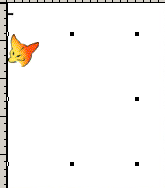 Маркеры выделения матрицы – точечки посередине каждой из сторон. Чтобы удалить выделение, нужно кликнуть в любом месте внутри точечек, удерживая на клавиатуре клавишу SHIFT, например, сюда

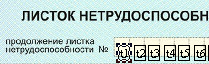
Маркеры выделения клетки с данными – точечки посередине каждой из сторон ячейки. Чтобы выделить ячейку, нужно кликнуть по ячейке левой кнопкой мыши. Чтобы убрать выделение – кликнуть, удерживая клавишу SHIFT.
Маркеры выделения группы элементов:


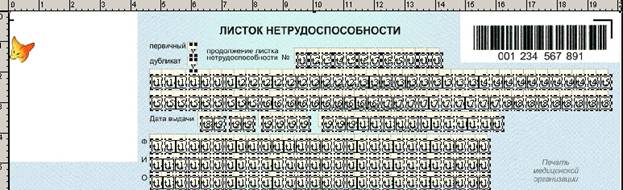
Чтобы выделить группу элементов, нужно удерживая клавишу SHIFT, кликнуть кнопкой мыши в левый верхний угол предполагаемого участка выделения и, не отпуская кнопку мыши и клавишу SHIFT, обвести стрелкой мыши требуемый участок.
На рисунке вы видите, что вместе с требуемыми ячейками выделился и фоновый рисунок.
Чтобы сдвигать ячейки, не сдвигая фоновый рисунок, нужно снять выделение фонового рисунка, оставив выделение самих ячеек.
Для этого нажмите SHIFT и кликните в любом свободном месте фонового рисунка, например.
Теперь, используя стрелки клавиатуры, вы можете сдвигать ячейки в любом направлении.
Выделяйте по очереди группы ячеек и сдвигайте их куда нужно. Таким методом можно настроить печать очень точно.
Необходимо иметь ввиду, что точность печати зависит от качества вашего принтера, от состояния его узлов и деталей, от того, насколько точно вы будете каждый раз вставлять в лоток принтера бланк листка нетрудоспособности.
И еще, надо отдать должное разработчикам самого бланка листка нетрудоспособности: он разработан без учета параметров страницы – отступов по горизонтали и вертикали. И о чем они думали? Возможно о том, что потребуется специальный принтер. Как, например, для печати в бланки паспорта в паспортных столах имеются специальные принтеры. Но для печати больничного листа – я о таком не слышал.
Кроме того, согласно изменениям к правилам заполнения листка нетрудоспособности требование о том, что буковки должны точно попадать в клеточки отменено.
Ну и последнее: главное назначение программы ReesLN не печать в бланк ЛН, а ведение реестра с последующим использованием для формирования отчетов.
