Партнерка на США и Канаду по недвижимости, выплаты в крипто
- 30% recurring commission
- Выплаты в USDT
- Вывод каждую неделю
- Комиссия до 5 лет за каждого referral
|
Оглавление
1. Создание расчетной модели. 3
2. Передача модели на сервер. 9
3. Редактирование параметров расчета. 10
4. Просмотр трехмерной модели. 10
5. Запуск расчета. 10
6. Просмотр результатов расчета. 10
1. Создание расчетной модели
1.1. Откройте чертеж в AutoCad.
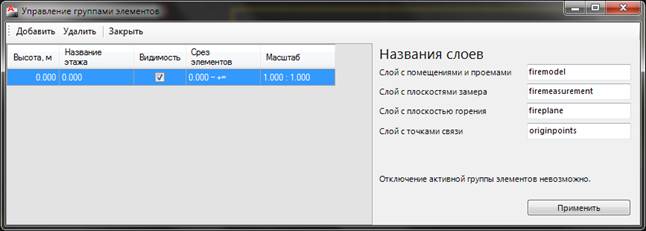
1.2. Нажмите кнопку  (Управление группами элементов) и добавьте необходимое количество этажей здания. Отредактируйте высоты и названия этажей в соответствующих полях и нажмите кнопку «Применить».
1.3. В меню  (Группа элементов) выберите первую группу элементов.
1.4. На поле чертежа создайте точку связи с помощью кнопки  (Точка связи). Данная точка указывает на взаимное расположение этажей в пространстве.
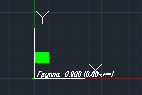
Точка связи на каждом этаже должна размещаться в одном и том же месте.
1.5. Задайте масштаб чертежа – нажмите кнопку  (Задает масштаб), укажите на поле чертежа эталонный отрезок и введите в командную строку его длину.
Рекомендуется задавать масштаб в следующем порядке:
a) найти на чертеже любой отрезок, размеры которого известны;
b) в AutoCAD включить объектную привязку;
c) нажать кнопку (Задает масштаб);
d) кликнуть по первой точке выбранного отрезка;
e) кликнуть по второй точке выбранного отрезка;
f) в командной строке ввести соответствующий размер отрезка (дробная часть от целого отделяется точкой).
1.6. С помощью кнопки  (Помещение) создайте помещения.
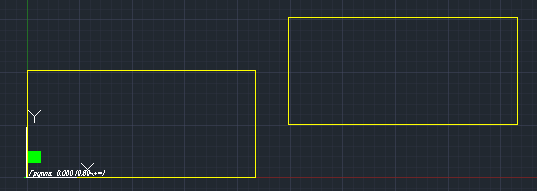
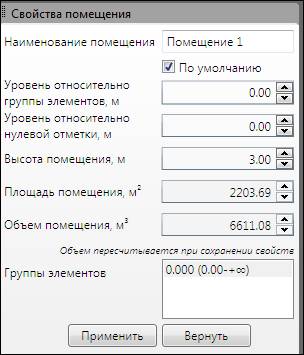
1.7. Отредактируйте параметры каждого помещения. Чтобы открыть панель свойств кликните по контуру помещения два раза.
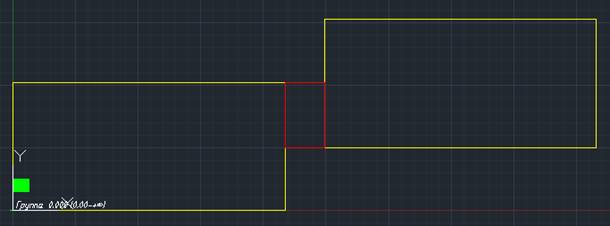
1.8. Объедините помещения проемами. Для создания проема выберите в выпадающем меню  соответствующий пункт (Прямоугольный проем/проем произвольной формы).
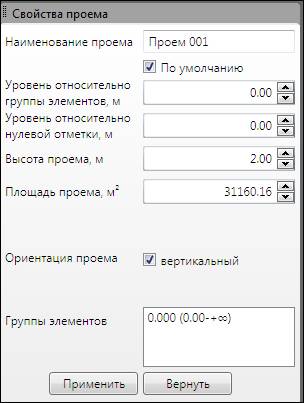
1.9. Отредактируете параметры проема. Чтобы открыть панель свойств кликните по контуру проема два раза.
1.10. В помещениях и проемах разместите плоскости замера с помощью кнопки  (Плоскость замера).
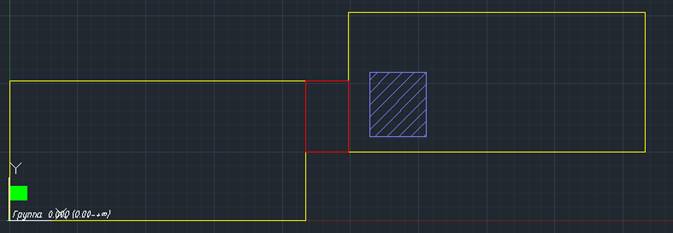
Плоскость замера рекомендуется размещать у выхода из помещения.
1.11. Отредактируйте параметры плоскостей замера. Чтобы открыть панель свойств кликните по контуру плоскости замера два раза.
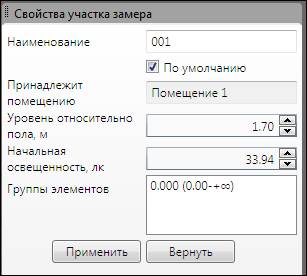
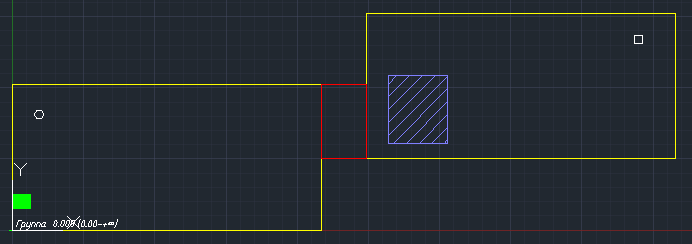
1.12. В помещениях расставьте извещатели и оросители. Для создания теплового или дымового извещателя выберите в меню  соответствующий пункт (Тепловой или спринклерный ороситель/Дымовой извещатель).
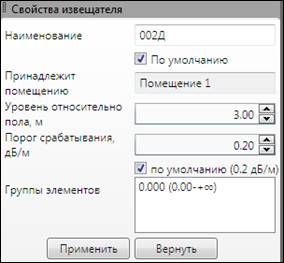
1.13. Отредактируйте параметры извещателей и оросителей. Чтобы открыть панель свойств кликните по контуру извещателя/оросителя два раза.
1.14. Добавьте в помещения вентиляцию, выбрав в меню  (Горизонтальная вентиляция/Вертикальная) соответствующий пункт.
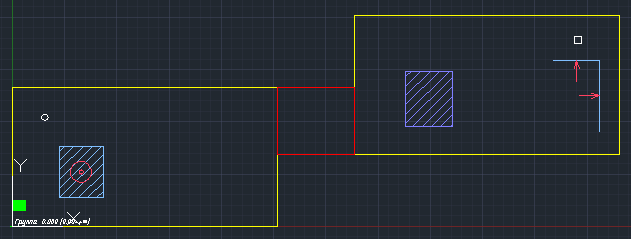
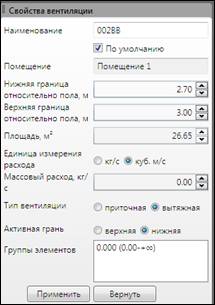
1.15. Отредактируйте параметры вентиляции. Чтобы открыть панель свойств кликните по контуру вентиляции два раза.
1.16. С помощью кнопки  (Удаленный объем) добавьте в помещения и проемы объемы, которые не будут учитываться при расчете.
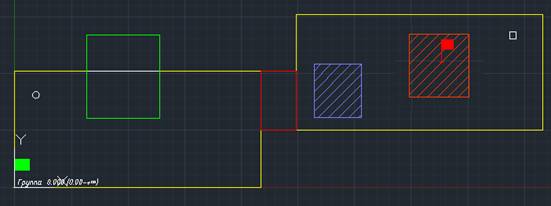
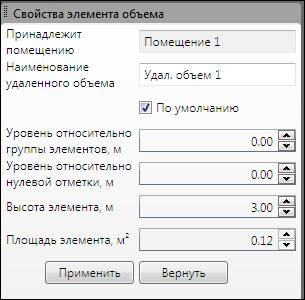
1.17. Отредактируйте параметры удаляемых объемов. Чтобы открыть панель свойств кликните по контуру удаленного объема два раза.
1.18. Аналогичным образом создайте модель на остальных этажах. Этажи здания должны размещаться в одном файле AutoCAD.
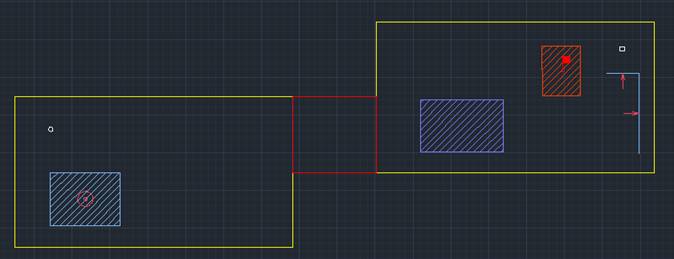
1.19. С помощью кнопки  (Плоскость горения) разместите в помещении плоскость горения. Для установки точки возникновения пожара (флажок) отключите объектную привязку.
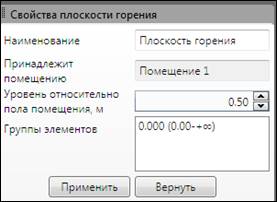
1.20. Отредактируйте параметры плоскости горения. Чтобы открыть панель свойств кликните по контуру плоскости горения два раза.
2. Передача модели на сервер
2.1. Нажмите кнопку  (*****), введите в появившемся окне «Вход в систему» имя пользователя и пароль, указанные при регистрации, и нажмите кнопку «Войти» – если авторизация пройдет успешно, откроется окно «*****».
2.2. В окне «*****» в дереве каталогов выделите папку, в которой будет храниться расчет, нажмите кнопку «Создать расчет» и выберите в выпадающем меню пункт «Расчет по полевой модели» – в рабочем каталоге по указанному пути появится новый расчет (для переименования расчета два раза кликните по названию и введите свой текст).
2.3. Не снимая выделения с созданного расчета в рабочем каталоге, нажмите кнопку  - произойдет загрузка чертежа на сервер. Если чертеж содержит ошибки, то появится окно с их перечислением и загрузка приостановиться.
3. Редактирование параметров расчета
3.1. Откройте программу Fogard Client.
3.2. Выделите в дереве каталогов необходимый расчет и нажмите кнопку  (Редактировать).
3.3. Произведите необходимые изменения на вкладках «Параметры пожара», «Физические величины», «Предельно допустимые значения ОФП», «Уведомления и отчеты» и нажмите кнопку  .
.
4. Просмотр трехмерной модели
4.1. В программе Fogard Client выделите в дереве каталогов необходимый расчет и откройте вкладку «Схема».
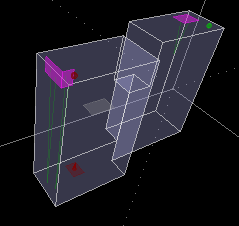
Для изменения масштаба используйте колесо мыши, для вращения модели зажмите левую клавишу мыши, для перемещения модели зажмите правую клавишу мыши.
Чтобы увеличить скорость изменения масштаба – держите нажатой кнопку Shift (скорость увеличится в два раза), Ctrl (скорость увеличится в четыре раза), Shift+Ctrl (скорость увеличится в восемь раз).
5. Запуск расчета
5.1. В программе Fogard Client выделите в дереве каталогов необходимый нерассчитанный расчет и нажмите кнопку  – расчет запустится при наличии на лицевом счете денежных средств, достаточных для проведения расчета.
6. Просмотр результатов расчета
6.1. В программе Fogard Client выделите в дереве каталогов необходимый рассчитанный расчет.
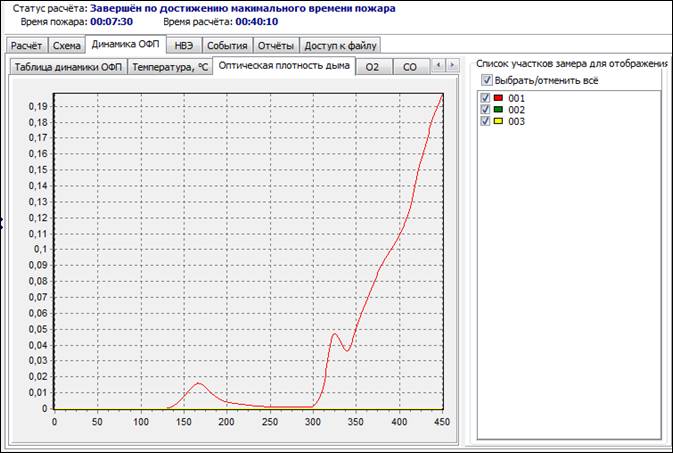
6.2. Ознакомьтесь с результатами расчет на вкладках «Динамика ОФП», «НВЭ», «События».
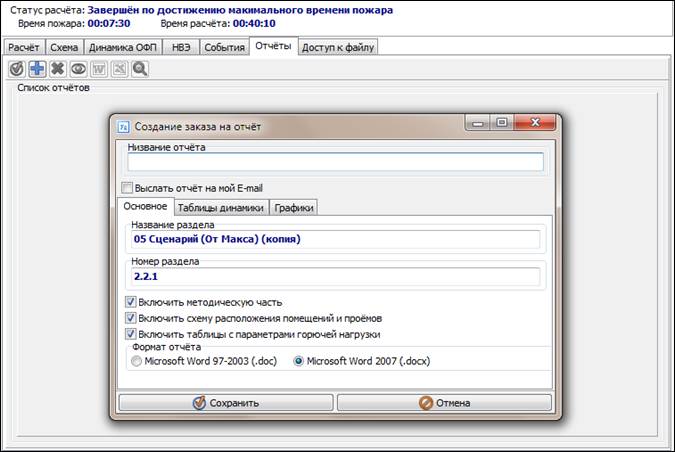
6.3. Для заказа отчета перейдите на вкладку «Отчеты» и нажмите кнопку  (Добавить)