

Партнерка на США и Канаду по недвижимости, выплаты в крипто
- 30% recurring commission
- Выплаты в USDT
- Вывод каждую неделю
- Комиссия до 5 лет за каждого referral
Внимание! Данная инструкция содержит информацию НЕ обо всех возможностях системы! Это связано продолжающимся процессом изменения интерфейса. Полная инструкция будет доступна с понедельника 07.02.2011. В настоящий момент настоятельно советуем ознакомиться с новыми доступными возможностями.
Просим снисходительно отнестись к ошибкам, неточностям и техническим накладкам, которые неизбежны в таком масштабном проекте, и сообщить обо всех случаях неверной работы системы по телефону (в рабочее время).
В случае если некоторые моменты в инструкции кажутся Вам непонятными, также просим Вас обращаться по телефону либо писать на почту *****@***ru – мы дадим Вам все необходимые пояснения и внесем их в инструкцию.
Содержание
1. Привязки 2
2. Создание элементов:
а) структурные подразделения 4
б) сотрудники 4
в) контакты 5
г) новости 5
д) нормативные акты 6
е) проекты нормативных актов 7
ж) кадровые конкурсы 7
з) подведомственные организации 8
и) средства массовой информации,
учрежденные органом власти 9
3. Редактирование и удаление элементов 10
Привязки
Во всех пунктах данной инструкции упоминаются привязки информации к каким-либо данным, поэтому процесс привязки вынесен в отдельный пункт.
Если в инструкции есть пункт, гласящий «Привяжите Первые данные к Вторым данным», то следует произвести следующие действия.
1. Нажмите на надпись «Привязать к элементу»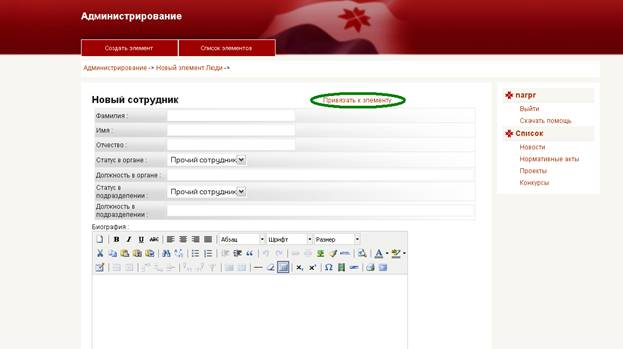
2. Выберите тип данных, к которым необходимо привязать информацию (в данном примере мы привязываем к органу власти) 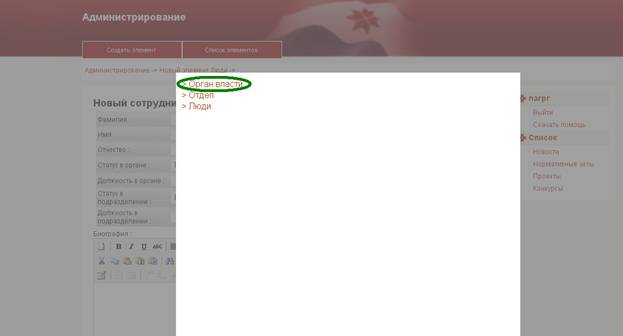
3. Выберите объект, к которому осуществляется привязка и отметьте его галочкой. В данном случае мы выбираем, к какому именно органу власти привязать сотрудника. 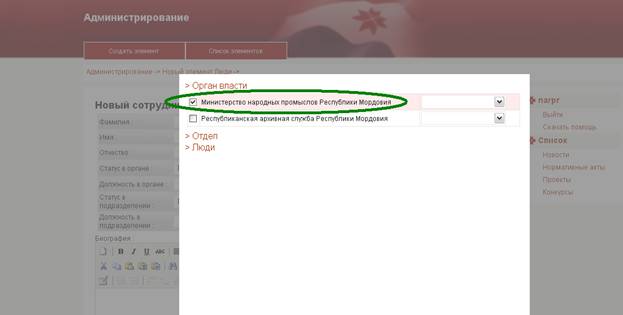
Внимание! Вы можете отметить галочками сразу несколько объектов, например орган власти и его отдел!
4. Щелкните левой кнопкой мыши за пределами квадрата, в котором осуществляется привязка
Готово!
Создание элементов
1. Создание структурного подразделения (отдела, управления и т. д.)
1.1. В выпадающем меню «Создать элемент» выбирается пункт «Прочее», во вновь появившемся выпадающем меню выбрать пункт «Отдел»
1.2. Привязать отдел к органу власти
1.3. Ввести в поле «Название» название отдела
1.4. Нажать кнопку «Сделать»
2. Создание страницы сотрудника
Внимание! Если Вы собираетесь привязать сотрудника к структурному подразделению, убедитесь предварительно, что это структурное подразделение уже создано на сайте. Для этого в выпадающем меню «Создать элемент» выберите пункт «Прочее», во вновь появившемся выпадающем меню выберите пункт «Отдел». Откроется список существующих структурных подразделений. Если нужного в списке нет, предварительно создайте его.
2.1. В выпадающем меню «Создать элемент» выберите пункт «Прочее», во вновь появившемся выпадающем меню выберите пункт «Люди»
2.2. Заполните поля:
а) Фамилия – фамилия
б) Имя – имя
в) Отчество – отчество
г) Статус в органе – выберите, является сотрудник руководителем органа власти, заместителем либо же прочим сотрудником.
д) Должность в органе – должность, занимаемая в органе власти
Внимание! Должность необходимо вводить полностью, т. е. например не «Заместитель министра», а «Заместитель министра народных промыслов Республики Мордовия»
е) Статус в подразделении – поле заполняется, если сотрудник привязывается к какому-либо отделу, иначе остается пустым. Выберите, является сотрудник руководителем структурного подразделения, заместителем либо же прочим сотрудником.
ж) Должность в подразделении – заполняется, если сотрудник привязывается к какому-либо отделу, иначе остается пустым. Должность, занимаемая в подразделении.
Внимание! Должность необходимо вводить полностью, т. е. например не «Начальник отдела», а «Начальник общего отдела министерства народных промыслов Республики Мордовия»
з) Биография – биография сотрудника.
и) Время приема граждан – время приема граждан по личным вопросам в формате примерно «Каждый четверг с 13:00 до 15:00»
2.3. Привяжите сотрудника к органу власти и если необходимо к структурному подразделению органа власти.
2.4. Нажмите кнопку «Сделать»
2.5. Вы автоматически перейдете на страницу создания контактов сотрудника
3. Создание контактов
Внимание! Контакты всегда создаются с сотрудником автоматически! Если у сотрудника или органа власти отсутствуют контакты, значит они есть, но поля в них не заполнены. Необходимо только отредактировать их! Создавать контакты отдельно не надо.
3.1. Заполните поля в соответствии с их названиями.
Внимание! Поле телефон и факс необходимо заполнять в виде
(8-834
Поле улица необходимо вводить в виде «ул. Советская» или «пр. Ленина», а не «Советская» или «Ленина»
3.2. Нажмите кнопку «Сделать»
4. Создание новости
4.1. В выпадающем меню «Создать элемент» выберите пункт «Новость»
4.2. Привяжите новость к ленте новостей органа власти
4.3. Заполните поля:
а) Заголовок – заголовок новости, одно предложение, описывающее суть информации.
б) Анонс – краткое описание новости, состоящее из 2-3 предложений.
Внимание! Анонс и заголовок выводятся в ленте новостей, поэтому они должны быть лаконичными и не содержать форматирования (выравнивания по центру или правому краю, жирного текста или курсива и т. д.)
в) Полная новость – полный текст сообщения с изображениями, форматированием, ссылками и т. д.
Внимание! Не стоит перегружать текст новости изображениями – это ухудшает восприятие информации. При наличии большого количества иллюстраций лучше прикрепить их к новости как файлы.
Жирным и курсивом необходимо выделять лишь отдельные слова или фразы. Выделение целых предложений ухудшает восприятие информации.
Нежелательно использовать текст из заглавных букв. Например, в подзаголовках. Лучше заменить его на текст с большим размером шрифта.
4.4. В случае необходимости прикрепить файлы к новости воспользуйтесь формой «Прикрепленные файлы»
Нажмите на кнопку «Обзор», выберите необходимый файл и нажмите «Открыть». Заполните поле заголовок – это текст, при нажатии на который можно будет скачать файл, например, «Приложение к новости».
Если необходимо добавить несколько файлов, нажмите кнопку «Добавить» (выше и правее кнопки «Обзор») – появится поле для добавления еще одного файла.
4.5. Если необходимо прикрепить фото к новости, нажмите кнопку «Обзор» в форме «Новое фото», выберите необходимый файл и нажмите «Открыть».
Внимание! Фото должно быть в формате jpg, jpeg, png, размером меньше 1 Мегабайт и пропорций 3 к 2, либо 2 к 3.
4.6. Нажмите кнопку «Сделать»
5. Создание нормативного акта
5.1. В выпадающем меню «Создать элемент» выберите пункт «Нормативный акт»
5.2. Привяжите нормативный акт к органу власти
5.3. Заполните поля:
а) Наименование – наименование нормативного акта.
б) Тип – в выпадающем меню выберите тип нормативного акта.
в) Сведения об опубликовании – сведения о средствах массовой информации, в которых опубликован текст нормативного акта.
г) С помощью формы «Прикрепленные файлы» прикрепите файл с текстом нормативного акта и приложения к нему. Нажмите на кнопку «Обзор», выберите необходимый файл и нажмите «Открыть». Заполните поле заголовок – это текст, при нажатии на который можно будет скачать файл, например, «Приложение к новости».
Если необходимо добавить несколько файлов, нажмите кнопку «Добавить» (выше и правее кнопки «Обзор») – появится поле для добавления еще одного файла.
Нажмите кнопку «Сделать»
6. Создание проекта нормативного акта
6.1. В выпадающем меню «Создать элемент» выберите пункт «Проект нормативного акт»
6.2. Привяжите проект нормативного акта к органу власти
6.3. Заполните поля:
а) Наименование – наименование нормативного акта.
б) Сведения о создателе проекта – сведения о создателе проекта и контакты для направления замечаний.
в) С помощью формы «Прикрепленные файлы» прикрепите файл с текстом проекта нормативного акта и приложения к нему. Нажмите на кнопку «Обзор», выберите необходимый файл и нажмите «Открыть». Заполните поле заголовок – это текст, при нажатии на который можно будет скачать файл, например, «Приложение к новости».
Если необходимо добавить несколько файлов, нажмите кнопку «Добавить» (выше и правее кнопки «Обзор») – появится поле для добавления еще одного файла.
6.4. Нажмите кнопку «Сделать»
7. Создание кадрового конкурса
7.1. В выпадающем меню «Создать элемент» выберите пункт «Кадровый конкурс»
7.2. Привяжите кадровый конкурс к органу власти
7.3. Заполните поля:
а) Название – название кадрового конкурса.
б) Завершен – отметка о завершении, при создании оставляется неотмеченной.
в) Полный текст – полное описание конкурса с условиями, сроками и т. д.
г) Результаты – результаты кадрового конкурса, при создании оставляется пустым
7.4. В случае необходимости прикрепить файлы к кадровому конкурсу воспользуйтесь формой «Прикрепленные файлы»
Нажмите на кнопку «Обзор», выберите необходимый файл и нажмите «Открыть». Заполните поле заголовок – это текст, при нажатии на который можно будет скачать файл, например, «Приложение к новости».
Если необходимо добавить несколько файлов, нажмите кнопку «Добавить» (выше и правее кнопки «Обзор») – появится поле для добавления еще одного файла.
7.5. Нажмите кнопку «Сделать»
8. Создание подведомственной организации
8.1. В выпадающем меню «Создать элемент» выберите пункт «Прочее», во вновь появившемся выпадающем меню выберите пункт «Подведомственная организация»
8.2. Привяжите подведомственную организацию органу власти
8.3. Заполните поля:
а) Наименование – наименование.
б) Тип – оставьте тип «Подведомственная организация».
Внимание! Если Вам необходимо добавить территориальный орган или представительство за рубежом – свяжитесь с редакцией сайта по номеру .
в) Полномочия, задачи, функции – Перечень полномочий, задач и функций подведомственной организации.
8.4. Нажмите кнопку «Сделать»
9. Создание средства массовой информации, учрежденного органом власти
9.1. В выпадающем меню «Создать элемент» выберите пункт «Прочее», во вновь появившемся выпадающем меню выберите пункт «СМИ»
9.2. Привяжите СМИ к органу власти
9.3. Заполните поля:
а) Наименование – наименование СМИ.
б) Периодичность – периодичность выпуска
в) Регистрационные данные СМИ – Регистрационные данные СМИ
9.4. Нажмите кнопку «Сделать»
Редактирование и удаление элементов
Для редактирования элементов необходимо проделать следующие действия:
1. В выпадающем меню «Список элементов» выберите необходимый тип данных (новость, отдел и т. д.).
2. В открывшемся списке найдите необходимый элемент и нажмите на надпись «Редактировать»
3. Внесите изменения в поля данных по схеме, описанной в разделе «Создание элементов»
4. Нажмите на кнопку «Сделать»
Для удаления элемента необходимо проделать следующие действия:
1. В выпадающем меню «Список элементов» выберите необходимый тип данных (новость, отдел и т. д.).
2. В открывшемся списке найдите необходимый элемент и нажмите на надпись «Редактировать»
3. Нажмите на надпись «Удалить элемент», расположенную снизу справа.
4. Подтвердите удаление
