

Партнерка на США и Канаду по недвижимости, выплаты в крипто
- 30% recurring commission
- Выплаты в USDT
- Вывод каждую неделю
- Комиссия до 5 лет за каждого referral
Описание FTP - клиента CuteFTP
Соглашение о терминах.
FTP-сервер – удаленный компьютер предоставляющий услуги хранения и передачи файлов, поддерживающий протокол передачи файлов (FTP).
FTP-клиент – программа реализующая функции протокола передачи данных (FTP).
ВНИМАНИЕ: В данном описании предполагается, что на Вашем компьютере настроено соединение с сервером доступа ГлобалТел (услуга 123)!
ВНИМАНИЕ: В данном документе описывается только необходимый минимум настроек программы CuteFTP, воспользуйтесь встроенной системой помощи, для того, что бы узнать больше.
Настройка соединения с FTP-сервером с помощью мастера настройки.
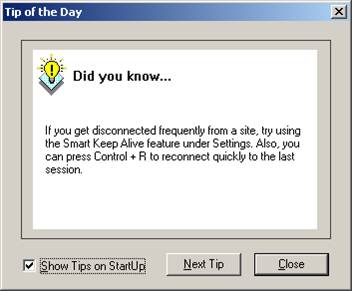
После первого запуска CuteFTP, вы увидите окно Tips of the day содержащее полезный совет по работе с программой, если Вы не хотите, что бы это окно появлялось в дальнейшем, снимите, щелчком мыши, галку Show Tips on StartUp (рис.1). Закройте окно, нажав Close.
Рис. 1.
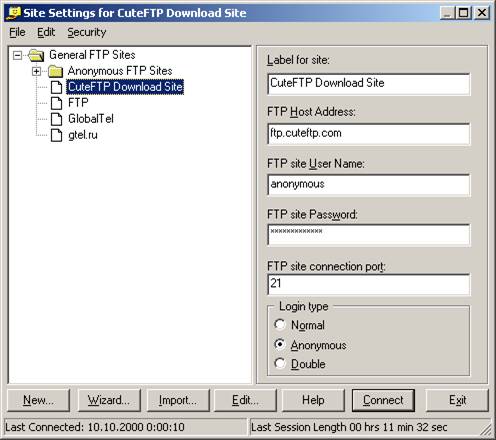
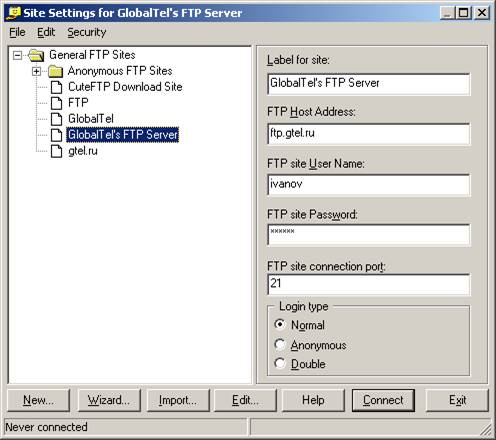
Теперь Вы видите окно Site Setting for FTP (рис.2), для того, что бы настроить соединение с FTP - сервером ГлобалТел, нажмите кнопку Wisard…
Рис.2.
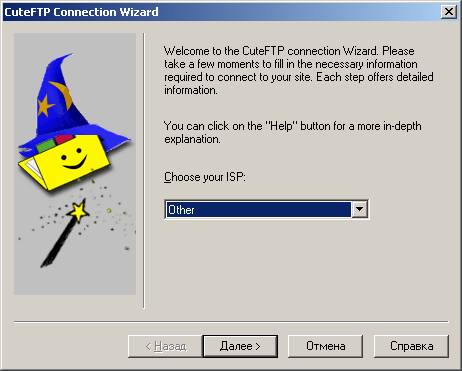
В первом окне мастера настройки соединения (рис.3) содержится список известных провайдеров Интернет услуг, оставьте установку по умолчанию (Other) и перейдите к следующему шагу, нажав кнопку Далее> (Next>).
Рис.3.
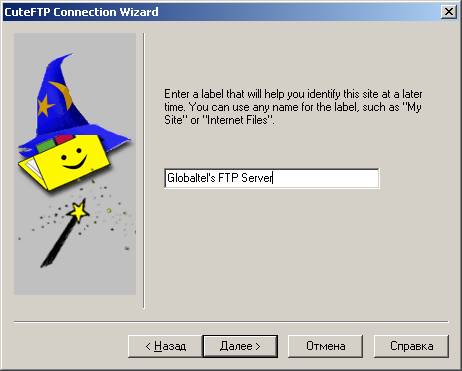
Введите название нового соединения (рис.4) например, GlobalTel’s FTP Server, нажмите кнопку Далее> (Next>).
Рис.4.
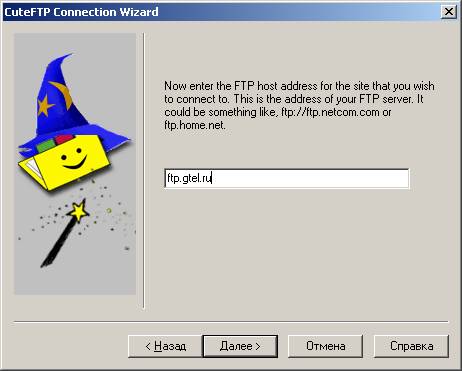
Введите доменное имя FTP - сервера ГлобалТел – ftp. *****, или его IP адрес – 217.107.46.10, нажмите кнопку Далее> (Next>) (рис.5).
Рис.5.
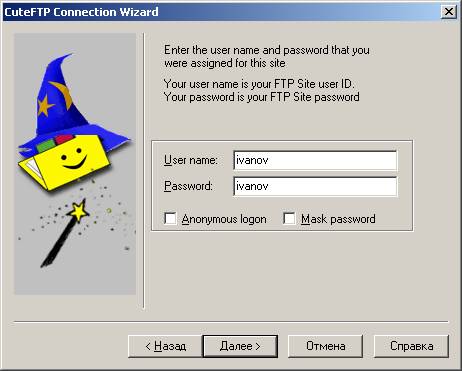
Введите Ваш логин и пароль (логин и пароль назначаются центром поддержка абонентов ГлобалТел), если Вы хотите, что бы пароль не отображался в процессе установления соединения установите галку Mask password (рис.6), нажмите кнопку Далее> (Next>).
Рис.6.
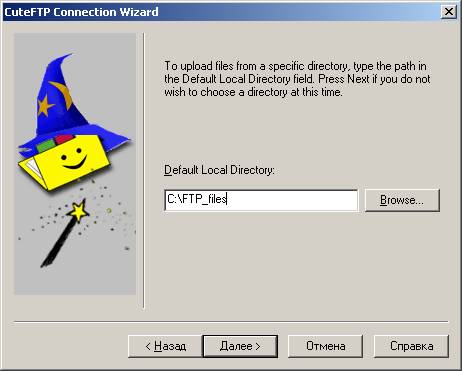
Выберите папку на вашем ПК в которую вы будете принимать файлы с FTP-сервера, для этого можно воспользоваться стандартным диалогом Windows, нажав кнопку Browse… (рис.7), нажмите кнопку Далее> (Next>).
Рис.7.
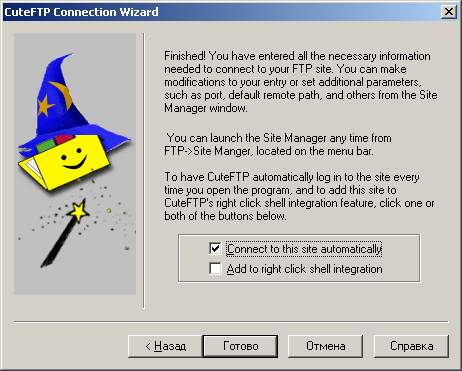
В последнем окне мастера настройки вы можете настроить CuteFTP на автоматическое соединение с FTP-сервером ГлобалТел, для этого установите галку Connect to this site automatically (рис.8), нажмите кнопку Готово (Finish).
Рис.8.
Теперь в окне доступных серверов появился сервер GlobalTel’s FTP Server (рис.9), выберите его щелчком мыши и нажмите кнопку Connect, если в предыдущем пункте Вы настроили CuteFTP на автоматическое соединение с сервером, соединение начнется сразу после завершения работы мастера установки соединения.
Если в процессе работы с программой потребуется снова вызвать список серверов нажмите на клавиатуре клавишу F4.
Рис.9.
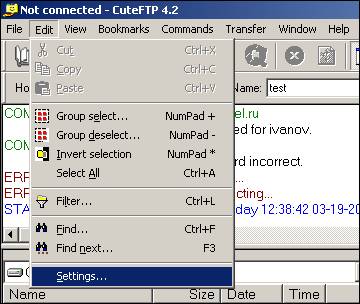
Для того, что бы при запуске CuteFTP автоматически выполнялось соединение с сервером доступа ГлобалТел (услуга 123) выберите пункт меню Edit\Settings…(рис.10),
Рис.10.
В левой части появившегося окна (рис.11) выберите пункт Connection\DUN/LAN , в правой части отметьте пункт Connect to the Internet using a modem, выберите из выпадающего списка удаленное соединение с сервером доступа ГлобалТел (в данном примере соединение называется 123), нажмите кнопку OK.
Рис.11.
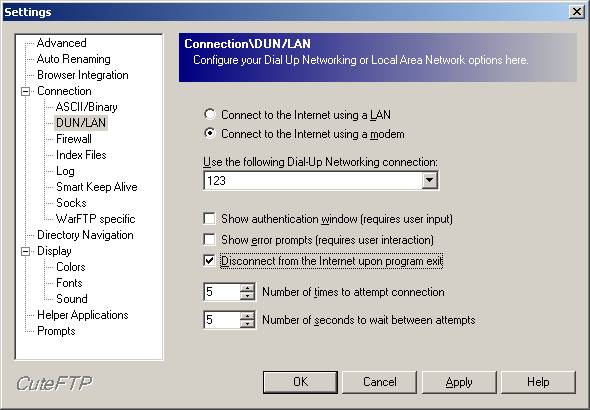
Так же Вы можете настроить CuteFTP на автоматическое отключение от сервера доступа ГлобалТел при завершении работы с программой, для этого отметьте галкой пункт Disconnect from the Internet upon program exit, в окне Numbers of times to attempt connection вы можете установить количество попыток соединения с сервером доступа, в случае если первая попытка была неудачной, в окне Numbers of seconds to wait between attempts – количество секунд между попытками.
Назначение областей рабочего окна.
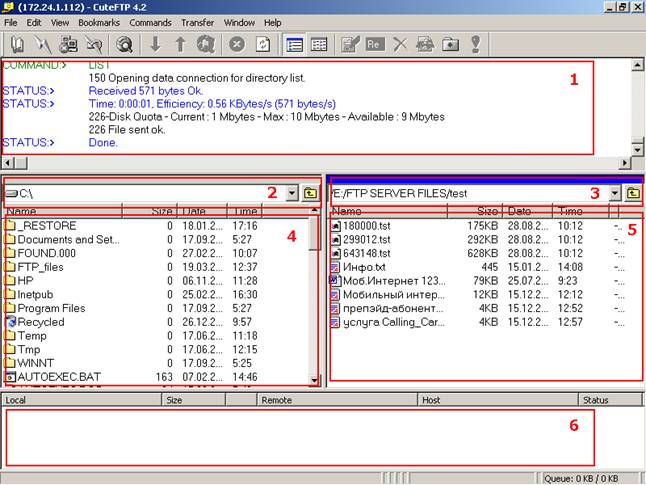
На рис.12 изображено главное окно CuteFTP.
§ В области 1 ведётся журнал работы протокола FTP, здесь отображаются команды FTP-сервера и FTP-клиента с результатами их выполнения.
§ В области 2 отображается текущая директория на диске Вашего ПК.
§ В области 3 отображается Ваша директория (папка) на FTP-сервере.
§ В области 4 отображается содержимое текущей директории на диске Вашего ПК.
§ В области 5 отображается содержимое Вашей папки на FTP-сервере.
§ В области 6 отображается список файлов стоящих в очереди на передачу.
Рис.12.
Работа с программой.
Если все настройки выполнены правильно, то после запуска программы, после установления соединения и открытия FTP сессии, в области 5 отобразится содержимое Вашей папки на FTP-сервере ГлобалТел. Теперь Вы можете копировать файлы с сервера на Ваш ПК, просто перетаскивая их мышью в область 4, переименовывать, удалять, создавать новые директории и т. д. Большинство этих действий можно выполнить, выбрав соответствующий пункт из выпадающего меню, для этого надо кликнуть на файле в области 5 правой кнопкой мыши (рис.13).
Рис.13.
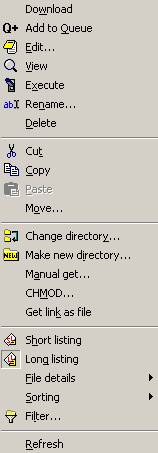 - Переписать файл на ПК.
- Добавить файл в очередь на загрузку.
- Редактировать файл.
- Просмотреть файл.
- Запустить файл на выполнение.
- Переименовать файл.
- Удалить файл.
- Вырезать файл.
- Копировать файл в буфер обмена.
- Вставить файл из буфера обмена.
- Создать новую директорию.
- Отсортировать файлы
