


Партнерка на США и Канаду по недвижимости, выплаты в крипто
- 30% recurring commission
- Выплаты в USDT
- Вывод каждую неделю
- Комиссия до 5 лет за каждого referral
Инструкция по установке удаленного подключения к сети Интернет в Windows XP
УСТАНОВКА Service Pack 2
Для обеспечения безопасного выхода в Интернет рекомендуется установить Service Pack 2. Если Service Pack 2 у Вас уже установлен, то можете переходить сразу к разделу: УСТАНОВКА СОЕДИНЕНИЯ.
Инструкция по установке Service Pack лежит на сайте http://www. /windows/winxp/64.shtml.
УСТАНОВКА СОЕДИНЕНИЯ
Предполагается, что модем подключен к компьютеру и телефонной розетке (или телефону) согласно прилагаемой к модему инструкции.
· Установка местонахождения.
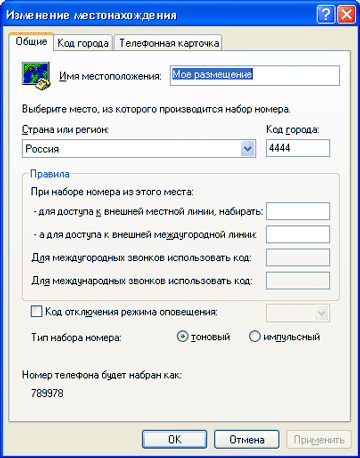
Откройте Мой компьютер -> Панель управления -> Телефон и модем. В окне "Сведения о местонахождении" укажите:
Страна - Россия;
Телефонный код города - 4444 (несуществующий код);
Код выхода на городскую линию - пустое поле, если кода нет;
Тип набора номера - импульсный, если не знаете какой тип поддерживает Ваша телефонная станция.
· Установка модема.
Перейдите на закладку "Модемы" и нажмите кнопку "Добавить"
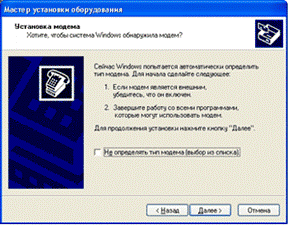
В первом окне запустившегося "Мастера установки оборудования" можно предоставить системе обнаружить модем автоматически, либо установить вручную: отметка на "Не определять тип модема (выбор из списка)". Нажмите кнопку "Далее".
Система после некоторого времени поиска покажет обнаруженный модем, если вы согласны с найденным модемом, нажмите кнопку "Далее", а в следующем окне - "Готово".
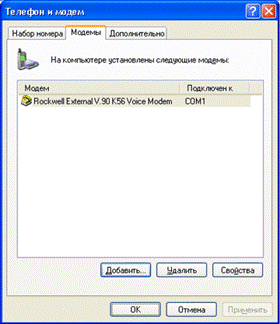
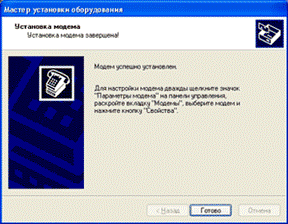
Теперь Ваш модем можно увидеть здесь:
Мой компьютер -> Настройка -> Панель управления -> Телефон и модем -> Закладка "Модемы".
· Диагностика модема
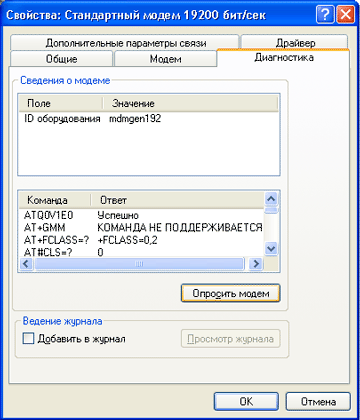
Используйте эту возможность для просмотра диагностической информации, включая команды, поддерживаемые модемом, или просмотр журнала операций модема.
Откройте свойства модема (Мой компьютер -> Настройка -> Панель управления -> Телефон и модем -> Закладка "Модемы" -> кнопка "Свойства")
В закладке "Диагностика", нажмите на кнопку "Опросить модем", положительным результатом чего служит список из AT-команд и ответов на них.
· Создание подключения
Откройте Пуск -> Настройка -> Панель управления -> Сетевые подключения.
Здесь в левой колонке выберите "Создание нового подключения ".
Далее следуйте "Мастеру новых подключений":
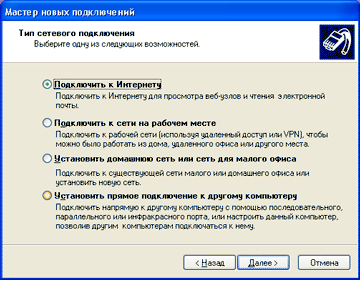
выберите пункт "Подключить к Интернету" и нажмите кнопку "Далее"
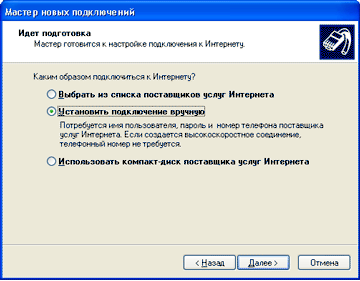
Отметьте пункт "Установить подключение вручную" затем "Далее".
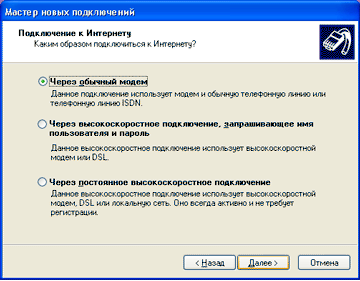
Выберите "Через обычный модем", нажмите "Далее".
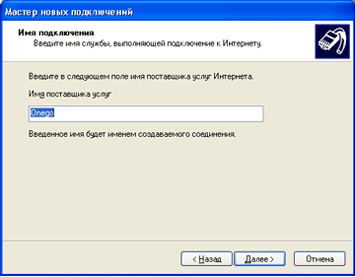
На следующем экране введите название соединения, например «Соединение» и нажмите на "Далее".
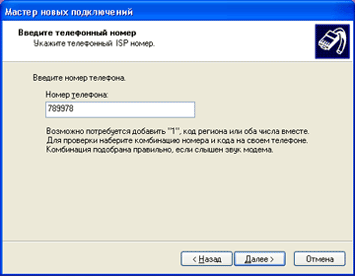
В "Номере телефона" укажите: (перед номером поставить английскую букву “p”, для того, чтобы номер набирался в импульсном режиме)
p256468 - для дневного соединения
p236590 - для ночного соединения
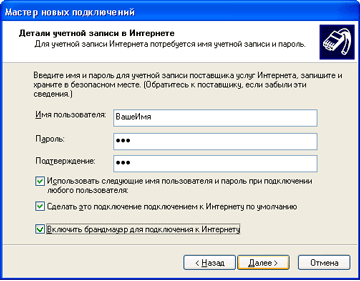
В окне "Детали учетной записи в Интернете" укажите:
в поле "Имя пользователя" - учетное имя (login);
в поле "Пароль" - пароль (password). Не забывайте о переключениях языка раскладки клавиатуры и строчных и прописных букв! ;
в поле "Подтверждение" - повторите свой пароль.
Галочка на "Использовать следующие имя имя и пароль при подключении любого пользователя" предполагает совместное использование создаваемого соединения всеми пользователями данного компьютера. Выбирать Вам.
Галочку "Включить брэндмауэр для подключения к Интернету" оставьте.
Закончите создание подключения, нажав на кнопку "Готово" в последнем окне мастера.
· Расположение списка соединений
Все созданные соединения находятся здесь: Пуск -> Настройка -> Панель управления -> Сетевые подключения
либо: Пуск -> Сетевое окружение -> Отобразить сетевые подключения
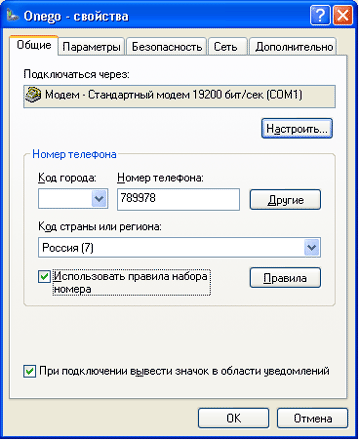
Проверьте созданное соединение:
| |
Откройте свойства соединения (активизировав соединение, нажмите кнопку "Свойства". Поле "Код города" должно оставаться пустым! Уберите галочку "Использовать правила набора номера"
·  Настройка TCP/IP
Перейдите на вкладку «Сеть»
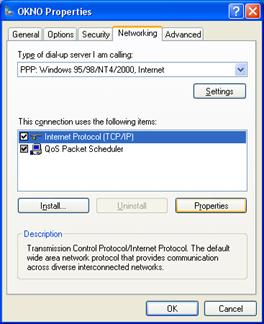
Выберите «Internet protocol TCP/IP»
 и нажмите кнопку «Properties» («Свойства»)
 |
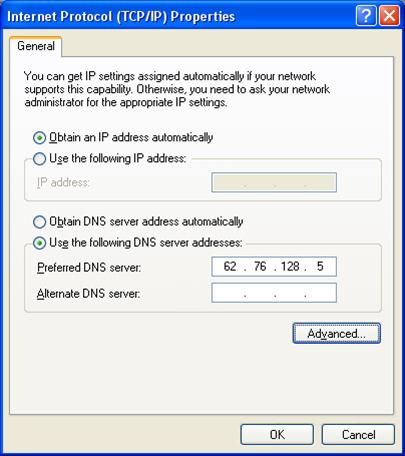
Расставьте метки так, как показано на рисунке:
После чего в поле «Предпочитаемый DNS» пропишите 62.76.128.5
 | |
| |
 |
Нажмите кнопку «Дополнительно»

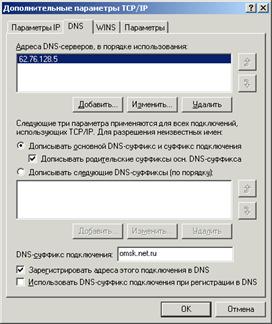 В появившемся окне перейдите на вкладку DNS и в поле DNS-суффикс подключения наберите «. ru»
· Дополнительная настройка
Скопируйте с Q:\setup\dscript\pppnew. scp в один из катологов на вашем компьютере.
Перейдите во вкладку «Безопасность» (см. рисунок ниже)
Поставьте галочку напротив «Сценарий» и в поле сценария укажите путь к скопированному ранее файлу.
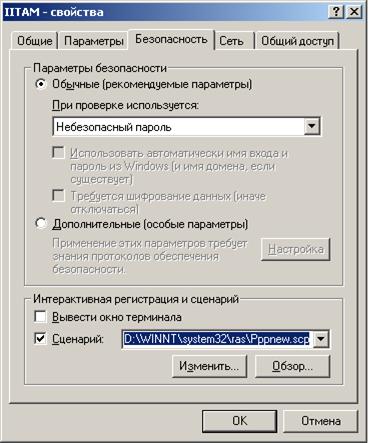
Завершите создание подключения, нажав ОК.
Создание соединения завершено. Теперь можете выходить в Internet.
Дополнительные сведения:
· Дополнительные телефоны (кроме ): ,
· Почтовый сервер: relay. . ru
· Прокси-сервер: proxy. . ru
(port 3128)
· Сервер статистики support. omsknet. pro
· Контактный телефон (по всем вопросам работы КС ОКНО):
· e-mail администраторов сети: *****@***pro
· e-mail менеджера по договорам: *****@***pro
